
ВОПРОС! Здравствуйте. Подскажите, пожалуйста – можно ли вставить флешку в планшет? Заранее спасибо.
БЫСТРЫЙ ОТВЕТ! Да, подключить можно, если планшет поддерживает работу с USB-устройствами в режиме Host/OTG. Для обычной флешки чаще всего используется переходник USB – USB Type-C. Если вы будете подключать внешний жесткий диск или SSD, учитывайте питание. Планшет может просто не потянуть такой накопитель, из-за чего он не определится или будет постоянно отключаться. В таком случае лучше использовать накопитель с отдельным питанием или USB-хаб с питанием.
Ниже в статье я более подробно расскажу про то, как подключить флешку к планшету. Рассмотрим саму процедуру, плюс дам пару рекомендаций.
Переходник
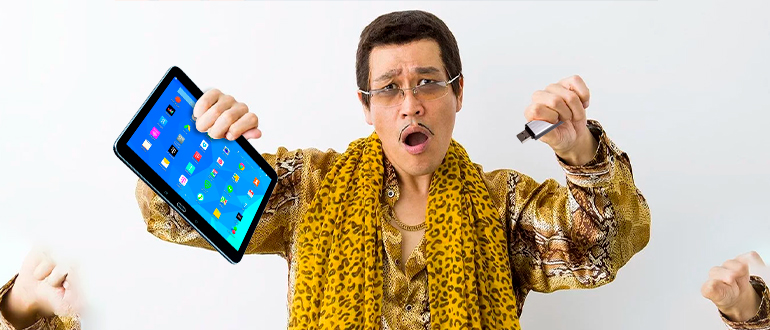
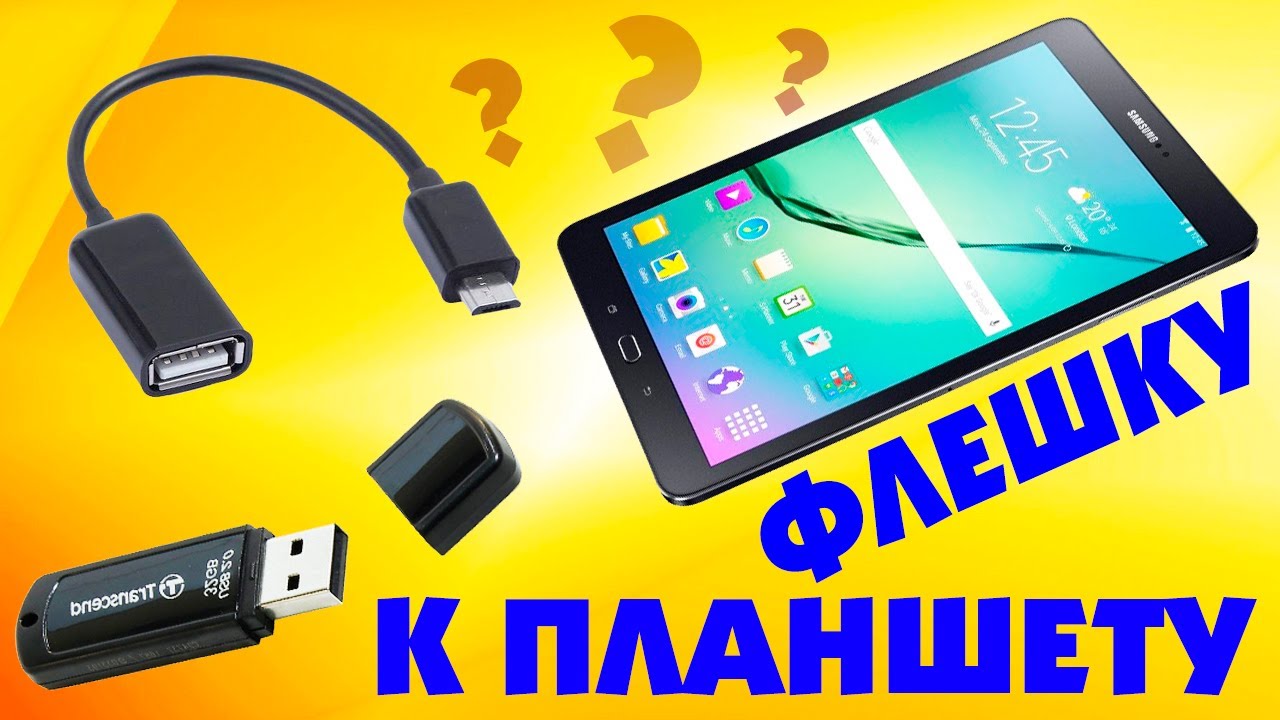
Для подключения планшета нам понадобится вот такой вот OTG переходник:
USB -> USB Type-C
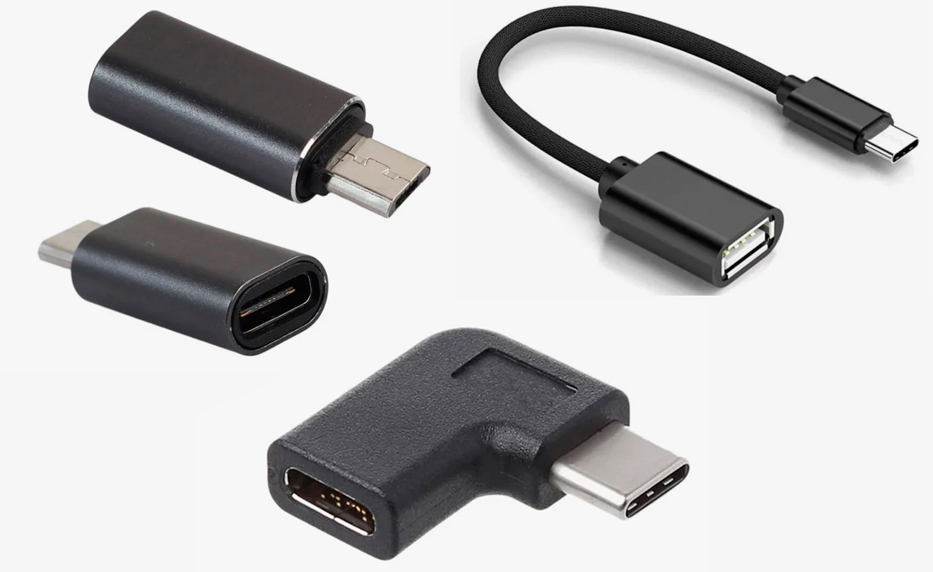
В более старых моделях до сих пор можно встретить порты MicroUSB и MiniUSB, поэтому нужны соответствующие переходники:
USB -> MicroUSB
USB -> MiniUSB
Переходники можно купить в любом компьютерном магазине техники. Для старых MicroUSB-моделей обязательно смотрите именно адаптер с поддержкой OTG. Если не знаете, какой именно покупать переходник – сходите в магазин вместе с планшетом. Сразу советую брать не жесткий переходник, а именно короткий провод – так им пользоваться будет удобнее.
Кстати, бывают флешки сразу с двумя разъемами – обычным USB и USB Type-C. Такая флешка подключается к современному планшету вообще без переходника. Аналогичный способ используется и на смартфонах – как подключить флешку к телефону.
ВНИМАНИЕ! Еще один момент – это файловая система флешки. Самый совместимый вариант для старых устройств – FAT32. Многие современные планшеты также работают с exFAT, а вот поддержка NTFS зависит от прошивки производителя. Если планшет флешку не видит, файловая система действительно может быть причиной. Помните, что при форматировании все данные с носителя будут удалены.
Если нужно подготовить накопитель через компьютер, читаем – как отформатировать флешку в FAT32.
Подключение
ПРИМЕЧАНИЕ! ROOT-права для обычного подключения флешки на современных Android-планшетах не нужны. Поддержка USB Host появилась в Android достаточно давно, но конечная возможность подключения все равно зависит еще и от железа самого планшета и прошивки производителя.
- На самом деле никакой хитрости нет – подключаем флешку к переходнику, а сам переходник вставляем в планшет.
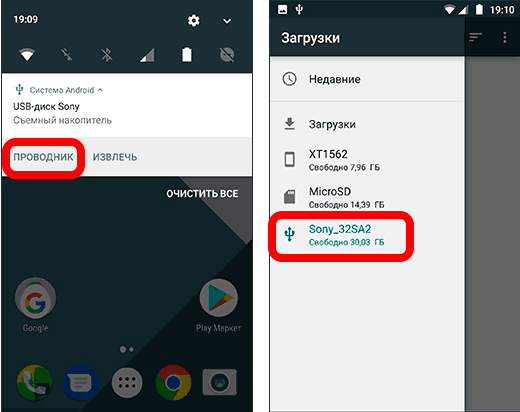
- Система сама должна определить флешку как внешний дополнительный носитель – это вы можете увидеть в меню уведомлений. Далее просто переходим во встроенный проводник. На некоторых устройствах накопитель сразу появляется в разделе «Файлы», «Память» или «USB-накопитель».
- Иногда можно увидеть ошибку, когда система не может работать с данной файловой системой. Можно отформатировать флешку прямо из-под Android, нажав по соответствующей команде в уведомлениях или настройках накопителя.
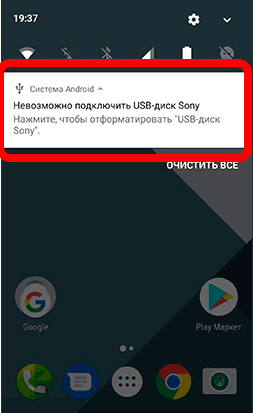
ВАЖНО! Если на флешке есть фотографии, документы или другие нужные файлы – не соглашайтесь на форматирование. Сначала подключите ее к компьютеру и сохраните данные в другое место.
В очень редких случаях флешка вообще никак не определяется и ее не видно. Тут может быть несколько вариантов – планшет не поддерживает USB Host/OTG, проблема с переходником, самой флешкой или файловой системой. Для начала проверьте этот же переходник с другой флешкой, а накопитель – на компьютере. Если компьютер тоже его не видит, читаем – что делать, если компьютер не видит флешку.
На некоторых Xiaomi, Redmi, OPPO, Realme и других устройствах в настройках встречается отдельный переключатель OTG. Если флешка не появляется, воспользуйтесь поиском по настройкам и введите «OTG». Такая функция иногда автоматически отключается через некоторое время бездействия – это нормально.
В некоторых Андроид системах есть функция отключения флешки, если она не используется в течение длительного времени. Поэтому, если она вдруг внезапно пропала – просто переподключите ее. Для работы с флешкой советую использовать сторонние проводники – ссылки на Google Play Market:
- Total Commander
- Cx Проводник
- Файловый менеджер
Перед физическим отключением флешки желательно сначала выполнить команду «Извлечь» или «Отключить», если она есть в уведомлениях, файловом менеджере или разделе памяти. Особенно это важно после копирования файлов – если выдернуть накопитель во время записи, можно получить поврежденные данные.
Если у вас есть проблемы с подключением флешки, то попробуйте:
- Перезагрузить планшет.
- Обновите Андроид систему до последней версии.
- Проверить другую флешку и другой OTG-переходник.
- Подключить флешку к компьютеру и проверить, нормально ли она открывается. Если накопитель работает нестабильно – смотрим способы восстановления флешки.
На этом все, дорогие друзья портала WiFiGiD.RU. Можете писать свои дополнительные вопросы в комментариях. Всем добра и берегите себя!



О как. Флешку увидел. Можно использовать. Не знал.
спасибо вам большое, помогли
У меня кабель отг к планшету шел в комплекте. А еще в него можно мышь и клавиатуру подключать. Правда по отдельности выходит только.