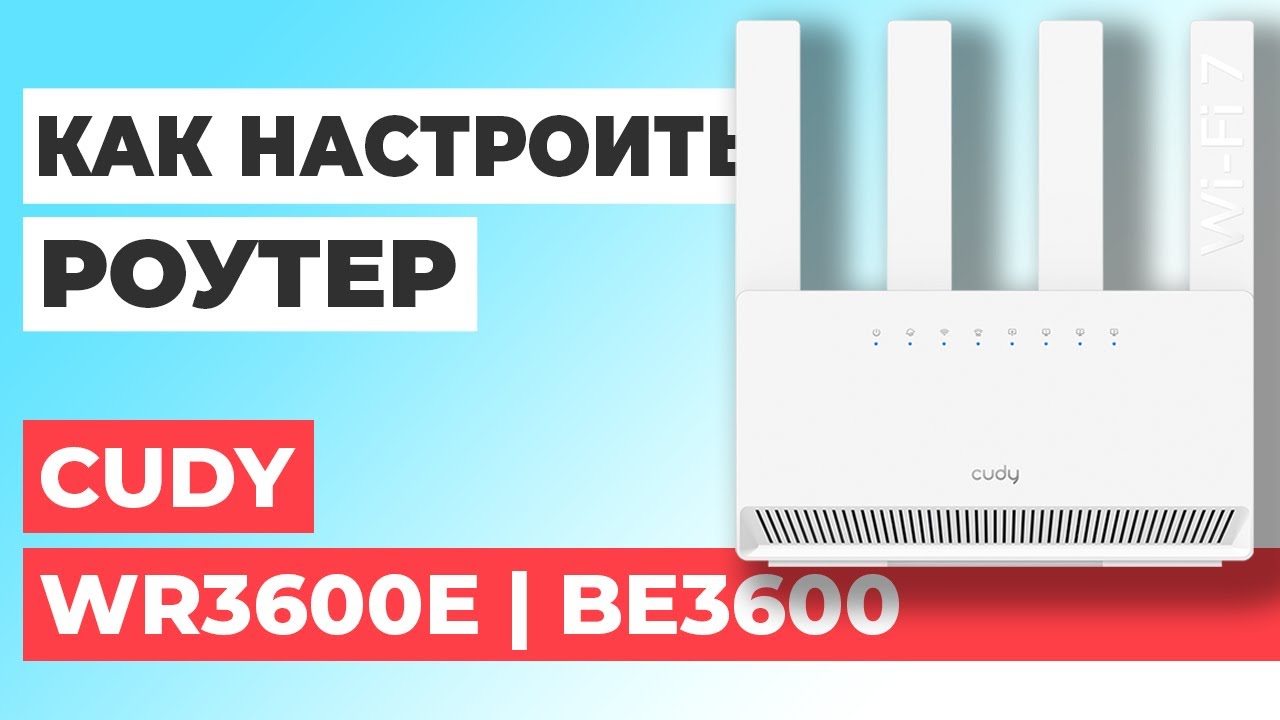
Всем привет! Сегодня коротенько рассмотрим новую модель на нашем столе – роутер Cudy WR3600E. Расскажу про быструю настройку интернета и Wi-Fi, покажу, на что обратить внимание после первого запуска, и отдельно дам свой отзыв по плюсам и минусам. Это не просто очередной бюджетный роутер «для галочки», а двухдиапазонная модель Wi-Fi 7 класса BE3600. Но сразу скажу важный момент: у WR3600E все Ethernet-порты гигабитные, то есть интернет-тариф выше 1 Гбит/с он полностью по проводу не раскроет. Если вам нужен именно 2.5G WAN, не перепутайте эту модель с похожими Cudy WR3600H или другими версиями.
Класс BE3600 – это суммарная теоретическая скорость Wi-Fi: до 2882 Мбит/с на 5 ГГц и до 688 Мбит/с на 2,4 ГГц. Это не значит, что один телефон всегда получит 3600 Мбит/с. Реальная скорость зависит от клиента, расстояния, стен, ширины канала, помех и скорости тарифа. Подробнее про сам стандарт можно почитать в нашей отдельной статье про Wi-Fi 7.
По железу модель выглядит крепко: четырехъядерный процессор Broadcom 2 ГГц, 512 МБ оперативной памяти, 128 МБ флеш-памяти, 4 фиксированные антенны, поддержка MLO, MU-MIMO, OFDMA, Beamforming, WPA3, гостевой сети, Cudy Mesh, VPN-сервера и VPN-клиента. Для обычной квартиры, небольшого дома, домашнего офиса, телевизора, приставки, ноутбуков, телефонов и умных устройств этого более чем достаточно. Но я бы не называл WR3600E «топом без компромиссов»: здесь нет диапазона 6 ГГц и нет 2.5G порта. То есть это скорее доступный вход в Wi-Fi 7, а не флагманский монстр для двухгигабитного тарифа и десятков тяжелых клиентов.
- ШАГ 1: Распаковка и включение
- ШАГ 2: Порты и подключение
- ШАГ 3: Заходим в настройки роутера
- ШАГ 4: Быстрая настройка
- Настройка через приложение Cudy
- Что настроить после первого запуска
- Что делать, если интернет после настройки не заработал
- Плюсы и минусы Cudy WR3600E
- Почему я купил именно WR3600E, а не что-то другое?
- Кому стоит взять этот роутер?
- Характеристики
- Насколько далеко бьет Wi-Fi?
- Какие альтернативы можно присмотреть на рынке?
- Мой короткий вывод
- FAQ
- Cudy WR3600E поддерживает Wi-Fi 7?
- Есть ли у WR3600E порт 2.5G?
- Какой адрес для входа в настройки Cudy WR3600E?
- Что выбрать при настройке интернета – DHCP или PPPoE?
- Можно ли использовать Cudy WR3600E как точку доступа?
- Подойдет ли WR3600E для Mesh?
- Почему старое устройство не подключается к Wi-Fi после настройки WPA3?
- Видео
- Задать вопрос автору статьи
ШАГ 1: Распаковка и включение
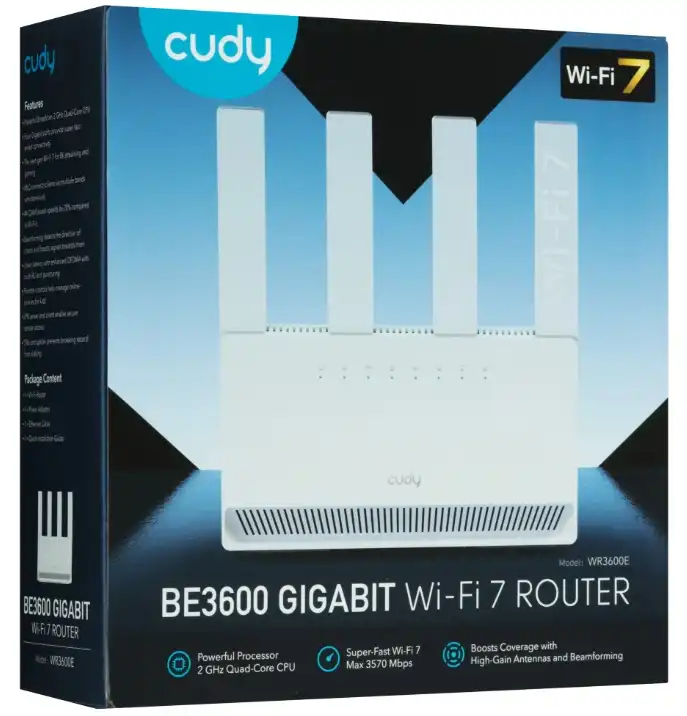
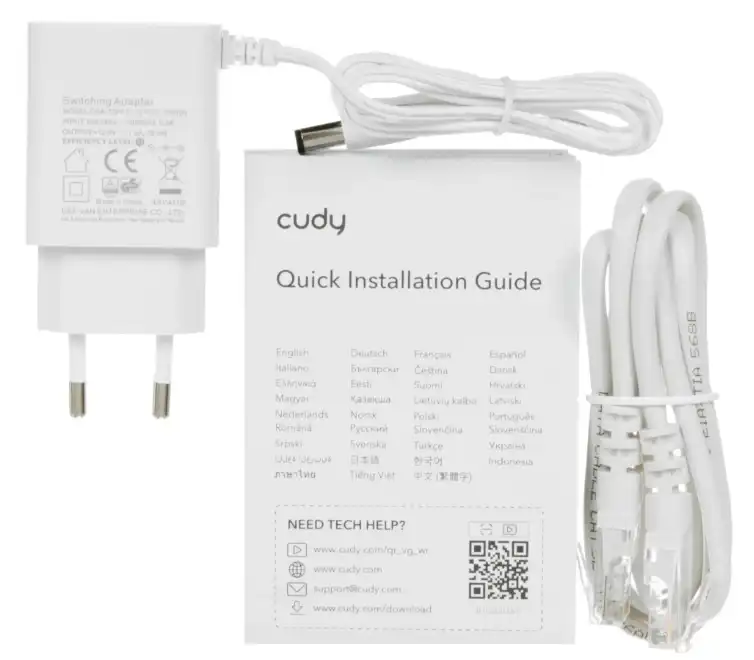
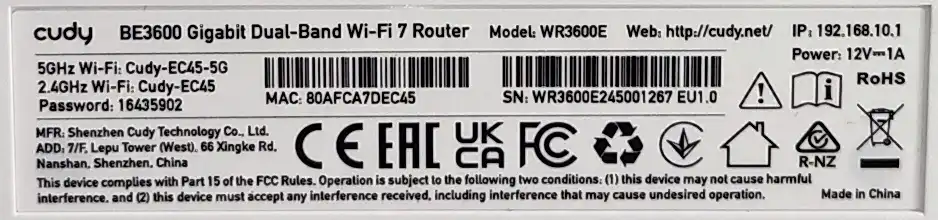
В коробке обычно лежит сам роутер Cudy WR3600E, блок питания, короткий Ethernet-кабель и бумажная инструкция. Перед настройкой обязательно переверните роутер и посмотрите наклейку. На ней будут заводские имена Wi-Fi сетей, пароль от Wi-Fi, MAC-адрес, модель, аппаратная версия и адрес для входа в настройки. Эту наклейку лучше не фотографировать и не отправлять в общий чат, потому что там могут быть данные для подключения к вашей домашней сети.
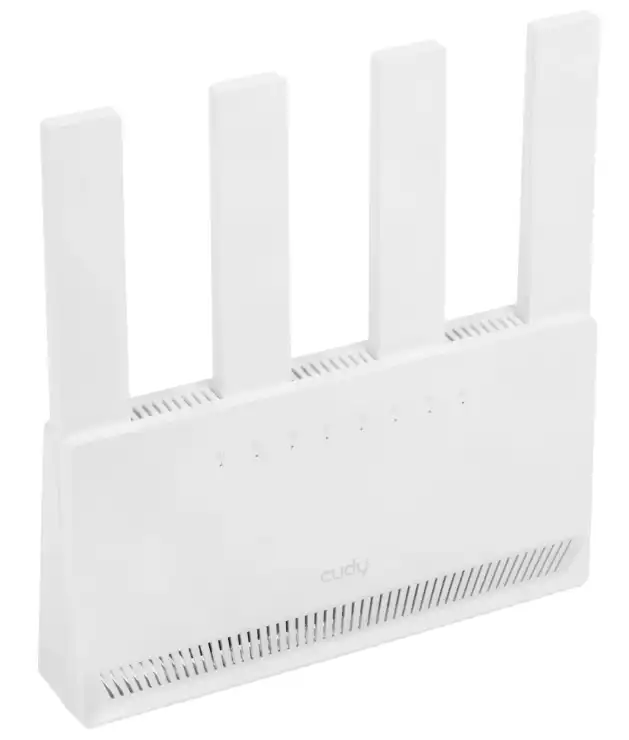
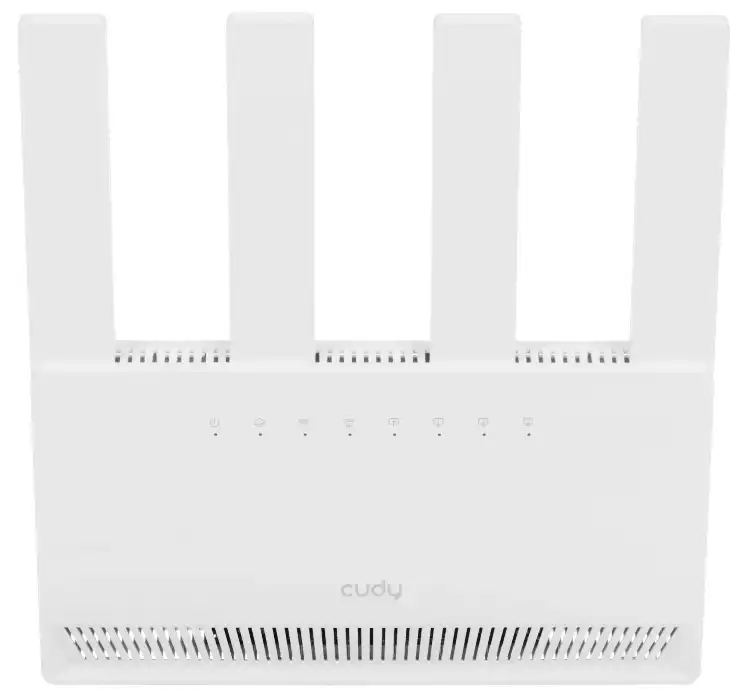
Корпус у WR3600E белый, с матовым пластиком, вентиляцией и четырьмя фиксированными антеннами. Антенны не откручиваются, поэтому заменить их на «усиленные» не получится. На практике это не минус для обычного пользователя: производитель уже подобрал антенны под конкретную радиочасть. Главное – не ставьте роутер в закрытый шкаф, за телевизор, на пол или прямо рядом с микроволновкой.
- Подключите блок питания к роутеру.
- Вставьте блок питания в розетку.
- Подождите примерно 1-2 минуты, пока роутер полностью загрузится.
- Дождитесь появления заводской Wi-Fi сети Cudy или стабильной индикации.
Если роутер уже был в использовании, я советую сразу сделать сброс. Зажмите кнопку Reset примерно на 5-10 секунд, пока индикаторы не начнут менять состояние, потом отпустите и подождите перезагрузку. После сброса все старые настройки исчезнут: имя Wi-Fi, пароль, интернет-подключение, VPN, Mesh и все остальные параметры. Подробно про сброс роутеров Cudy я писал в отдельной инструкции.
ШАГ 2: Порты и подключение
Индикаторы:

- Питание.
- Интернет.
- Wi-Fi 2,4 ГГц
- Wi-Fi 5 ГГц.
- WAN подключение.
- 3 LAN порта.
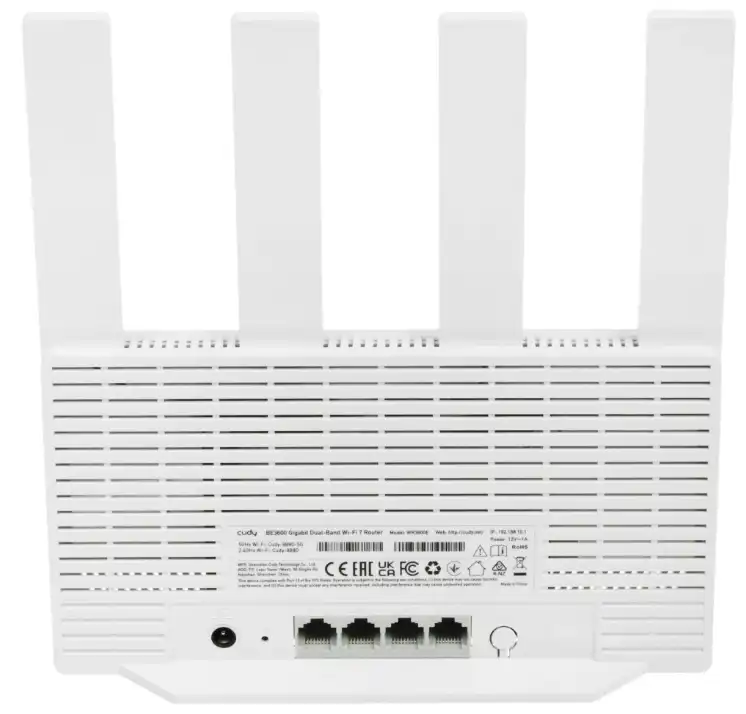
Сзади у Cudy WR3600E находится разъем питания, кнопка Reset, один гигабитный WAN-порт, три гигабитных LAN-порта и кнопка WPS.

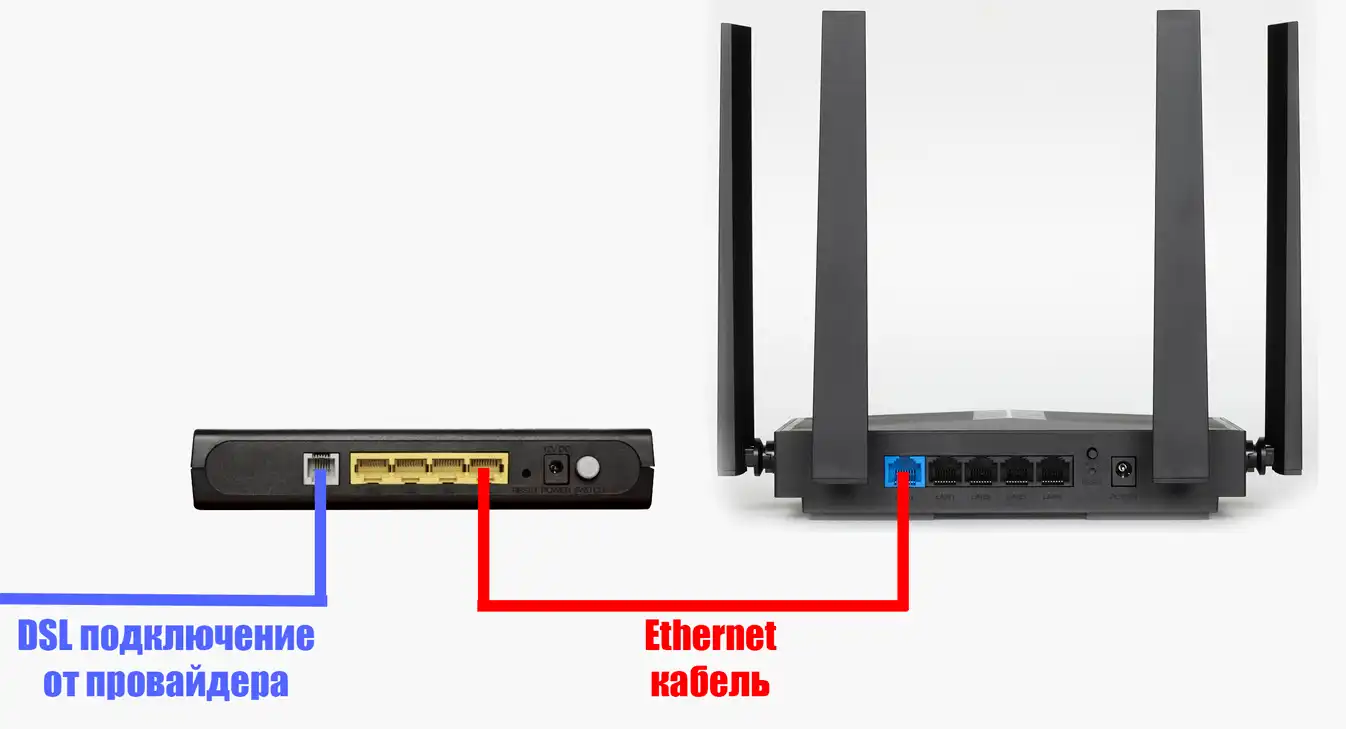
WAN нужен для кабеля от провайдера, от оптического терминала или от модема. LAN-порты нужны для компьютера, телевизора, приставки, NAS, камеры, второго роутера или другого домашнего устройства. Все порты здесь до 1 Гбит/с, поэтому максимум по кабелю будет упираться именно в гигабитный Ethernet.
- Кабель от провайдера, ONT-терминала или модема подключаем в WAN.
- Компьютер или ноутбук для настройки можно подключить кабелем в любой LAN.
- Если настраиваете с телефона, подключайтесь к заводской Wi-Fi сети с наклейки. Пароль смотрим в строке Password.
- Если перед Cudy стоит модем провайдера, соединяем LAN модема с WAN роутера Cudy.
Не путайте Wi-Fi скорость и скорость проводного интернета. Даже если Wi-Fi в характеристиках красивый и быстрый, WAN-порт у WR3600E гигабитный. Например, тариф 500 Мбит/с или 800 Мбит/с он нормально переварит, а вот тариф на 1.5-2 Гбит/с будет ограничен портом. Если вы не знаете, какой кабель куда подключать, можно дополнительно глянуть общую инструкцию, как настроить роутер Cudy, там логика подключения такая же.
ШАГ 3: Заходим в настройки роутера
После подключения откройте браузер на компьютере или телефоне. В адресную строку вводим один из адресов:
http://cudy.net
http://192.168.10.1
Если страница не открылась, проверьте простые вещи. Вы должны быть подключены именно к этому роутеру – по Wi-Fi Cudy или по кабелю в LAN-порт. VPN, прокси и мобильный интернет на телефоне лучше временно отключить. На телефонах часто бывает так: Wi-Fi еще без интернета, смартфон считает сеть «плохой» и сам уходит в мобильную сеть. В итоге вы вводите cudy.net, но фактически уже сидите не в сети роутера.
На Windows можно проверить шлюз так: нажмите Win + R, введите cmd, потом выполните команду:
ipconfig
Нас интересует строка «Основной шлюз». Этот адрес и есть текущий IP роутера, его можно открыть в браузере. Если шлюза нет, стоит 0.0.0.0 или подключение вообще не получило IP, значит устройство не подключилось к Cudy нормально. В таком случае проверьте кабель, другой LAN-порт, переподключение к Wi-Fi или автоматическое получение IP в свойствах сетевого адаптера. Более подробно я разбирал вход в личный кабинет Cudy в статье про cudy.net и 192.168.10.1.
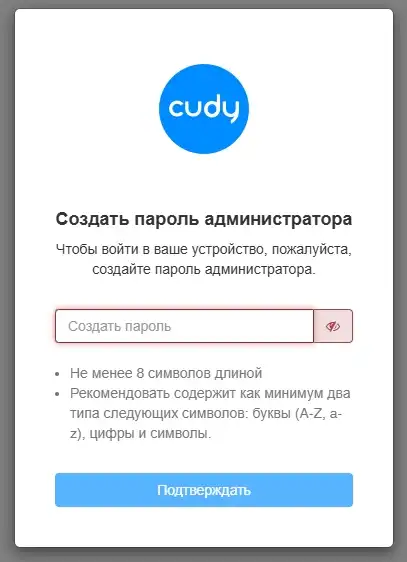
При первом входе роутер попросит создать пароль администратора. Это пароль не от Wi-Fi, а именно от панели управления. Сделайте его длинным и сохраните в надежном месте. Если вместо создания пароля роутер просит ввести уже существующий – попробуйте: admin (уточните информацию с бумажки на корпусе аппарата). Не подходит? – Значит устройство не новое или его уже настраивали. Тогда проще сделать сброс кнопкой Reset и начать заново.
ШАГ 4: Быстрая настройка
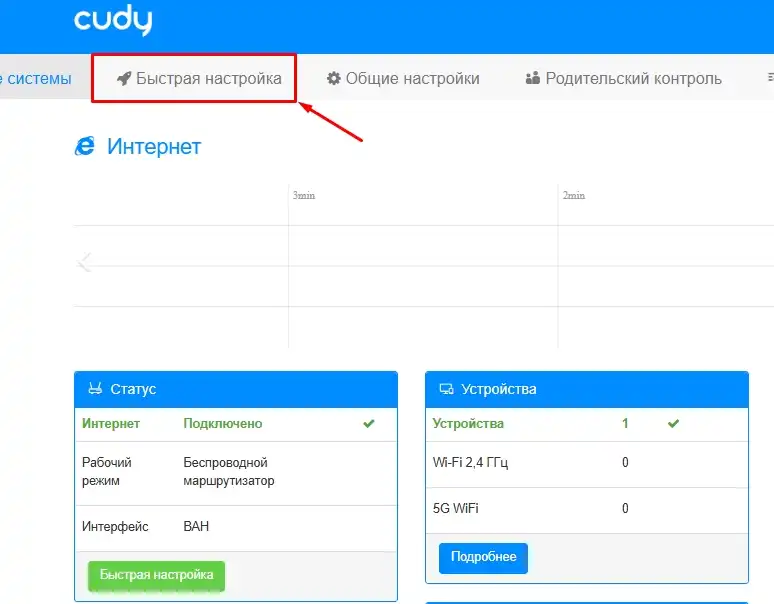
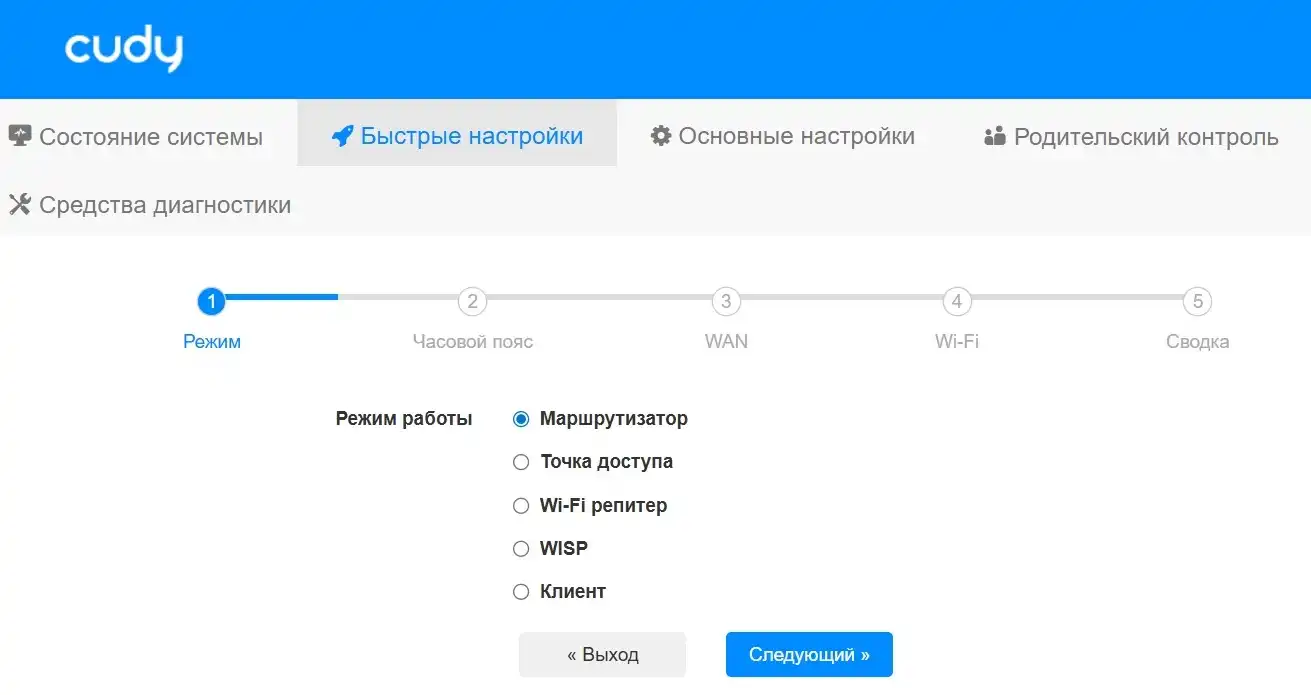
После входа должен запуститься мастер быстрой настройки. Логика простая: выбираем режим работы, часовой пояс, тип подключения к провайдеру, имя Wi-Fi и пароль. Если мастер не открылся автоматически, ищите раздел «Quick Setup» или «Быстрая настройка» в меню. Названия пунктов могут чуть отличаться в зависимости от прошивки, но общий порядок остается одинаковым.
- В режиме работы выбираем «Wireless Router» или «Маршрутизатор». Это основной режим, когда Cudy сам раздает интернет по кабелю и Wi-Fi.
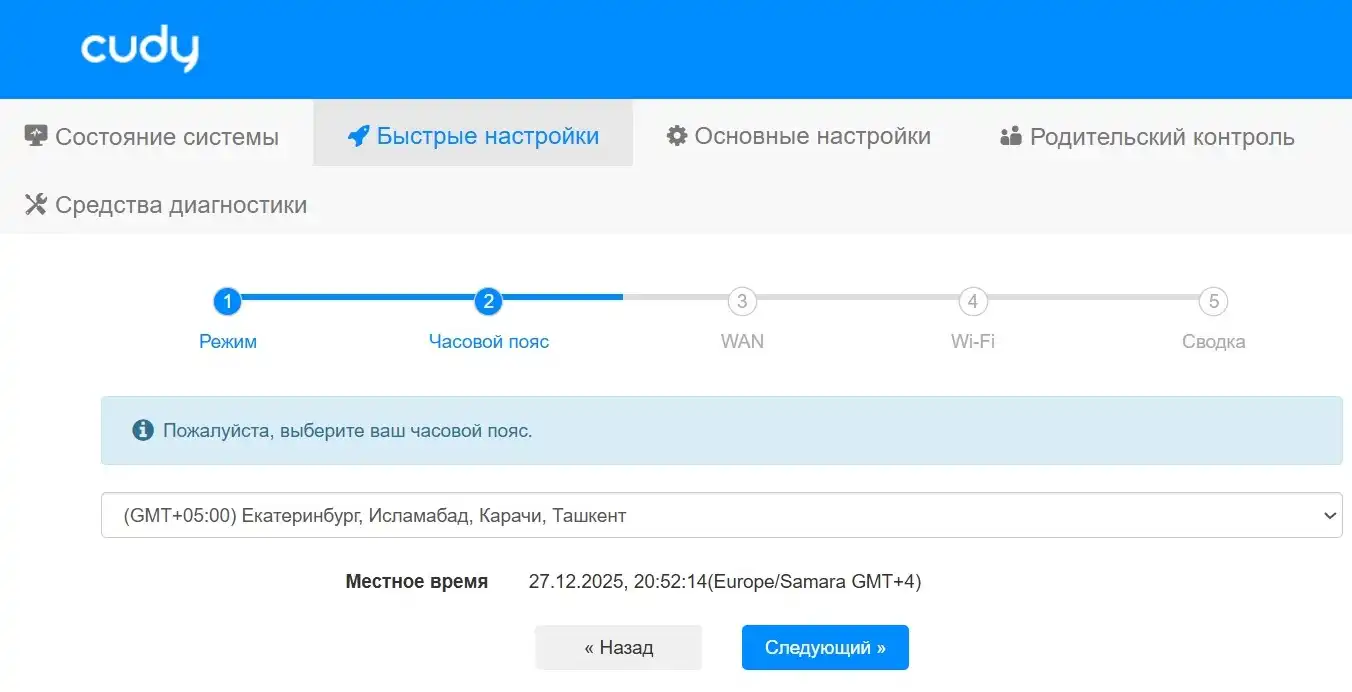
- Выбираем часовой пояс. Он нужен для расписаний, логов, родительского контроля и корректной работы времени.
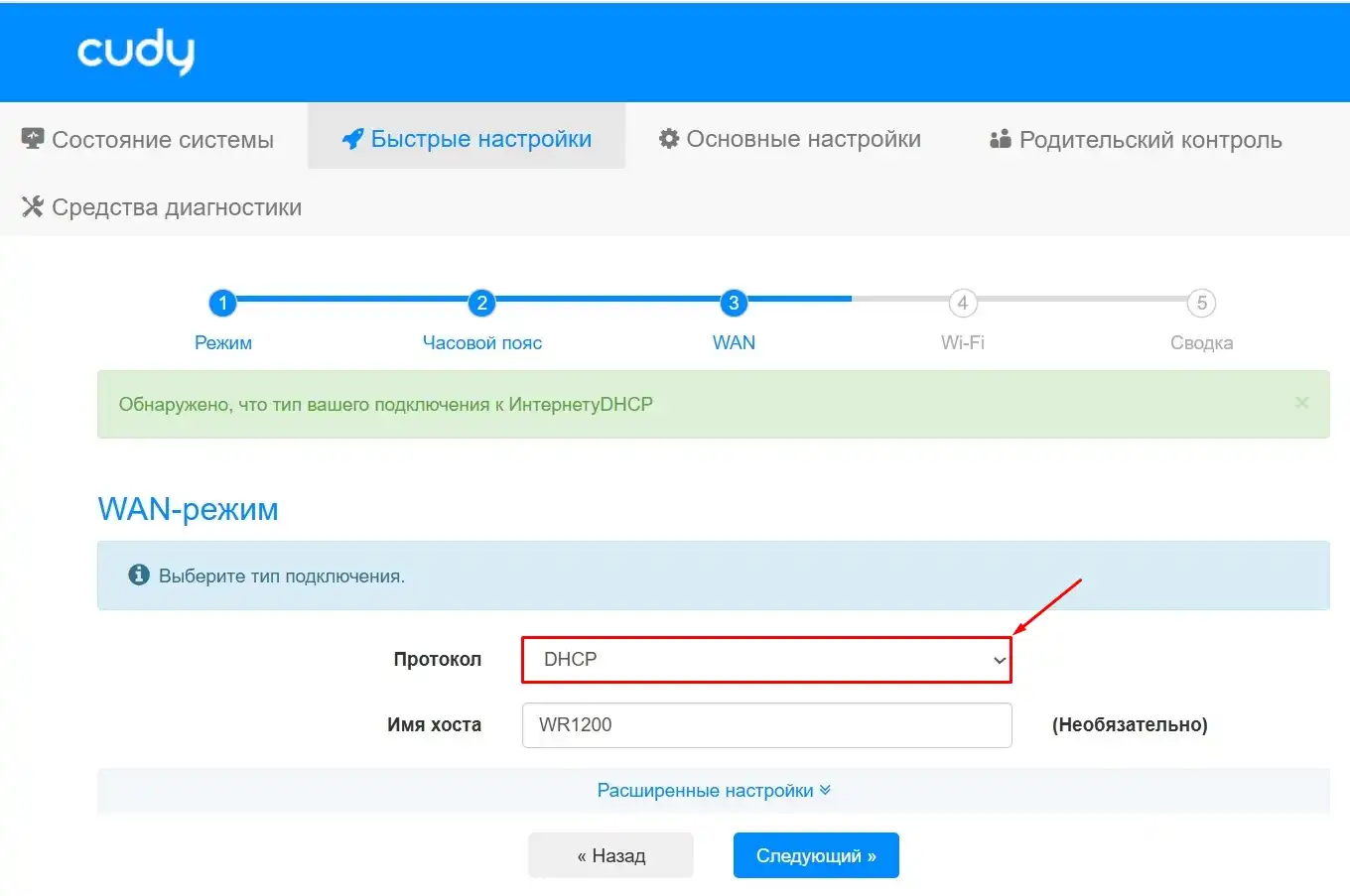
- На шаге WAN выбираем тип подключения от провайдера. Подробнее про этот режим поговорим чуть ниже.
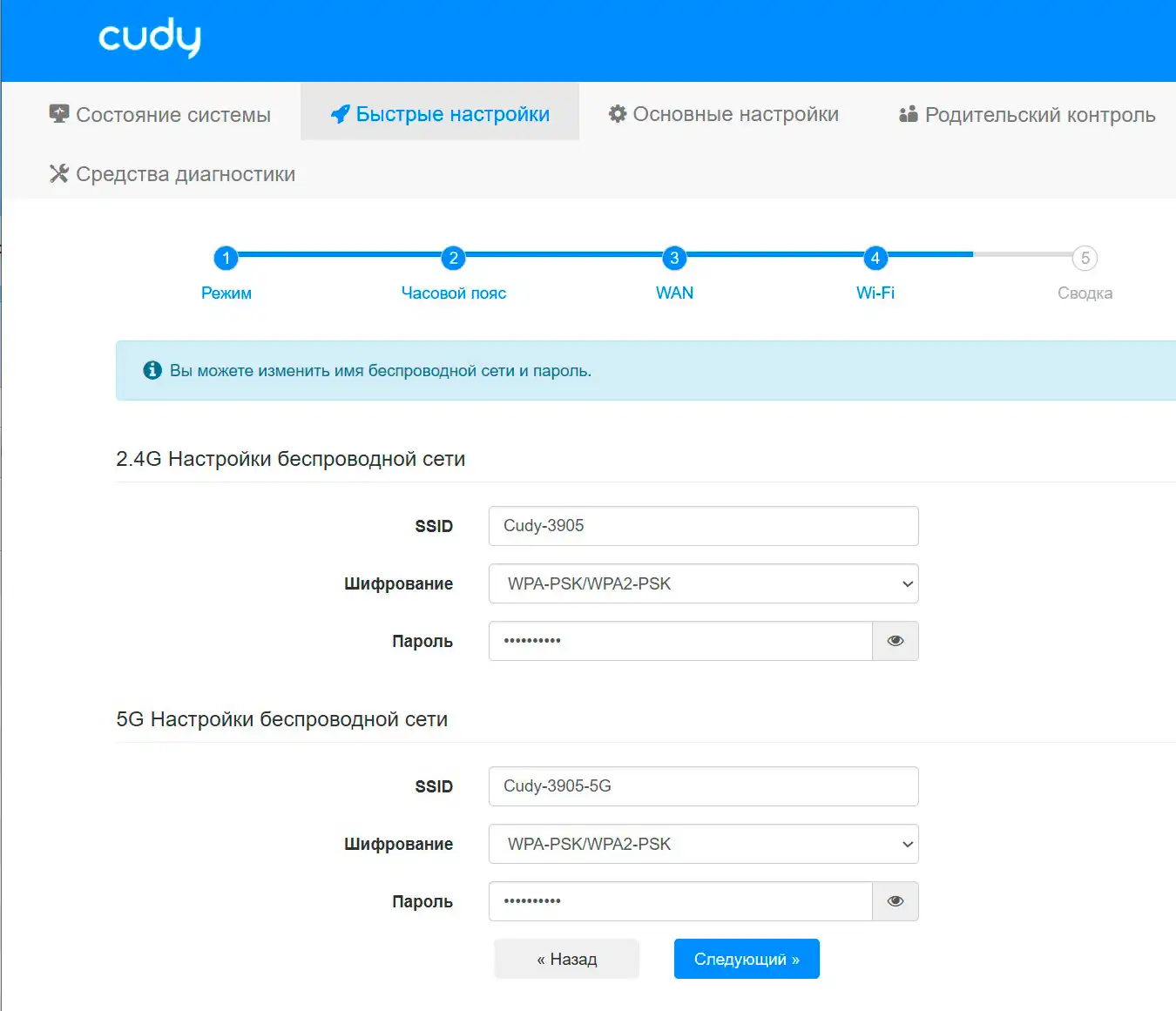
- Настраиваем имя Wi-Fi сети и пароль.
- Проверяем введенные данные и нажимаем «Save & Apply» или «Сохранить и применить».
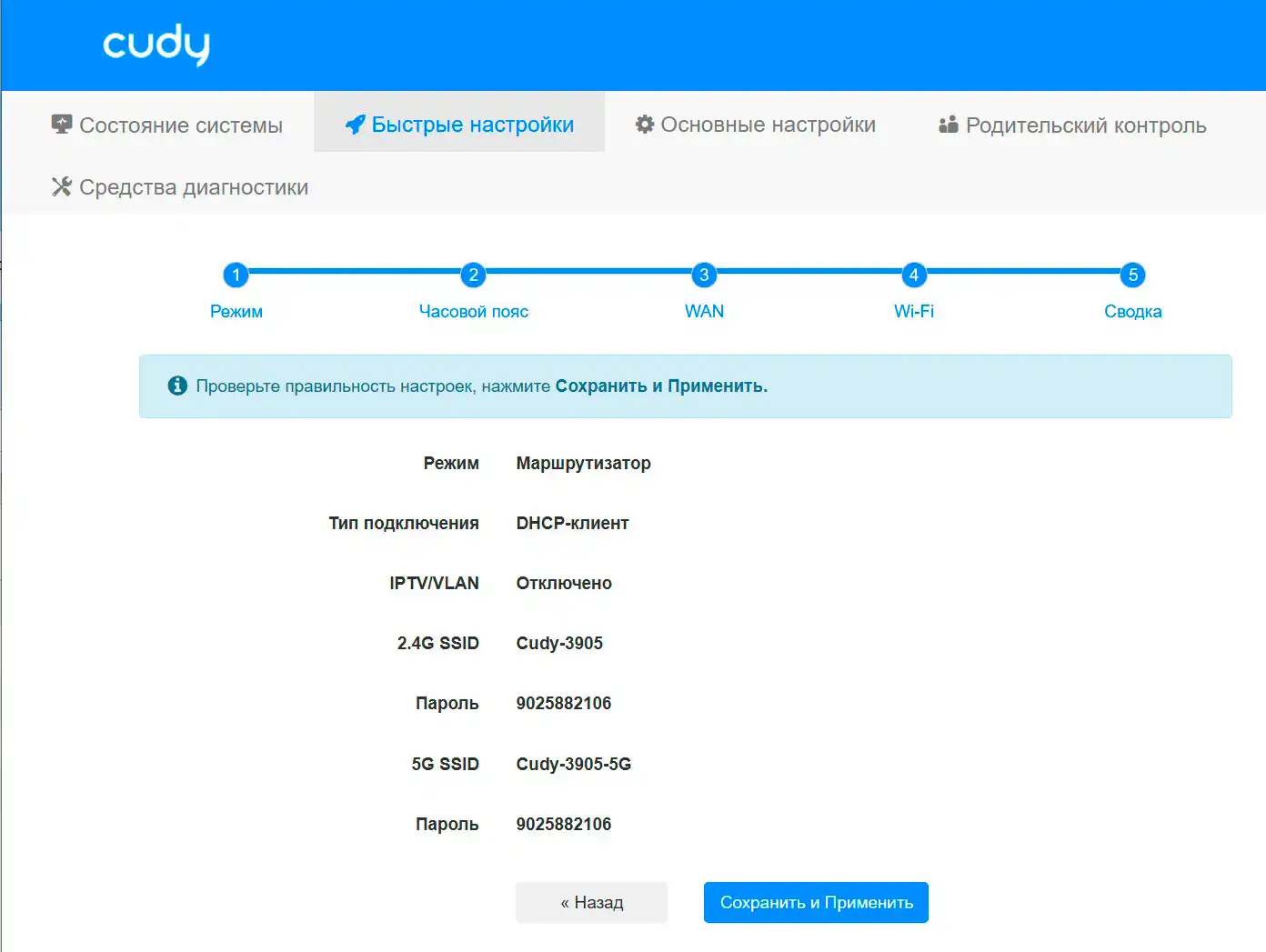
По типу подключения не угадывайте наугад. Если в договоре ничего не написано и раньше роутер просто работал без логина и пароля, чаще всего подойдет DHCP. Если провайдер выдал логин и пароль, выбираем PPPoE и вводим их без лишних пробелов. Если есть IP, маска, шлюз и DNS – это статический IP. Если в договоре указаны L2TP или PPTP, понадобится адрес сервера, логин, пароль и иногда дополнительные IP-параметры.
Если провайдер использует VLAN для интернета или IPTV, обычного выбора DHCP/PPPoE может быть мало. Тогда в настройках нужно включить IPTV/VLAN и указать VLAN ID из договора или от поддержки провайдера. Без этого роутер может видеть кабель в WAN, но интернет не появится.
На шаге Wi-Fi я бы не оставлял заводское имя и пароль. Придумайте понятное имя сети без личных данных: не нужно писать номер квартиры, фамилию или телефон. Пароль делайте хотя бы 12-16 символов, с буквами и цифрами. В шифровании лучше использовать WPA2/WPA3, если все ваши устройства нормально подключаются. Если старый телевизор, камера или умная лампа не видит сеть или не принимает пароль, временно переключите шифрование на смешанный режим WPA/WPA2 или WPA2, а потом уже разбирайтесь с совместимостью. Про типы защиты можно отдельно почитать в статье что такое WPA, WPA2 и WPA3.
После применения настроек роутер может перезагрузить Wi-Fi. Если вы настраивали по беспроводной сети, подключение оборвется – это нормально. Подключитесь уже к новому имени Wi-Fi, которое вы только что задали, и снова зайдите в панель управления. В разделе состояния проверьте, получил ли WAN IP-адрес и есть ли статус подключения к интернету. Если статус «Connected», интернет должен работать.
Настройка через приложение Cudy
WR3600E можно настраивать не только через браузер, но и через приложение Cudy. Вариант с приложением удобен, если под рукой только телефон. Сначала установите Cudy App из магазина приложений, подключитесь к заводской Wi-Fi сети роутера, откройте приложение и выберите найденный роутер. Дальше шаги примерно такие же: пароль администратора, режим «Wireless Router», часовой пояс, WAN, Wi-Fi, сохранение.
Скачать Cudy с Google Play
Скачать Cudy с App Store
Я все равно предпочитаю первичную настройку через браузер, особенно если надо вводить PPPoE, VLAN или проверять состояние WAN. На большом экране меньше шансов ошибиться в логине, пароле или цифрах. А вот приложение удобно оставить на потом: посмотреть подключенные устройства, проверить обновление, быстро поменять Wi-Fi, зайти в облачное управление, если оно вам нужно. Не включайте удаленное управление просто «на всякий случай», если не понимаете, зачем оно нужно.
Что настроить после первого запуска
После того как интернет появился, не закрывайте админку сразу. Есть несколько настроек, которые лучше пройти в первый же день. Они не обязательны для запуска, но сильно влияют на безопасность, стабильность и удобство.
- Обновление прошивки. Проверьте наличие новой версии в разделе обновления. Новая прошивка может исправлять ошибки, улучшать Mesh, VPN, стабильность Wi-Fi и совместимость клиентов. Подробно про обновление прошивки на роутере Cudy…
- Пароль администратора. Он должен отличаться от пароля Wi-Fi. Если кто-то узнает пароль Wi-Fi, он не должен автоматически получить доступ к настройкам роутера.
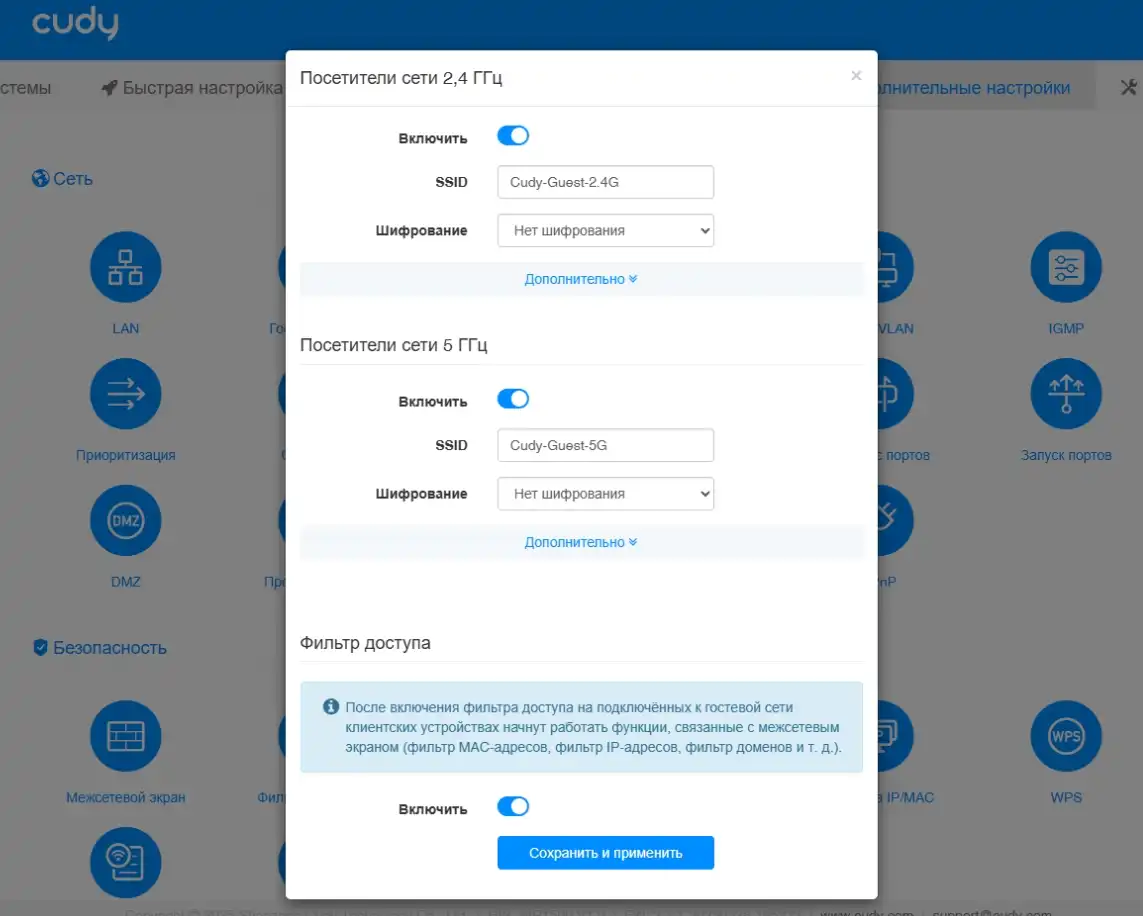
- Гостевая сеть. Для гостей, курьеров, умных устройств и временных подключений удобнее сделать отдельный Wi-Fi, а не раздавать пароль от основной сети.
- Резервирование адресов. Для телевизора, NAS, принтера или камеры можно закрепить постоянный IP, чтобы потом не искать устройство заново.
- Родительский контроль. Можно настроить расписание доступа, профили устройств и ограничения для детей. Подробно про родительский контроль на роутере Cudy…
Отдельно скажу про Smart Connect, когда 2,4 и 5 ГГц объединяются под одним именем. Это удобно для телефонов и ноутбуков: устройство само выбирает диапазон. Но для умного дома иногда лучше сделать отдельную сеть 2,4 ГГц, потому что многие лампочки, розетки, роботы-пылесосы и камеры не любят смешанные сети. Если устройство не подключается, не спешите ругать роутер – попробуйте временно разделить диапазоны и подключить проблемное устройство только к 2,4 ГГц. Отличия диапазонов я подробно объяснял в материале про частоты Wi-Fi 2,4 и 5 ГГц.
Что делать, если интернет после настройки не заработал
Самая частая ситуация: Wi-Fi есть, телефон к нему подключился, но сайты не открываются. Это значит, что беспроводная сеть работает, а вот WAN-подключение к провайдеру не поднялось. Сначала зайдите в «System Status» или «Состояние системы» и посмотрите WAN IP. Если WAN IP пустой или начинается с 0.0.0.0, роутер не получил адрес от провайдера.
Проверьте такие вещи:
- Кабель провайдера вставлен именно в WAN, а не в LAN.
- На стороне провайдера нет аварии или блокировки по балансу.
- Тип подключения выбран правильно: DHCP, PPPoE, Static IP, L2TP или PPTP.
- Логин и пароль PPPoE введены без пробелов и ошибок.
- Если провайдер привязывает интернет к MAC-адресу, включите клонирование MAC старого роутера или компьютера.
- Если нужен VLAN, укажите правильный VLAN ID.
Если вы подключаете Cudy после роутера провайдера, может получиться двойной NAT. Для простого интернета это обычно не страшно, но могут быть проблемы с играми, удаленным доступом, камерами, пробросом портов и некоторыми VPN. В таком случае лучше перевести устройство провайдера в мост, а Cudy оставить главным роутером. Если мост недоступен, можно оставить схему как есть, но понимать, что часть функций будет зависеть от первого роутера.
Плюсы и минусы Cudy WR3600E
Плюсы у модели понятные: это свежий Wi-Fi 7, неплохое железо, 512 МБ RAM, поддержка MLO, 160 МГц, WPA3, Mesh, VPN и удобная настройка через web-интерфейс или приложение. Для своей ценовой категории WR3600E выглядит очень интересно, особенно если вам нужен новый роутер не только «на сейчас», но и с запасом под будущие телефоны и ноутбуки. Корпус не огромный, дизайн спокойный, индикаторы не выглядят как новогодняя гирлянда. В обзорах и личных тестах такого класса устройств обычно хорошо проявляется 5 ГГц: рядом с роутером скорость выше, задержка ниже, а сеть меньше страдает от соседей.
Минусы тоже есть. Первый – гигабитный WAN, из-за которого тарифы выше 1 Гбит/с не раскрываются. Второй – нет 6 ГГц, поэтому это не тот Wi-Fi 7, где есть третий диапазон для самых новых устройств. Третий – часть преимуществ Wi-Fi 7 будет заметна только на клиентах с поддержкой Wi-Fi 7; старые телефоны и ноутбуки будут работать по своим стандартам. Четвертый – фиксированные антенны, которые нельзя заменить. Пятый – прошивки Cudy развиваются, поэтому некоторые возможности могут зависеть от версии ПО, и после покупки я бы сразу проверил обновление.
Почему я купил именно WR3600E, а не что-то другое?
Я бы смотрел на WR3600E как на недорогой способ перейти на Wi-Fi 7 без покупки дорогой трехдиапазонной системы. Он подходит, когда интернет-тариф до 1 Гбит/с, дома много обычных устройств, хочется нормальный 5 ГГц, запас по железу и современную прошивку с VPN, Mesh и родительским контролем. За счет четырехъядерного процессора и 512 МБ RAM роутер не выглядит слабым «офисным кирпичом», который купили только потому, что был дешевле остальных.
Но я бы не брал WR3600E, если у меня уже есть тариф 1.5-2 Гбит/с и хочется получить эту скорость по проводу. Тут лучше смотреть модели с 2.5G WAN/LAN. Еще я бы подумал дважды, если в доме много устройств с поддержкой 6 ГГц и нужна именно отдельная чистая полоса для Wi-Fi 6E или полноценного трехдиапазонного Wi-Fi 7. WR3600E хорош именно как разумный домашний роутер, а не как максимальная сборка «без ограничений».
Кому стоит взять этот роутер?
Cudy WR3600E стоит брать для квартиры, небольшого дома или домашнего офиса, где нужен быстрый Wi-Fi, нормальная работа нескольких устройств и современная защита. Он подойдет для тарифа 100-1000 Мбит/с, просмотра 4K-видео, онлайн-игр, видеозвонков, телевизора, приставки, ноутбуков и смартфонов. Если у вас старый роутер Wi-Fi 4 или Wi-Fi 5, переход будет заметен, особенно на 5 ГГц и при одновременной работе нескольких клиентов.

Не стоит ждать чудес, если роутер будет стоять в дальнем углу за железной дверью, а вы хотите максимальную скорость через три бетонные стены. Даже хороший роутер не отменяет физику радиосигнала. В сложной квартире иногда лучше поставить Mesh или протянуть кабель до точки доступа. Если ноутбук не видит 5 ГГц сеть, проблема может быть не в Cudy, а в самом Wi-Fi адаптере – для проверки пригодится наша инструкция, почему ноутбук не видит сеть Wi-Fi 5 ГГц.
Характеристики
| Модель | Cudy WR3600E 1.0 |
| Класс Wi-Fi | BE3600, Wi-Fi 7 |
| Диапазоны | 2,4 ГГц и 5 ГГц |
| Максимальная скорость Wi-Fi | до 688 Мбит/с на 2,4 ГГц и до 2882 Мбит/с на 5 ГГц |
| Потоки | 2 потока на 2,4 ГГц и 2 потока на 5 ГГц |
| Ширина канала | Auto/20/40/80/160 МГц |
| Процессор | Broadcom, 4 ядра, 2 ГГц |
| Оперативная память | 512 МБ DDR3L |
| Flash-память | 128 МБ NAND |
| Порты | 4 гигабитных RJ-45: 1 WAN и 3 LAN |
| USB | Нет |
| Антенны | 4 фиксированные |
| Защита Wi-Fi | WPA/WPA2/WPA3 |
| Mesh | Cudy Mesh, проводной и беспроводной backhaul |
| VPN | WireGuard, OpenVPN, IPsec, ZeroTier, PPTP, L2TP |
| IPTV/VLAN | Есть |
| Питание | 12 В, 1 А |
| Максимальное энергопотребление | до 8,5 Вт |
| Размеры | 209 x 48 x 220,4 мм |
| Вес | около 340 г |
Главное, что нужно запомнить по характеристикам: WR3600E – это Wi-Fi 7 роутер с гигабитным WAN, а не 2.5G модель. Для большинства домашних тарифов этого достаточно. Для интернета выше 1 Гбит/с лучше смотреть другую модель.
Насколько далеко бьет Wi-Fi?
По паспорту Cudy указывает покрытие примерно до 130 м2 и большую дальность в открытом пространстве, но в квартире я бы ориентировался не на рекламные цифры, а на стены. 2,4 ГГц обычно дальше пробивает препятствия, но скорость ниже и помех больше. 5 ГГц быстрее, чище и лучше для ноутбука, приставки, телефона и телевизора, но сильнее проседает за бетонными стенами. Если роутер поставить ближе к центру квартиры, на открытое место и выше пола, результат будет заметно лучше.
Для двухкомнатной или средней трехкомнатной квартиры WR3600E обычно должен быть нормальным вариантом, если нет толстых несущих стен в неудачных местах. В частном доме ситуация сложнее: перекрытия, лестницы, котельная, теплые полы, металлические двери и удаленные комнаты могут сильно портить сигнал. Если в дальней комнате скорость падает, не пытайтесь лечить это только максимальной мощностью передатчика. Лучше подумать о Mesh, проводной точке доступа или переносе роутера ближе к центру дома.
Какие альтернативы можно присмотреть на рынке?
Если нужен дешевле и без Wi-Fi 7, можно смотреть Cudy WR3000 или Cudy WR3000S: это Wi-Fi 6 модели, которых хватит для обычной квартиры и тарифа до 1 Гбит/с. Если хочется остаться в Wi-Fi 7, но нужен более серьезный запас по портам, смотрите модели с 2.5G WAN. У Cudy есть похожие версии с 2.5G, но там важно читать точное название и характеристики, потому что одна буква в индексе может означать другой набор портов.
Из альтернатив других брендов можно смотреть TP-Link Archer BE-серии, Xiaomi BE3600/BE5000, Keenetic с гигабитными или мультигигабитными портами, а также Mercusys с Wi-Fi 7, если хочется подешевле. Но тут я бы выбирал не по одной цифре «BE3600», а по реальным портам, прошивке, VPN, Mesh, количеству LAN, поддержке IPTV/VLAN и наличию обновлений. Если у вас тариф до 1 Гбит/с и нужен простой домашний роутер, WR3600E выглядит очень логично. Если тариф выше, сначала проверяйте WAN и LAN, а уже потом смотрите на Wi-Fi.
Мой короткий вывод
Cudy WR3600E мне нравится как понятный домашний роутер с Wi-Fi 7 без лишней переплаты за флагманские возможности, которые многим пока не нужны. Его сильные стороны – быстрый 5 ГГц, современный стандарт, хорошее железо для своей категории, простая настройка, Mesh, VPN, WPA3 и нормальный набор функций для дома. Основное ограничение – гигабитный WAN и отсутствие 6 ГГц. Поэтому модель лучше всего смотрится в паре с тарифом до 1 Гбит/с и современными устройствами Wi-Fi 6/Wi-Fi 7.
Если вы берете роутер «поставил и забыл», WR3600E должен подойти. Если хотите максимум на будущее, 2.5G, 6 ГГц, NAS на мультигигабитном проводе и тяжелую домашнюю сеть, лучше сразу смотреть выше классом. Лично я бы после покупки сразу обновил прошивку, настроил нормальный пароль администратора, отключил WPS, включил гостевую сеть и проверил, как ведет себя 5 ГГц в дальних комнатах. После этого уже можно спокойно пользоваться и не лазить в настройки без причины.
FAQ
Cudy WR3600E поддерживает Wi-Fi 7?
Да, это двухдиапазонный роутер Wi-Fi 7 класса BE3600. Он работает в диапазонах 2,4 и 5 ГГц, поддерживает современные функции вроде MLO, OFDMA, MU-MIMO и 4K-QAM. Но диапазона 6 ГГц здесь нет, поэтому это не трехдиапазонный флагманский Wi-Fi 7.
Есть ли у WR3600E порт 2.5G?
Нет, у WR3600E все Ethernet-порты гигабитные. Всего их 4: один WAN и три LAN. Если у вас тариф выше 1 Гбит/с, эта модель ограничит скорость по проводу. Для такого тарифа лучше смотреть роутеры с 2.5G WAN.
Какой адрес для входа в настройки Cudy WR3600E?
Обычно используется адрес http://cudy.net или http://192.168.10.1. Устройство, с которого вы заходите, должно быть подключено именно к этому роутеру. Если адрес не открывается, проверьте VPN, мобильный интернет, кабель, Wi-Fi подключение и строку «Основной шлюз» через команду ipconfig.
Что выбрать при настройке интернета – DHCP или PPPoE?
Если провайдер не выдавал логин и пароль, чаще всего выбирают DHCP. Если в договоре есть логин и пароль для интернета, выбирают PPPoE. При статическом IP вводят IP-адрес, маску, шлюз и DNS. Если указаны L2TP или PPTP, нужно ввести сервер, логин, пароль и дополнительные параметры из договора.
Можно ли использовать Cudy WR3600E как точку доступа?
Да, такой режим есть. Он нужен, если у вас уже есть главный роутер, а Cudy вы хотите использовать для расширения Wi-Fi через кабель. В этом случае кабель от главного роутера подключается к Cudy, а раздачу адресов обычно оставляют на главном устройстве. После перехода в режим точки доступа стандартный IP может измениться, поэтому искать Cudy иногда нужно в списке клиентов главного роутера.
Подойдет ли WR3600E для Mesh?
Да, роутер поддерживает Cudy Mesh. Можно строить сеть с другими совместимыми устройствами Cudy, используя проводной или беспроводной backhaul. Проводной вариант обычно стабильнее, потому что связь между узлами идет по кабелю, а не забирает часть Wi-Fi ресурса. Перед покупкой дополнительных узлов проверяйте совместимость конкретных моделей и версию прошивки.
Почему старое устройство не подключается к Wi-Fi после настройки WPA3?
Некоторые старые клиенты не умеют нормально работать с WPA3. Это могут быть старые телевизоры, принтеры, камеры, умные розетки или недорогие IoT-устройства. Для проверки включите смешанный режим WPA2/WPA3 или временно WPA2. Если устройство подключилось, проблема была именно в совместимости защиты, а не в сигнале роутера.