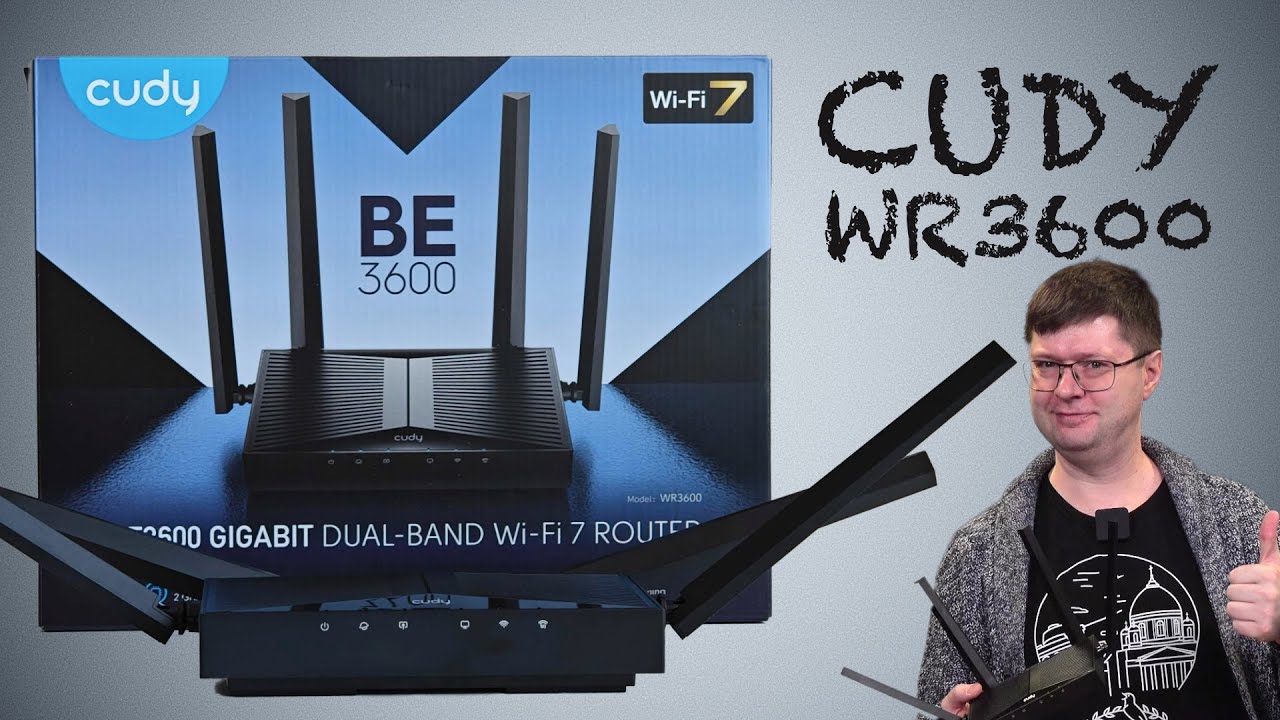
Всем привет! Сегодня ко мне в руки попалась очень классная модель – Wi-Fi роутер Cudy WR3600. Начнем с распаковки, далее я покажу, как на нем быстро настроить Wi-Fi и интернет. Дополнительно дам свое мнение по данному аппарату. Поехали!
- Введение
- ШАГ 1: Распаковка и включение
- ШАГ 2: Порты и подключение роутера
- ШАГ 3: Заходим в настройки аппарата
- ШАГ 4: Быстрая настройка интернета и Wi-Fi
- Дополнительные настройки
- Плюсы и минусы данного роутера
- Почему я купил именно его?
- Кому подойдет данный аппарат?
- Характеристики
- Отличие от модели Cudy WR3600H
- Что делать, если интернет после настройки не заработал?
- Мой короткий вывод
- FAQ – короткие ответы
- Видео
- Задать вопрос автору статьи
Введение
Сразу уточню: Cudy WR3600 – это не старый AX-роутер, а двухдиапазонная модель Wi-Fi 7 класса BE3600. Работает она в диапазонах 2,4 и 5 ГГц, без отдельного 6 ГГц диапазона. Максимальная заявленная скорость по Wi-Fi складывается из двух цифр: до 688 Мбит/с на 2,4 ГГц и до 2882 Мбит/с на 5 ГГц. Это не значит, что один телефон получит ровно 3600 Мбит/с. Это суммарный класс устройства, а реальная скорость зависит от клиента, расстояния, стен, помех, ширины канала и тарифа провайдера.
ПРИМЕЧАНИЕ! Не путайте Cudy WR3600 и Cudy WR3600H. Это очень похожие роутеры, но у версии WR3600 все Ethernet-порты гигабитные, а у WR3600H есть WAN-порт 2,5 Гбит/с. Если у вас тариф до 1 Гбит/с, обычного WR3600 более чем достаточно. Если у вас интернет быстрее гигабита или вы заранее берете роутер под мультигигабитный тариф, тогда уже логичнее смотреть на WR3600H или другую модель с 2,5G-портом.
Для обычной квартиры, дома или небольшого офиса Cudy WR3600 интересен тем, что дает Wi-Fi 7 за вменяемые деньги. Да, это не топовый трехдиапазонный роутер с 6 ГГц и 2,5G LAN-портами, но для большинства домашних задач он выглядит очень бодро: фильмы, онлайн-игры, работа, видеозвонки, умный дом, телевизоры, телефоны и ноутбуки. Особенно хорошо он заходит тем, кто хочет заменить старый Wi-Fi 5 или бюджетный Wi-Fi 6 роутер и при этом не переплачивать за функции, которыми не будет пользоваться.
Если вы впервые настраиваете роутер, не пугайтесь. Я покажу базовый путь: подключили кабели, зашли в веб-интерфейс, выбрали тип подключения, задали имя Wi-Fi и пароль. Если после настройки интернет не заработает, чаще всего проблема не в роутере, а в типе подключения провайдера: динамический IP, PPPoE, статический IP, L2TP/PPTP или VLAN. По этой теме у нас есть отдельная инструкция – как узнать тип подключения роутера.
ШАГ 1: Распаковка и включение
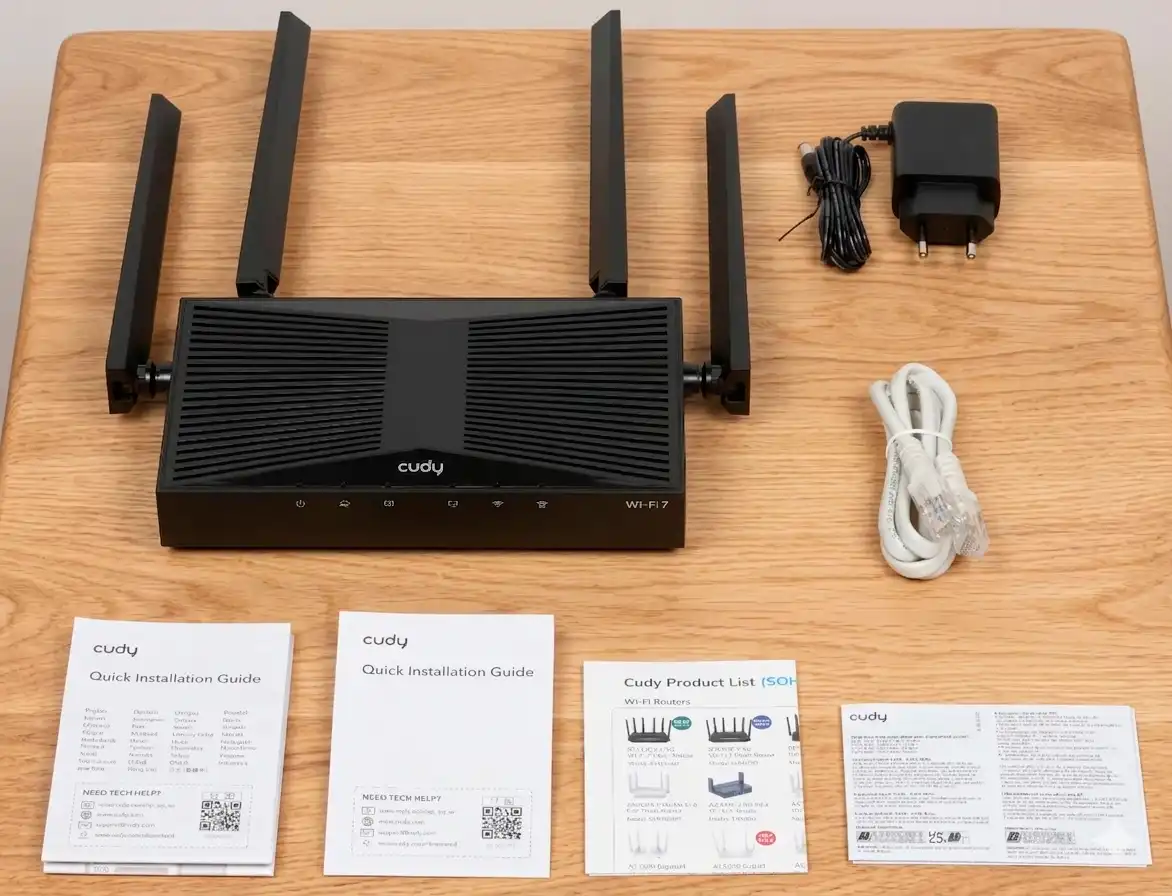
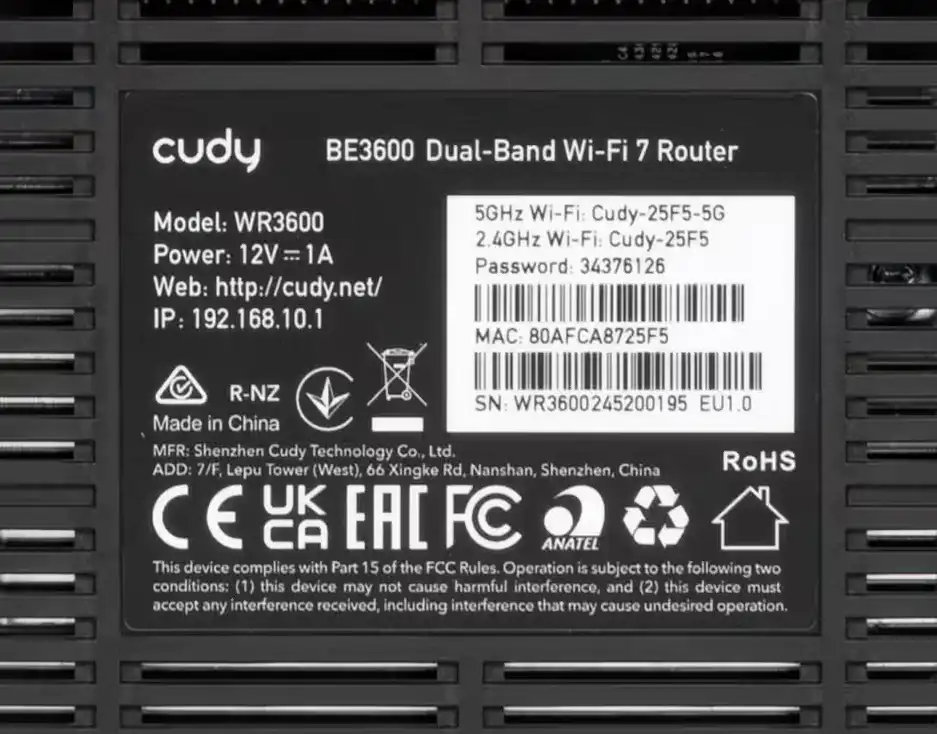
В коробке обычно лежит сам роутер Cudy WR3600, блок питания, Ethernet-кабель и бумажная документация. Перед включением я советую сразу посмотреть наклейку на корпусе. На ней обычно указаны заводское имя Wi-Fi сети, адрес для входа в настройки, модель, аппаратная версия и данные питания. Аппаратная версия важна для прошивки: нельзя скачивать файл «примерно от похожей модели», нужно брать именно под вашу модель и ревизию.
Достаньте роутер из коробки и поставьте его на открытое место. Не нужно сразу прятать его за телевизор, в шкаф, под стол или рядом с батареей. У любого роутера есть нагрев, а Wi-Fi хуже проходит через металл, зеркала, бетонные стены, аквариумы и бытовую технику. Идеальный вариант – поставить роутер ближе к центру квартиры, на высоте хотя бы 1-1,5 метра, чтобы сигнал расходился по комнатам более равномерно.
СОВЕТ! Если у вас большая квартира или дом, не ждите чуда от одного роутера в дальнем углу. Даже хороший Wi-Fi 7 не отменяет физику. Для нормального покрытия лучше ставить роутер ближе к центру жилья или использовать Cudy Mesh с дополнительными совместимыми узлами.
Подключите блок питания к роутеру и в розетку. После включения подождите 1-2 минуты, пока устройство загрузится. В это время индикаторы могут мигать, Wi-Fi сеть может появиться не сразу, а веб-интерфейс может еще не открываться. Это нормально. Не нажимайте Reset без необходимости – кнопка сброса нужна только тогда, когда роутер уже был настроен, пароль от админки неизвестен или настройки совсем сбились.
Если роутер новый, можно сразу переходить к подключению кабелей. Если он уже был в использовании, я бы сделал сброс до заводских настроек. Для этого включите роутер, дождитесь загрузки, зажмите кнопку Reset примерно на 8-10 секунд и отпустите. После этого подождите, пока роутер перезагрузится. Более подробно про сброс настроек роутера можно почитать тут.
Индикаторы:
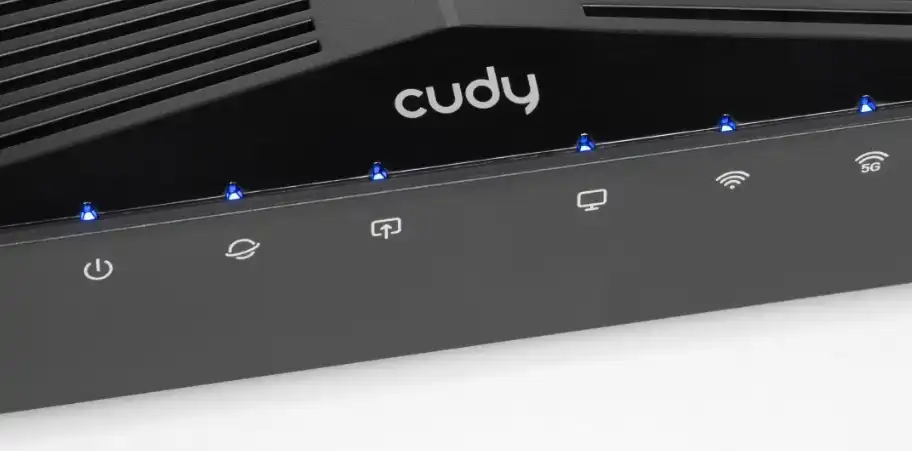
- Питание.
- Интернет.
- WAN-подключение к порту.
- LAN-подключение.
- Wi-Fi 2,4 ГГц.
- Wi-Fi 5 ГГц.
ШАГ 2: Порты и подключение роутера
У Cudy WR3600 пять гигабитных Ethernet-портов. Один порт используется как WAN – туда подключается интернет-кабель от провайдера, модема или терминала. Остальные порты работают как LAN – к ним подключаются компьютер, телевизор, игровая приставка, NAS, IP-камера, сетевой принтер или другой проводной клиент.
Схема подключения простая:
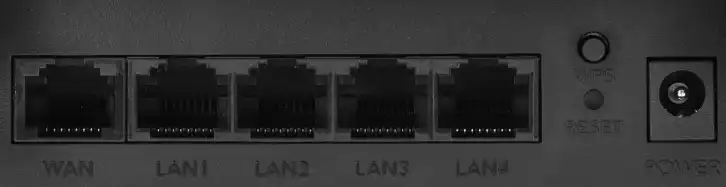
- Интернет-кабель от провайдера вставляем в порт WAN.
- Компьютер или ноутбук для настройки можно подключить кабелем в любой LAN-порт.
- Блок питания подключаем к роутеру и ждем загрузки.
- Если у вас есть оптический терминал или модем, сначала включаем его, ждем полной загрузки, потом включаем роутер.
Если у вас дома не просто кабель провайдера, а GPON/EPON-терминал, то Cudy WR3600 подключается не вместо терминала, а после него. То есть оптика остается в терминале провайдера, а из LAN-порта терминала кабель идет в WAN-порт Cudy. Если терминал уже раздает интернет и Wi-Fi, можно отключить его Wi-Fi и использовать Cudy как основной роутер. Иногда терминал переводят в режим моста, но это лучше делать только если вы понимаете настройки провайдера или делаете это вместе с поддержкой.
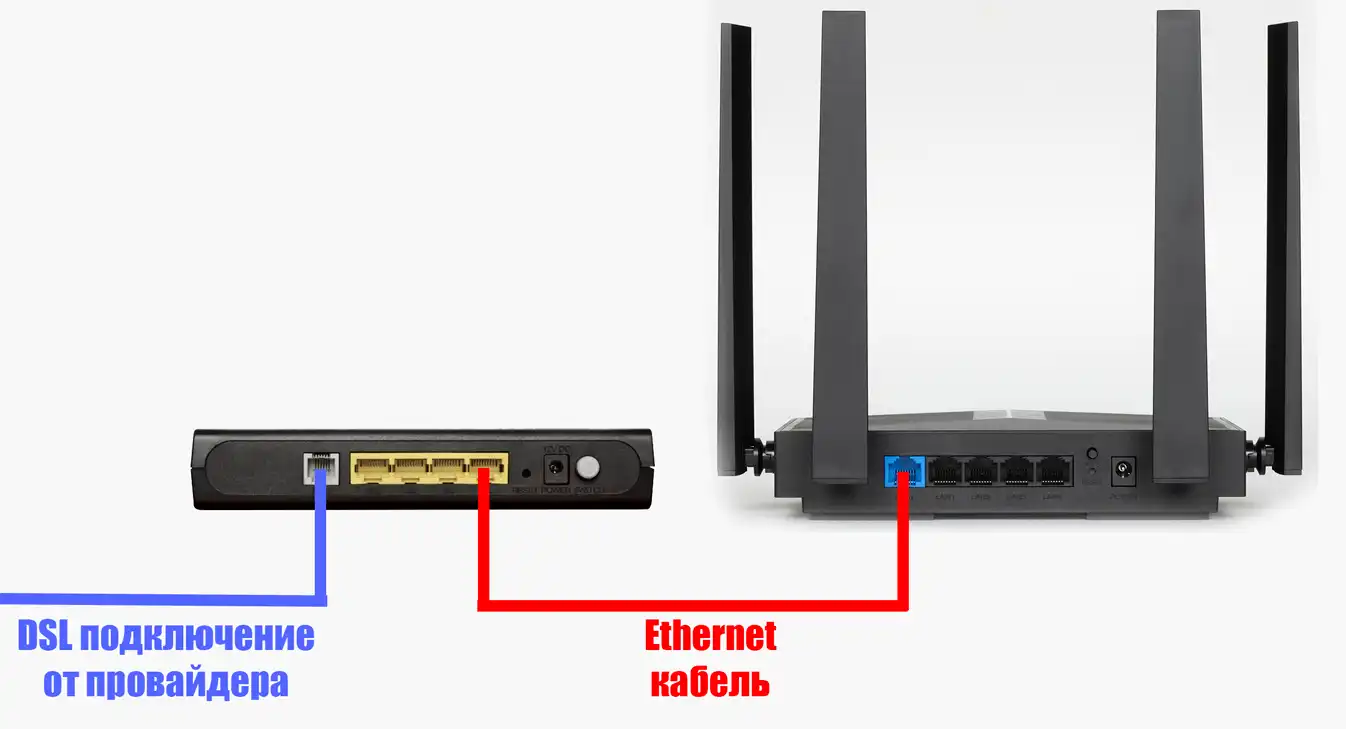
ВАЖНО! Если у провайдера используется привязка по MAC-адресу, интернет на новом роутере может не заработать сразу. В таком случае нужно либо позвонить провайдеру и зарегистрировать новый MAC, либо скопировать MAC старого роутера в настройках Cudy. Ищите пункт вроде «MAC Clone» или «Clone MAC Address» в настройках WAN.
Для первой настройки я советую подключаться к роутеру по кабелю. Так надежнее: Wi-Fi во время настройки может перезапуститься после смены имени сети или пароля, и телефон просто отвалится от роутера. Если кабеля под рукой нет, можно настроить и по Wi-Fi. Подключитесь к заводской сети Cudy, данные для входа смотрите на наклейке снизу или сзади корпуса.
Если компьютер по кабелю не видит роутер, проверьте сетевой адаптер. На Windows нажмите + R, введите команду ncpa.cpl, откройте свойства Ethernet-подключения и проверьте IPv4. Там должно стоять автоматическое получение IP-адреса и DNS. Если в компьютере раньше был прописан статический IP от другого роутера, веб-интерфейс Cudy может не открываться. Подробно про настройку сетевого адаптера в Windows можно почитать здесь.
Подключить, настроить интернет и Wi-Fi можно с помощью фирменного приложения Cudy – его можно скачать по ссылкам ниже:
Скачать Cudy с App Store
Скачать Cudy с Google Play
ШАГ 3: Заходим в настройки аппарата
После подключения откройте любой браузер и перейдите по адресу:
http://cudy.net
или:
http://192.168.10.1
Адрес лучше вводить именно в адресную строку браузера, а не в поиск Яндекса или Google. Если вместо панели роутера открывается поисковая выдача, значит вы ввели адрес не туда. Также на время настройки лучше отключить VPN, прокси и мобильный интернет на телефоне, чтобы устройство точно работало через сеть Cudy.
Если есть проблемы со входом в настройки – читаем эту инструкцию.
При первом входе роутер попросит создать пароль администратора. Это не пароль от Wi-Fi, а пароль от панели управления роутером. Придумайте нормальный пароль и запишите его. Если оставить простой пароль или использовать что-то вроде admin123, любой человек, подключенный к вашей сети, сможет попытаться зайти в настройки и поменять Wi-Fi, DNS, проброс портов или другие параметры.
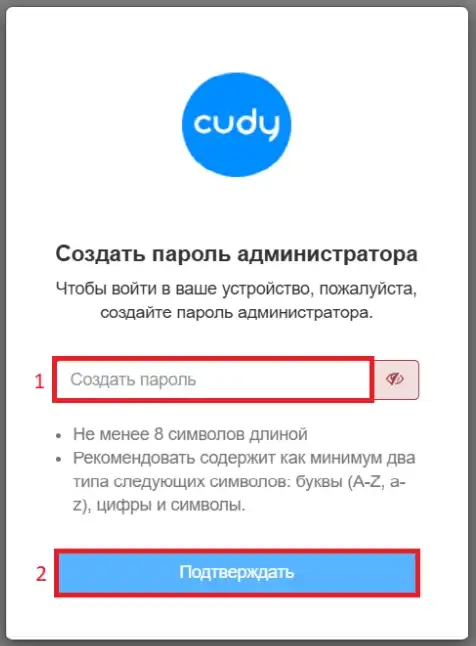
ОСТОРОЖНО! Не путайте пароль администратора и пароль Wi-Fi. Пароль администратора нужен для входа в веб-интерфейс роутера. Пароль Wi-Fi нужен для подключения телефонов, ноутбуков и телевизоров к беспроводной сети. Лучше делать их разными.
Если страница не открывается, проверьте:
- подключены ли вы именно к сети Cudy;
- горит ли индикатор питания на роутере;
- не включен ли VPN;
- получил ли компьютер IP-адрес автоматически;
- правильно ли введен адрес 192.168.10.1;
- не подключены ли вы параллельно к другой сети.
На Windows можно проверить шлюз командой:
ipconfig
Откройте командную строку, найдите строку «Основной шлюз» и посмотрите адрес. Если там указан 192.168.10.1, значит компьютер видит роутер. Если шлюз пустой или адрес совсем другой, проблема в подключении или сетевых настройках компьютера. Подробно про вход по адресу 192.168.10.1 можно почитать тут.
ШАГ 4: Быстрая настройка интернета и Wi-Fi
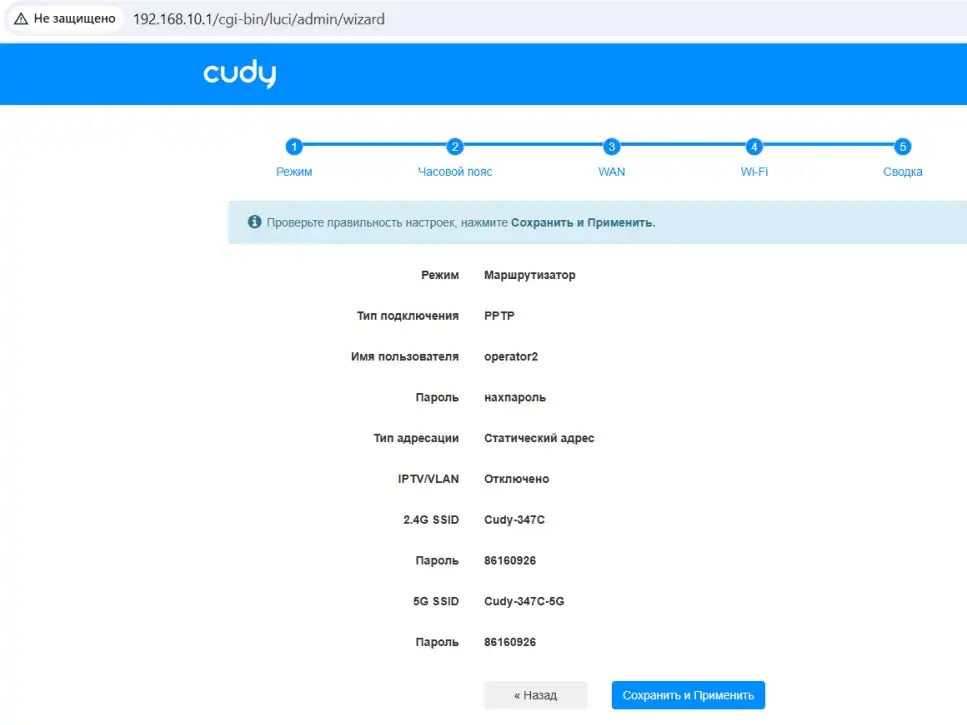
После первого входа откроется мастер быстрой настройки. Он нужен, чтобы не лазить по всем разделам вручную. Обычно мастер предлагает выбрать режим работы, часовой пояс, тип подключения к интернету и параметры Wi-Fi.
Выбираем режим «Маршрутизатор» («Wireless Router» или «Wi-Fi Router»). Это обычный режим роутера, когда Cudy сам подключается к провайдеру, раздает IP-адреса устройствам и создает Wi-Fi сеть. Режим точки доступа нужен только тогда, когда у вас уже есть главный роутер, а Cudy должен просто расширить проводную сеть и Wi-Fi. Режим репитера нужен для беспроводного расширения, но я не советую использовать его как основной, если есть возможность протянуть кабель.
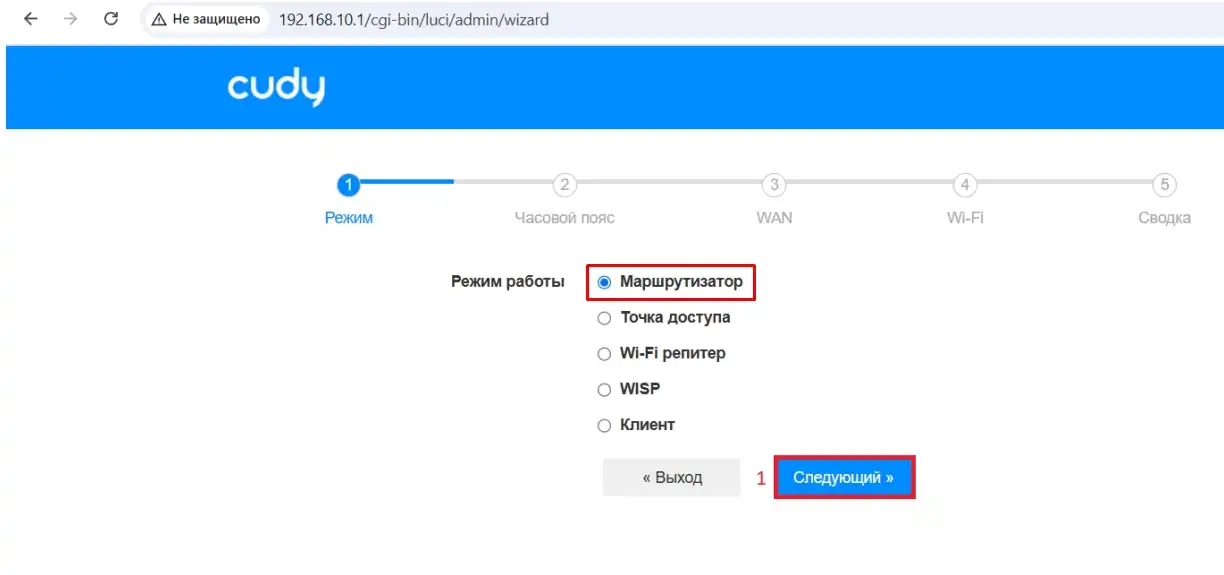
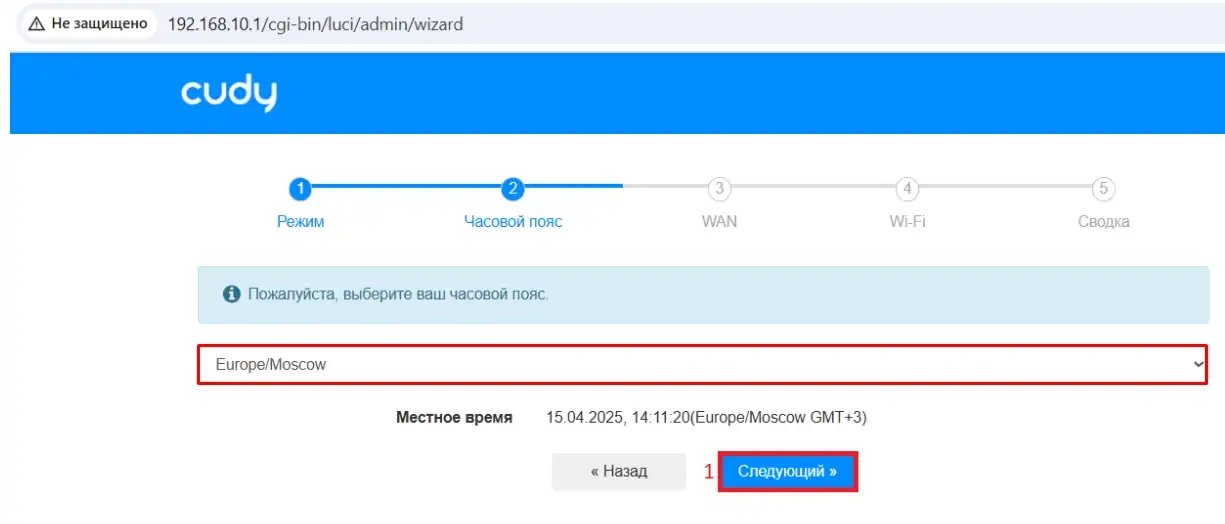
Обязательно указывает часовой пояс.
Дальше выбираем тип подключения к интернету:
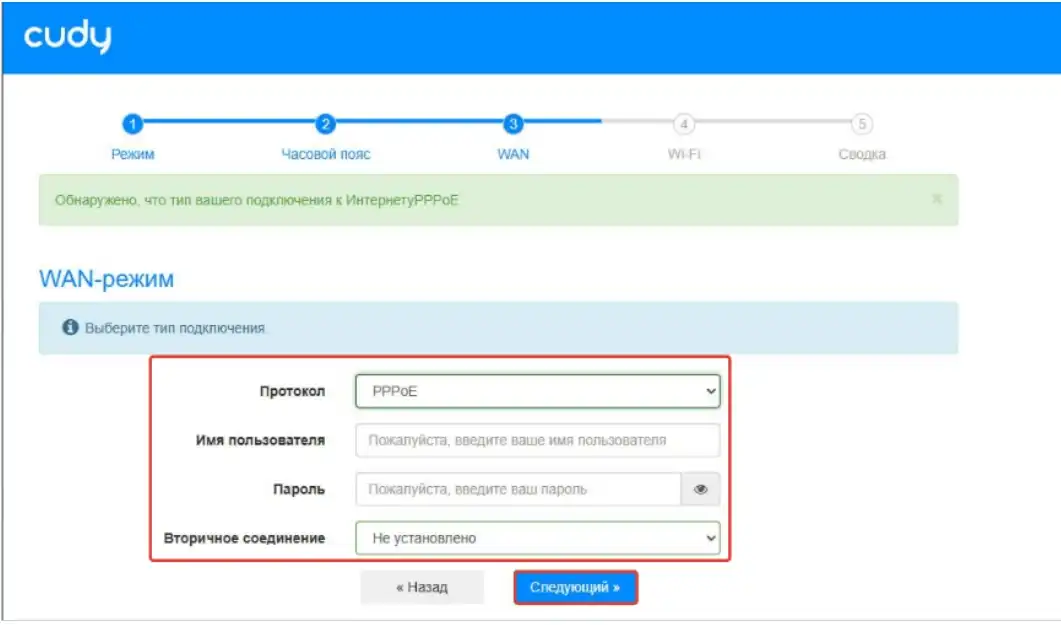
- Dynamic IP – самый простой вариант. Роутер сам получает адрес от провайдера. Часто используется после терминала, модема или у провайдеров без логина и пароля.
- PPPoE – нужен логин и пароль из договора. Часто встречается у домашних провайдеров.
- Static IP – провайдер выдал IP-адрес, маску, шлюз и DNS вручную.
- L2TP/PPTP – старые варианты подключения, где нужны логин, пароль и адрес сервера.
Если не знаете, что выбрать, начните с Dynamic IP. Если интернет не появился, смотрите договор или личный кабинет провайдера. Если там есть логин и пароль PPPoE, выбирайте PPPoE и вводите их. Если в договоре есть IP-адрес, маска и шлюз, выбирайте Static IP. Если провайдер использует VLAN для интернета, нужно дополнительно включить IPTV/VLAN или VLAN ID в расширенных настройках.
ПРИМЕР! Если у вас старый роутер подключался к интернету по логину и паролю, почти наверняка на Cudy нужно выбрать PPPoE. Если старый роутер просто получал интернет автоматически от оптического терминала, скорее всего подойдет Dynamic IP. Если провайдер прислал вам набор цифр вроде IP, маска, шлюз и DNS, значит нужен Static IP.
После настройки интернета задаем Wi-Fi:
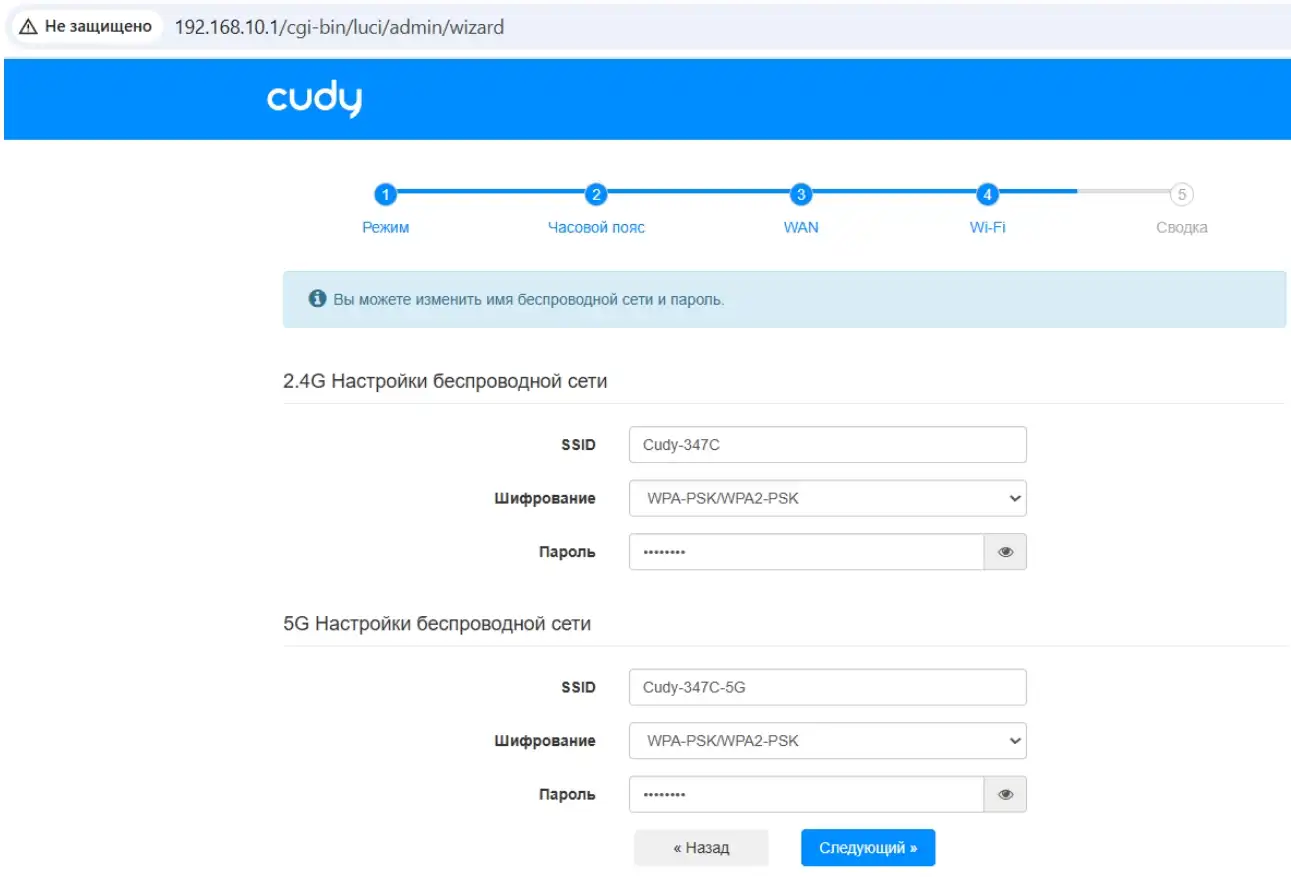
Придумайте имя сети. Например, Home_Cudy. Задайте пароль не короче 10-12 символов. Сохраните настройки и подождите перезапуска Wi-Fi.
На Cudy WR3600 есть два диапазона: 2,4 и 5 ГГц. Можно оставить одно общее имя сети для двух диапазонов, чтобы роутер сам распределял устройства. Это удобно для обычных пользователей: телефон сам выбирает, куда подключиться. Можно сделать и два разных имени, например Home_2G и Home_5G. Это удобнее, если вы хотите сами контролировать, где сидят устройства. Например, телевизор и ноутбук подключить к 5 ГГц, а умные розетки и датчики оставить на 2,4 ГГц.
Если после настройки Wi-Fi устройство не подключается, забудьте старую сеть и подключитесь заново. На Windows откройте список Wi-Fi сетей, нажмите по сети правой кнопкой и выберите «Забыть». На Android или iPhone откройте настройки Wi-Fi, нажмите по сети и выберите «Забыть эту сеть». После этого найдите новую сеть и введите новый пароль. Подробнее про подключение к Wi-Fi можно почитать здесь.
Дополнительные настройки
После быстрой настройки я советую не закрывать веб-интерфейс сразу. Есть несколько вещей, которые лучше проверить вручную. Они не обязательны для запуска интернета, но делают сеть удобнее и безопаснее.
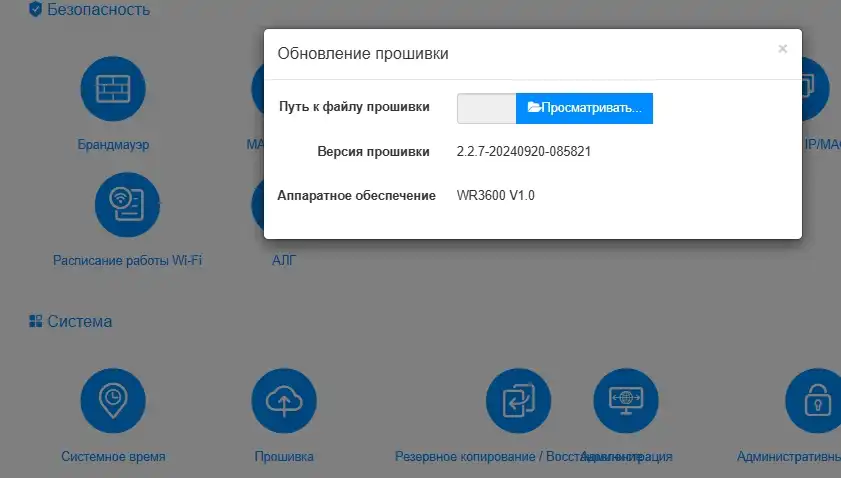
Первое – обновление прошивки. Зайдите в раздел «Расширенные настройки» (Advanced Settings) – «Прошивка» (Firmware) и проверьте наличие новой версии. У Cudy прошивки могут добавлять новые функции, исправлять ошибки и улучшать стабильность. Обновлять прошивку лучше по кабелю, а не через Wi-Fi. Во время обновления нельзя выключать питание роутера. Если процесс прервется, устройство может перестать загружаться.
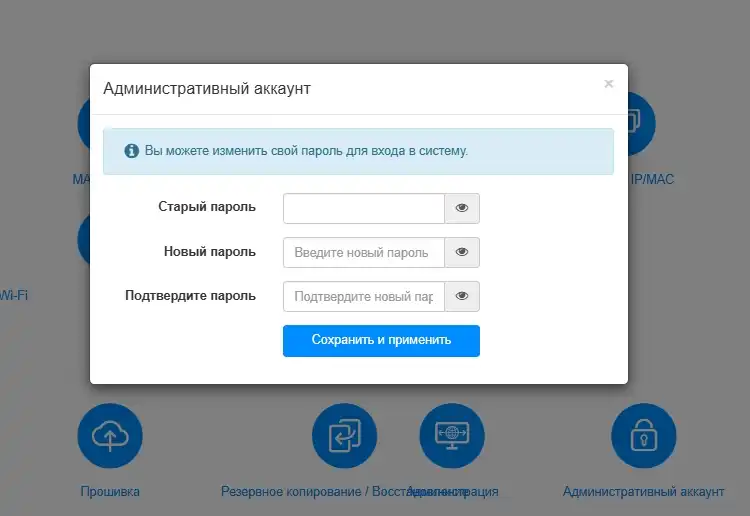
Второе – пароль администратора. Если вы сделали его слишком простым при первом входе, поменяйте – «Расширенные настройки» (Advanced Settings) – «Аккаунт администратора» (Admin accaunt). Пароль должен быть отдельным от Wi-Fi. Не нужно ставить пароль от роутера таким же, как от вашей почты, банка или социальных сетей.
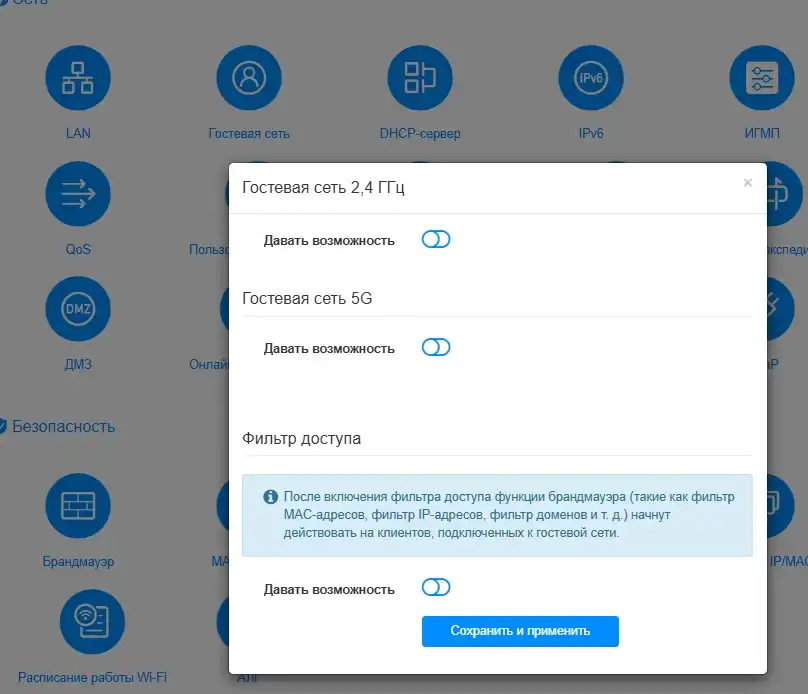
Третье – гостевая сеть. «Расширенные настройки» (Advanced Settings) – «IPTV/VLAN». Если к вам часто приходят гости, включите Guest Network. Так люди смогут пользоваться интернетом, но не будут видеть ваши домашние устройства: компьютер, NAS, принтер, телевизор или умный дом. Для гостевой сети можно поставить отдельный пароль и ограничить доступ к локальной сети.
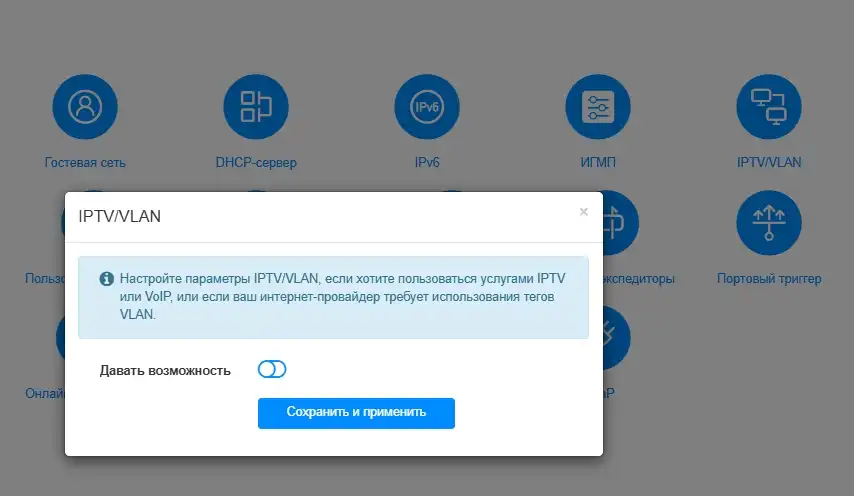
Четвертое – IPTV/VLAN. «Расширенные настройки» (Advanced Settings) – «Гостевая сеть» (Guest Network). Если у вас есть ТВ-приставка от провайдера, может понадобиться отдельная настройка VLAN. Обычно провайдер говорит, какой VLAN ID нужен для интернета и какой для IPTV. В Cudy ищите раздел «IPTV/VLAN». Если вы не пользуетесь IPTV, не трогайте этот раздел без необходимости. Неправильный VLAN может полностью сломать интернет.
Пятое – родительский контроль. В Cudy можно ограничивать доступ для отдельных устройств, задавать расписание и фильтры. Например, можно отключать интернет на детском планшете ночью или ограничить доступ к отдельным сайтам. Это не заменяет воспитание и отдельные детские режимы на телефоне, но как базовая сеточная настройка работает удобно.
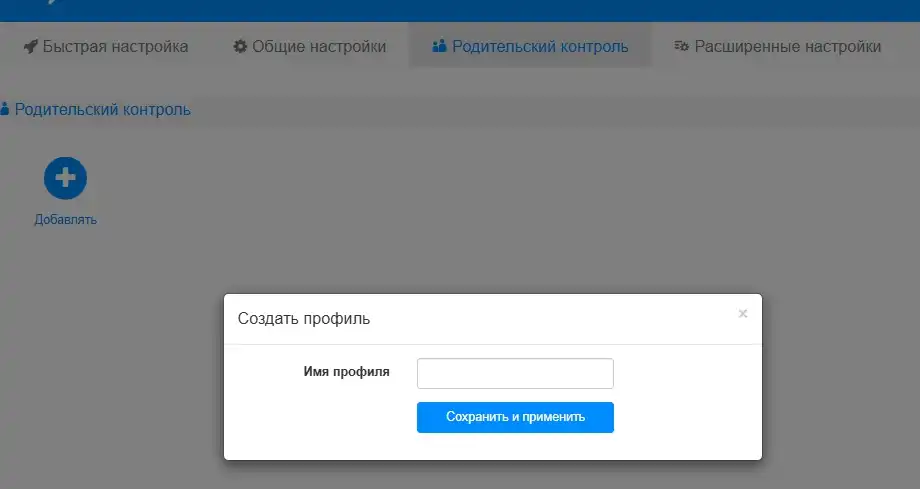
СОВЕТ! После полной настройки сделайте резервную копию конфигурации. Ищите пункт «Backup/Restore». Если потом вы случайно собьете настройки или сделаете сброс, можно будет восстановить рабочую конфигурацию за пару минут. Читаем так же – как пробросить порты на роутере Cudy.
Если у вас в квартире много соседских сетей, проверьте каналы Wi-Fi. На 2,4 ГГц лучше использовать каналы 1, 6 или 11, но можно оставить Auto, если роутер сам нормально выбирает канал. На 5 ГГц обычно меньше помех, но дальность ниже. Если устройство далеко от роутера и за двумя стенами, оно может лучше работать на 2,4 ГГц, хоть скорость там ниже.
Плюсы и минусы данного роутера
Начну с плюсов:
- Wi-Fi 7 за адекватные деньги.
- Хорошая суммарная скорость класса BE3600.
- Broadcom 2 ГГц Quad-Core CPU.
- 512 МБ оперативной памяти.
- Пять гигабитных Ethernet-портов.
- Поддержка Cudy Mesh.
- Есть VPN Server и VPN Client.
- Можно управлять через веб-интерфейс и приложение Cudy.
- Есть гостевая сеть, родительский контроль, DDNS, проброс портов и другие полезные настройки.
- Нормальный вариант для перехода со старого Wi-Fi 5 или бюджетного Wi-Fi 6 роутера.
Теперь минусы:
- Нет 2,5G-порта, все порты гигабитные.
- Нет диапазона 6 ГГц.
- Wi-Fi 7 будет заметен только с клиентами, которые его поддерживают.
- Реальная скорость по Wi-Fi все равно зависит от стен, помех и клиентского устройства.
- Для тарифа выше 1 Гбит/с эта модель уже упирается в гигабитный WAN.
- Не стоит ждать уровня дорогих топовых роутеров с 6 антеннами, 10G-портами и трехдиапазонной схемой.
Главный минус для меня – отсутствие 2,5G WAN. Для большинства людей это не проблема, потому что тарифы до 1 Гбит/с все еще распространены намного шире. Но если вы берете роутер «на вырост» под быстрый интернет, лучше заранее подумать. Внутри домашней сети гигабитные порты тоже ограничивают скорость проводных устройств. Например, если у вас NAS и компьютер оба подключены кабелем, выше примерно гигабита между ними вы не получите.
ПРИМЕЧАНИЕ! Wi-Fi 7 не делает старые устройства «магически быстрее». Если ваш ноутбук поддерживает только Wi-Fi 5, он подключится к WR3600 как Wi-Fi 5 клиент. Если телефон поддерживает Wi-Fi 6, он будет работать как Wi-Fi 6 клиент. Все обратно совместимо, но новые фишки раскрываются только на новых устройствах.
Почему я купил именно его?
Я купил Cudy WR3600 потому, что мне было интересно посмотреть на недорогой Wi-Fi 7 роутер без переплаты за 6 ГГц и 2,5G-порт. У меня не было задачи выжать мультигигабит через провод. Мне нужен был современный роутер для обычного домашнего сценария: телефоны, ноутбуки, телевизор, рабочие звонки, несколько умных устройств и стабильный Wi-Fi в квартире.
Второй момент – цена и железо. Устройство выглядит не как совсем бюджетная заглушка: нормальный процессор, достаточно памяти, современные функции, Cudy Mesh, VPN, приложение и понятная панель управления. Для человека, который не хочет покупать топовый роутер за большие деньги, но хочет попробовать Wi-Fi 7, модель выглядит логично.
Третий момент – простота настройки. Я не люблю роутеры, где для базового запуска нужно десять раз прыгать между непонятными разделами. У Cudy интерфейс достаточно прямой: быстрая настройка, WAN, Wi-Fi, Mesh, VPN, родительский контроль, системные функции. Да, некоторые продвинутые пункты новичку все равно будут непонятны, но базовый интернет и Wi-Fi можно поднять быстро.
Четвертый момент – интерес к сравнению с WR3600H. На бумаге разница простая: у WR3600H есть 2,5G WAN, а у обычного WR3600 все порты гигабитные. Мне было важно понять, насколько обычная версия имеет смысл для массового пользователя. И мой вывод такой: если тариф до гигабита и нет задач гонять по проводу больше 1 Гбит/с, обычный WR3600 выглядит нормально.
Кому подойдет данный аппарат?
Cudy WR3600 подойдет тем, кто хочет современный роутер для квартиры или небольшого дома и не хочет переплачивать за функции, которые не нужны. Это хороший вариант для тарифа до 1 Гбит/с, особенно если старый роутер уже плохо держит нагрузку, режет скорость, зависает или не справляется с количеством устройств.
Я бы рассматривал эту модель для таких сценариев:
- обычная квартира с интернетом до 1 Гбит/с;
- замена старого Wi-Fi 5 роутера;
- переход с бюджетного Wi-Fi 6 на более свежий стандарт;
- дом, где есть несколько Wi-Fi 6 или Wi-Fi 7 устройств;
- небольшой офис без сложной сетевой инфраструктуры;
- домашняя сеть с VPN-клиентом или VPN-сервером;
- сценарий, где в будущем можно добавить Cudy Mesh.
Не советовал бы его тем, у кого уже есть тариф выше 1 Гбит/с и хочется использовать его полностью. В таком случае гигабитный WAN станет ограничением. Также модель не лучший выбор для тех, кому нужен 6 ГГц диапазон. Если вы живете в доме с очень плотной застройкой, где 2,4 и 5 ГГц забиты соседскими сетями, трехдиапазонный роутер с 6 ГГц может быть интереснее, но и стоить он будет дороже.
Для игр Cudy WR3600 подойдет, но с оговоркой. Сам роутер не сделает пинг ниже, чем дает провайдер. Он может дать более стабильную локальную сеть, нормальную работу Wi-Fi и приоритеты QoS, но чудес не будет. Для стационарного ПК или консоли я все равно советую кабель. Wi-Fi удобен, но кабель стабильнее, особенно в соревновательных играх.
Характеристики
| Модель | Cudy WR3600 |
| Класс Wi-Fi | BE3600 |
| Стандарт Wi-Fi | Wi-Fi 7, с обратной совместимостью с Wi-Fi 6, Wi-Fi 5 и более старыми стандартами |
| Диапазоны | 2,4 ГГц и 5 ГГц |
| Скорость 2,4 ГГц | до 688 Мбит/с |
| Скорость 5 ГГц | до 2882 Мбит/с |
| Потоки Wi-Fi | 2 потока на 2,4 ГГц и 2 потока на 5 ГГц |
| Ширина канала | до 160 МГц |
| Процессор | Broadcom 2 ГГц, 4 ядра, ARM Cortex-A7 |
| Оперативная память | 512 МБ DDR3L |
| Память прошивки | 128 МБ NAND |
| Ethernet-порты | 5 гигабитных RJ-45 портов: 1 WAN и 4 LAN |
| 2,5G порт | Нет |
| Антенны | 4 фиксированные антенны |
| Безопасность Wi-Fi | WPA, WPA2, WPA3 |
| WPS | Есть |
| Mesh | Cudy Mesh |
| VPN | VPN Server и VPN Client |
| Режимы работы | Роутер, точка доступа, расширитель сети |
| Питание | 12 В, 1 А |
| Максимальное энергопотребление | до 9 Вт |
| Установка | На стол или на стену |
ВАЖНО! Заявленные скорости Wi-Fi – это технический максимум стандарта, а не гарантированная скорость интернета на вашем телефоне. Например, если у вас тариф 500 Мбит/с, роутер не сделает интернет 2000 Мбит/с. А если у телефона одна антенна и старый Wi-Fi модуль, он не сможет раскрыть все возможности роутера.
По характеристикам видно, что Cudy WR3600 – это именно массовый Wi-Fi 7 роутер, а не флагман. Тут есть современные Wi-Fi функции вроде 4K-QAM, OFDMA, MU-MIMO, BSS Color, MLO, Multi-RU и Preamble Puncturing, но нужно понимать практический смысл. Эти технологии помогают эффективнее использовать эфир, особенно когда устройств много, но они не отменяют ограничения клиента, стен и гигабитного WAN-порта.
Отличие от модели Cudy WR3600H
Самое главное отличие Cudy WR3600 от Cudy WR3600H – проводной WAN-порт. У обычного WR3600 все порты гигабитные: один WAN и четыре LAN. У WR3600H WAN-порт 2,5 Гбит/с, а LAN-порты остаются гигабитными. То есть WR3600H лучше подходит под интернет-тарифы выше 1 Гбит/с, если провайдер действительно дает такую скорость и у вас есть оборудование, которое может ее использовать.
По Wi-Fi они очень близкие: оба относятся к классу BE3600, оба двухдиапазонные, оба дают заявленные скорости до 2882 Мбит/с на 5 ГГц и до 688 Мбит/с на 2,4 ГГц. В обоих случаях нет отдельного диапазона 6 ГГц. Поэтому если сравнивать только беспроводную часть, обычный пользователь может не увидеть большой разницы.
| Параметр | Cudy WR3600 | Cudy WR3600H |
| Класс Wi-Fi | BE3600 | BE3600 |
| Диапазоны | 2,4 и 5 ГГц | 2,4 и 5 ГГц |
| 6 ГГц | Нет | Нет |
| WAN | 1 Гбит/с | 2,5 Гбит/с |
| LAN | 4 порта по 1 Гбит/с | 4 порта по 1 Гбит/с |
| Кому подходит | Тарифы до 1 Гбит/с | Тарифы выше 1 Гбит/с или запас на будущее |
Если коротко: WR3600 стоит брать, если у вас обычный домашний тариф до гигабита и вы не хотите переплачивать. WR3600H стоит брать, если у вас уже есть интернет выше гигабита, планируется такой тариф или вы хотите, чтобы WAN-порт не был узким местом в ближайшее время. Но помните: даже у WR3600H LAN-порты гигабитные, поэтому для полностью мультигигабитной проводной сети нужны уже другие модели.
Что делать, если интернет после настройки не заработал?
Сначала не спешите сбрасывать роутер. Проверьте по порядку:
- кабель провайдера точно вставлен в WAN-порт;
- индикатор WAN горит или мигает;
- выбран правильный тип подключения;
- логин и пароль PPPoE введены без ошибок;
- не нужна ли привязка по MAC-адресу;
- не требуется ли VLAN ID для интернета;
- работает ли интернет при прямом подключении кабеля к компьютеру;
- не завис ли модем или оптический терминал провайдера.
Если используется PPPoE, внимательно проверьте регистр букв. Логин и пароль могут содержать большие и маленькие буквы, цифры, дефисы и похожие символы. Например, ноль «0» и буква «O» внешне похожи, но для авторизации это разные символы. Если сомневаетесь, лучше скопировать данные из личного кабинета провайдера или уточнить их в поддержке.
Если интернет появляется только на одном устройстве и не появляется на роутере, может быть привязка по MAC-адресу. Если раньше кабель был подключен напрямую к ПК, провайдер мог запомнить MAC сетевой карты компьютера. В настройках Cudy можно включить клонирование MAC с подключенного компьютера. После этого перезагрузите роутер и проверьте WAN-статус.
Если у провайдера VLAN, без него роутер может получать физическое подключение, но не получать интернет. В таком случае ищите в настройках раздел «IPTV/VLAN» или «VLAN». Нужные значения лучше не угадывать. Позвоните провайдеру и спросите: «Какой VLAN ID нужен для интернета на моем адресе?» Если есть приставка IPTV, уточните еще VLAN для телевидения и порт, куда ее подключать.
Мой короткий вывод
Cudy WR3600 мне понравился как недорогой вход в Wi-Fi 7. Это не роутер для максималистов, которым нужны 6 ГГц, 2,5G LAN, 10G, USB-накопители и тонкая корпоративная настройка. Это нормальный домашний аппарат для тех, кто хочет современный Wi-Fi, понятную настройку, Mesh, VPN и запас по беспроводной части без большой переплаты.
Главное – правильно понимать его место. Если у вас тариф до 1 Гбит/с, несколько десятков устройств и обычная квартира, WR3600 выглядит очень разумно. Если у вас большой дом, толстые стены, интернет выше гигабита и много проводных задач, лучше смотреть на более старшие модели или строить сеть из нескольких точек.
Мне нравится, что Cudy не перегружает интерфейс, но при этом оставляет достаточно функций для продвинутой настройки. Новичок сможет запустить роутер через мастер, а более опытный пользователь найдет VLAN, VPN, гостевую сеть, DDNS, проброс портов, DHCP, родительский контроль и Mesh. Для своей цены это сильный набор.
FAQ – короткие ответы
Cudy WR3600 – это Wi-Fi 6 или Wi-Fi 7?
Это роутер Wi-Fi 7 класса BE3600. Но он двухдиапазонный: работает на 2,4 и 5 ГГц, без отдельного 6 ГГц диапазона.
Есть ли у Cudy WR3600 порт 2,5 Гбит/с?
Нет. У Cudy WR3600 все Ethernet-порты гигабитные. Если нужен 2,5G WAN, смотрите Cudy WR3600H или другую модель с 2,5G-портом.
Подойдет ли этот роутер для тарифа 1 Гбит/с?
Да, подойдет. WAN-порт гигабитный, поэтому для тарифа до 1 Гбит/с модель нормальная. Но реальная скорость по Wi-Fi будет зависеть от клиента, расстояния и помех.
Нужно ли устройство с Wi-Fi 7, чтобы пользоваться этим роутером?
Нет. Старые устройства с Wi-Fi 5 и Wi-Fi 6 тоже будут подключаться. Просто они не смогут использовать все новые возможности Wi-Fi 7.
Что выбрать – одно имя Wi-Fi или разные для 2,4 и 5 ГГц?
Для обычного пользователя удобнее одно имя сети. Роутер сам будет распределять устройства. Если хотите вручную контролировать подключения, сделайте два имени: отдельно для 2,4 ГГц и отдельно для 5 ГГц.
Можно ли повесить Cudy WR3600 на стену?
Да, модель поддерживает настольную и настенную установку. Главное – не закрывать корпус в тесном шкафу и не ставить роутер рядом с источниками тепла.
Поддерживает ли Cudy WR3600 Mesh?
Да, есть поддержка Cudy Mesh. Это полезно, если одного роутера не хватает на всю квартиру или дом и вы хотите добавить совместимый узел Cudy.
Почему скорость по Wi-Fi ниже, чем заявлено на коробке?
Потому что скорость на коробке – это максимальный теоретический класс устройства. В реальности влияют стены, помехи, ширина канала, количество антенн у клиента, тариф провайдера и загруженность эфира.
Что делать, если не открывается cudy.net?
Попробуйте открыть http://192.168.10.1. Проверьте, что вы подключены именно к роутеру Cudy, отключите VPN и поставьте автоматическое получение IP-адреса на сетевом адаптере.
Нужно ли обновлять прошивку?
Да, я советую проверить обновление после первой настройки. Прошивка может исправлять ошибки и добавлять новые функции. Обновляйте только с официального источника и не отключайте питание во время процесса.