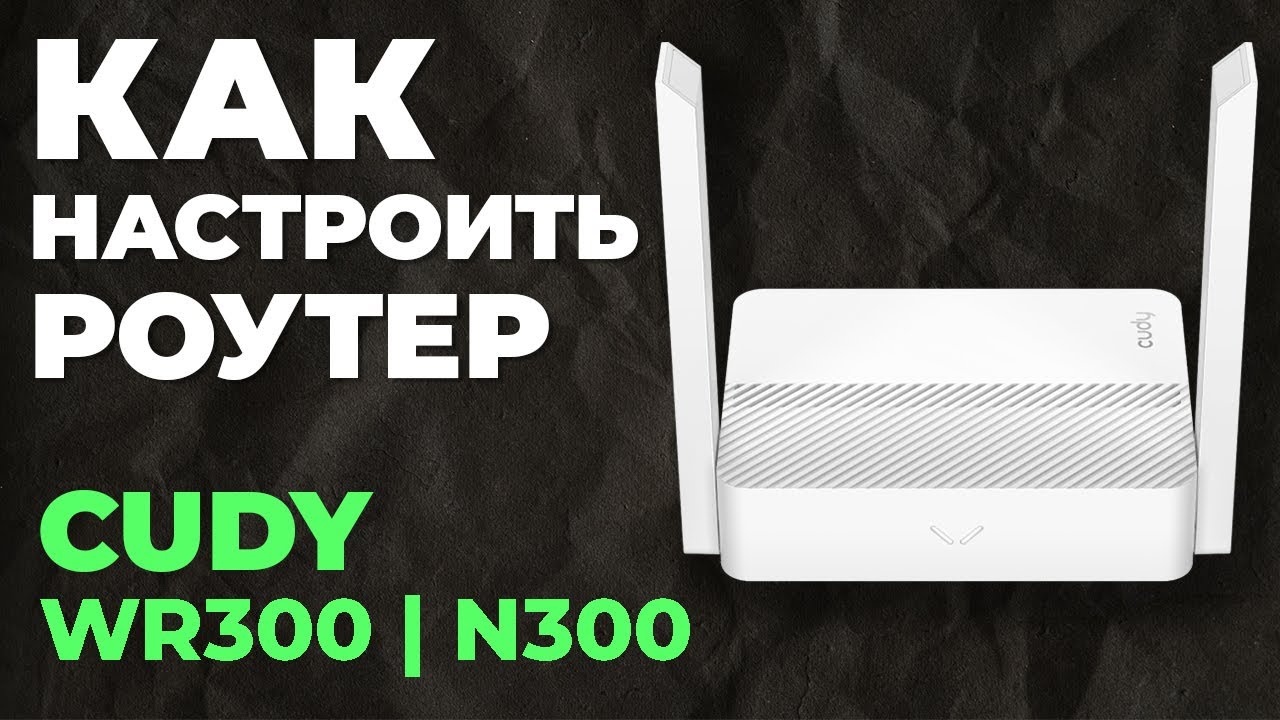
Всем привет! Сегодня ко мне в руки попался бюджетный и народный аппарат – Wi-Fi роутер Cudy WR300. Мы его распакуем, подключим, настроим интернет и Wi-Fi. И я дам короткую оценку от себя лично. Не будем тянуть и начнем.
ШАГ 1: Распаковка и подключение
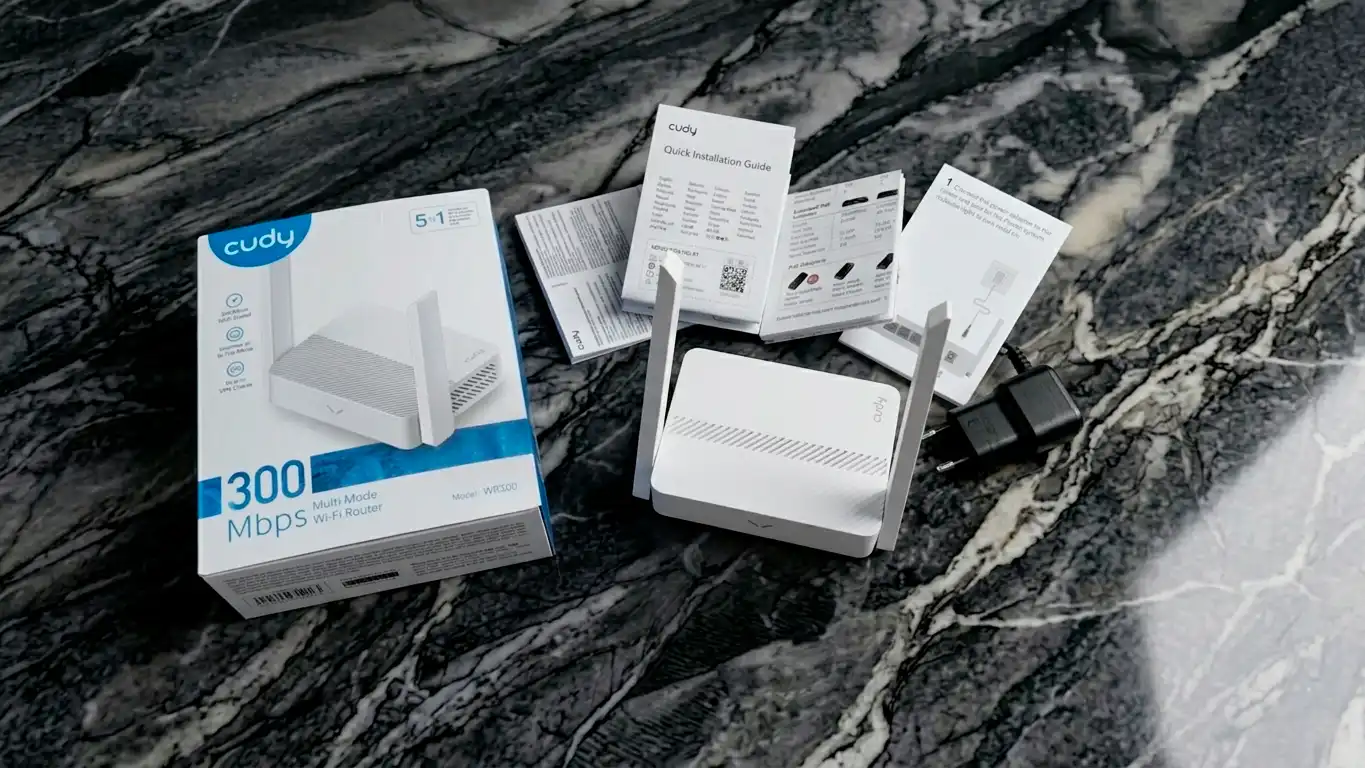
Прежде чем мы приступим к настройке Wi-Fi роутера Cudy WR300, нам нужно с ним поближе познакомиться. В коробке у нас все достаточно просто: сам роутер, блок питания, Ethernet-кабель и бумажки. Бумажные инструкции можно пока отложить в сторону, но кабель лучше не терять – он пригодится, если захотите настраивать роутер с компьютера по проводу или подключать к нему стационарное устройство.
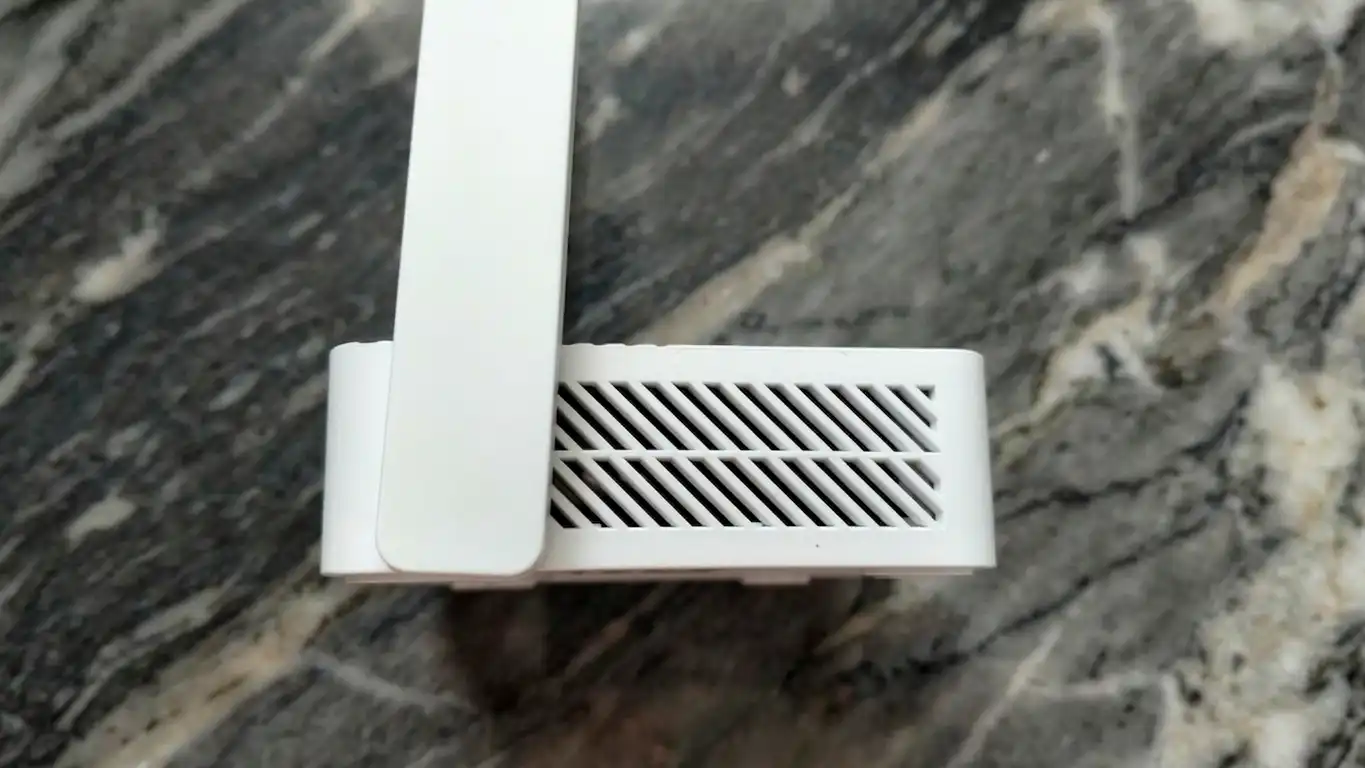
С левой стороны, как и с противоположной, ничего нет кроме решеток вентиляции. Сверху установлены две несъемные антенны с коэффициентом усиления 5 dBi. Для своего класса это нормальный вариант. Сразу помним, что это однодиапазонный роутер и работает он только на частоте 2,4 ГГц. То есть 5 ГГц здесь нет, и это важно учитывать заранее. Если у вас квартира небольшая, дача, офис на пару комнат или просто интернет до 100 Мбит/с без особых претензий на скорость, такой схемы чаще всего хватает. Но для плотного многоквартирного дома с кучей соседских сетей и десятком тяжелых клиентов уже лучше смотреть в сторону двухдиапазонных моделей.
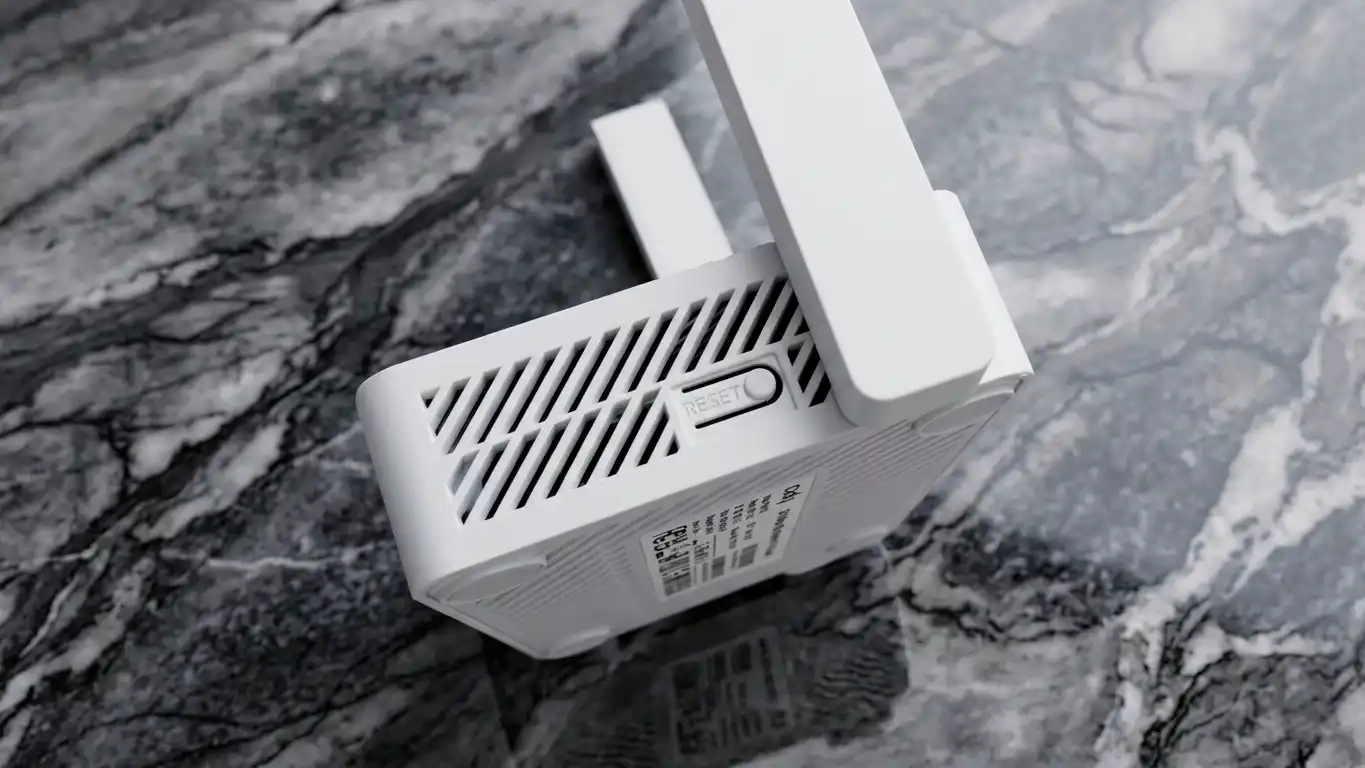
С другой стороны видим кнопку сброса до заводских настроек – «RESET». Ее мы пока трогать не будем, но запомните, что она есть. Если кто-то до вас уже настраивал роутер и вы не знаете пароль от админки, именно эта кнопка потом и выручит.
По портам здесь все скромно, но честно: все Ethernet-порты работают на скорости 100 Мбит/с. Это значит, что для интернета выше 100 Мбит/с покупать такую модель смысла уже нет. Для обычного тарифа на 50-100 Мбит/с, телевизора, пары смартфонов, ноутбука, кассы, камеры или принтера этого обычно достаточно. Но если у вас тариф на 300-500 Мбит/с или вы хотите запас на будущее, WR300 будет уже узким местом.
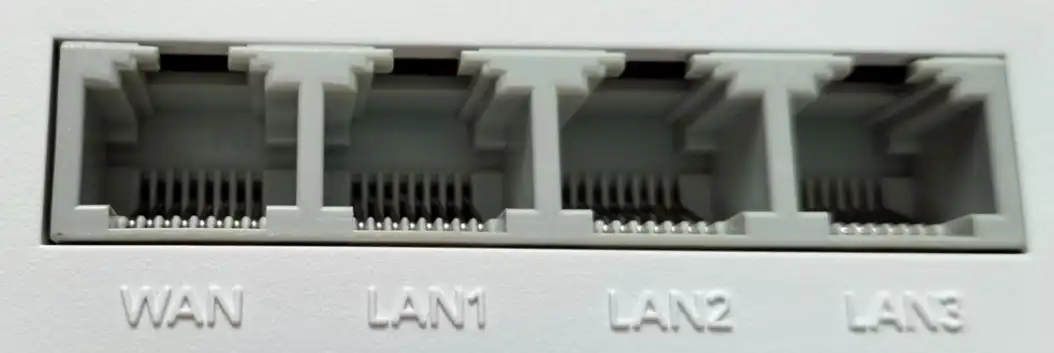
- Подключите кабель от провайдера к порту WAN.
- Остальные LAN-порты предназначены для локальных устройств – компьютера, телевизора, приставки, принтера, NAS или камеры видеонаблюдения.
Сразу уточню важный момент: у WR300 один WAN-порт и три LAN-порта. Иногда в карточках магазинов и даже в кривых описаниях встречается путаница с количеством портов, поэтому ориентироваться лучше по самому устройству и официальным характеристикам, а не по первому попавшемуся магазину.
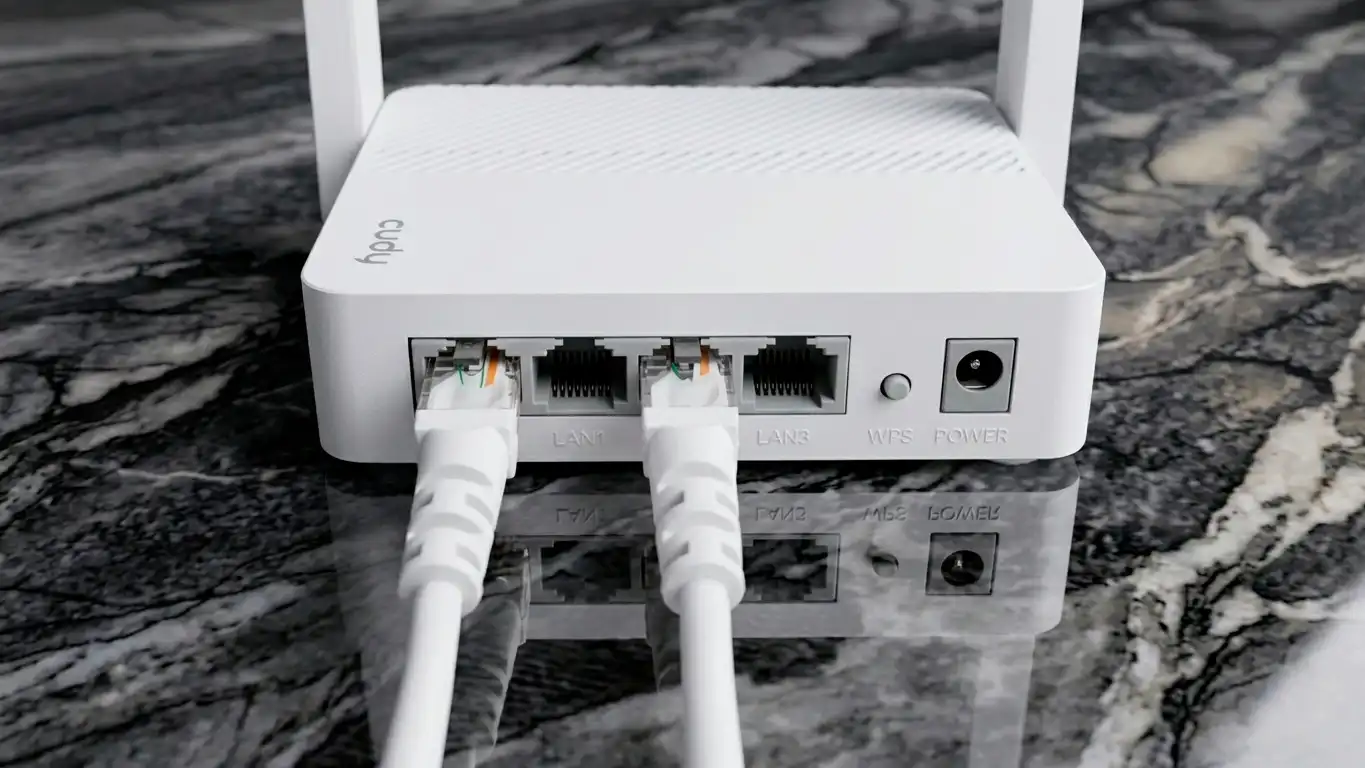
- Есть также кнопка WPS для быстрого подключения устройств к Wi-Fi.
Над WPS я останавливаться не буду – про данную технологию внимательно можете почитать тут.
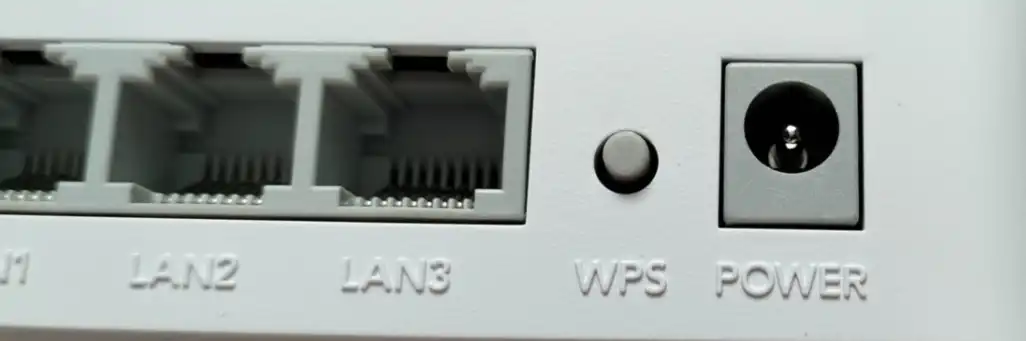
- Не забудьте подключить блок питания во вход «POWER».
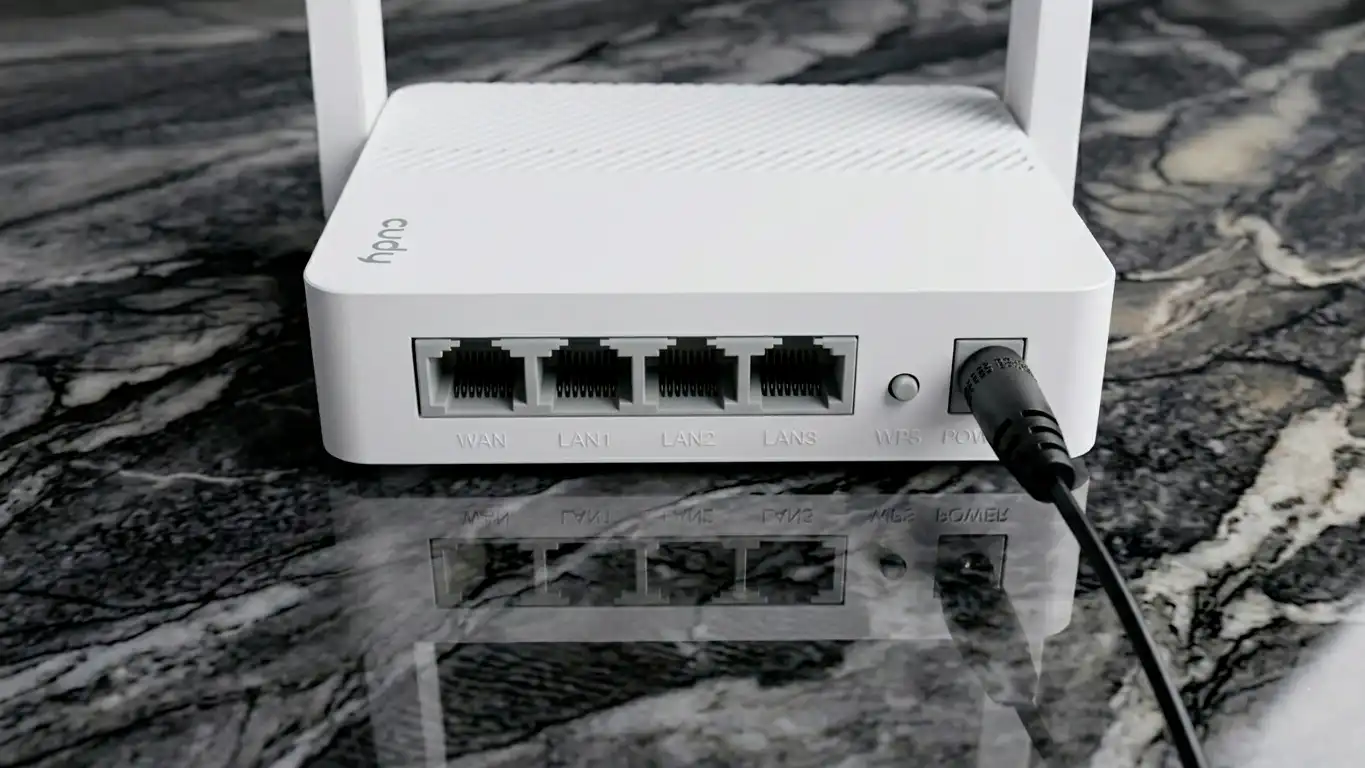
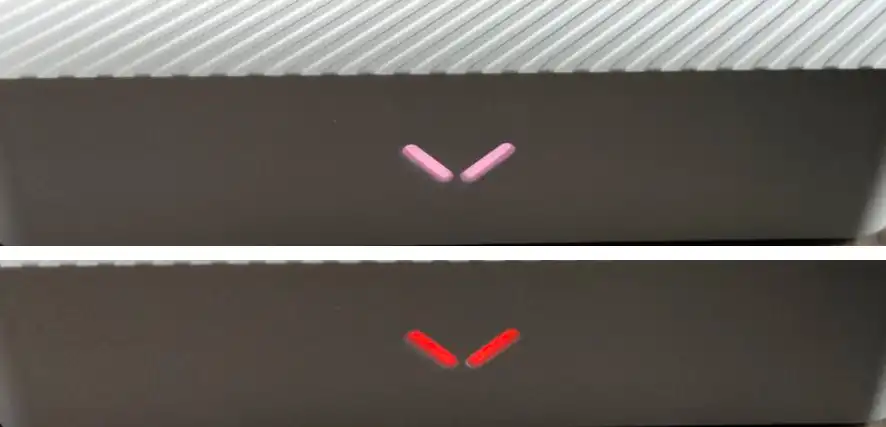
Впереди есть всего один индикатор. Если есть проблемы с подключением к интернету, то он может гореть красным цветом. Также он может мигать при загрузке, сбросе или в момент работы. Это не самый информативный вариант индикации, потому что у многих роутеров есть отдельные лампочки под Wi-Fi, WAN и LAN, а здесь все сведено в один светодиод. Для простоты – нормально, но для быстрой диагностики не идеально.
На этом этап подключения закончен, переходим к следующему шагу, где я подробно уже буду рассказывать про то, как настроить роутер Cudy WR300.
ШАГ 2: Вход в настройки роутера
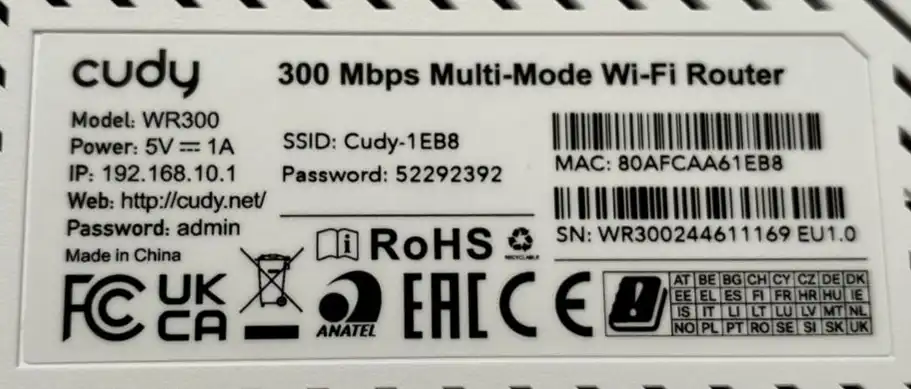
Чтобы подключиться к настройкам и войти в Web-интерфейс, нам нужно сначала подключиться к сети роутера. Вы можете сделать это по кабелю с компьютера, подключившись к любому LAN-порту, используя сетевой кабель Ethernet. Или подключиться по Wi-Fi с ноутбука, планшета или телефона. По умолчанию будет раздаваться беспроводная сеть «Cudy-****». Имя сети и пароль от нее можно подсмотреть на этикетке, которая наклеена на корпусе.
После подключения откройте любой браузер и введите в адресную строку:
cudy.net
192.168.10.1
Далее вас попросят ввести пароль от админки. На части прошивок по умолчанию используется:
admin (или посмотрите на ту самую наклейку)
Если у вас есть проблемы со входом, то советую почитать эту инструкцию. Там описаны все нюансы и моменты входа.
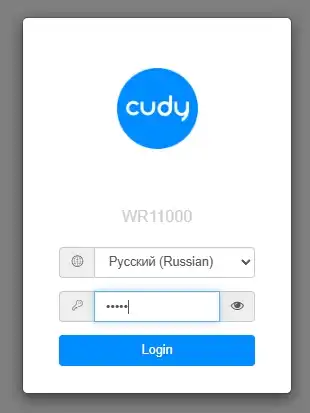
Сразу отмечу важную деталь. На некоторых новых версиях ПО роутер может не спрашивать стандартный пароль «admin», а предложить создать собственный пароль администратора при первом входе. Это нормально. То есть если у вас интерфейс выглядит чуть иначе, не спешите думать, что статья устарела – у Cudy это зависит от версии прошивки.
ВНИМАНИЕ! Если пароль не подходит, то значит его ранее мог уже кто-то настраивать. Сбросьте настройки роутера до заводской конфигурации – как это делать, написано тут (переходим по ссылке).
На самом деле есть еще один вариант настройки Wi-Fi роутера Cudy WR300 – использовать приложение Cudy. Его можно найти в Google Play или App Store. Но я советую все же настраивать через браузер. Так вы видите больше параметров, меньше зависите от телефона и проще понимаете, что именно меняете.
ШАГ 3: Быстрая настройка
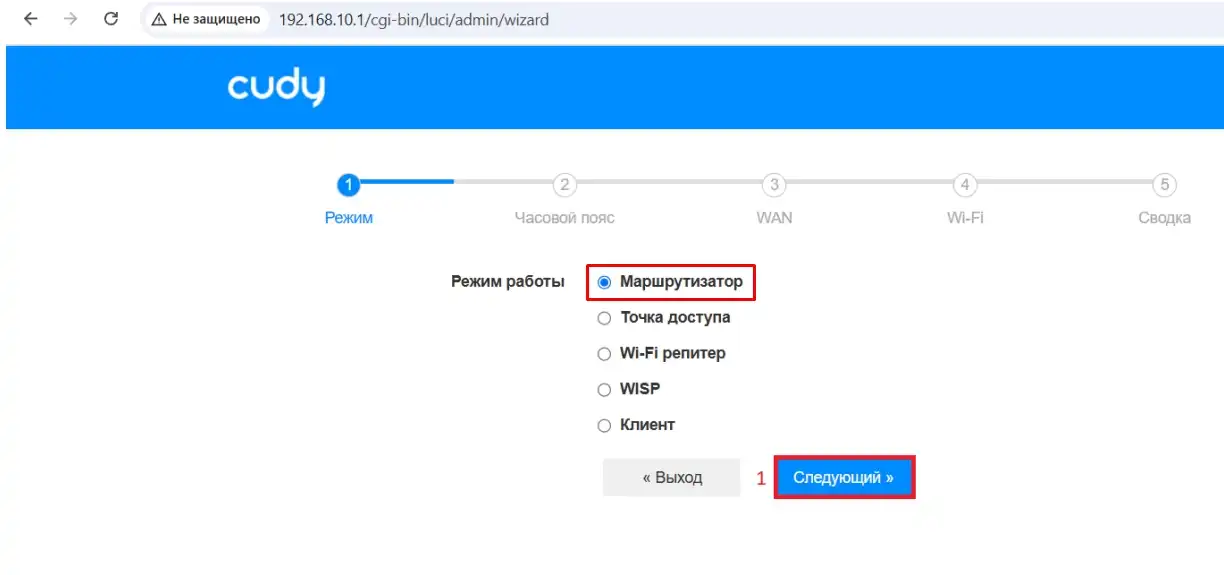
После того как вы попали внутрь, начнется первичная «Быстрая настройка» интернета и Wi-Fi. Давайте пройдемся по всем шагам.
- На первом шаге нужно выбрать режим работы – для 99,9% пользователей нужно выбрать стандартный режим «Маршрутизатор». Остальные режимы не трогаем.
Читаем – что такое точка доступа.
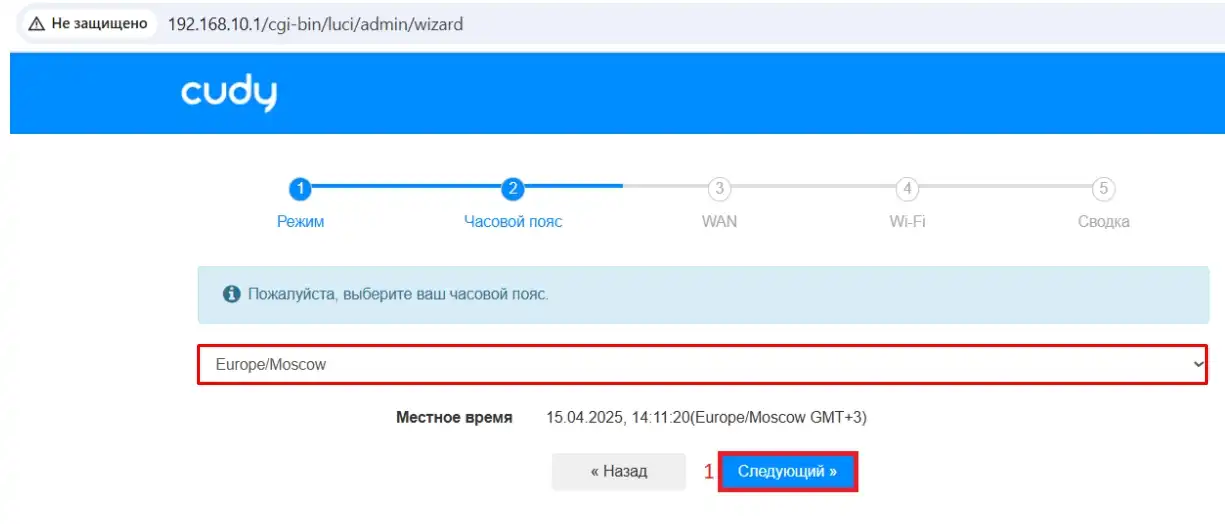
- Выберите правильный часовой пояс. Особенно это полезно при настройке родительского контроля, расписаний Wi-Fi и автоматической перезагрузки. Если часовой пояс выставить неверно, роутер будет выполнять действия не в то время, в которое вы планировали.
- Третий шаг – настройка WAN (интернет-подключения). Нам нужно в самом верху указать тип подключения. Как его узнать? Посмотреть в договор с провайдером. Иногда провайдер выдает отдельный лист с настройками. Можно также позвонить к ним в техническую поддержку. Маршрутизатор поддерживает несколько типов WAN-подключения: DHCP, Static IP, PPPoE, L2TP, PPTP. В зависимости от типа подключения нужно будет ввести данные с листа.
ВНИМАНИЕ! Если в договоре вообще ничего не указано, можно попробовать выбрать тип подключения «DHCP», но лучше эту информацию уточнить у провайдера.
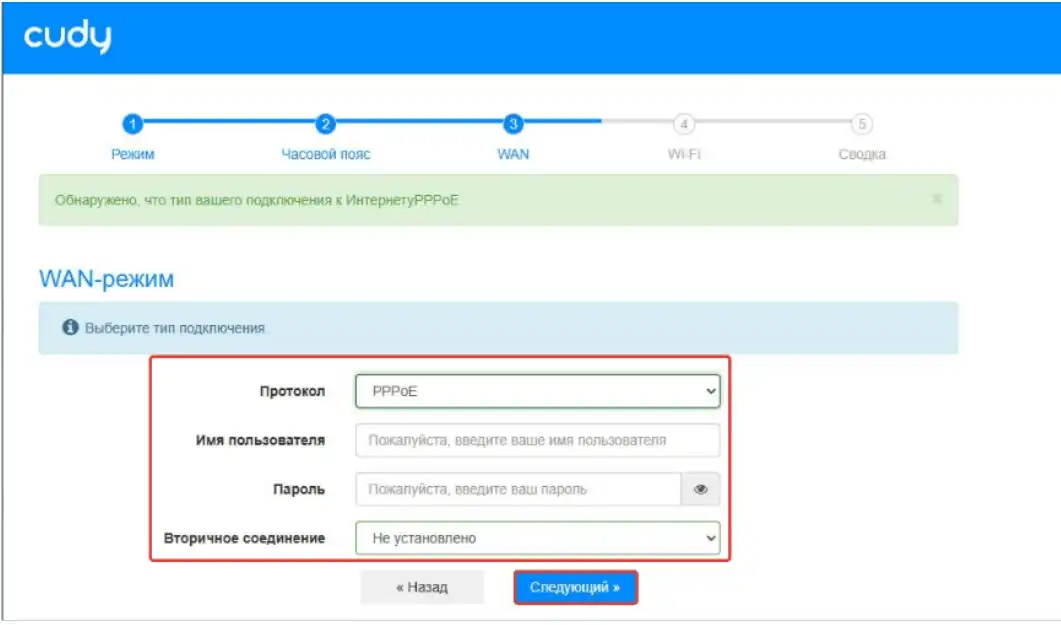
Если говорить проще, то самый частый вариант для обычных квартир и домов – это DHCP или PPPoE. DHCP обычно вообще не требует логина и пароля. PPPoE, наоборот, почти всегда просит ввести логин и пароль из договора. L2TP и PPTP встречаются реже, но тоже вполне живые варианты у некоторых провайдеров. Static IP вручную задается еще реже и обычно используется там, где провайдер заранее выдал вам полный набор параметров.
- На шаге Wi-Fi все просто – вводим имя вашей сети в строку SSID и пароль от нее чуть ниже.
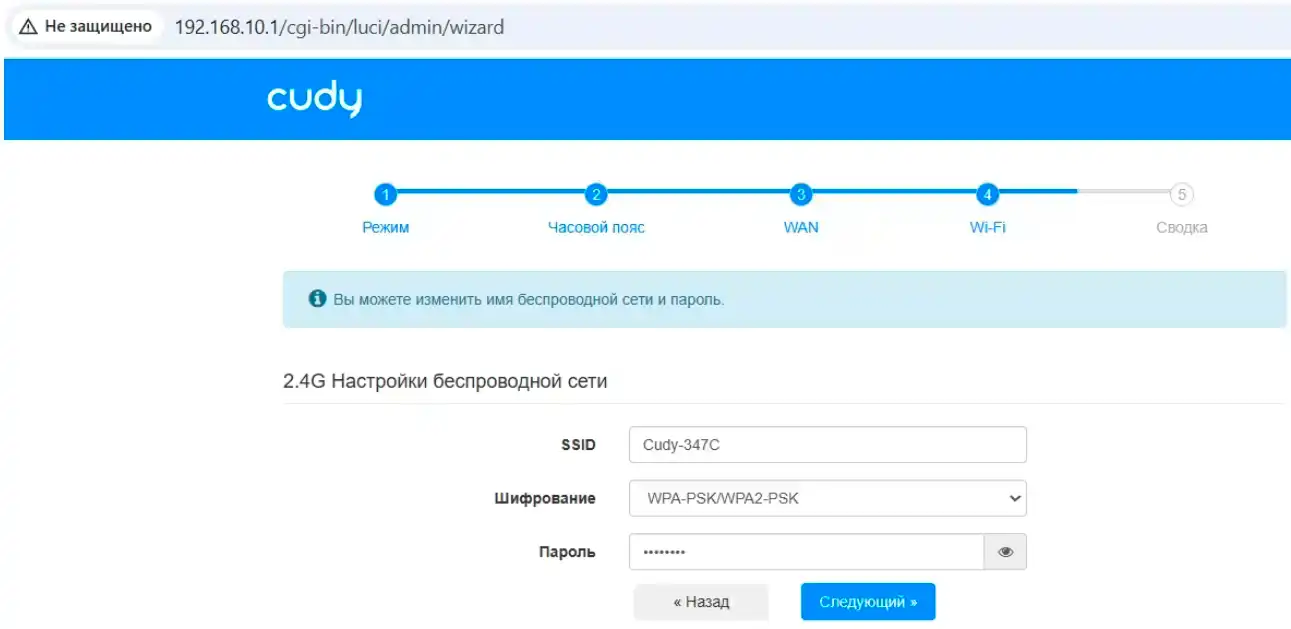
Сразу дам несколько практических советов. Не называйте сеть слишком длинно и экзотично. Лучше выбрать что-то простое, понятное и без лишних спецсимволов. Пароль делайте не короче 8 символов, лучше длиннее, с буквами и цифрами. Так и подключать удобно, и защита уже не совсем формальная. Если дома есть много старой техники, а сеть потом вдруг начнет вести себя странно, отдельно проверьте режим шифрования. WR300 умеет работать с WPA/WPA2/WPA3, но для максимальной совместимости со старой техникой иногда практичнее оставить WPA2/WPA3 Mixed или WPA2.
- Далее смотрим данные, которые мы ввели, проверяем, что они верные, и применяем настройки.
ВНИМАНИЕ! Если вы были подключены по Wi-Fi, то вам нужно будет переподключиться к новой сети по имени и паролю, которые вы ввели ранее при настройке.
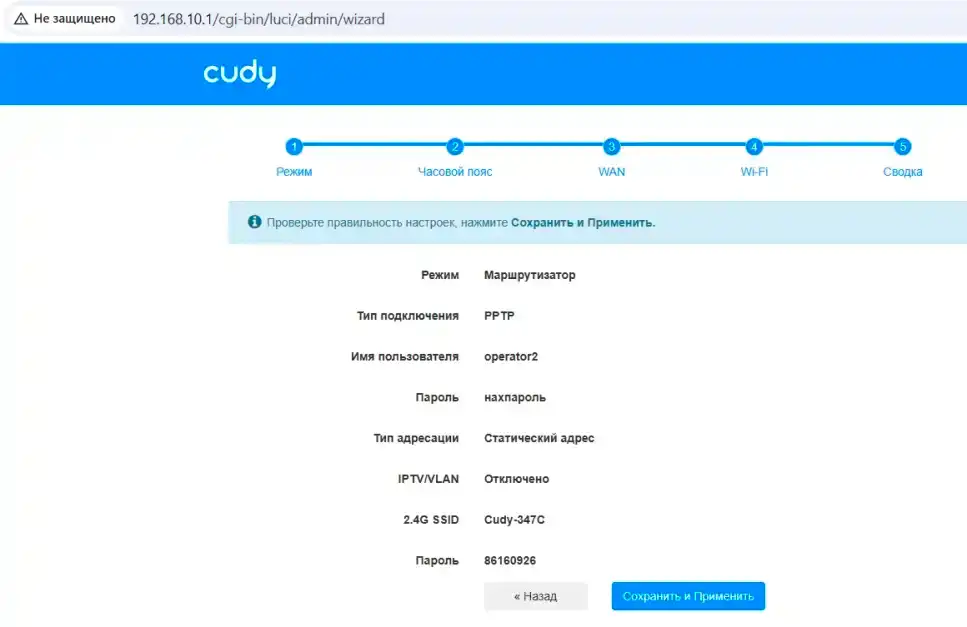
После этого интернет должен заработать. Если же интернет не появился, не паникуйте. В 90% случаев проблема одна из трех: неправильно выбран тип подключения, неверно введен логин или пароль провайдера, либо провайдер делает привязку по MAC-адресу. Последнее встречается уже реже, но если у вас интернет раньше работал только на старом роутере или напрямую на компьютере, а новый роутер не выходит в сеть – этот вариант тоже стоит проверить.
Дополнительные настройки
Дабы не быть многословным, я оставлю инструкции для конкретных настроек:
От себя добавлю, что у WR300 для своего класса дополнительный функционал вполне приятный. Тут есть гостевая сеть, Mesh, родительский контроль, ограничение скорости на пользователя, IPTV/VLAN, IPv6, клиент VPN, фильтры, WOL и даже DNS over TLS. То есть по количеству настроек это не «совсем тупая коробочка», а вполне живой бюджетный роутер, особенно если понимать, что по железу он все равно остается базовым устройством.
Характеристики
Ниже собрал полную таблицу характеристик Cudy WR300, которые удалось найти и перепроверить. Часть пунктов важна обычному пользователю, часть больше пригодится тем, кто любит ковыряться в настройках и понимать, что именно куплено за свои деньги.
| Модель | Cudy WR300 1.0 |
| Класс Wi-Fi | Wi-Fi 4 (802.11b/g/n) |
| Диапазон Wi-Fi | 2,4 ГГц |
| Максимальная скорость Wi-Fi | До 300 Мбит/с |
| MIMO | 2×2 MIMO (2T2R) |
| Максимальная ширина канала | 40 МГц |
| Максимальная модуляция | 64-QAM |
| Антенны | 2 фиксированные внешние антенны |
| Коэффициент усиления антенн | 5 dBi |
| Процессор | Одноядерный, 580 МГц, MIPS24KEc |
| Оперативная память | 64 МБ DDR2 |
| Флеш-память | 8 МБ NOR |
| Порты RJ-45 | 4 порта 10/100 Мбит/с |
| WAN | 1 порт WAN 10/100 Мбит/с |
| LAN | 3 порта LAN 10/100 Мбит/с |
| Кнопки | WPS, Reset |
| Индикаторы | 1 системный индикатор |
| Питание | 5 В / 1 А |
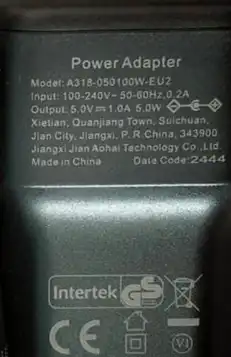
| Блок питания | Вход 100-240 В~, 50/60 Гц; выход 5 В / 1 А |
| Размеры корпуса | 118 x 80 x 27,5 мм |
| Вес устройства | Около 120 г |
| Установка | Настольная |
| Рабочая температура | От 0 до +40 °C |
| Температура хранения | От -40 до +70 °C |
| Рабочая влажность | 10% – 90% без конденсата |
| Поддержка безопасности Wi-Fi | WPA, WPA2, WPA3 |
| Гостевая сеть | Есть, для 2,4 ГГц |
| WPS | Есть |
| Рекомендуемое количество клиентов | До 30 устройств |
| Максимальная емкость | До 64 клиентов |
| Режимы работы | Wi-Fi роутер, точка доступа, усилитель, WISP, клиент, Mesh-сателлит |
| Mesh | Cudy Mesh |
| Типы WAN-подключения | DHCP, Static IP, PPPoE, PPTP, L2TP |
| IPv6 | Есть |
| IPv6-протоколы | Relay, SLAAC/DHCPv6, Static, Passthrough, 464XLAT, MAP-E, DS-Lite |
| IPTV/VLAN | Bridge, Tag VLAN, VoIP VLAN, IPTV VLAN |
| QoS | Ограничение скорости для каждого пользователя |
| DHCP | Сервер, список клиентов, резервирование адресов |
| IGMP | IGMP Proxy, IGMP Snooping |
| Переадресация | Port Forwarding, Port Triggering, UPnP, DMZ |
| Фаервол | SPI Firewall, DoS Protection, Block Ping |
| ALG / Passthrough | IPSec, L2TP, PPTP, FTP, TFTP, H323, SIP, RTSP |
| VPN-клиент | WireGuard, PPTP, L2TP |
| DNS-функции | DNS over TLS, ручной DNS, Rebind Protection, подмена DNS клиентов |
| Провайдеры DNS over TLS | Cloudflare, Google, Quad9, Custom |
| Wake on LAN | Есть |
| Родительский контроль | Профили, время офлайн/онлайн, пауза интернета, Web Filter |
| Управление устройствами | Wi-Fi расписание, MAC Filter, IP/MAC Binding, Internet On/Off, VPN On/Off, переименование устройств |
| Контент-фильтры | Domain Filter, IP Filter |
| Управление | Веб-интерфейс, приложение Cudy |
| Удаленное управление | HTTPS, TR069/TR098/TR111/TR143/TR181 |
| Обновление прошивки | Локальное обновление |
| Служебные функции | Плановая перезагрузка, резервное копирование и восстановление |
| Диагностика | Diagnosis, Ping, Traceroute, NSLookup, журнал системы |
| Покрытие | До 90 м² по данным производителя, в реальности зависит от стен и помех |
| Комплект поставки | Роутер, блок питания, Ethernet-кабель, инструкция |
Если говорить коротко, то по характеристикам WR300 выглядит как очень бюджетный, но не пустой роутер. Железо здесь простое, зато набор программных функций неожиданно широкий. То есть это не устройство для рекордов скорости, а нормальная рабочая лошадка для базовых задач.
Плюсы
Теперь давайте коротко, но по делу, о сильных сторонах Cudy WR300. Я специально не буду писать что-то в стиле «идеальный аппарат за свои деньги», потому что идеальных бюджетников не бывает. Но своих плюсов у него действительно много.
- Очень доступная цена. Это один из главных козырей WR300. Для простого домашнего интернета, дачи, офиса, кассы, камеры или запасного роутера он стоит вменяемых денег.
- Простая первичная настройка. Интерфейс понятный, быстрая настройка логичная, а если совсем не хочется лезть в браузер – есть приложение Cudy.
- Есть режимы не только роутера. Можно использовать как точку доступа, усилитель, WISP, клиент и даже Mesh-сателлит. Для бюджетной модели это приятный бонус.
- Поддержка Cudy Mesh. Это полезно, если потом захотите расширить покрытие и собрать сеть из нескольких совместимых устройств Cudy.
- Нормальный набор сетевых функций. IPTV/VLAN, IPv6, UPnP, DMZ, переадресация портов, MAC-фильтр, DHCP, IGMP – все это здесь есть.
- Есть клиент VPN. Поддержка WireGuard, PPTP и L2TP для такой недорогой модели выглядит очень достойно.
- Поддерживается WPA3. Не у всех бюджетных роутеров это есть, а тут современный вариант защиты уже завезли.
- Две антенны по 5 dBi. Для небольшой квартиры, офиса или дачи этого обычно хватает, особенно если поставить роутер в нормальном месте.
- Компактный корпус. WR300 маленький, легкий и не занимает много места. Это удобно, если ставить его на полку, возле кассы, телевизора или компьютера.
- Есть гостевая сеть. Мелочь, но полезная. Можно дать интернет гостям или клиентам и не светить основной пароль.
- Есть родительский контроль и расписания. Можно ограничивать интернет по времени, ставить паузу, фильтровать сайты и управлять устройствами по профилям.
- Ограничение скорости для пользователей. Если кто-то один душит весь интернет, можно вручную подрезать ему аппетит.
- Поддержка DNS over TLS. Для совсем бюджетного роутера это уже приятная функция из более взрослого сегмента.
- Wake on LAN. Полезно для тех, кто понимает, зачем будить компьютер по сети.
- Есть плановая перезагрузка и диагностика. Для домашнего устройства это удобно – можно настраивать перезапуск и быстро смотреть Ping, Traceroute, NSLookup и журнал.
Если говорить совсем по-человечески, то WR300 хорош там, где нужен недорогой, понятный и функциональный роутер без претензий на гигабит и Wi-Fi 6. То есть для интернета «до сотки» он выглядит очень живо.
Минусы
Теперь про слабые стороны. И вот тут важно понимать: многие из этих минусов вылезают не потому, что роутер плохой, а потому что он изначально бюджетный и однодиапазонный. Но знать о них до покупки все равно нужно.
- Только 2,4 ГГц. Это главный минус модели. Нет 5 ГГц, а значит меньше максимальная скорость и выше шанс словить помехи от соседей в многоквартирном доме.
- Все порты только 100 Мбит/с. Если у вас тариф выше 100 Мбит/с, WR300 просто не раскроет его ни по кабелю, ни нормально по Wi-Fi.
- Только Wi-Fi 4. По нынешним меркам это уже базовый уровень без запаса на будущее. Для современных быстрых устройств роутер будет слабоват.
- Всего три LAN-порта. Для многих этого хватит, но если у вас телевизор, ПК, приставка, NAS и еще что-то по проводу, портов быстро станет мало.
- Нет USB. Ни модема, ни принтера, ни флешки сюда уже не подключить.
- Скромное железо. 64 МБ ОЗУ и одноядерный процессор на 580 МГц – это нормально для базового сценария, но без особого запаса.
- Один общий индикатор. Для обычного пользователя это не критично, но при диагностике удобно, когда у роутера есть отдельные лампочки на WAN, LAN и Wi-Fi.
- Не лучший вариант для большого числа клиентов. Производитель сам рекомендует до 30 устройств. То есть для плотной семьи, офиса или умного дома с кучей техники это уже не лучший кандидат.
Если перевести все это на обычный язык, то WR300 не стоит брать «с запасом на годы вперед». Его нужно покупать осознанно под конкретную задачу: бюджетный интернет до 100 Мбит/с, небольшая площадь, базовый Wi-Fi и понятная настройка. Если у вас еще остались какие-то вопросы, то смело обращайтесь в комментариях. До новых встреч на портале WiFiGiD.RU.