
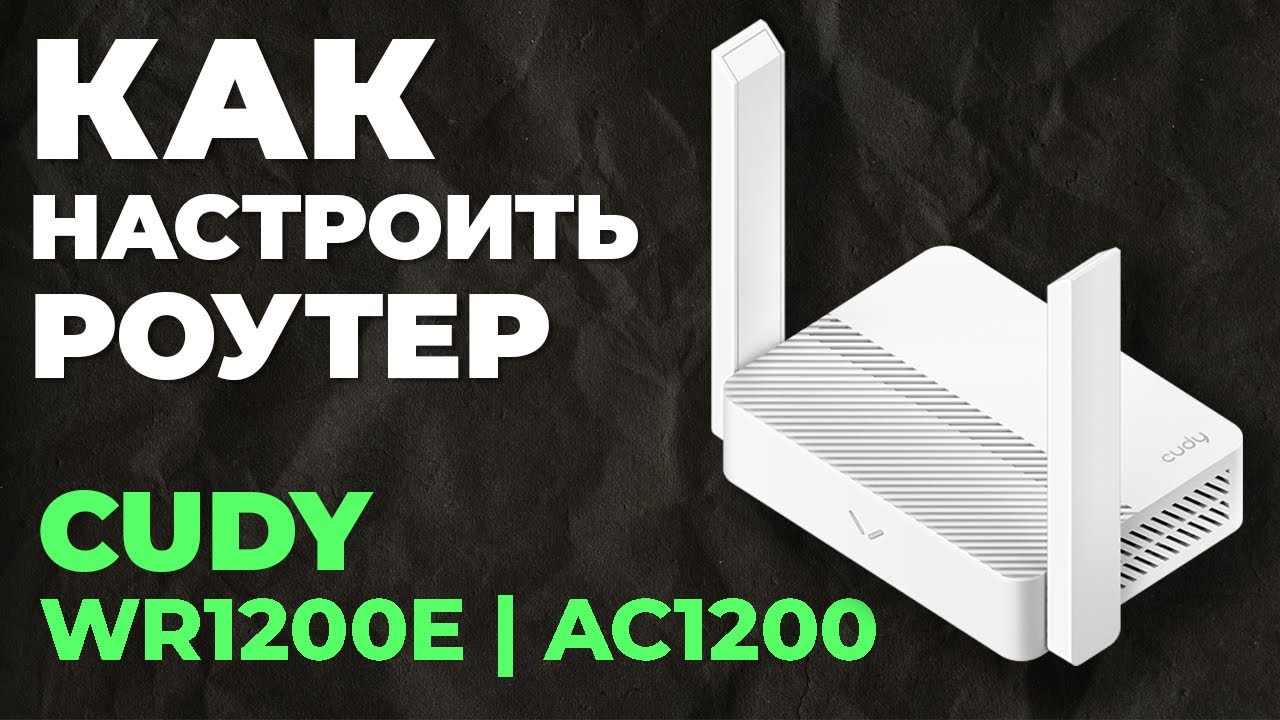
Всем привет! Сегодня я кратко расскажу, как настроить Wi-Fi роутер Cudy WR1200E. Дополнительно я расскажу свое мнение про сам роутер, его плюсы, минусы и стоит ли его покупать в текущих реалиях.
Сразу уточню важную вещь: Cudy WR1200E – это бюджетный двухдиапазонный роутер класса AC1200. Он умеет работать в 2,4 и 5 ГГц, но проводные порты у него только 100 Мбит/с. Поэтому если у вас тариф быстрее 100 Мбит/с, роутер физически не сможет раскрыть всю скорость по кабелю и через WAN-порт. Для недорогого тарифа, дачи, небольшой квартиры или роли точки доступа он интересный, но под быстрый гигабитный интернет лучше смотреть модели старше.
- ШАГ 1: Распаковка и включение
- ШАГ 2: Заходим в настройки аппарата
- ШАГ 3: Настройка интернета и Wi-Fi
- Дополнительные настройки
- Плюсы и минусы данного роутера
- Почему я купил именно его?
- Кому подойдет данный аппарат?
- Какие альтернативы можно рассмотреть от компании Cudy?
- Характеристики
- Мой короткий вывод
- Видео
- Задать вопрос автору статьи
ШАГ 1: Распаковка и включение
Давайте посмотрим, как нам настроить Wi-Fi роутер Cudy WR1200E. Начнем с распаковки. Вытаскиваем все из коробки и что мы видим:
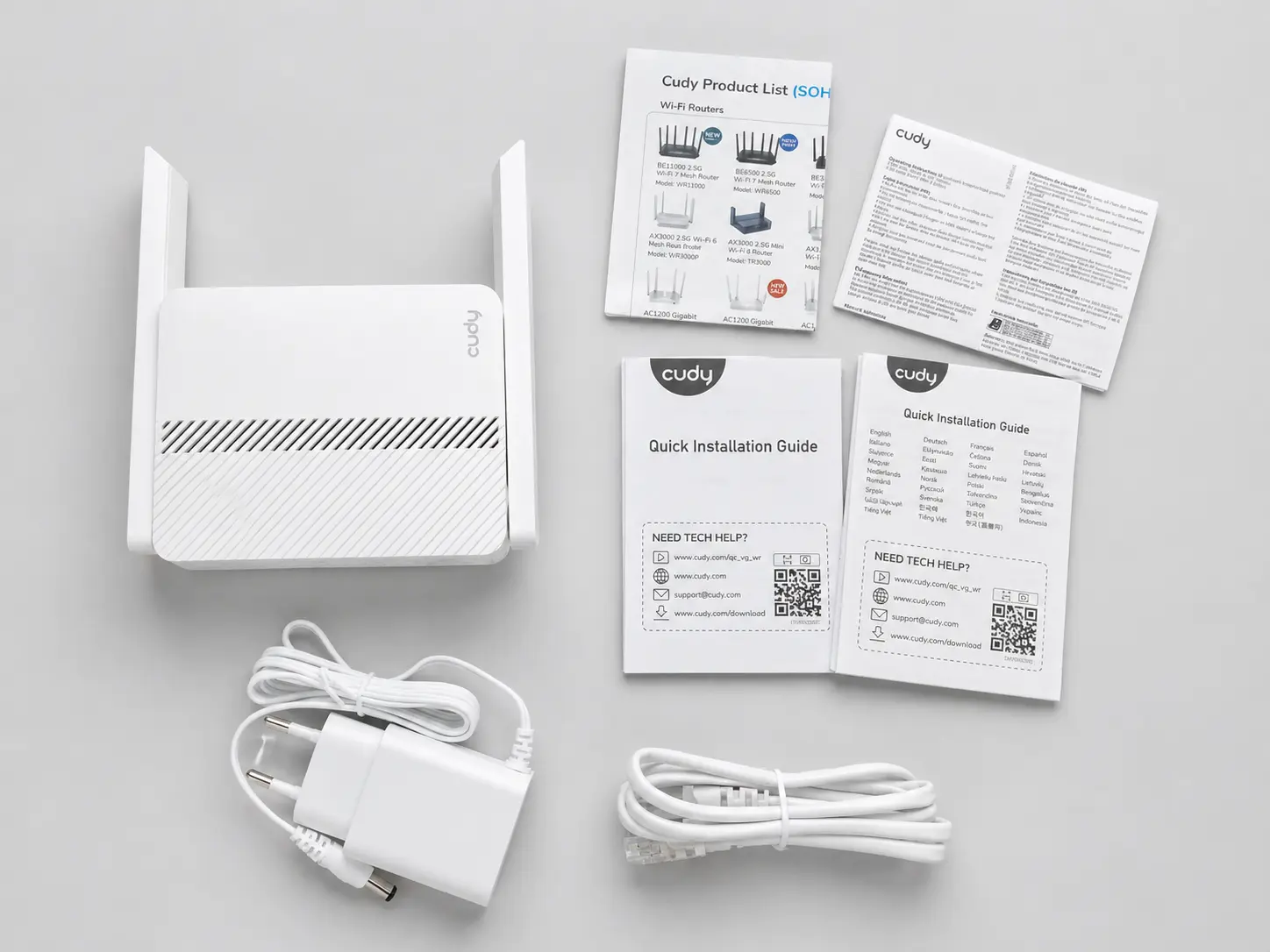
- Бумажки с инструкцией по быстрой настройке. Их откладываем в сторону, они нам пока не понадобятся.
- Гарантийный талон и еще одна бумажка.
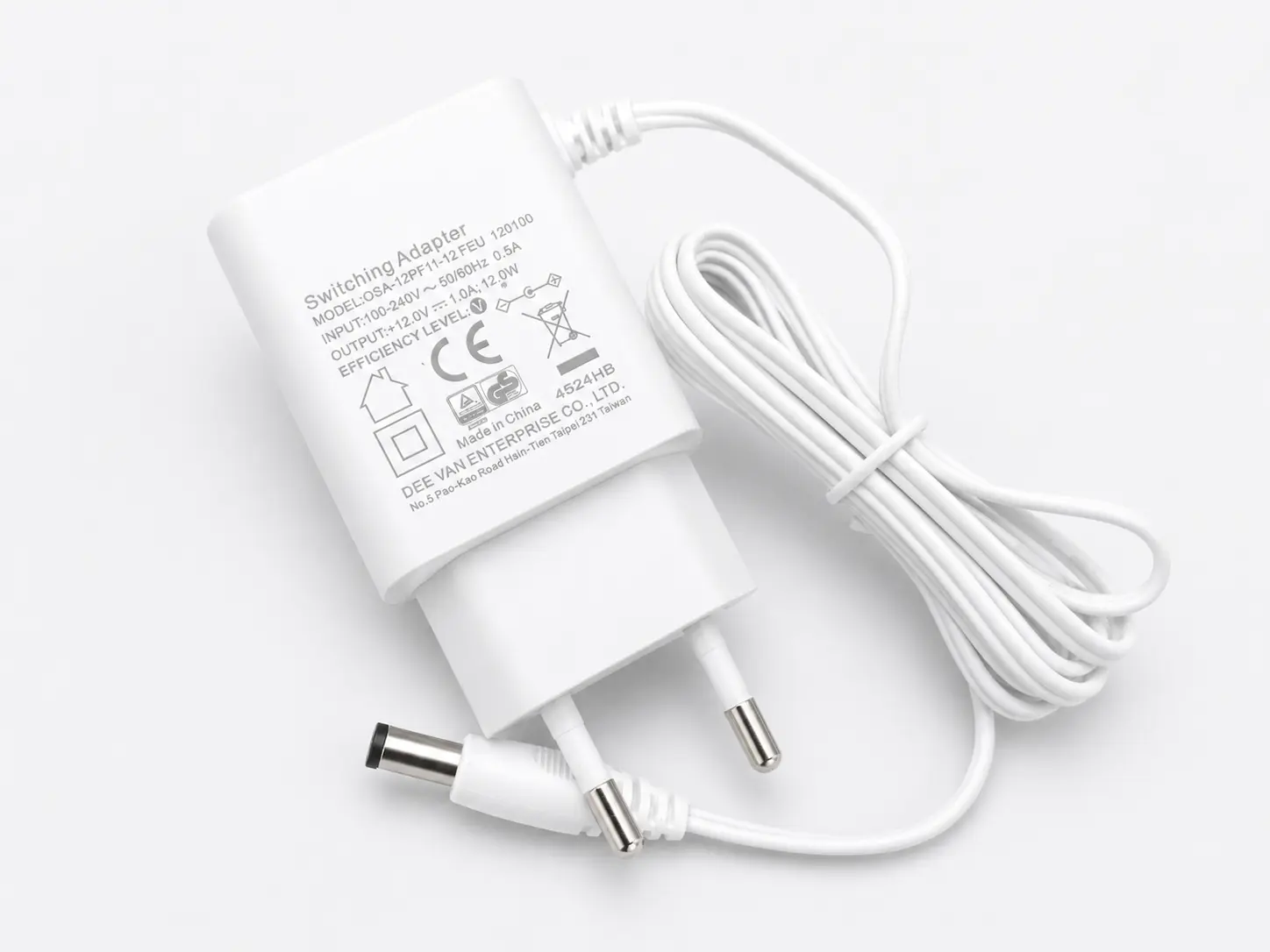
- Блок питания.
- Ethernet (LAN) кабель для подключения устройства к порту роутера.
- Сам роутер.
Роутер выглядит стильно. Сверху и снизу вы можете видеть решетки для вывода горячего воздуха и охлаждения.
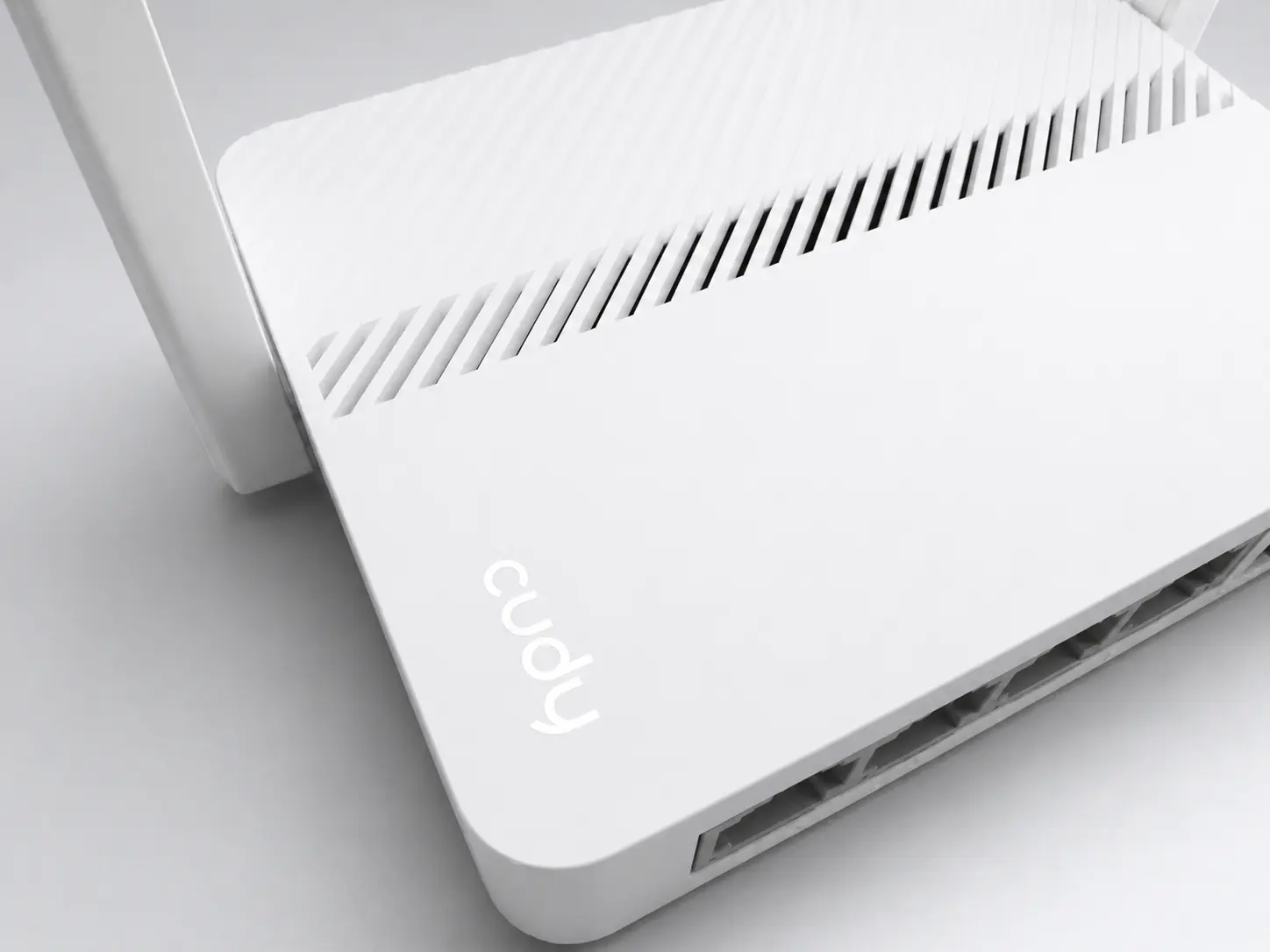
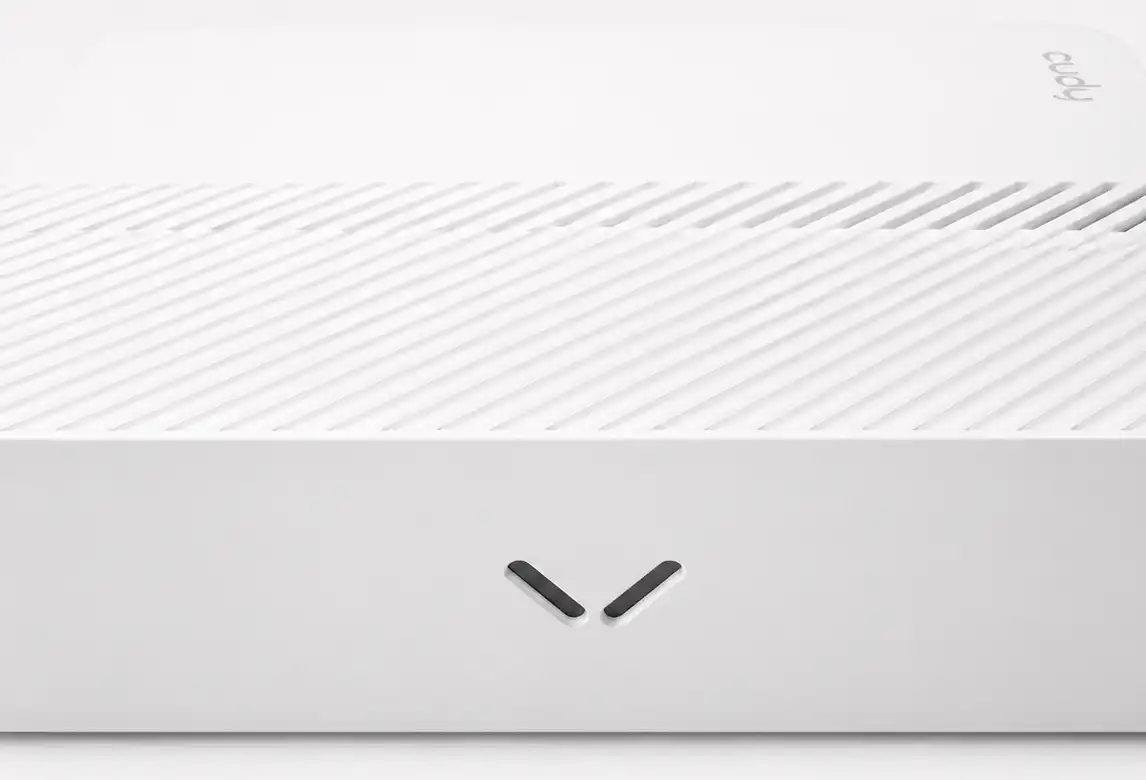
Так как маршрутизатор бюджетный, то у нас есть только один индикатор, который в рабочем состоянии горит белым цветом. Если есть проблемы с подключением к интернету, то он горит красным. При загрузке роутера или при обновлении прошивки он будет мигать с определенной периодичностью.
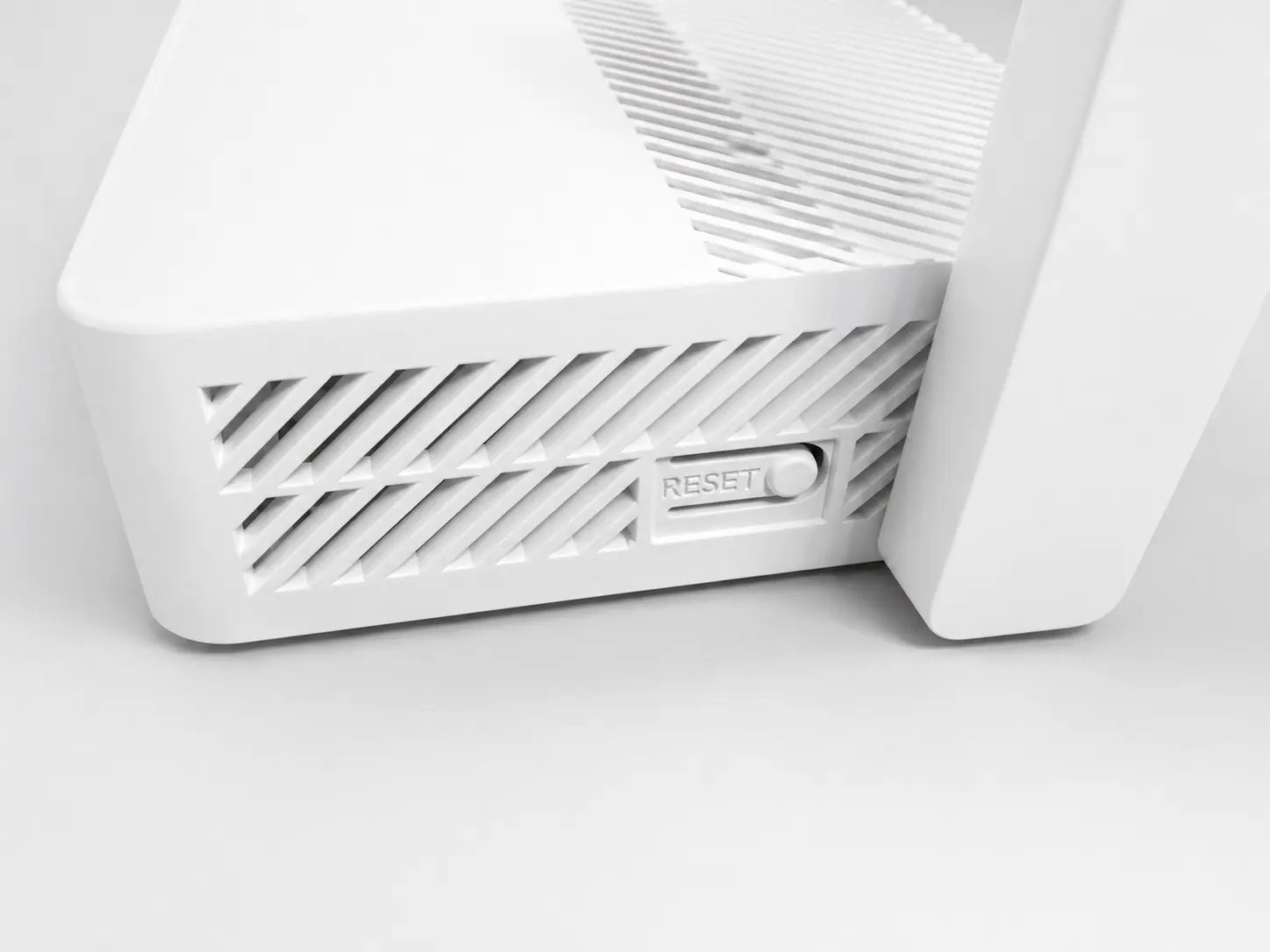
Кнопка «Reset» для сброса настроек роутера до заводских находится сбоку. Обратите внимание, что кнопка не утоплена, как у других аппаратов, поэтому аккуратно с ней – не сбросьте аппарат по ошибке.
По бокам у нас две антенны – на 4.93 dBi (КУ) для 5 ГГц. Они, к сожалению, не отключаются, но для бюджетной модели это нормально. Снизу решетка более внушительная, хотя процессор тут не такой мощный, но для повседневных задач его хватит с головой. Обратите внимание, что под дном аппарата наклеена наклейка. Она нам понадобится, поэтому сфотографируйте ее на телефон.
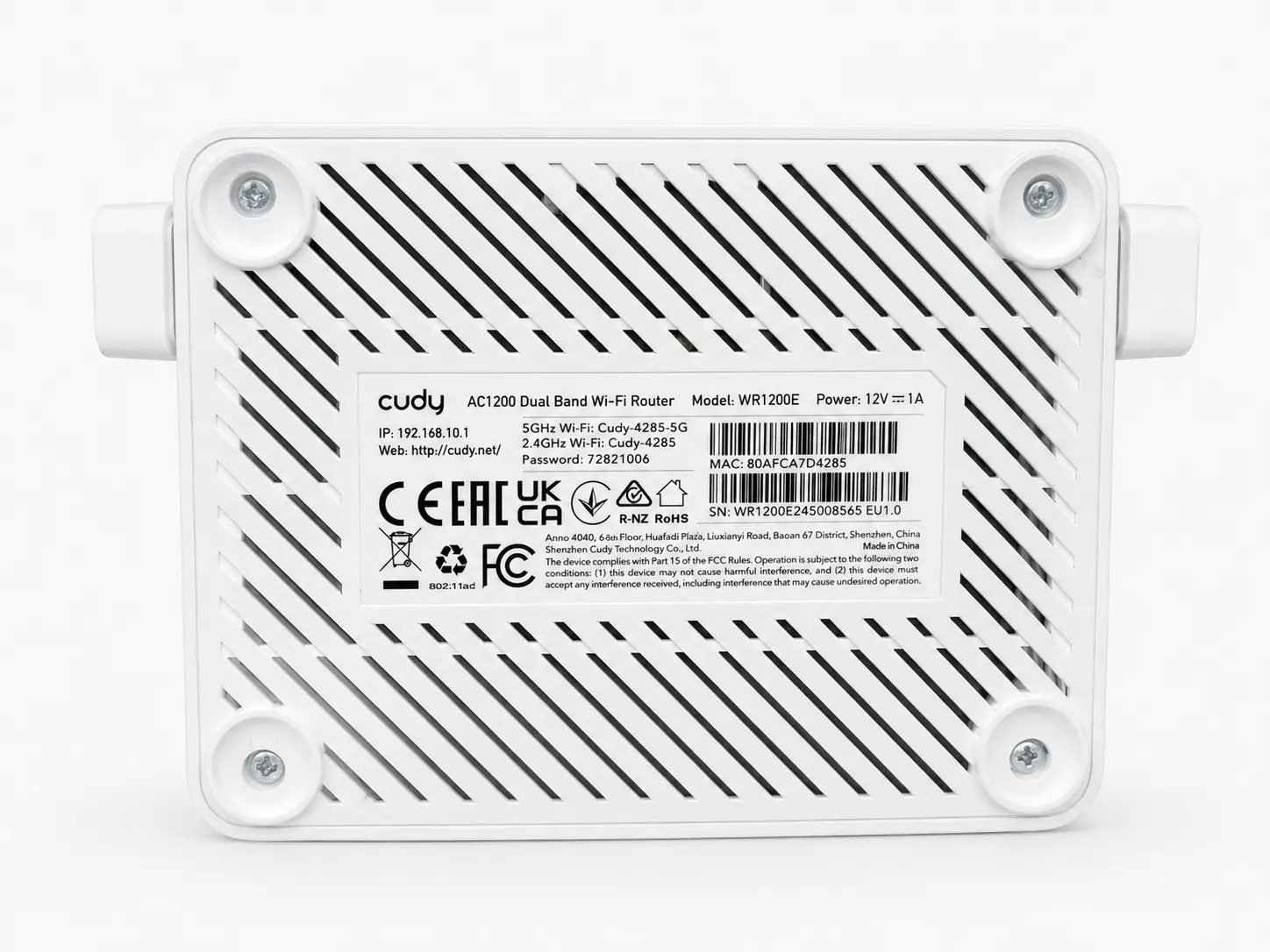
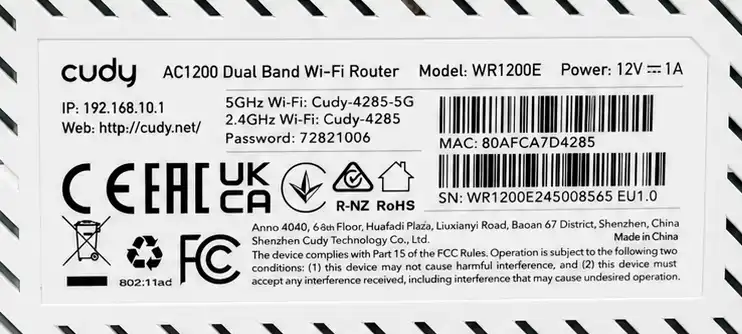
На наклейке обычно указаны стандартное имя Wi-Fi сети, пароль, адрес для входа в настройки и служебные данные устройства. Лучше сразу сделать фото, чтобы потом не переворачивать роутер несколько раз подряд. Особенно это удобно, если вы будете настраивать аппарат со смартфона. Только не отправляйте это фото посторонним людям: на нем может быть заводской пароль от сети и данные для входа в начальную настройку.
Не ставьте роутер сразу в закрытую тумбу, за телевизор, рядом с батареей или вплотную к металлическим предметам. У WR1200E небольшой корпус, и охлаждение идет через решетки. Если перекрыть вентиляцию, летом или при постоянной нагрузке роутер может начать подвисать. Идеальное место – открытая полка, ближе к центру квартиры и повыше от пола.
Давайте начнем подключать аппарат. Разверните его к лесу задом, к нам передом и сразу же познакомимся с портами аппарата и начнем настройку с подключения (смотрим слева направо):
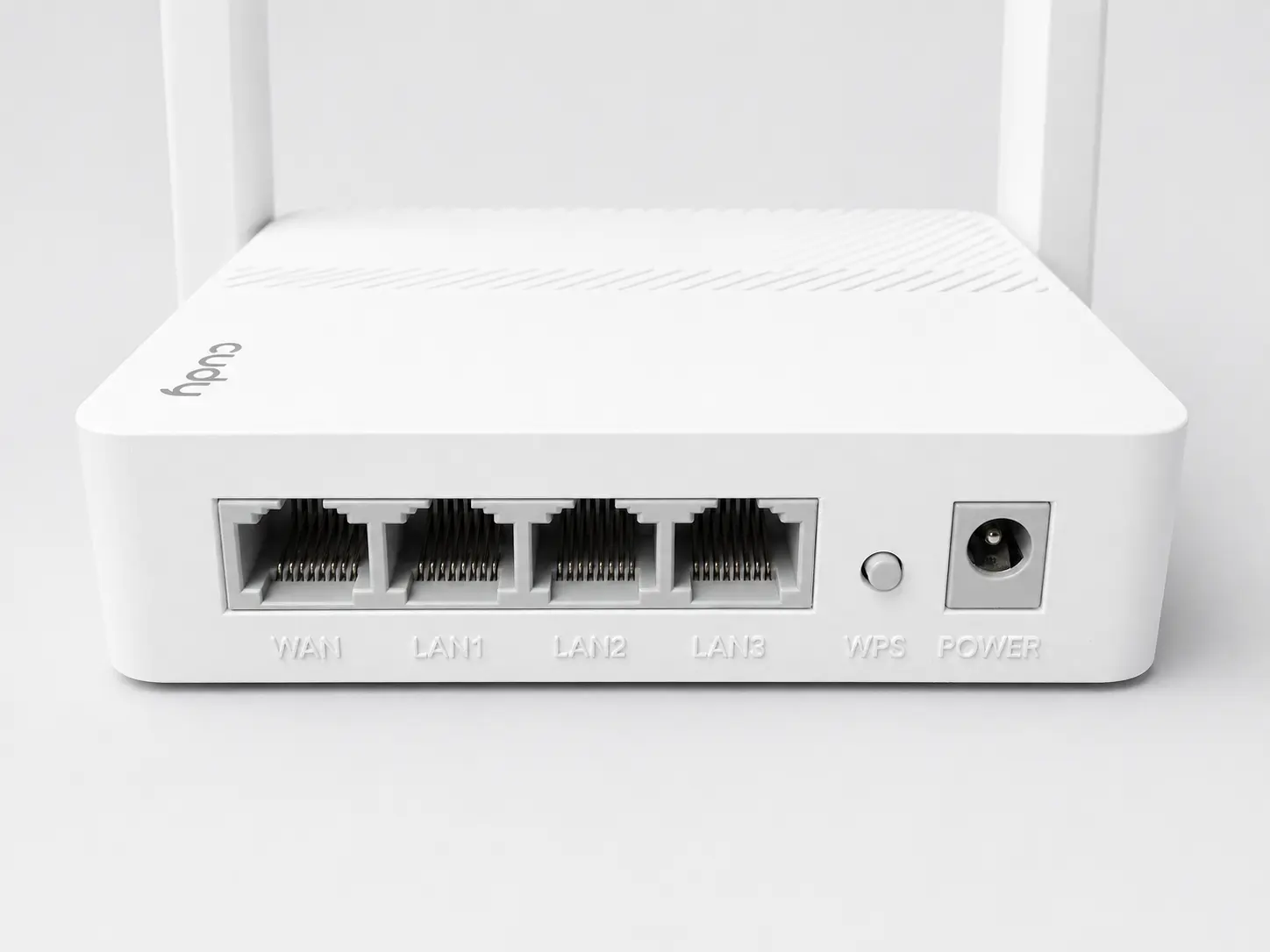
- WAN – порт для интернет-кабеля от провайдера. Можете его сразу же подключить.
- LAN1-3 – три локальных порта для разных домашних устройств. Я лично сюда подключил ноутбук, принтер и телевизор. Один кабель, кстати, есть в коробке, можете его использовать для первичной настройки. Ну или просто подключитесь потом по Wi-Fi. Об этом поговорим чуть позже.
- WPS – кнопка быстрого подключения к вай-фай сети. Например, с помощью нее можно быстро подключить принтер, сканер или камеру видеонаблюдения. Более подробно про WPS – читаем тут.
- POWER – вход для блока питания.
В целом все достаточно просто: подключаем БП, подключаем кабель от провайдера к WAN. Если вы хотите, то сразу же подключите устройства к LAN-портам.
Все Ethernet-порты у этой модели работают до 100 Мбит/с. Это значит, что даже при подключении компьютера кабелем вы не получите больше этого потолка. Для тарифа 50-100 Мбит/с это нормально, а вот для 200, 300 или 500 Мбит/с уже будет ограничение. Если провайдер дает скорость выше 100 Мбит/с, лучше заранее подумать о роутере с гигабитными портами.
ШАГ 2: Заходим в настройки аппарата
Чтобы подключиться и зайти в настройки, нам нужно подключиться к сети маршрутизатора. Это можно сделать:
- С помощью кабеля, подключившись к LAN-порту. Подойдет для таких староверов, как я. Я всегда настраиваю роутер с кабеля, со своего ноутбука.
- Подключиться по Wi-Fi. Как только роутер включится, вы увидите две стандартные сети. Имя сети можно подсмотреть на той самой этикетке: Cudy-***** и Cudy-****-5G. Там же будет и пароль в строке «Password».
ВНИМАНИЕ! Если таких сетей нет, или вы уверены, что роутером ранее кто-то пользовался, то я советую сбросить аппарат до заводских настроек – об этом подробно написано в этой инструкции.
Далее у нас есть два варианта настроек. Я буду показывать на примере Web-интерфейса, который доступен через любой браузер. Вы же можете использовать приложение на телефон, которое называется аналогично «Cudy». Его можно скачать с App Store, Google Play или любого подобного маркета приложений.
Если вы хотите использовать обычный метод, то после подключения к сети роутера с телефона или компьютера откройте браузер и в адресную строку введите один из адресов:
cudy.net
192.168.10.1
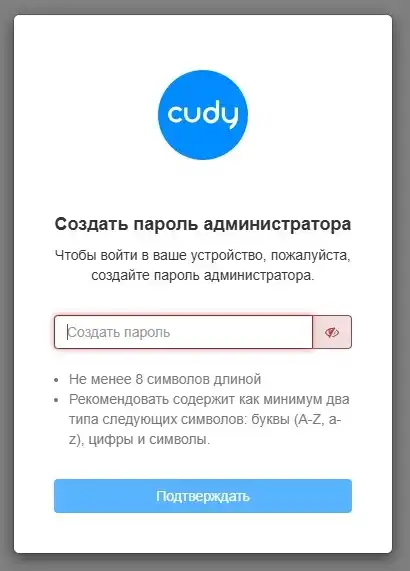
Далее вас сразу же должно перебросить в Веб-интерфейс аппарата. Если роутер новый или сброшен, вас сразу же попросят придумать пароль администратора, дабы всякие злодеи не смогли попасть в настройки интернет-центра.
Пароль администратора – это не пароль от Wi-Fi. Он нужен именно для входа в настройки роутера. Не ставьте сюда «12345678», номер телефона или тот же пароль, что и на беспроводную сеть. Если кто-то попадет в админку, он сможет поменять DNS, пароль Wi-Fi, правила доступа и другие важные параметры.
ВНИМАНИЕ! Если у вас не получается зайти в настройки, то не переживайте, я оставлю для вас специальную инструкцию, где объяснены все нюансы и проблемы со входом. Переходим по этой ссылке и читаем.
Если вас наоборот просят ввести пароль, то это 100%, что его уже ранее кто-то настраивал. Поэтому сбрасываем настройки аппарата, зажав кнопку «Reset» на 2-5 секунд.
Еще один момент для Windows: если страница cudy.net не открывается, попробуйте сразу 192.168.10.1. Если и он не открывается, проверьте, что компьютер действительно подключен к сети Cudy, а не к старому роутеру или мобильной точке доступа. На Windows можно нажать «Win+R», ввести команду ncpa.cpl, открыть свойства вашего Ethernet или Wi-Fi адаптера и убедиться, что для IPv4 стоит автоматическое получение IP и DNS. На телефоне обычно достаточно отключить мобильный интернет на время настройки и заново подключиться к Wi-Fi сети роутера.
ШАГ 3: Настройка интернета и Wi-Fi
На сброшенном или новом аппарате включится режим быстрой настройки, где нам нужно ввести необходимые данные. Возьмите лист с настройками или договор от провайдера – он нам понадобится:
- На первом шаге нужно выбрать режим. Для 99% пользователей нужен именно обычный, стандартный режим «Маршрутизатор».
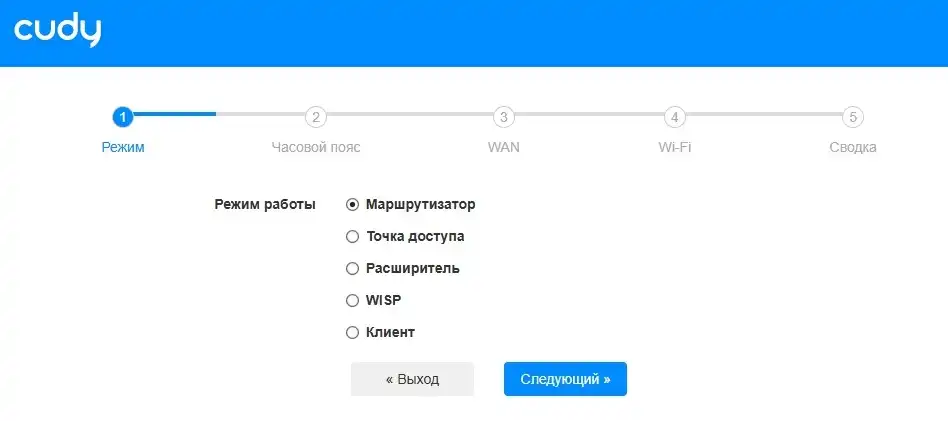
- Часовой пояс – советую правильно его выбрать. Он необходим для некоторых внутренних настроек и режимов аппарата.
- WAN – на этом шаге мы настраиваем интернет. Нам нужно указать «Протокол» – где его взять? Он обычно указан в листе настроек или договоре провайдера. Его также можно уточнить в технической поддержке вашего поставщика услуг. Чаще всего используется DHCP или PPPoE (нужно будет ввести логин и пароль). L2TP и PPTP используется реже.
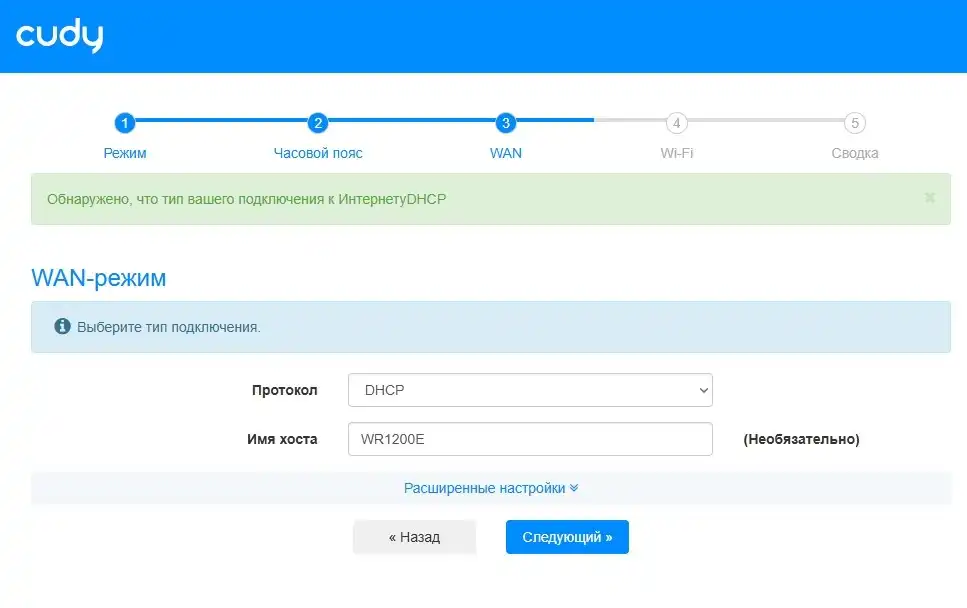
Если провайдер использует DHCP, то обычно ничего дополнительно вводить не нужно – роутер сам получает адрес. Если PPPoE, то вводим логин и пароль из договора, причем аккуратно: лишний пробел в конце может сломать подключение. Если L2TP или PPTP, кроме логина и пароля может понадобиться адрес сервера. Если в договоре ничего не понятно, проще позвонить провайдеру и прямо спросить: «Какой тип подключения у меня на роутере – DHCP, PPPoE, L2TP, PPTP или статический IP?».
Если интернет не появился после быстрой настройки, не спешите сбрасывать роутер. Сначала проверьте, правильно ли вставлен кабель провайдера в WAN, горит ли красный индикатор, и какой статус WAN показан в интерфейсе Cudy. Иногда провайдер привязывает интернет к MAC-адресу старого роутера или компьютера. В таком случае нужно либо позвонить провайдеру и попросить обновить привязку, либо использовать клонирование MAC-адреса, если вы точно понимаете, с какого устройства раньше работал интернет.
- Wi-Fi – вводим имя (SSID) и пароль для каждой сети. Обратите внимание, что тут нет режима сопряжения, поэтому у нас существуют сразу две сети 2,4 и 5 ГГц.
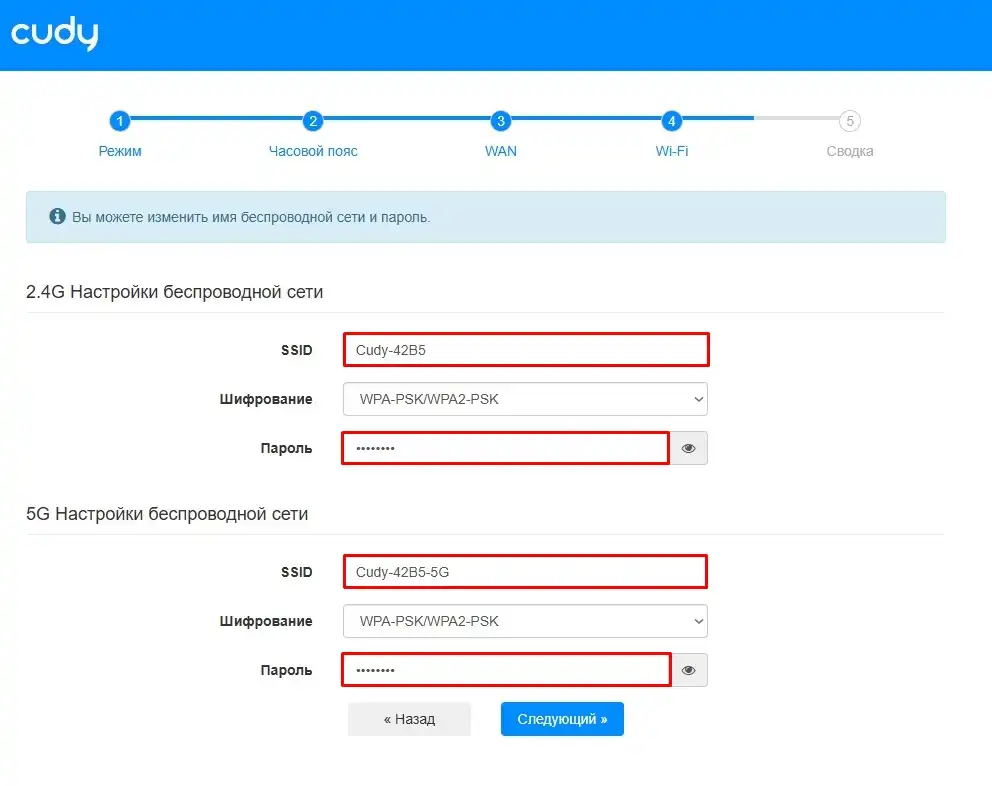
Я бы сделал так: для 2,4 ГГц оставил название вроде «Home_24», а для 5 ГГц – «Home_5G». Так проще понимать, к какой сети вы подключились. 2,4 ГГц лучше пробивает стены и подходит для дальних комнат, умных розеток, камер, старых ноутбуков и принтеров. 5 ГГц быстрее, чище по эфиру и лучше подходит для телефона, ноутбука, телевизора и приставки, если они находятся не слишком далеко от роутера. Пароль ставьте не короче 10-12 символов, с буквами и цифрами, но такой, чтобы вы сами могли его нормально ввести на телевизоре.
- Еще раз проверьте все введенные данные и нажмите по кнопке сохранения.
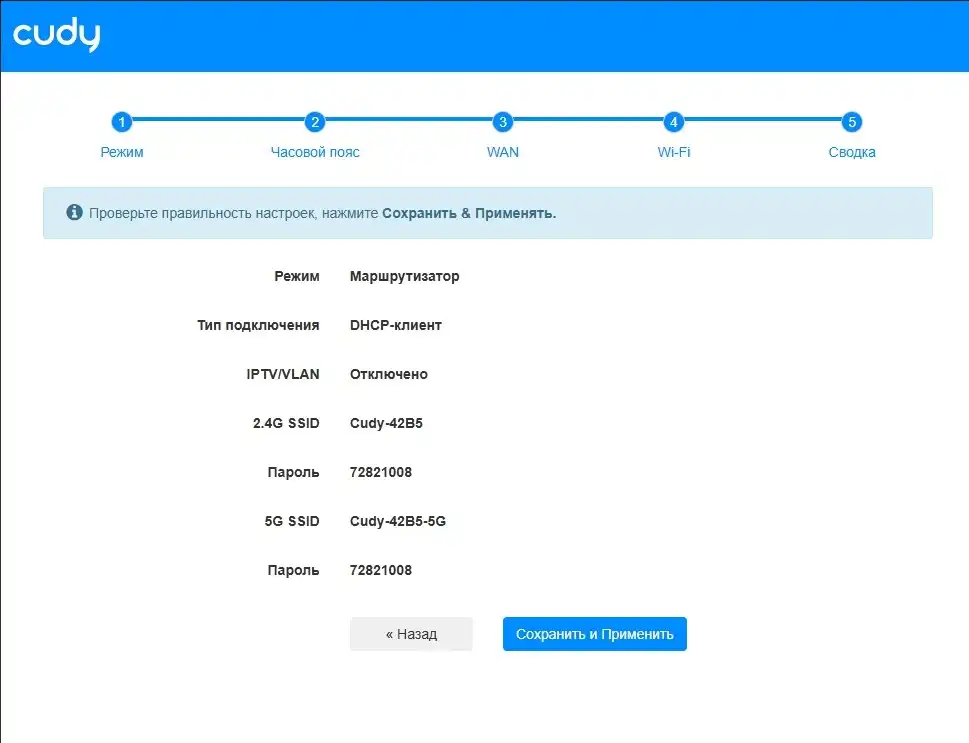
- Роутер перезагрузится. Если вы были подключены к вай-фай сети, подключитесь к новой сети, с новым паролем. Если снова зайти в настройки, то вы сразу же попадете во вкладку «Состояние системы».
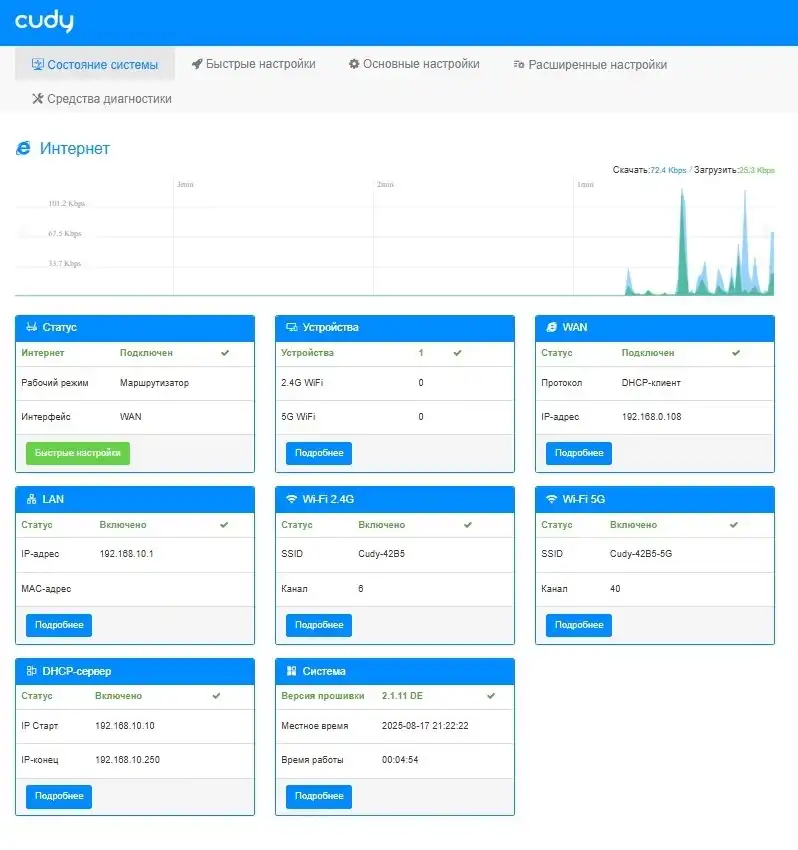
После перезагрузки проверьте интернет на двух устройствах: например, на телефоне по Wi-Fi и на ноутбуке по кабелю или по 5 ГГц. Если сайты открываются, можно переходить к дополнительным настройкам. Если по Wi-Fi интернет есть, а по кабелю нет – смотрим LAN-кабель и сетевой адаптер. Если по кабелю есть, а по Wi-Fi нет – проверяем, не ошиблись ли с паролем и не подключились ли к старой сети.
Дополнительные настройки
Я бы после первичной настройки обязательно проверил обновление прошивки. У Cudy в новых версиях ПО часто допиливают интерфейс, VPN, стабильность и мелкие сетевые функции. Только обновляйтесь по кабелю или хотя бы не трогайте питание во время процесса. Еще полезно включить гостевую сеть, если к вам часто приходят друзья или соседи просят «на минутку интернет». Так вы дадите им доступ в интернет, но не пустите в свою основную домашнюю сеть с принтером, телевизором и другими устройствами.
Плюсы и минусы данного роутера
- Очень доступная модель с двухдиапазонным Wi-Fi 5.
- Есть 2,4 и 5 ГГц, поэтому можно разделить старые и новые устройства.
- Компактный корпус, который не занимает много места.
- Понятный Web-интерфейс и управление через приложение Cudy.
- Есть режимы маршрутизатора, точки доступа, повторителя, WISP и клиента.
- Поддерживаются гостевые сети для 2,4 и 5 ГГц.
- Есть WPA3, если ваши устройства его поддерживают.
- Есть VPN-клиент, включая WireGuard и OpenVPN.
- Есть IPTV/VLAN, проброс портов, UPnP, DMZ, родительский контроль и фильтры.
- Нормальный вариант для тарифа до 100 Мбит/с и небольшой квартиры.
- Все Ethernet-порты только 10/100 Мбит/с.
- Нет гигабитного WAN, поэтому быстрые тарифы он ограничит.
- Всего три LAN-порта для проводных устройств.
- Антенны несъемные.
- Нет USB-порта для флешки, принтера или модема.
- Нет Wi-Fi 6, OFDMA и 160 МГц.
- Процессор и память бюджетные, поэтому не стоит ждать чудес под тяжелой нагрузкой.
- Нет единого имени сети с нормальным автоматическим переключением между диапазонами в быстрой настройке.
- Для больших квартир, толстых стен и частного дома может не хватить покрытия.
Главная идея простая: Cudy WR1200E хорош не абсолютной мощностью, а соотношением цены и возможностей. Он дает 5 ГГц, нормальный набор функций и простой интерфейс за небольшие деньги. Но его нельзя сравнивать с гигабитными Wi-Fi 6 моделями – это другой класс устройств. Если помнить про 100-мегабитные порты, разочарования не будет.
Почему я купил именно его?
Я купил Cudy WR1200E потому, что мне нужен был недорогой роутер с 5 ГГц, нормальным интерфейсом и базовыми функциями без переплаты. В этом бюджете часто встречаются совсем простые модели только на 2,4 ГГц, а тут уже есть двухдиапазонный Wi-Fi 5. Для квартиры с тарифом до 100 Мбит/с это важнее, чем красивые обещания на коробке. 5 ГГц помогает разгрузить эфир, особенно если вокруг много соседских сетей.
Еще мне понравилось, что Cudy не делает интерфейс совсем уж пустым. Тут есть родительский контроль, фильтры, VPN-клиент, WISP, режим точки доступа, гостевая сеть, IPTV/VLAN и диагностика. Для обычного пользователя это может быть даже с запасом. При этом настройка не выглядит как панель управления космическим кораблем, где страшно нажать не туда. Включил, зашел на cudy.net, выбрал тип подключения, задал Wi-Fi – и можно пользоваться.
Но я бы не покупал его под дорогой быстрый тариф. Если у вас интернет от провайдера выше 100 Мбит/с, этот роутер сразу становится узким местом. Он может быть нормальным временным решением, но не основным маршрутизатором на несколько лет вперед. В таком случае лучше немного доплатить за гигабитные порты и Wi-Fi 6.
Кому подойдет данный аппарат?
Cudy WR1200E подойдет тем, кому нужен простой и недорогой роутер для квартиры, комнаты, дачи или небольшого офиса. Оптимальный сценарий – тариф до 100 Мбит/с, несколько телефонов, ноутбук, телевизор, принтер и пара умных устройств. Для сайтов, мессенджеров, онлайн-видео, IPTV и обычной работы его возможностей достаточно. Если часть устройств перевести на 5 ГГц, Wi-Fi будет работать приятнее, чем на старых роутерах только с 2,4 ГГц.
Еще он подойдет как точка доступа. Например, у вас уже есть основной роутер, но в дальней комнате слабый сигнал. Можно провести кабель и поставить WR1200E в режим AP, чтобы он раздавал Wi-Fi в другой части квартиры. Это часто лучше, чем использовать повторитель по воздуху, потому что кабель дает стабильную основу. Также можно использовать WISP или режим повторителя, но там скорость и стабильность уже будут зависеть от качества сигнала между устройствами.
Я бы не советовал Cudy WR1200E для большого дома, большого количества камер, NAS, активных торрентов, онлайн-игр на нескольких устройствах и тарифа выше 100 Мбит/с. Роутер бюджетный, и это нужно учитывать. Он может многое для своей цены, но не заменяет более старшие модели. Если вам нужен запас на будущее, лучше сразу смотреть Wi-Fi 6 и гигабитные порты.
Какие альтернативы можно рассмотреть от компании Cudy?
Если хочется остаться именно в линейке Cudy, я бы смотрел альтернативы по задачам, а не просто по цене. Cudy WR1200E – это самый простой вариант, когда нужен дешевый двухдиапазонный Wi-Fi и тариф до 100 Мбит/с. Но если вам нужен гигабит, лучше сразу смотреть выше.
- Cudy WR1300E – более интересный вариант, если нужен похожий Wi-Fi 5 AC1200, но уже с гигабитными портами. Его стоит рассматривать при тарифах выше 100 Мбит/с и если нужно подключать проводной телевизор, ПК или приставку без ограничения Fast Ethernet.
- Cudy WR1300 – тоже вариант класса AC1200 с гигабитными портами, который подойдет тем, кому не нужен Wi-Fi 6, но нужен нормальный запас по кабелю.
- Cudy WR3000 – уже Wi-Fi 6 класса AX3000. Смысл смотреть на него есть, если дома много современных устройств, нужен гигабитный интернет, ниже задержки и лучшая работа с нагрузкой.
- Cudy WR3000S – похожий вариант Wi-Fi 6, но с большим числом гигабитных портов. Подойдет, если нужно много проводных подключений: ПК, телевизор, приставка, NAS, камера или рабочее место.
- Cudy WR300 – совсем простой вариант, если нужен максимально дешевый роутер только для базового 2,4 ГГц. Но я бы брал его только для очень простых задач, потому что 5 ГГц там уже не будет.
Если выбирать «на сегодня и с запасом», я бы смотрел минимум в сторону моделей с гигабитными портами. Если интернет недорогой и скорость до 100 Мбит/с, WR1200E еще выглядит логично. Если тариф быстрее или вы планируете менять провайдера, лучше не экономить на портах. Роутер покупается не на один день, и переплата за гигабит часто окупается спокойной работой без искусственного потолка скорости.
Характеристики
Ниже оставляю таблицу характеристик Cudy WR1200E. У модели могут встречаться разные аппаратные ревизии, поэтому перед покупкой и обновлением прошивки всегда смотрите наклейку на корпусе и страницу поддержки именно своей версии. В моем случае речь идет о варианте WR1200E с четырьмя Fast Ethernet портами и питанием от комплектного блока.
| Параметр | Значение |
| Модель | Cudy WR1200E |
| Класс устройства | Двухдиапазонный Wi-Fi роутер AC1200 |
| Стандарт Wi-Fi | Wi-Fi 5, IEEE 802.11ac/n/a 5 ГГц, IEEE 802.11n/b/g 2,4 ГГц |
| Диапазоны Wi-Fi | 2,4 ГГц и 5 ГГц |
| Максимальная скорость 2,4 ГГц | До 300 Мбит/с |
| Максимальная скорость 5 ГГц | До 867 Мбит/с |
| Суммарный класс Wi-Fi | AC1200, то есть 300 + 867 Мбит/с |
| Потоки Wi-Fi 2,4 ГГц | 2 Spatial Streams, 2×2 MIMO |
| Потоки Wi-Fi 5 ГГц | 2 Spatial Streams, 2×2 MIMO |
| Максимальная ширина канала | До 80 МГц |
| Модуляция | До 256-QAM |
| MU-MIMO | Есть, работает на 5 ГГц |
| Beamforming | Есть |
| Антенны | 2 фиксированные антенны |
| Усиление антенн | До 4.93 dBi для 5 ГГц, для 2,4 ГГц заявляется до 3.49 dBi |
| Рекомендуемое количество клиентов | До 40 подключенных устройств |
| Максимальная емкость по клиентам | До 128 клиентов, но это не сценарий для комфортной домашней нагрузки |
| Заявленное покрытие | До 100 м² в хороших условиях |
| Ориентир по стенам | До двух деревянных стен толщиной меньше 10 см или одной бетонной стены толщиной меньше 20 см |
| WAN-порт | 1 x RJ-45 10/100 Мбит/с |
| LAN-порты | 3 x RJ-45 10/100 Мбит/с |
| Всего Ethernet-портов | 4 x 10/100 Мбит/с |
| Гигабитные порты | Нет |
| USB-порт | Нет |
| Кнопки | WPS, Reset |
| Индикаторы | Один системный индикатор |
| Процессор | 580 МГц Single-Core, MIPS24KEC |
| Оперативная память | 64 МБ DDR2 |
| Флэш-память | 8 МБ NOR |
| Режимы работы | Wi-Fi Router, Access Point, Range Extender, WISP, Client |
| Типы WAN-подключения | DHCP, Static IP, PPPoE, PPTP, L2TP |
| IPv6 | Есть |
| IPv6-протоколы | Relay, Dynamic (SLAAC/DHCPv6), Static, Passthrough, 464XLAT, MAP-E, DS-Lite |
| IPTV/VLAN | Bridge, Tag VLAN, VoIP VLAN, IPTV VLAN |
| IGMP | IGMP Proxy, IGMP Snooping |
| Проброс портов | Port Forwarding, Port Triggering, UPnP, DMZ |
| Firewall | SPI Firewall, DoS Protection, Block PING |
| ALG | IPSec, L2TP, PPTP, FTP, TFTP, H323, SIP, RTSP Passthrough |
| VPN-клиент | OpenVPN, WireGuard, PPTP, L2TP |
| DNS-функции | Ручной DNS, Rebind Protection, Override Clients’ DNS |
| QoS | Ограничение скорости по пользователям |
| DHCP | DHCP Server, список клиентов, резервирование адресов |
| Родительский контроль | Профили, офлайн-время, онлайн-время, пауза интернета, Web Filter |
| Управление устройствами | Расписание Wi-Fi, MAC Filter, IP/MAC Binding, отключение интернета для устройств, переименование клиентов |
| Фильтры | Domain Filter, IP Filter |
| Гостевая сеть | Есть для 2,4 и 5 ГГц |
| WPS | Есть |
| Wake on LAN | Есть |
| Онлайн-детекция | Есть |
| Управление | Web-интерфейс, приложение Cudy |
| Удаленное управление | TR069/TR098/TR111/TR143/TR181, Config Page via HTTP |
| Обновление прошивки | Локальное обновление |
| Резервная копия и восстановление | Есть |
| Перезагрузка по расписанию | Есть |
| Диагностика | Diagnosis, Ping, Traceroute, NSLookup, System Log |
| Языки интерфейса | Есть русский, английский и другие языки |
| Питание | 12 В, 1 А для версии с DC-разъемом |
| Потребление | До 8 Вт, в простое около 3 Вт |
| Рабочая температура | От 0 до 40 градусов |
| Температура хранения | От -40 до 70 градусов |
| Рабочая влажность | 10-90% без конденсата |
| Влажность хранения | 5-95% без конденсата |
| Сертификация | FCC, CE |
| Установка | Настольная |
| Размеры основной части | 118 x 80 x 27.5 мм |
| Вес | Около 100 г |
| Комплект | Роутер, блок питания или кабель питания в зависимости от ревизии, Ethernet-кабель, инструкция, гарантийные документы |
У Cudy WR1200E встречаются разные ревизии. Вариант WR1200E 2.0 отличается питанием через USB-C, а у версии с обычным круглым разъемом питание идет через DC Jack. Поэтому при покупке, обновлении прошивки или подборе блока питания всегда смотрите точную ревизию и разъем именно вашего экземпляра. В остальном главная логика остается прежней: это AC1200-роутер с Wi-Fi 5 и 100-мегабитными Ethernet-портами.
Мой короткий вывод
Cudy WR1200E мне нравится как честный бюджетный роутер для простого сценария. Он не пытается казаться флагманом, но дает 5 ГГц, понятную настройку, нормальные режимы работы, VPN-клиент и базовые функции, которых многим хватит. Если у вас тариф до 100 Мбит/с и небольшая квартира, аппарат выглядит вполне разумно. Особенно если вы хотите недорого уйти со старого роутера только на 2,4 ГГц.
Но покупать его под быстрый интернет я бы не стал. 100-мегабитные порты – главное ограничение этой модели. Даже если Wi-Fi на 5 ГГц теоретически показывает красивые цифры, интернет с провайдера все равно упрется в WAN 100 Мбит/с. Поэтому мой итог такой: для экономного домашнего сценария – можно брать, для гигабитного тарифа и запаса на будущее – лучше смотреть старшие Cudy с гигабитными портами и Wi-Fi 6.



При первичном подключении к данному девайсу кабеля провайдера,индикатор красного цвета,в вэб интерфейсе пишет нет сети.Соответственно невозможно завершить настройку.При подключении его через лан порт рабочего роутера,всё работает ;-).Только при перезагрузке в завершающей фазе пишет нет связи с прибором ;-).В чём может быть проблема. При проверке системы пишет ван порт подключён,но не получен ip.(при прямом подключении кабеля)
Вы на третьем шаге (в WAN) – правильно указали данные для подключения к сети провайдера (к интернету)?
У меня точно такая же проблема. Что делать? Я точно уверена, что все данные ввела правильно. WAN-порт работает, но нет подключения к интернету.
Вы звонили в техническую поддержку провайдера? Возможно, у них есть привязка по MAC. Также стоит уточнить введеные данные, которые могут быть написаны с ошибкой.