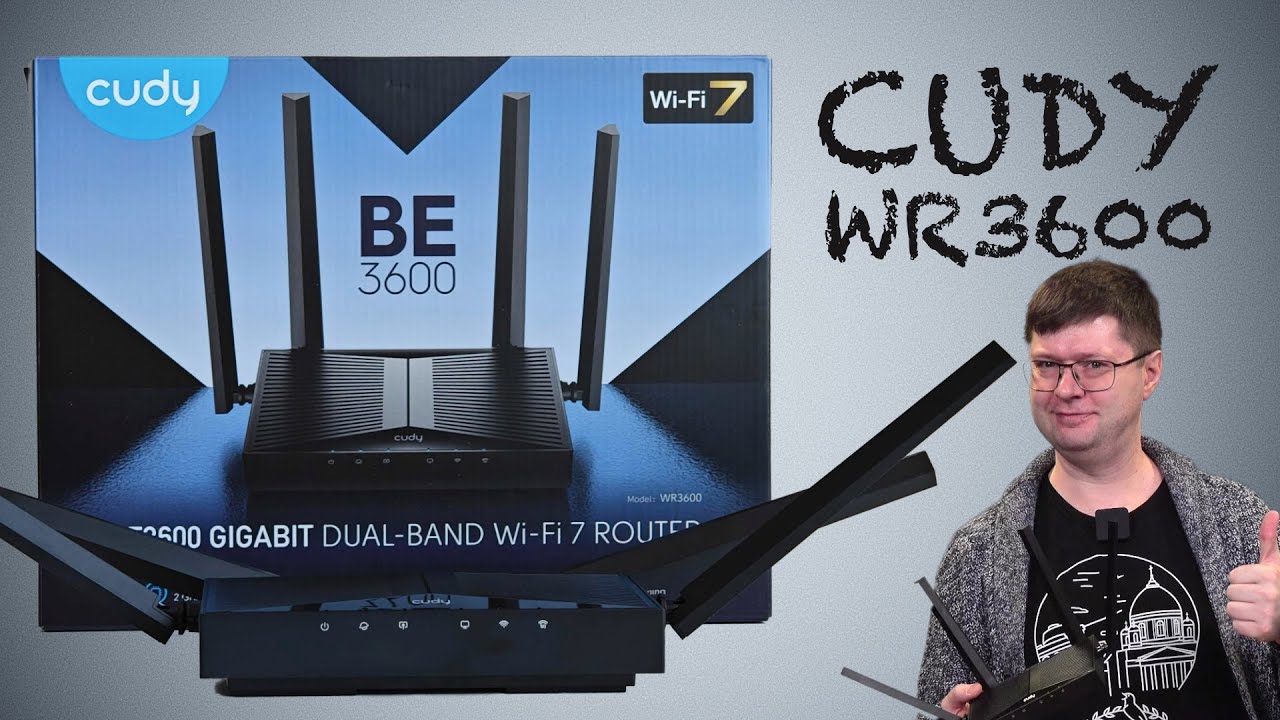
Всем привет! К нам на почту пришло одно интересное письмо с вопросом – как настроить роутер Cudy BE3600. У меня для вас две новости: одна хорошая, другая плохая. Начнем с плохой – роутера Cudy с моделью BE3600 не существует. Это не модель, а класс или разновидность, к которой принадлежит большое количество аппаратов от компании Cudy.
Хорошая новость в том, что настраиваются они все одинаково, и я подробно расскажу об этом в статье ниже. Постараюсь все расписать максимально подробно. Если возникнут дополнительные вопросы, то смело обращайтесь в комментариях.
Что такое BE3600? Буквы BE означают, что роутер работает с Wi-Fi 7 (или IEEE 802.11be). 3600 – это маркетинговая цифра, которая складывается из скоростей отдельных частот: 2,4 ГГц – до 688 Мбит/с; 5 ГГц – до 2882 Мбит/с. Итого при сложении получается 3570 Мбит/с (округляем до 3600). Но помните, что таких скоростей в реальности вы не увидите из-за особенностей затухания, помех, отражения и распространения радиоволн.
ШАГ 1: Порты, индикаторы, подключение
Итак, как нам настроить роутер Cudy BE3600? Я покажу быструю настройку интернета и Wi-Fi. Если вам нужно что-то большее, то можете посмотреть отдельную главу в самом конце статьи. Начнем с распаковки. Обычно в коробке у нас находятся:
- Сам аппарат.
- Блок питания.
- Разные бумажки.
Макулатуру можно отложить в сторону. Давайте кратко познакомимся с индикаторами – они же лампочки (смотрим слева направо):
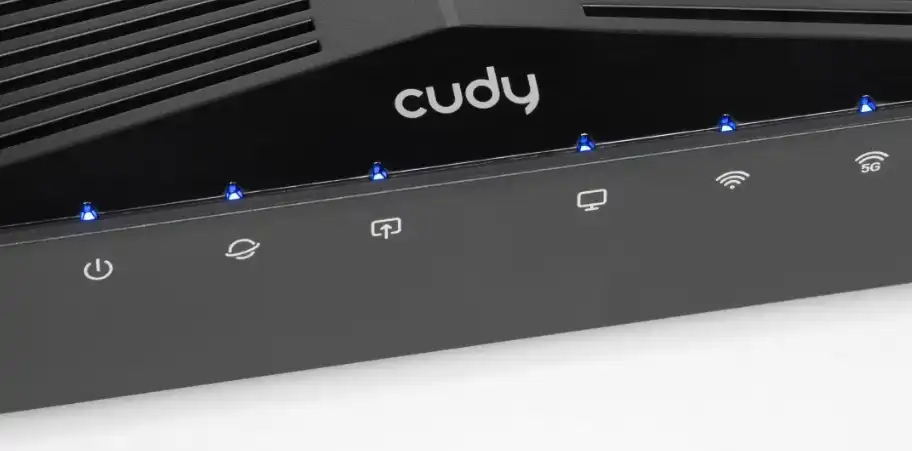
- Включен ли роутер. Если индикатор мигает, то аппарат загружается или обновляет прошивку.
- Интернет.
- WAN-порт. К нему будет подключен кабель от провайдера. Например, WAN может быть подключен – это значит, что физическое соединение с провайдером есть, но интернета при этом может не быть. Как правило, это связано с тем, что интернет просто не оплачен или не настроен.
- LAN-порты. Подключение локальных устройств по кабелю.
- Wi-Fi 2,4 ГГц.
- Wi-Fi 5 ГГц.
Да, роутер тут двухдиапазонный. Если вам интересно, то можете почитать, чем отличается 2,4 ГГц от 5 ГГц. Итак, теперь переходим к портам и кнопкам сзади и сразу же подключим роутер:
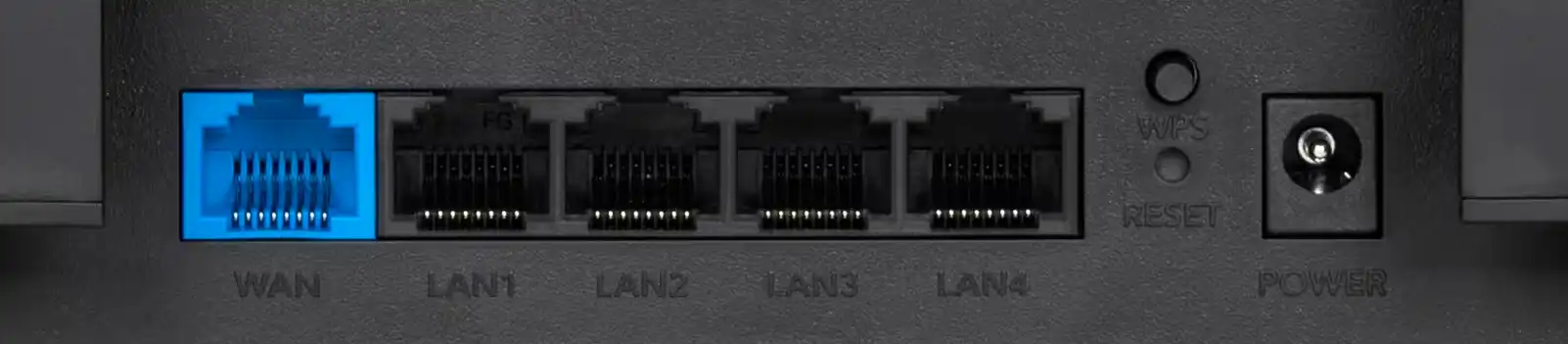
- WAN – возьмите кабель от провайдера, который идет извне, и подключите его сюда.
- LAN1 – LAN2 – для локальных подключений. Я сюда подключил телевизор, компьютер, ноутбук и камеру.
- WPS – подробно про WPS читаем тут…
- RESET – кнопка обычно утоплена – это нормально. Она необходима для сброса роутера до заводских настроек. Про нее мы поговорим чуть позже.
- POWER – тут и так все понятно: подключаем блок питания из коробки к роутеру, а затем к розетке.
Минимальное подключение такое – втыкаем кабель провайдера в WAN, подключаем БП в POWER. В целом роутер должен загрузиться и начать работать. Даже Wi-Fi будет раздавать, правда, скорее всего, без интернета.
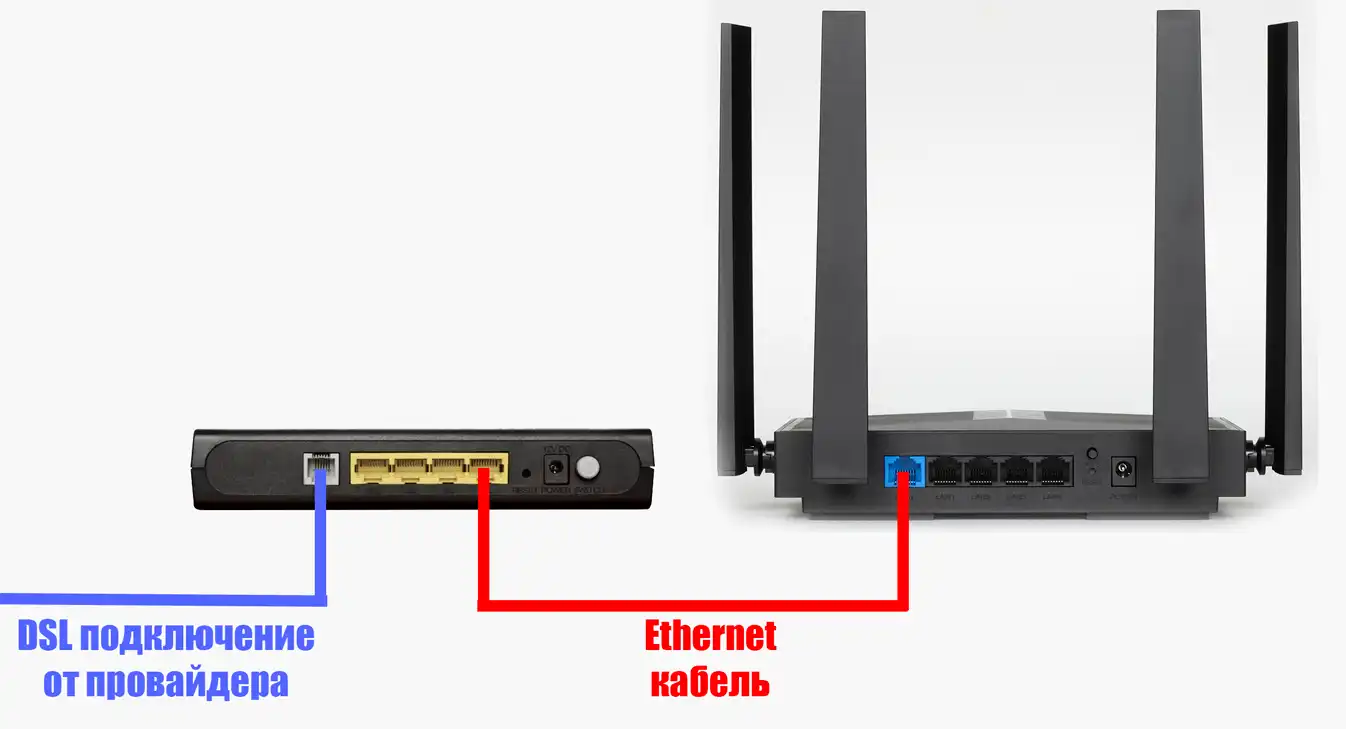
Если у вас интернет дома заходит через DSL-модем или оптический терминал, то нужно взять кабель из коробки и подключить по такой схеме:
LAN-порт терминала / модема -> WAN-порт Cudy BE3600
ШАГ 2: Вход в настройки роутера
Если вы будете настраивать роутер с компьютера или ноутбука по проводу, то просто подключите кабель в LAN-порт роутера, а второй конец – в сетевую карту вашего ПК. Можно подключиться и к Wi-Fi. По умолчанию сразу же вы должны увидеть две сети:
Cudy-****-5G
Cudy-****
Подключитесь к любой. Пароль можно посмотреть на этикетке, которая наклеена на дно роутера. Обычно пароль состоит из 8 цифр (его также часто называют PIN-кодом).
ВНИМАНИЕ! Если таких сетей нет или пароль не подходит, сбросьте роутер Cudy до заводских настроек.
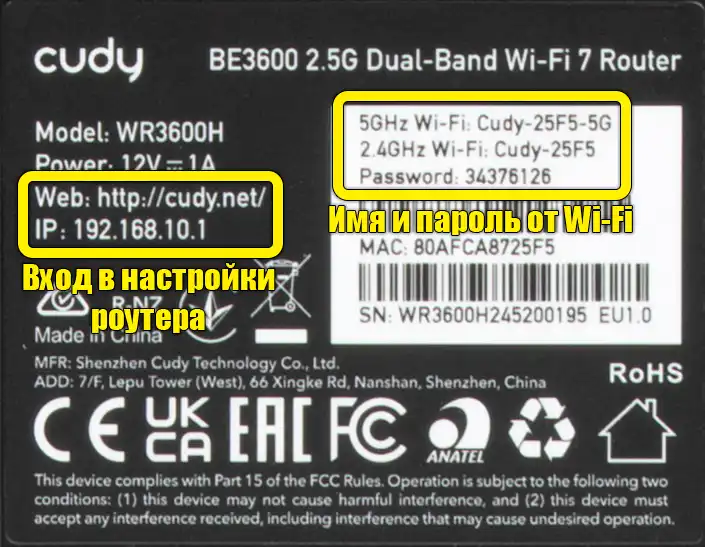
Подключились к сети роутера? Отлично, теперь наша задача – зайти в его настройки. Кстати, если вы держите в руке телефон, то можно выполнить настройку с помощью фирменного приложения Cudy – об этом у меня есть отдельная статья. Я же расскажу про более универсальную настройку Cudy BE3600 с помощью Web-интерфейса.
Чтобы попасть в настройки роутера, откройте любой браузер и введите один из адресов:
ПРИМЕЧАНИЕ! На телефоне обязательно отключите мобильный интернет. Иначе вас постоянно будет перекидывать в поиск.
cudy.net
192.168.10.1
Бывает такое, что ни по одному из адресов зайти не получается. Не переживаем – это все быстро решается. Переходим и читаем рекомендации из моей инструкции по этой ссылке.
Если вы все сделали правильно, вы увидите окно с изображением Cudy. На новых прошивках вас попросят придумать пароль администратора. Не путайте его с паролем от Wi-Fi. Это именно пароль от админки. Лучше его куда-то записать.
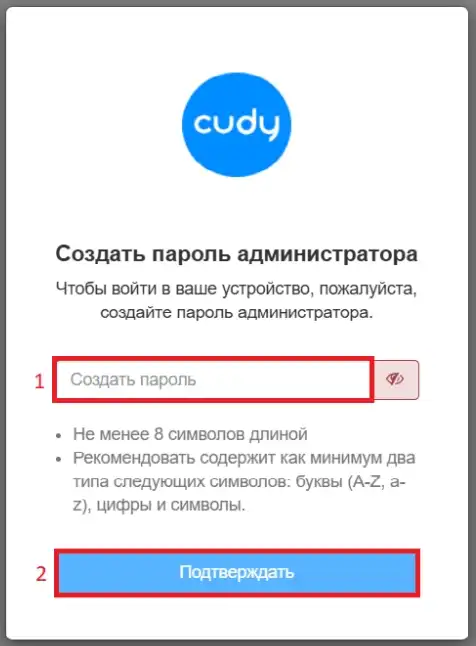
На старых прошивках могут попросить ввести пароль администратора. На всякий случай посмотрите на ту самую этикетку. Обычно используется пароль:
admin
Если ни на этикетке нет пароля, ни admin не подходит, то, скорее всего, роутер уже кто-то настраивал до вас. Я как-то столкнулся с подобным, купив роутер в магазине. Просто сбросьте его до заводской конфигурации. Для этого зажмите кнопку «Reset» на 4-10 секунд, пока индикаторы не начнут мигать.
ШАГ 3: Настройка интернета и Wi-Fi
Обычно при первом запуске откроется окно «Быстрой настройки». Если подобного не произошло, то нажмите на кнопку в меню сверху с изображением ракеты.
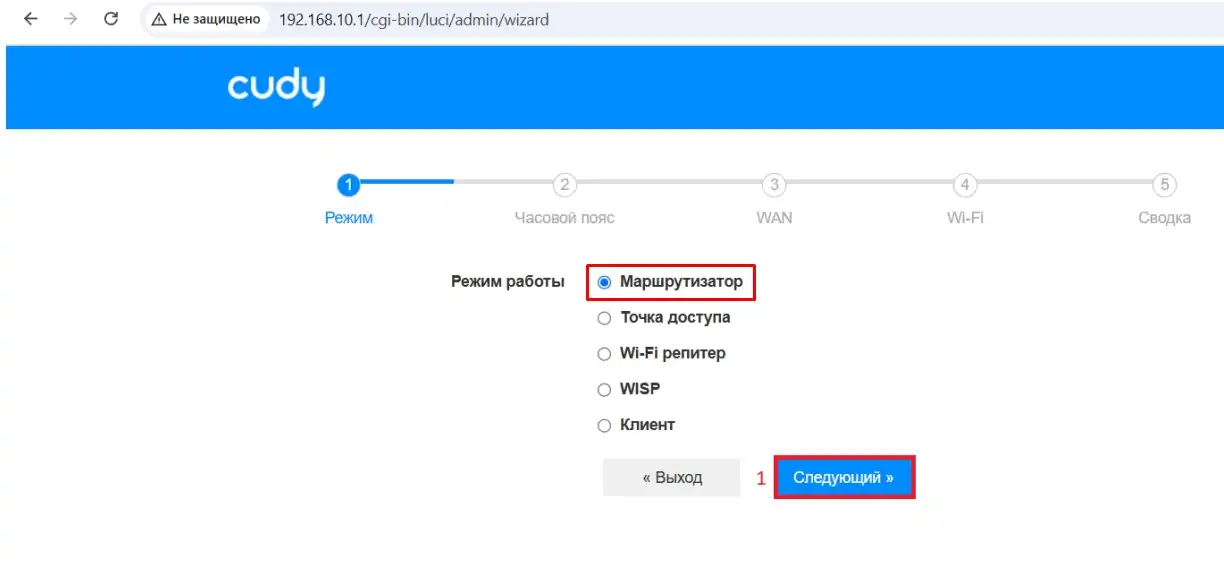
- На первом шаге выбираем режим – «Маршрутизатор». Остальные режимы нужны реже.
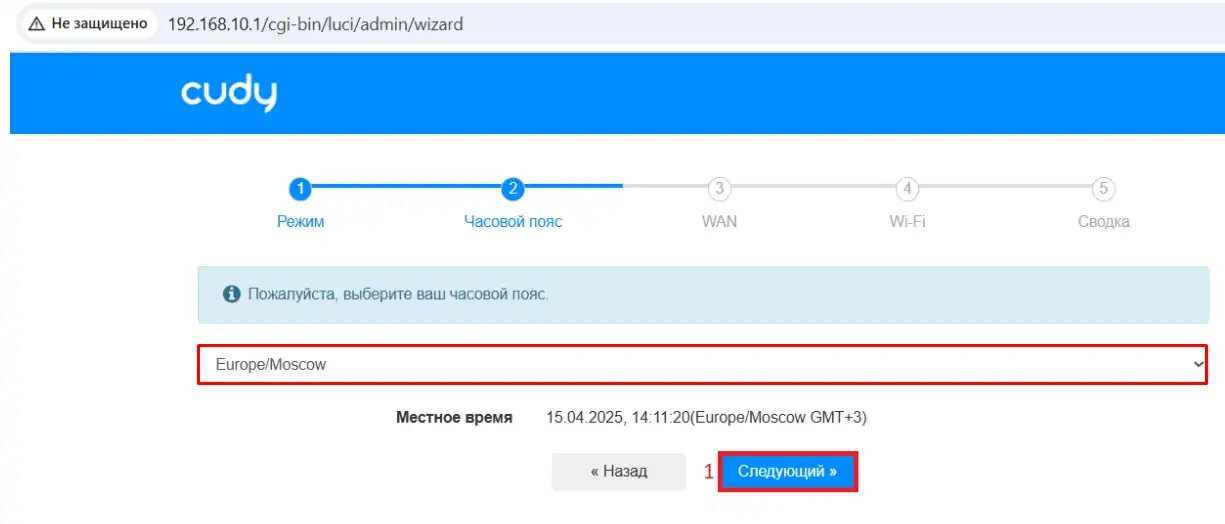
- Пожалуйста, укажите часовой пояс. Это необходимо для правильной работы некоторых внутренних функций аппарата.
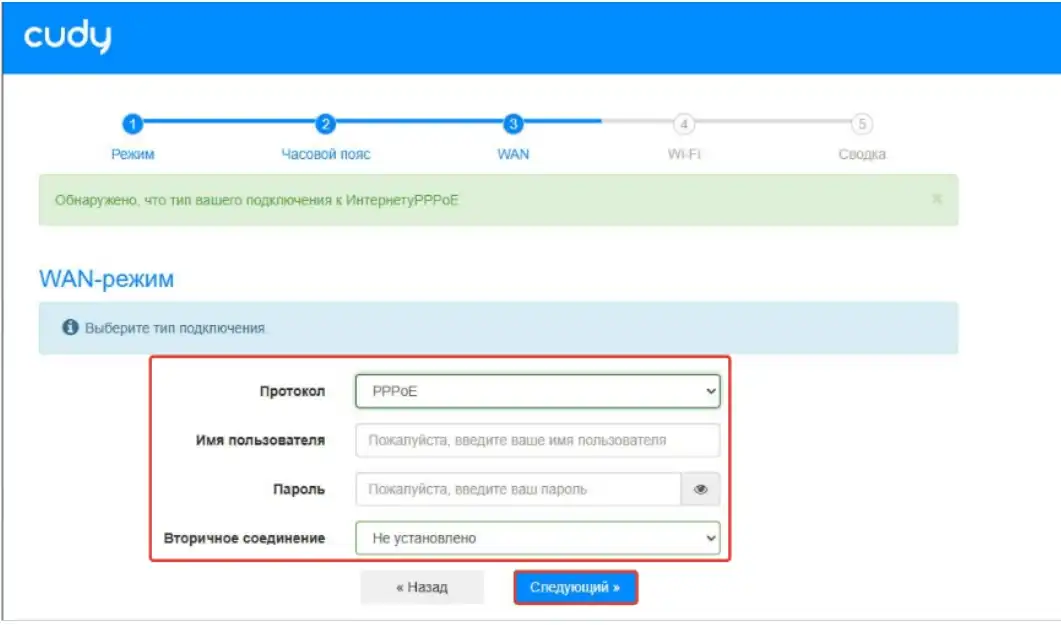
- Третий шаг – настройка интернета. Тут вам понадобится договор от провайдера. К сожалению, без него настроить интернет может быть сложно. В договоре указывается тип подключения, а также дополнительные данные в виде логина, пароля и т. д. Есть тип подключения DHCP, при котором указывать ничего не нужно. Можно попробовать и его, если в договоре вообще ничего не сказано или у вас его нет под рукой. Если есть проблемы с подключением и настройкой, лучше позвонить в техническую поддержку провайдера и уточнить тип подключения.
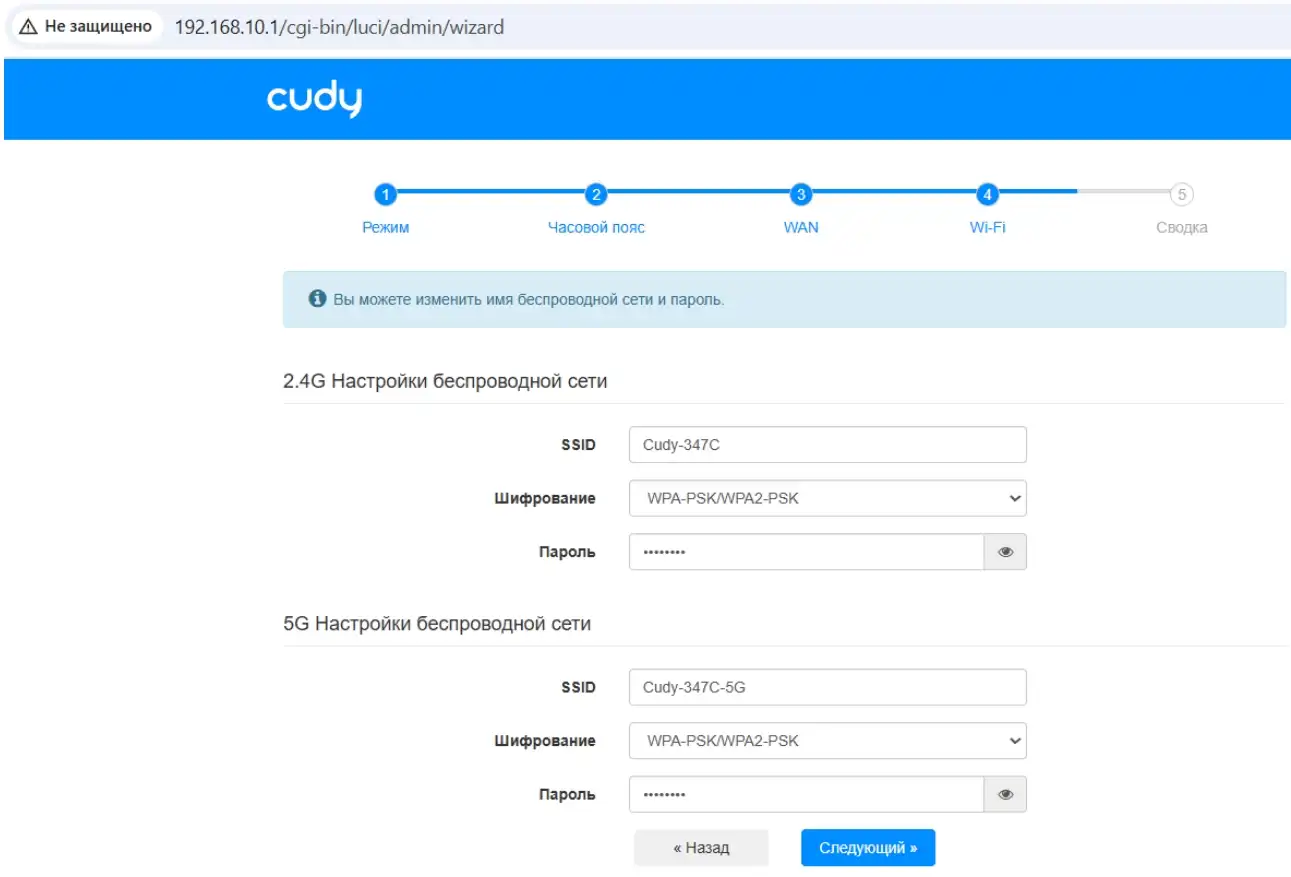
- Настраиваем Wi-Fi. Просто вводим имя сети и пароль от нее. У вас тут может быть две сети – 2,4 и 5 ГГц. Настройки нужно указать для каждой из них.
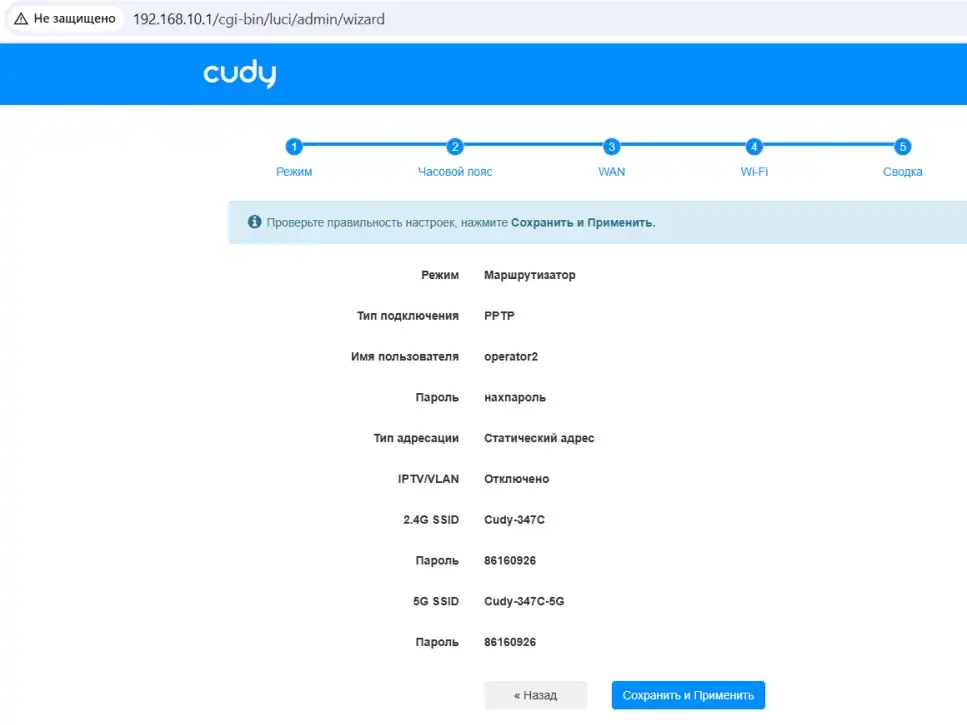
- В конце просто проверяем введенные данные и жмем на кнопку сохранения настроек.
- Роутер один раз перезагрузится. Подключитесь к новой Wi-Fi-сети по указанным имени и паролю.
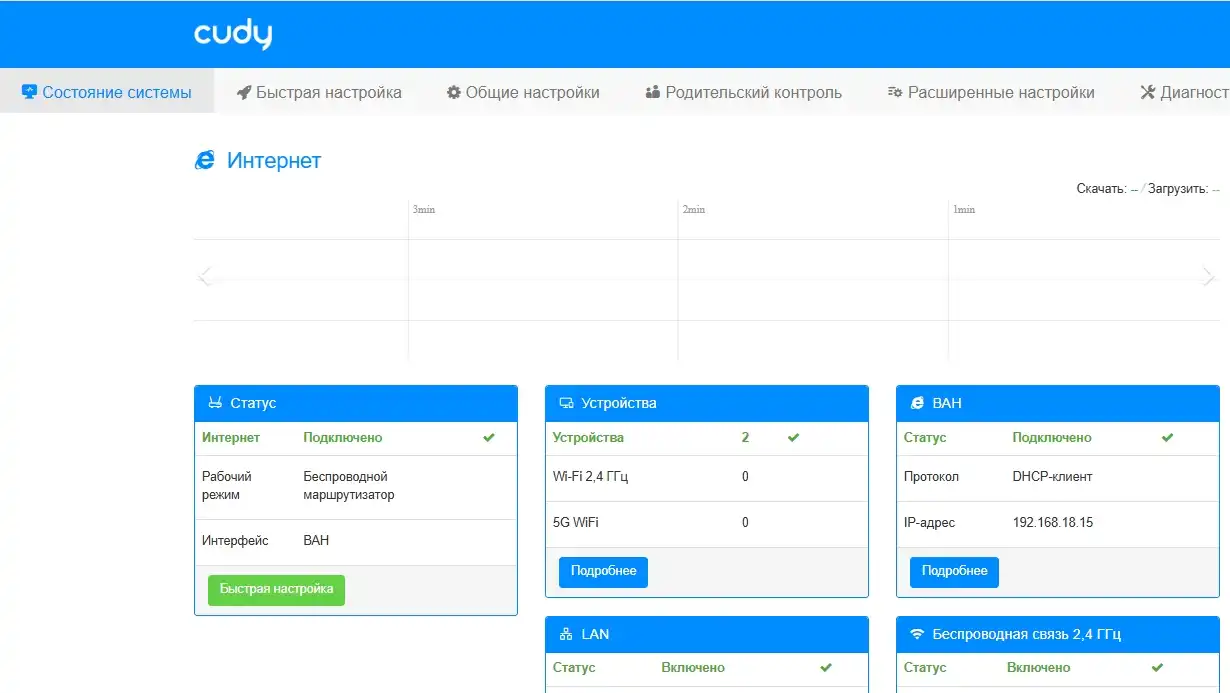
В целом вы уже можете пользоваться аппаратом. Если вам интересны дополнительные функции, то можете глянуть следующую главу. До новых встреч на нашем ламповом портале WiFiGiD.RU.
Дополнительные функции
- Как обновить прошивку.
- Родительский контроль.
- Проброс портов.
- Как изменить имя и пароль беспроводной сети.