Всем привет! К нам на почту пришел один интересный вопрос – как настроить роутер Cudy AX3000. На самом деле роутера с моделью AX3000 не существует. AX3000 – это класс роутеров. Можно сказать, некая разновидность с поддержкой AX (802.11ax) или Wi-Fi 6-го поколения.
Но не стоит переживать, так как все роутеры Cudy настраиваются одинаково – вне зависимости от класса или модели. Скорее всего, такая путаница существует из-за производителя, который лепит класс роутера большими буквами на коробку, а вот именно модель пишет маленькими буквами. До сих пор непонятно, зачем они это делают, но это уже их дело. Не будем тянуть и начнем разбор настройки роутера Cudy класса AX3000.
С AX все понятно, но что такое 3000? 3000 – это маркетинговое обозначение максимальной скорости. Число 3000 получается при сложении максимальной скорости через 2,4 ГГц (574 Мбит/с) и 5 ГГц (2402 Мбит/с). Добиться же такой скорости в домашних условиях нереально.
ШАГ 1: Распаковка, знакомство и подключение
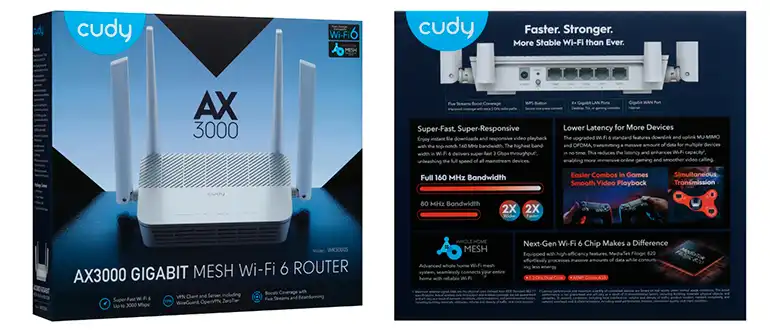
Вне зависимости от модели, в коробке роутера Cudy класса AX3000 есть:
- Сам роутер.
- Проводной кабель для подключения локальных сетевых устройств.
- Блок питания.
- Всякие разные бумажки.
Посмотрите внимательно на индикаторы. Некоторые модели имеют только один индикатор, есть модели с несколькими лампочками, как, например, то, что показано на картинке ниже:
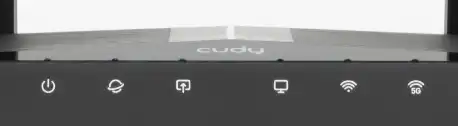
- Питание – включен ли аппарат.
- Интернет – есть ли подключение к глобальной сети.
- WAN порт – подключение к интернет-порту.
- LAN порты – локальные устройства.
- Wi-Fi 2,4 ГГц
- Wi-Fi 5 ГГц.
На дешевых моделях и Mesh-блоках будет только один индикатор. После подключения он будет гореть красным – значит, нет подключения к интернету (мы ведь его еще не настроили). Если горит белым, значит интернет есть. Мигает? – Загружается или перепрошивается.
Давайте теперь развернем его к лесу передом и посмотрим на порты и кнопки сзади. Ну и сразу же его подключим. У нас есть минимальный суповой набор:
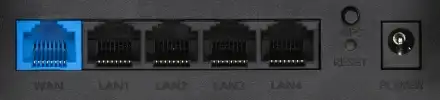
- WAN – подключаем сюда кабель от провайдера.
- LAN1-LAN5 – подключаем локальные устройства: компьютеры, ноутбуки, телевизоры, принтеры, камеры и т.д.
- WPS – кнопка для быстрого подключения к беспроводной сети. Подробно читаем про WPS тут…
- Reset – для сброса настроек аппарата до заводских.
- POWER – подключаем блок питания.
Если у вас Mesh, то там будут такие кнопки и порты:
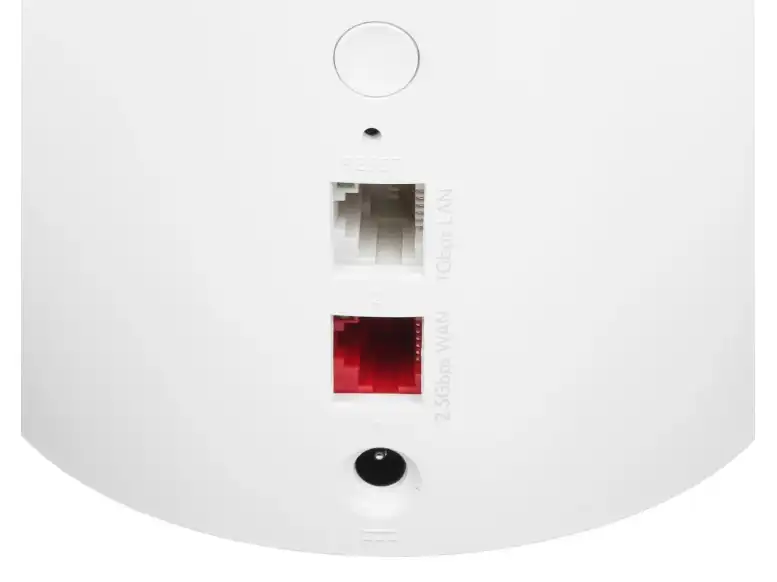
- WPS кнопка.
- WAN (может иметь номер 1).
- LAN (может иметь номер 2).
ПРИМЕЧАНИЕ! Если у вас вместо названия портов цифры, то первый порт (1) предназначен для подключения кабеля от провайдера. Второй порт (2) – для локальных устройств.
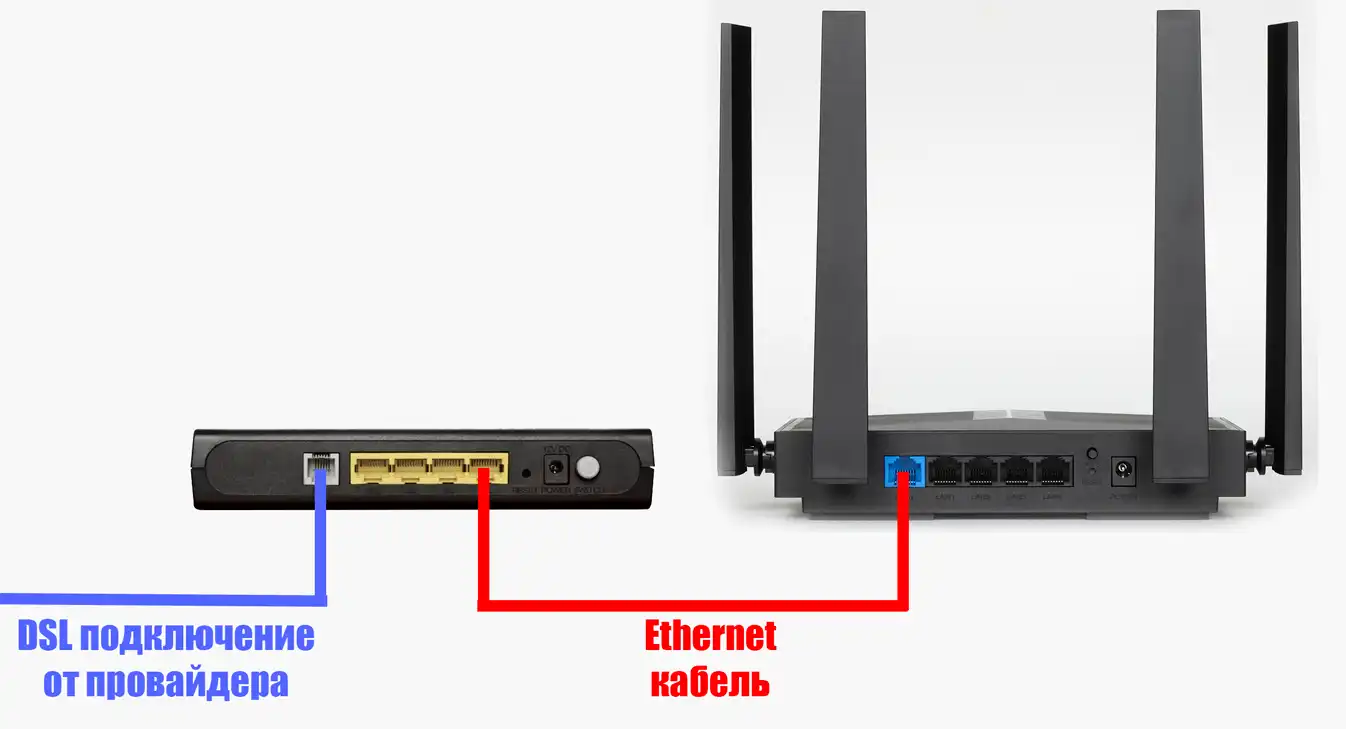
Если у вас интернет заходит в дом через DSL-модем или оптический терминал, то схема будет такой – от LAN-порта модема / терминала подключаем кабель в WAN нашего роутера Cudy AX3000.
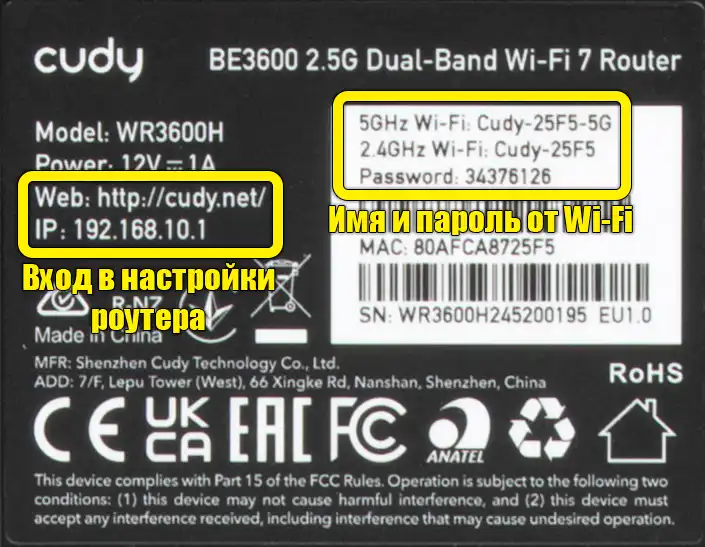
Если у вас нет под рукой компьютера или ноутбука, чтобы подключиться по кабелю, то можно подключиться с телефона по Wi-Fi. Сфотографируйте на всякий случай бумажку, наклеенную на аппарате. Там будет информация о названии беспроводной сети (Cudy-**** и Cudy-****-5G) и пароль (Password) от нее.
ВНИМАНИЕ! Если таких сетей нет или пароль не подходит – сбросьте роутер Cudy до заводских настроек (инструкция).
ШАГ 2: Вход в настройки роутера
Итак, вы подключились к сети роутера по кабелю или с помощью Wi-Fi. Если вы будете настраивать роутер со смартфона, то я советую сразу же отключить мобильный интернет. Далее я буду показывать настройку через Web-интерфейс и браузер. Но на телефоне можно использовать фирменное приложение Cudy. Если вам этот вариант кажется более предпочтительным – то переходим и читаем инструкцию из статьи по ссылке ниже.
Для тех, кто остался на этой статье, я советую открыть браузер и в адресной строке (НЕ строке поиска) ввести один из адресов:
cudy.net
192.168.10.1
ВНИМАНИЕ! Если вы пытаетесь войти в настройки, но у вас не получается – переходим в эту статью и читаем рекомендации оттуда. Там я рассказываю все основные нюансы захода в настройки роутеров Cudy.
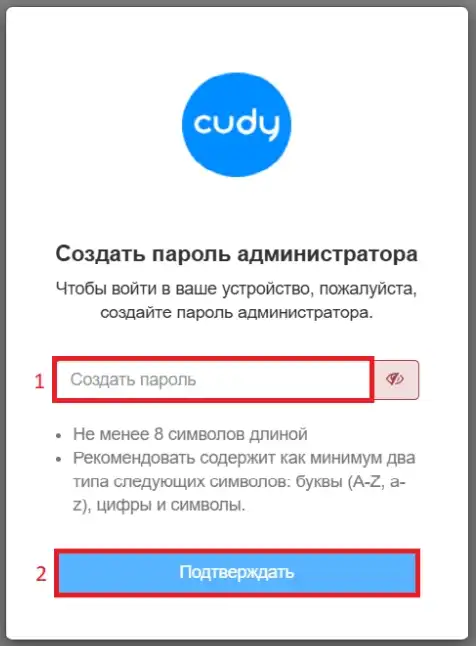
Если вы все сделали правильно, появится окно, где вас попросят придумать пароль администратора для доступа к настройкам роутера. На старых роутерах может попросить ввести пароль админки – обычно это: admin. Посмотрите на этикетку и проверьте эти данные. Если на бумажке ничего нет, а пароль просят – сбросьте роутер до заводских настроек. Инструкцию я уже оставлял ранее.
ШАГ 3: Быстрая настройка интернета и Wi-Fi
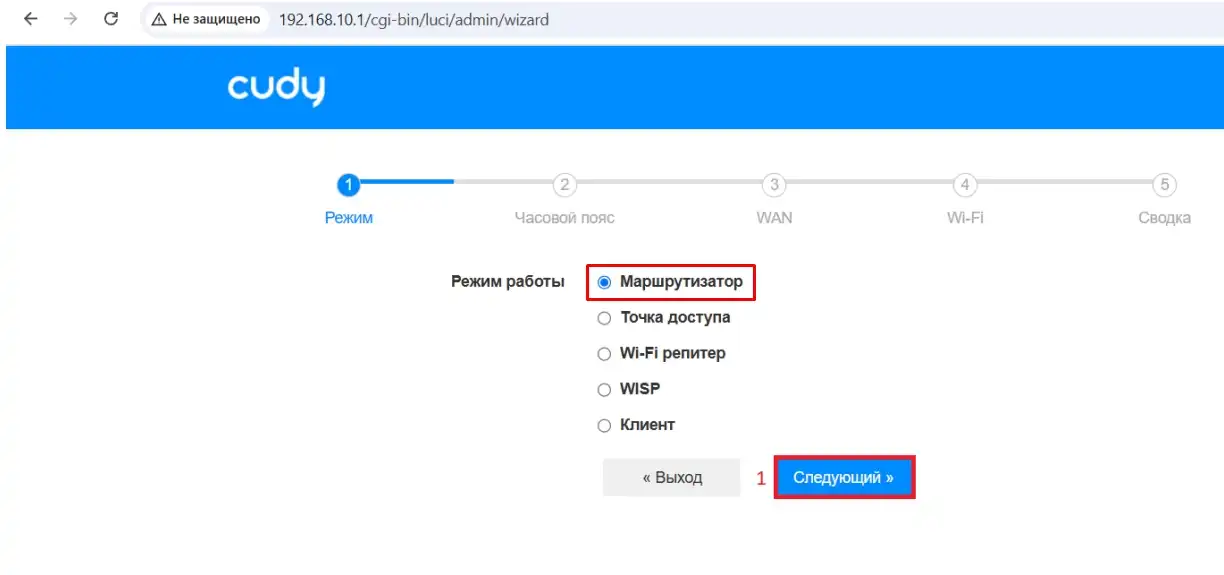
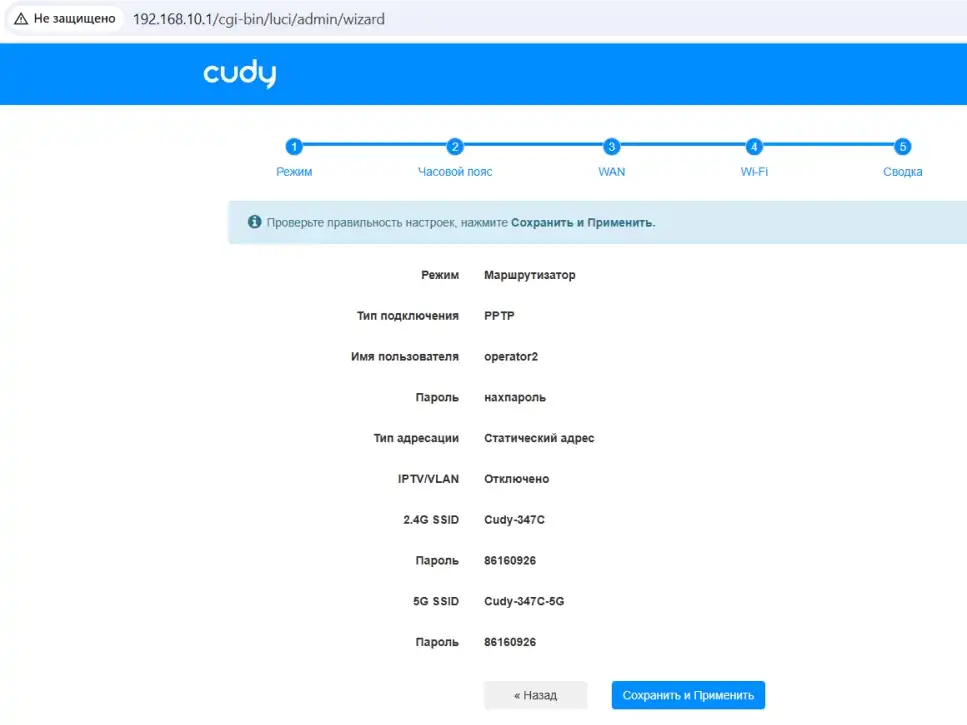
- Выбираем режим. Для 99% пользователей стоит выбрать обычный режим «Маршрутизатор». Про остальные режимы можете почитать на нашем сайте.
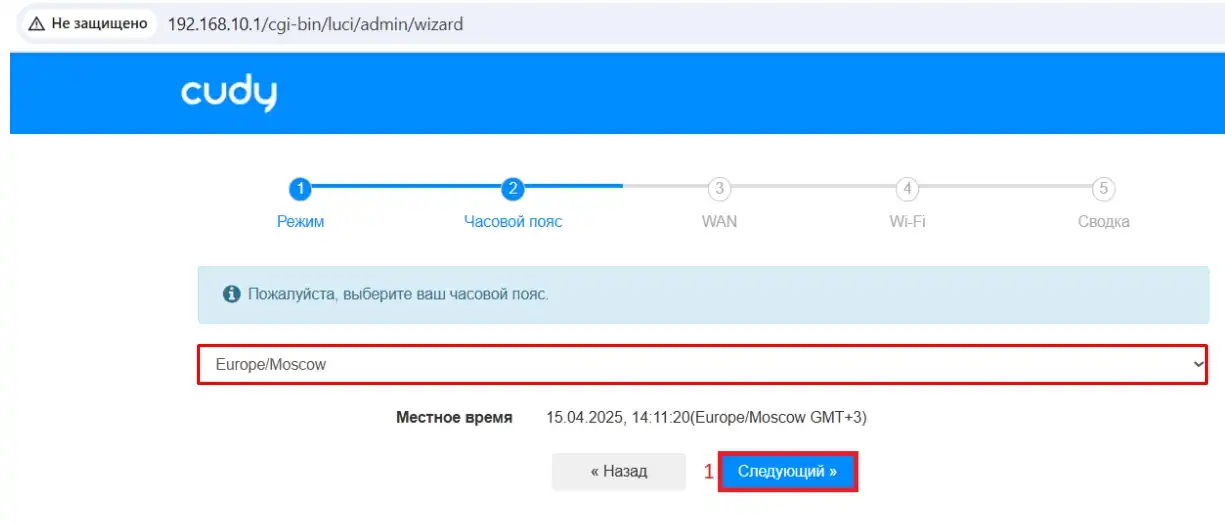
- Обязательно укажите правильный часовой пояс. Особенно это полезно для функции родительского контроля и ночного обновления ОС.
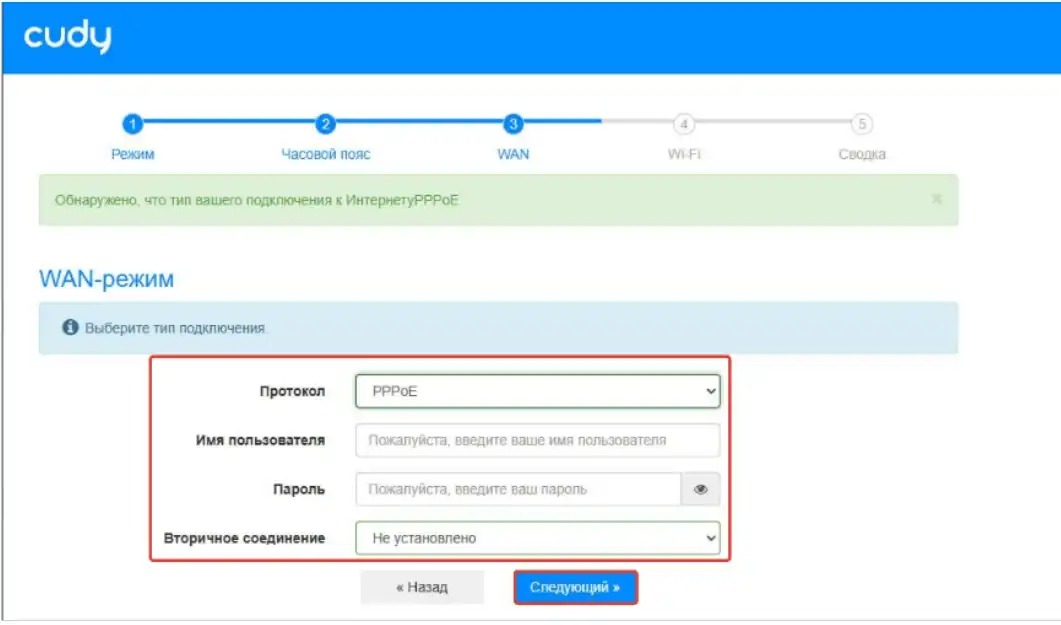
- И вот мы подошли к настройке интернета. Нужно правильно указать «Протокол», от этого будут зависеть данные, которые нужно будет ввести. Откуда его узнать? Из договора или листа с настройками, которые вам выдал провайдер. На крайний случай можно позвонить в техническую поддержку провайдера, и они скажут, какой именно протокол нужно указать. Иногда и помогают с данными, которые нужно ввести для подключения к интернету. Если вообще нет никаких данных, можно попробовать вариант DHCP (Динамический IP) – в таком случае ничего вводить не нужно.
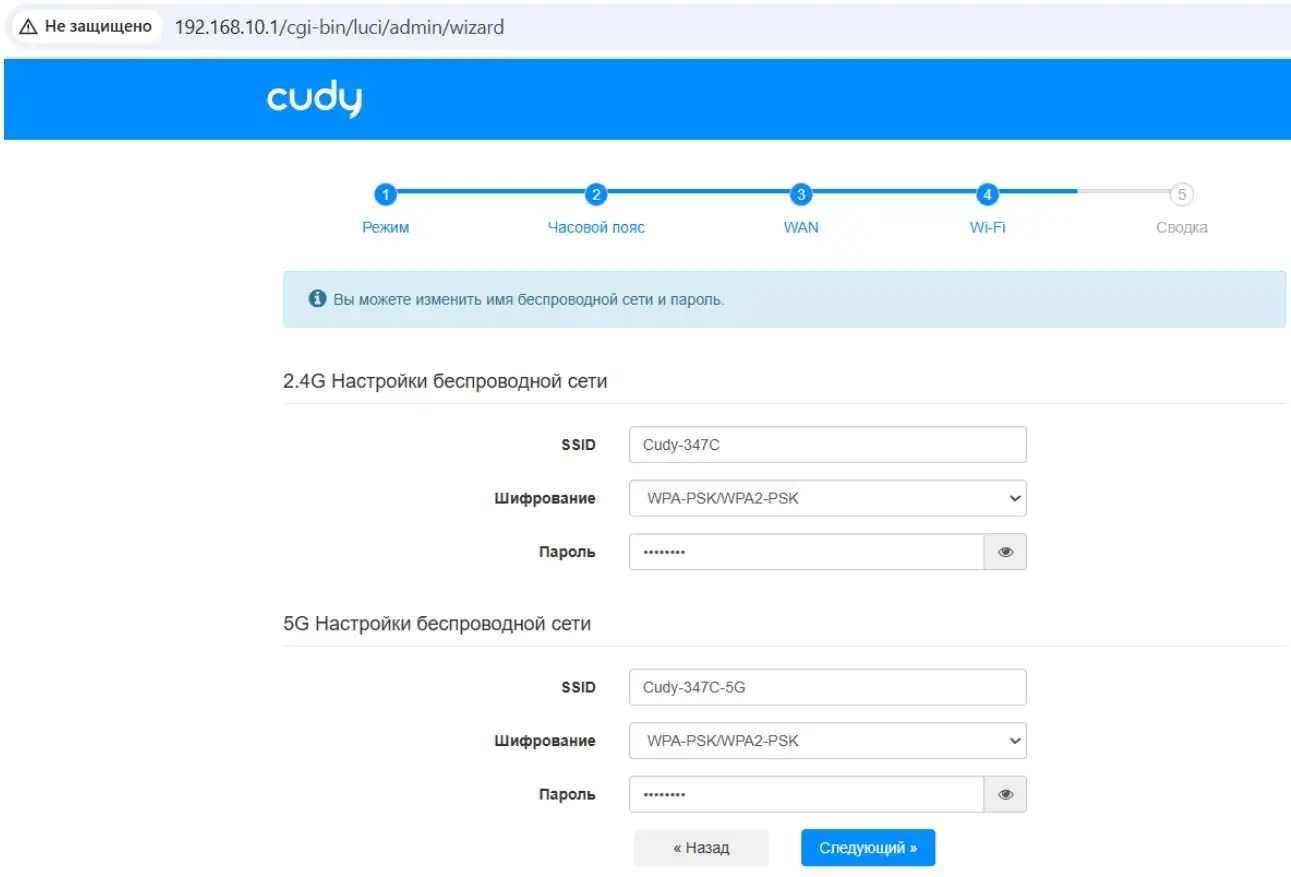
- Для настройки Wi-Fi нужно указать имя сети (SSID) и пароль для 2,4 и 5 ГГц.
Читаем – чем 2,4 отличается от 5 ГГц.
- В конце жмем «Применить и сохранить».
- Роутер будет перезагружен.
- Если вы были подключены по Wi-Fi, то нужно будет переподключиться к новой сети.
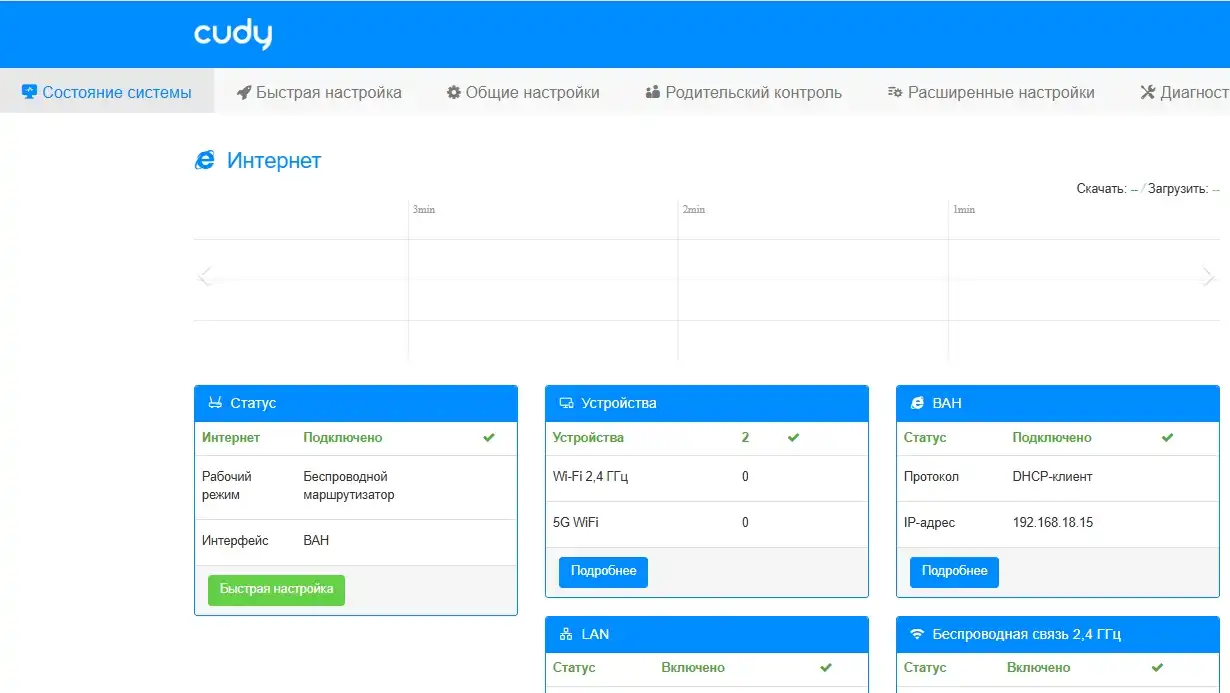
Если вы все сделали правильно, то интернет будет работать. Если нет, позвоните в техническую поддержку провайдера и уточните данные для подключения к интернету. Можно заново запустить мастер «Быстрой настройки», нажав по кнопке на начальном экране в разделе «Состояние системы».
Дополнительные настройки
Мы прошлись по быстрой настройке интернета и Wi-Fi на роутере AX3000. Я оставлю для вас инструкции, которые могут вам помочь.
Если есть дополнительные вопросы – пишите их в комментариях, и я постараюсь вам помочь. До новых встреч на портале WiFiGiD.RU.