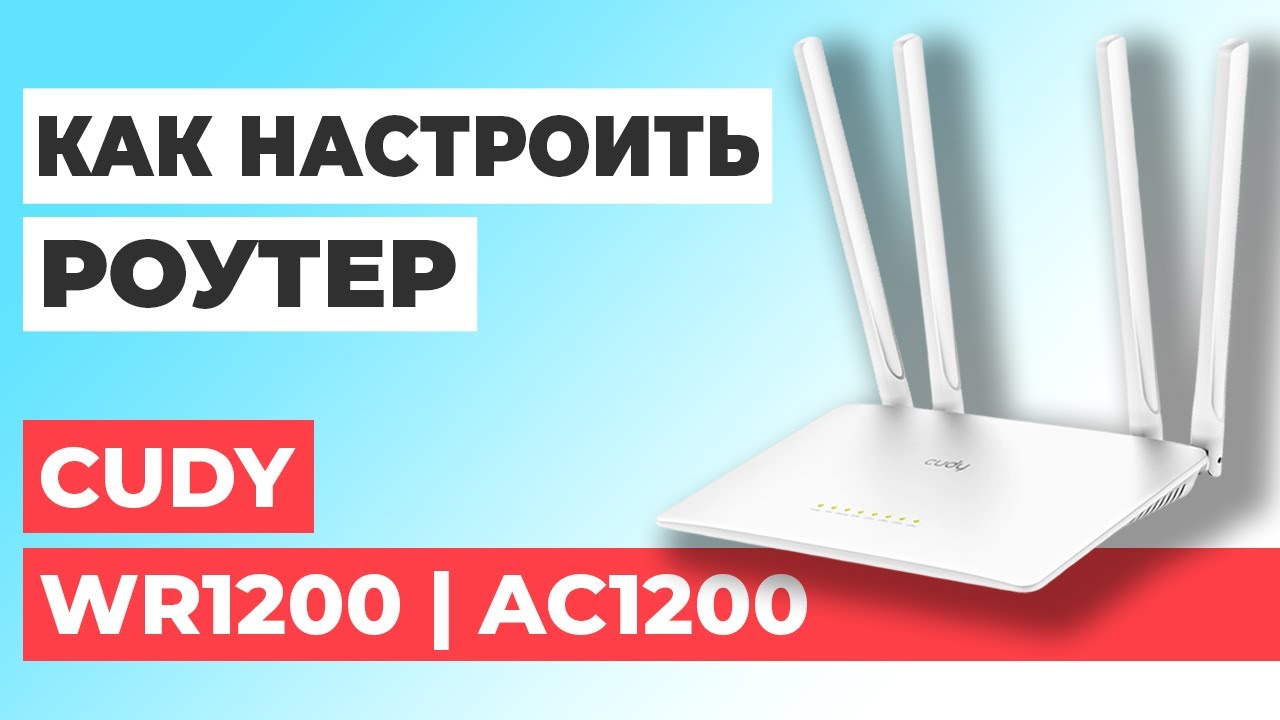
Всем привет! И у нас на очереди разбор очередного вопроса из письма, и звучит он так – как настроить роутер Cudy AC1200. Сразу уточню один важный момент: роутера Cudy с моделью AC1200 не существует. Сильно расстраиваться не стоит, так как настраиваются все роутеры Cudy одинаково. И про это мы поговорим ниже в статье.
Давайте разберемся с AC1200 – это разновидность или класс роутера, который поддерживает Wi-Fi 5-го поколения с классом AC. Вот первые буквы AC – это как раз Wi-Fi 5. А вот число 1200 – это сумма максимальных скоростей на частотах:
- 2,4 ГГц – до 300 Мбит/с
- 5 ГГц – до 867 Мбит/с
В итоге примерно получается 1200. Почему-то почти все производители пишут большими буквами на коробке не модель, а именно класс роутера. Зачем? Сложно сказать, ведь обычный пользователь не разбирается в классах роутеров и обычно берет то, что ему больше нравится по цене. Но повторюсь, это ничего не меняет, и роутер Cudy класса AC1200 настраивается так же, как и другие роутеры от этого же производителя. Давайте покажу, как на нем быстро можно настроить интернет и Wi-Fi.
ШАГ 1: Распаковка и подключение
Настройку роутера Cudy AC1200 начнем с распаковки. В коробке обычно есть: сам аппарат, бумажки, провод и блок питания. Все вытаскиваем, и давайте сначала познакомимся с самим аппаратом. Еще раз повторюсь, что модели роутеров AC1200 могут быть разные, поэтому у вас, может быть, будут какие-то отличия, но сам принцип подключения будет одинаковым.
Есть роутеры AC1200 с одним индикатором. Если он горит белым – интернет есть. Если горит красным – интернета нет. Если мигает – грузится, обновляется прошивка. Есть модели с большим количеством лампочек, как на картинке ниже (слева направо):
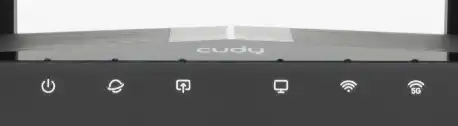
- Питание.
- Интернет.
- WAN-порт.
- LAN-порты.
- Wi-Fi 2,4 ГГц.
- Wi-Fi 5 ГГц.
Обратите внимание, что тут есть отдельно интернет-индикатор, который показывает, есть ли подключение к интернету, и WAN-индикатор – есть ли вообще подключение к этому порту. Давайте теперь подключим роутер AC1200 и познакомимся сразу же с портами и кнопками сзади:
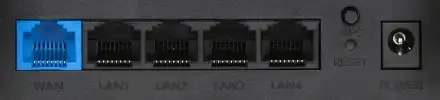
- WAN – подключаем сюда кабель от провайдера.
- LAN1-LAN4 – порты для локального подключения устройств. У вас в коробке есть один кабель, поэтому уже можете подключить сюда компьютер, ноутбук, принтер, камеру или что-то еще.
- WPS – кнопка быстрого подключения к беспроводной сети. Читать подробно про WPS…
- RESET – кнопка для сброса роутера до заводской конфигурации. Если пароль не подойдет или им ранее кто-то пользовался, то просто зажмите кнопку на 3-10 секунд, пока индикаторы не начнут мигать.
- POWER – подключаем сюда блок питания.
Если у вас не роутер, а mesh-система, то порты и кнопки будут аналогичными, но некоторые модели имеют просто нумерованные порты 1 и 2. Вот первый (1) как раз предназначен для WAN-подключения (на основном меш-модуле), а второй (2) – для LAN-подключения. Большая белая кнопка сверху – это WPS.
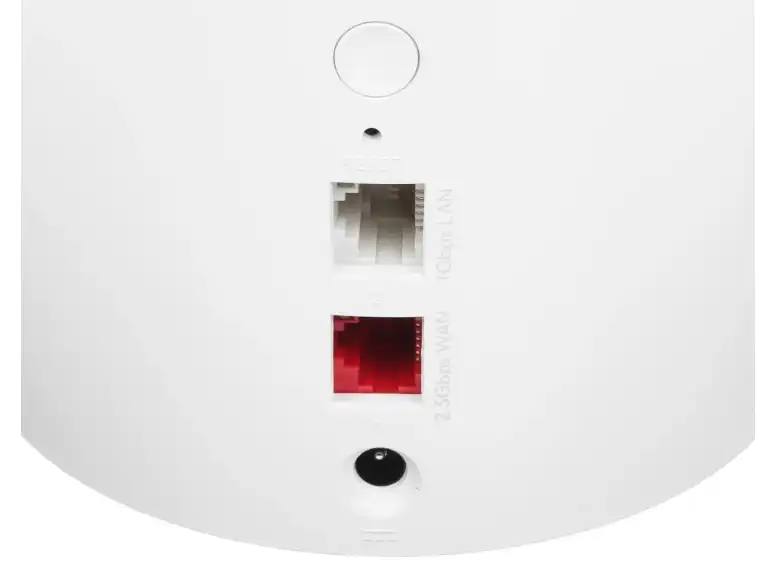
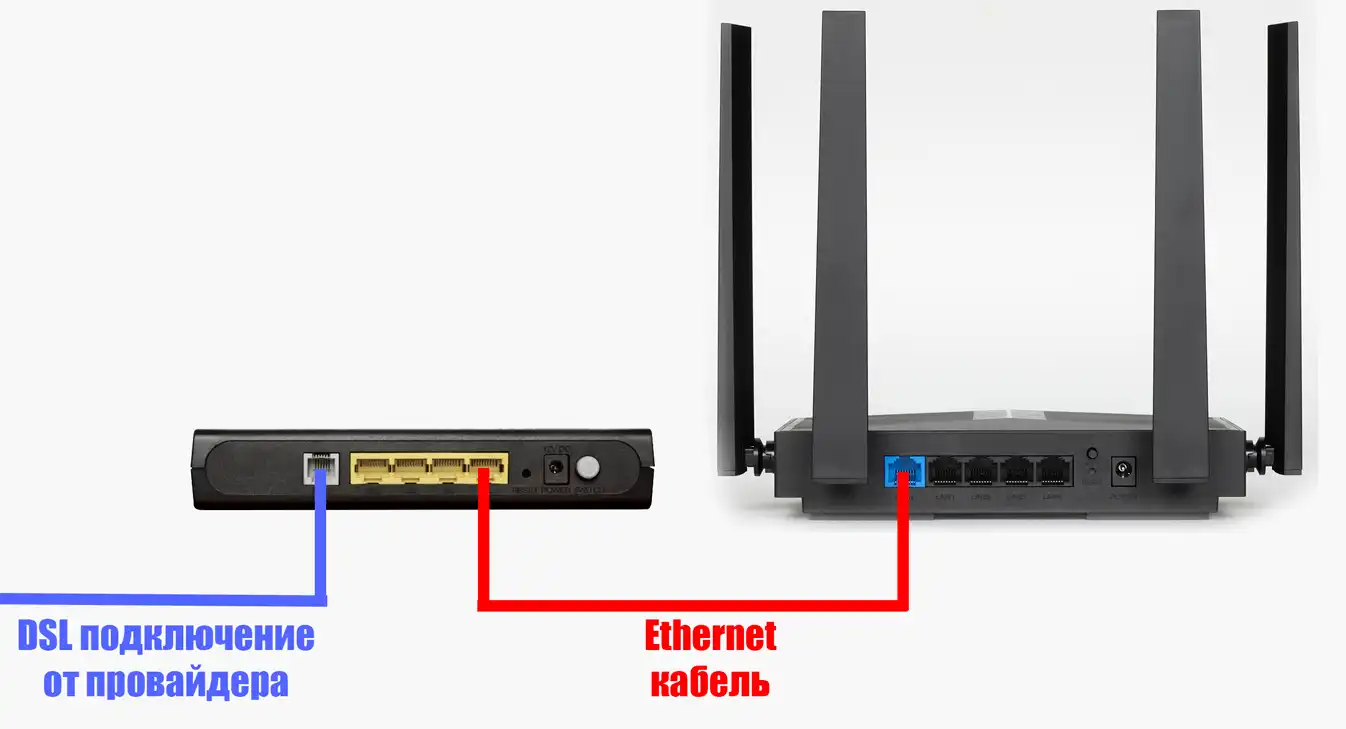
Минимальное подключение – подключаем кабель от провайдера в WAN-порт. Подключаем блок питания в POWER. Если у вас интернет в дом заходит через ADSL-модем или оптический терминал, то подключаем кабель от LAN-порта модема / терминала к WAN Cudy-роутера, как на схеме ниже.
Для того, чтобы нам настроить роутер, нам нужно к нему подключиться, а точнее подключиться к его сети. Для этого есть два способа:
- Первый – подключиться с компьютера или ноутбука к LAN-порту роутера.
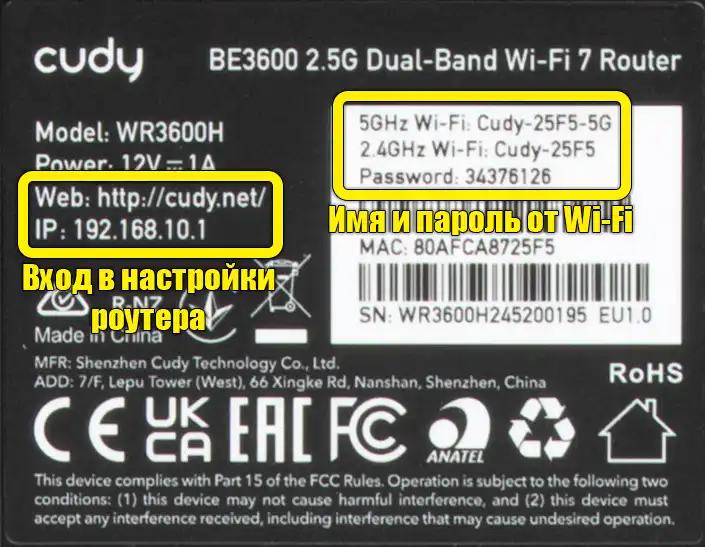
- Второй – подключиться к Wi-Fi аппарата. Имя (Cudy-*****-5G или Cudy-*****) и стандартный пароль (строка Password) смотрим на этикетке под корпусом. Если такой сети и пароля нет, то ранее роутер кто-то уже, скорее всего, настраивал. Сбросьте аппарат до заводских настроек (ссылка на инструкцию).
ШАГ 2: Вход в настройки роутера
Далее я буду показывать настройку роутера через Web-интерфейс. Но вы можете выбрать и второй вариант – это фирменное приложение Cudy, которое можно скачать на телефон или планшет. Подробно про этот способ читаем в моей инструкции – как настроить роутер Cudy с телефона.
Для тех, кто остался на этой статье, нам нужно с телефона или компьютера открыть любой браузер и в адресную строку ввести любой из представленных ниже адресов:
cudy.net
192.168.10.1
Если у вас страница не открывается, то, скорее всего, есть проблема с подключением к сети аппарата. Проверьте, что вы точно подключены к нему по кабелю или Wi-Fi. На телефоне обязательно отключите мобильный интернет и снова попытайтесь открыть страницы. Если все равно не получается – дуем сюда и читаем рекомендации из этой статьи (ссылка).
Если же у вас все же получится попасть в настройки, то первое, что вы увидите, – вас попросят придумать и ввести пароль администратора.
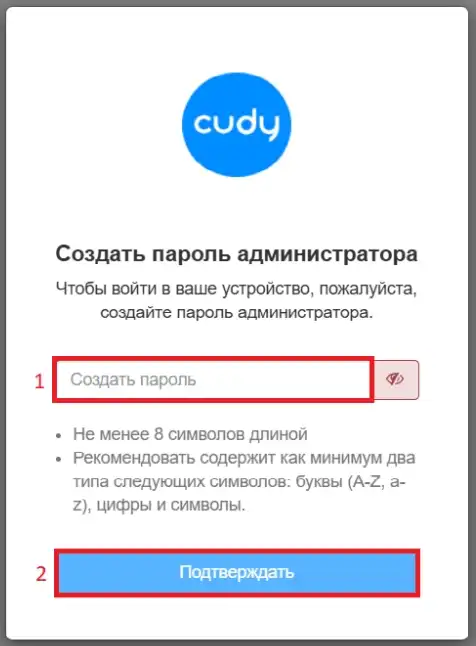
На некоторых старых прошивках могут, наоборот, попросить ввести пароль админа. Посмотрите на этикетку под корпусом. Обычно нужно просто ввести:
admin
Если пароль не подходит, а на этикетке ничего нет – придется сбрасывать роутер до заводских настроек.
ШАГ 3: Настройка интернета и Wi-Fi
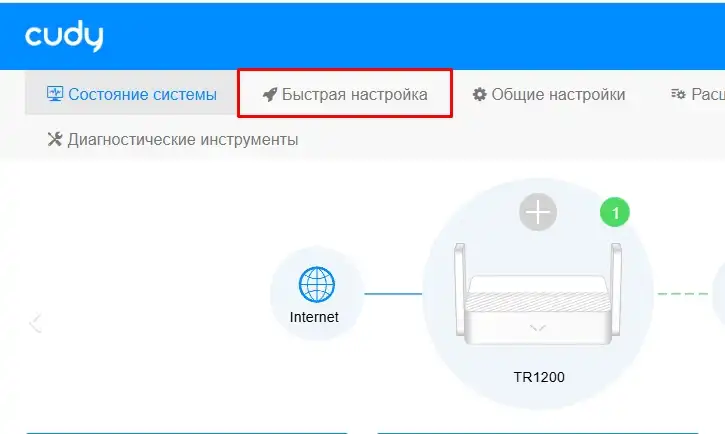
При первом заходе в Web-интерфейс включится режим «Быстрой настройки», где нам будет предложено быстро настроить интернет и Wi-Fi. Если режим не открылся, то включите его, нажав по кнопке «Quick Setup» (Быстрая настройка).
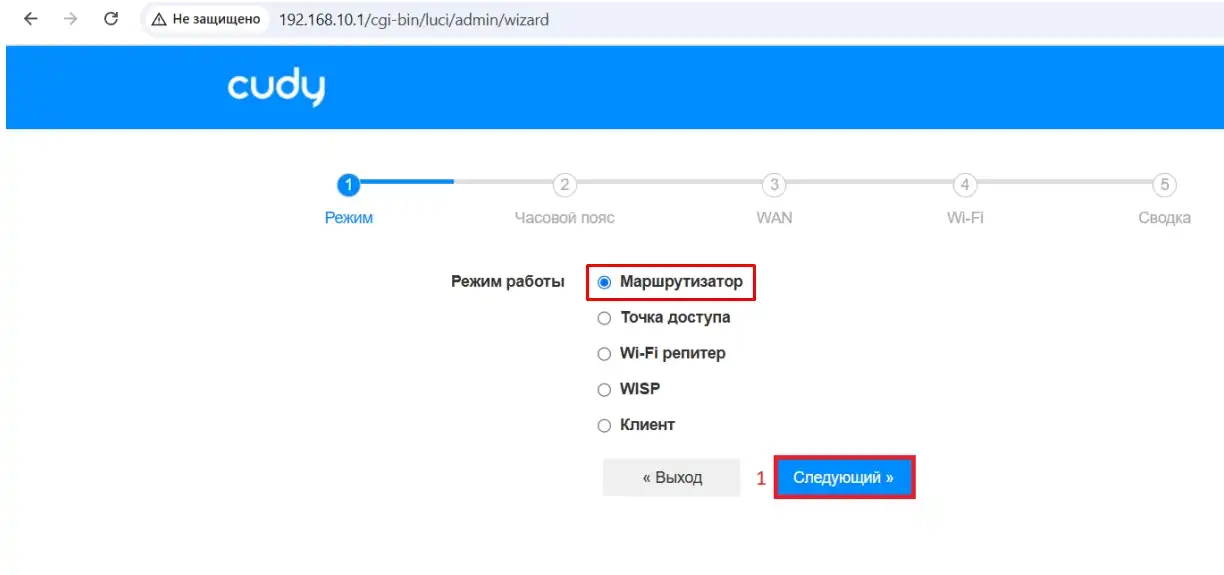
- На первом шаге выбираем «Маршрутизатор». Другие режимы нужны реже и только в определенных ситуациях.
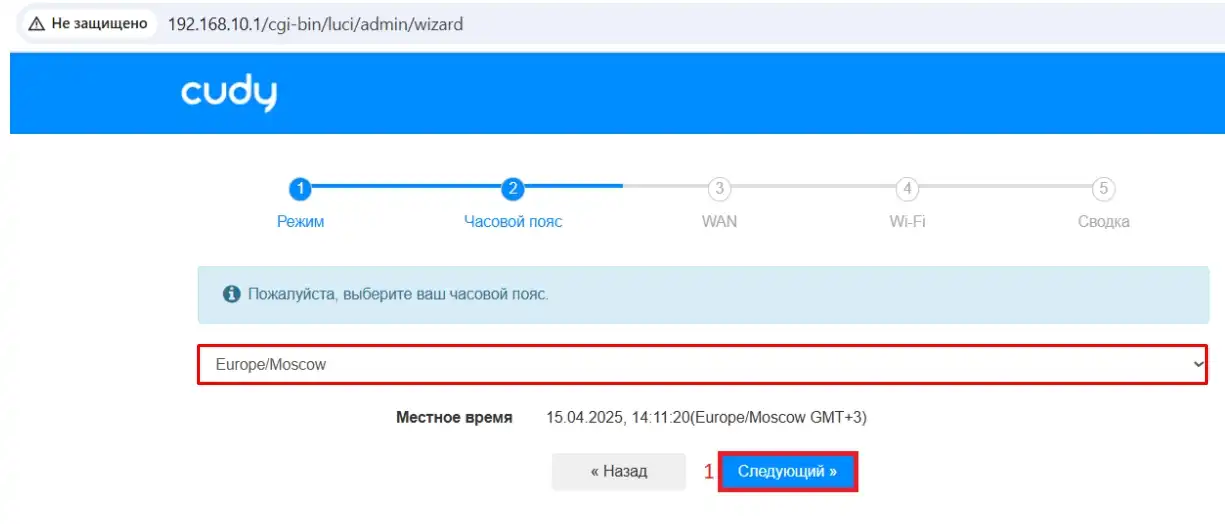
- Указываем правильный часовой пояс. Это нужно для обновления прошивки по расписанию и правильной работы родительского контроля.
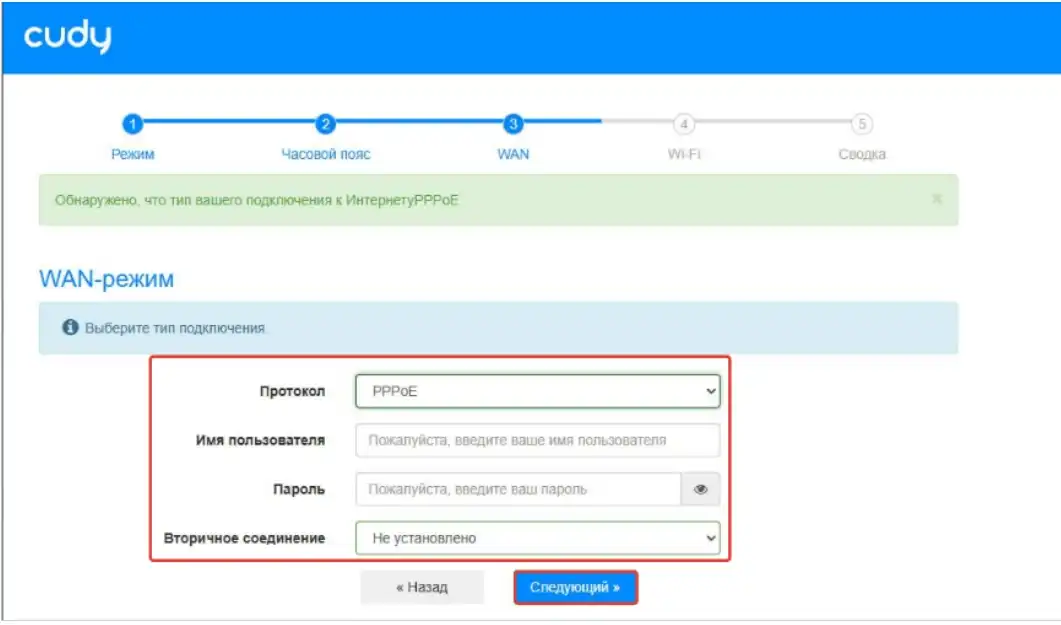
- И вот мы подошли к самому важному шагу – WAN-режим или настройка интернета. В строке «Протокол» нужно указать тот тип подключения, который используется вашим провайдером. Где его взять? В первую очередь посмотрите в договоре, который выдавал провайдер. Иногда он выдает отдельный лист с настройками. Если вообще ничего нет, можно, конечно, попробовать DHCP (Динамический IP). Но я бы на всякий случай взял бы и позвонил в техническую поддержку провайдера. Они точно скажут, какой тип нужно указать.
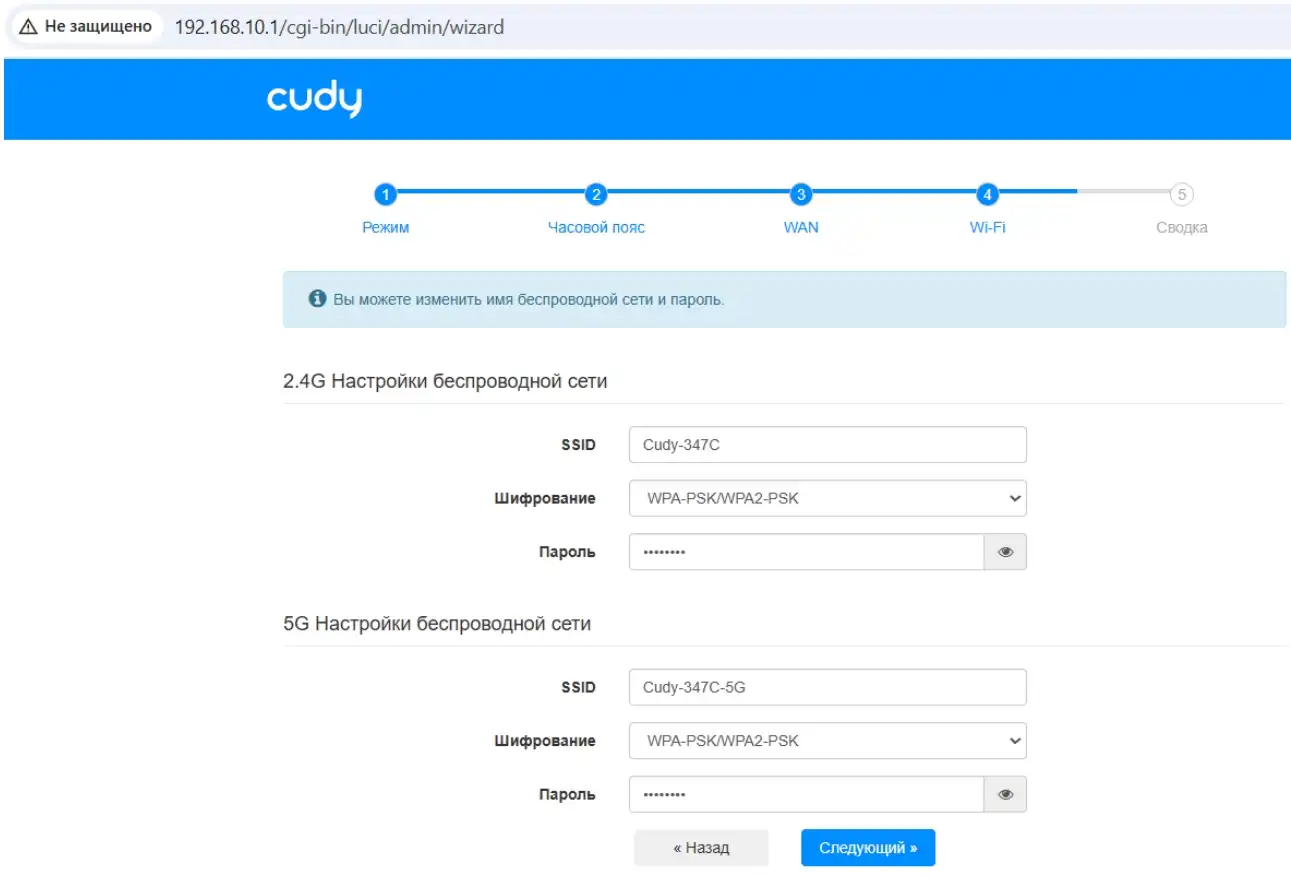
- На шаге Wi-Fi все просто – указываем имя (SSID) и пароль от Wi-Fi сети 2,4 и 5 ГГц.
Читаем – чем отличаются сети 2,4 и 5 ГГц.
- В конце проверяем еще раз информацию, которую мы указали, и жмем «Сохранить и Применить».
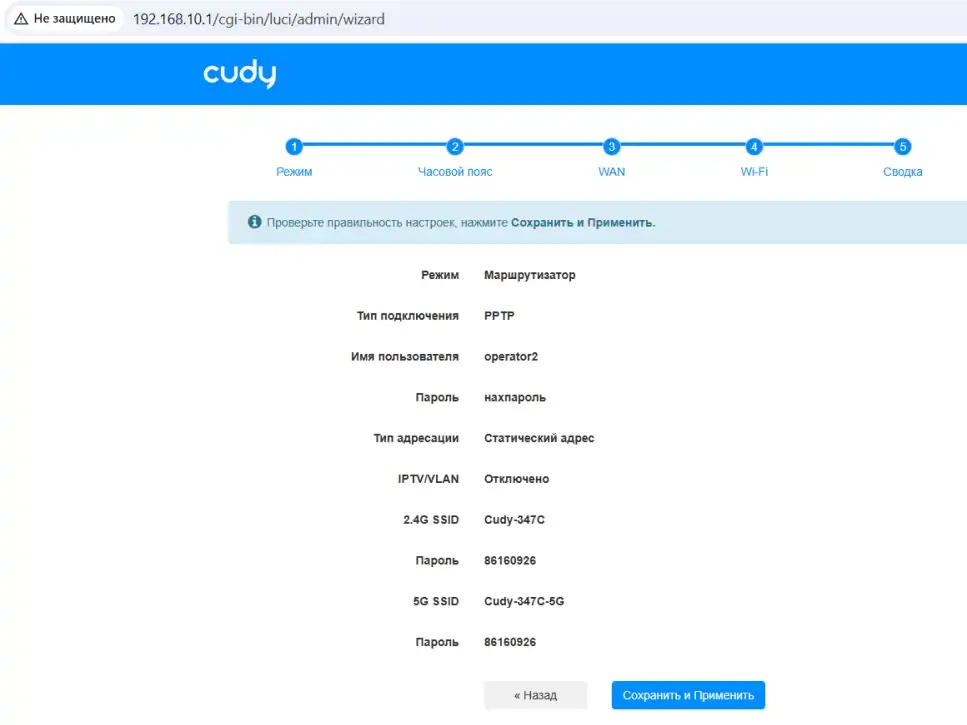
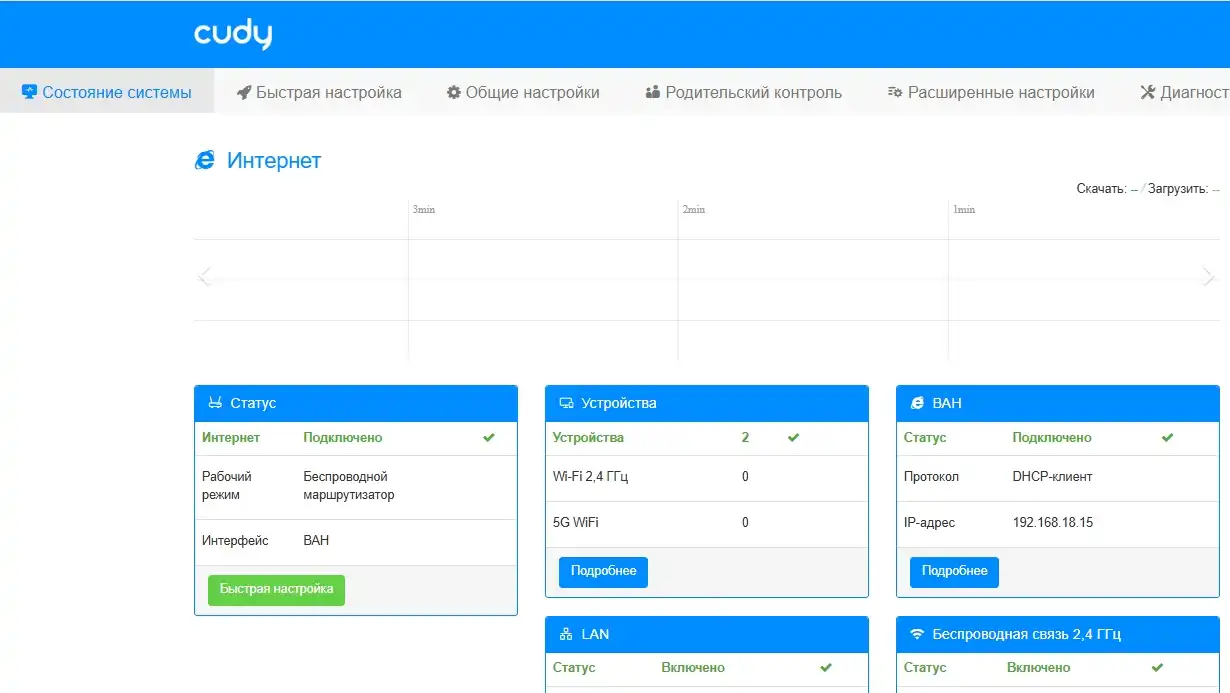
- На этом первичная настройка закончена. Если вам интересны дополнительные настройки – читаем следующую главу.
Дополнительные настройки роутера Cudy AC1200
Вот мы и настроили роутер Cudy AC1200, теперь предлагаю вашему вниманию мои отдельные инструкции, которые помогут вам полностью раскрыть потенциал вашего маршрутизатора.
Вот и все! Пишите свои дополнительные вопросы в комментариях, и кто-то из нашей команды портала WiFiGiD.RU вам поможет. Всем добра и берегите себя!