
Вот вы включили свой ноутбук или компьютер, запускаете браузер, чтобы пошастать по любимым сайтам, но интернета нет. Заглянув в правый нижний угол, вы видите, что там нет сетевого подключения. Тогда вы идете в диспетчер устройств и видите, что и там нет сетевого адаптера. Проблема стара как мир, но решать ее нужно по порядку. В Windows 7, 8, 10 и 11 логика похожая, хотя названия пунктов меню могут немного отличаться. Windows XP уже очень старая система, и использовать ее с интернетом на текущий день небезопасно, но базовая идея с драйвером и железом там та же.
Сразу уточню важный момент. «Компьютер не видит сетевой адаптер» – это не всегда одна и та же проблема. Иногда адаптер есть, но выключен. Иногда он есть в «Других устройствах» как неизвестный контроллер. Иногда он скрыт после сбоя драйвера. А иногда его действительно нет физически: Wi-Fi модуль не установлен, USB-адаптер сломан, сетевая карта отключена в BIOS/UEFI или сам чип вышел из строя. Поэтому не начинаем сразу с переустановки Windows, а проверяем все по цепочке.
Но давайте сначала попытаемся ответить на вопрос – почему ваш комп или ноут не видит сетевой адаптер? Вариантов может быть несколько:
- Сам модуль просто сломался или перегорел. Такое часто бывает с дешевыми внешними передатчиками. Также такое может произойти из-за перегрева, удара, плохого USB-порта или скачка питания.
- Он просто выключен в системе. Это может произойти из-за сбоя Windows, сторонних программ, экономии энергии, неправильного драйвера или ручного отключения устройства.
- Если мы говорим про беспроводной адаптер или модуль типа Wi-Fi, то его не всегда устанавливают в стационарные компьютеры. В обычном системнике может быть только LAN-порт для кабеля.
- Драйвер отсутствует, поврежден или не подходит под вашу версию Windows.
- Адаптер отключен в BIOS/UEFI, особенно если речь про встроенную сетевую карту на материнской плате или Wi-Fi модуль ноутбука.
- После обновления Windows старый драйвер мог слететь, а новый автоматически не установился.
Как вы, наверное, уже догадались, сетевых адаптеров бывает несколько видов. Самые частые – беспроводной Wi-Fi адаптер и обычная сетевая карта Ethernet для подключения кабеля от роутера или провайдера. У ноутбука обычно есть Wi-Fi, а у старых и крупных моделей еще и проводной LAN-порт. У стационарного компьютера почти всегда есть проводная сетевая карта, но Wi-Fi чаще нужно докупать отдельно. Если вы не уверены, есть ли Wi-Fi в вашем ноутбуке или ПК, посмотрите отдельную инструкцию как узнать, есть ли Wi-Fi на ноутбуке.
Как вы, наверное, уже догадались, сетевых адаптеров бывает двух основных видов:
- Беспроводной или Wi-Fi.
- Обычная сетевая карта для подключения провода к сети роутера или провайдера.
Если у вас пропал только Wi-Fi, но интернет по кабелю работает, ищем проблему в беспроводном адаптере. Если не работает и кабель, и Wi-Fi, нужно смотреть уже шире: драйверы чипсета, службы Windows, сетевые настройки, BIOS/UEFI и само железо.
- Первый шаг
- Проверка сетевых подключений
- Установка драйверов
- Установка для ноутбуков
- Установка для компьютера
- Если адаптера нет даже в «Других устройствах»
- Проверка после обновления Windows
- Проверка служб и системных файлов
- Проверка железа
- Где еще можно скачать драйвера
- Короткий порядок действий
- FAQ – частые вопросы
- Видео
- Задать вопрос автору статьи
Первый шаг
Давайте еще раз попробуем залезть в диспетчер устройств. Для этого одновременно нажмите на две клавиши + R и пропишите команду как на картинке ниже. На Windows 7, 8, 10 и 11 делается все почти одинаково.
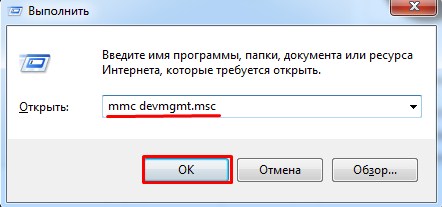
Команда такая:
devmgmt.msc
Далее находим раздел «Сетевые адаптеры». Именно там и будут обитать все устройства, которые работают с сетевыми подключениями.
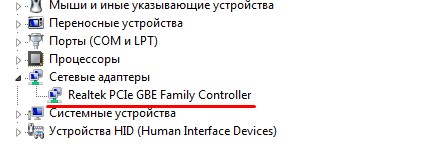
В этом разделе могут быть не только реальные сетевые карты. Там часто отображаются Bluetooth PAN, виртуальные адаптеры VPN, VirtualBox, VMware, Hyper-V, Wintun, TAP и другие программные устройства. Они не заменяют ваш Wi-Fi или Ethernet. Нам нужны названия вроде Realtek PCIe GbE, Intel Ethernet, Qualcomm Atheros, MediaTek Wi-Fi, Broadcom, Intel Wireless, Wi-Fi, Wireless, WLAN или 802.11. Если видите только виртуальные адаптеры, а реального Ethernet или Wi-Fi нет – значит Windows их не определила.
Если у вас ноутбук, то помимо обычной сетевой карты у вас также будет Wi-Fi модуль. Его отличить достаточно просто, он будет иметь в названии одно из этих слов: Wireless, Wi-Fi, 802.11 и WLAN.
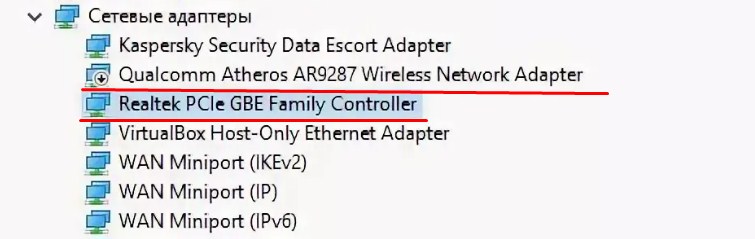
Посмотрите на картинку выше. Если вы наблюдаете на любом из двух приемников стрелочку вниз, то это означает, что передатчик выключен. Нажмите правой кнопкой и выберите «Включить». Если вы вообще ничего не видите, то скорее всего нет драйверов или устройство не определяется системой.
Еще в «Диспетчере устройств» обязательно нажмите сверху «Вид» – «Показать скрытые устройства». Иногда адаптер пропадает из активного списка, но остается среди скрытых устройств. Если он серый, значит сейчас Windows его не видит как подключенное устройство. Это бывает после удаления драйвера, проблем с USB, отключения в BIOS или аппаратной неисправности. Более общий разбор окна сетевых адаптеров есть здесь: как настроить сетевой адаптер в Windows.
Если рядом с адаптером желтый треугольник, откройте его свойства и посмотрите код ошибки. Например, «Код 28» обычно говорит, что для устройства не установлен драйвер. «Код 10» часто означает, что устройство не может запуститься. «Код 43» может быть связан с драйвером или железом. Эти коды помогают понять, что делать дальше: обновлять драйвер, удалять устройство, проверять питание или уже подозревать поломку.
Проверка сетевых подключений
Перед установкой драйверов стоит проверить еще одно окно. Нажмите + R и введите:
ncpa.cpl
Откроется список сетевых подключений. В новых версиях Windows проводное подключение может называться «Ethernet», а не «Подключение по локальной сети». Если адаптер есть, но серый – нажмите по нему правой кнопкой и выберите «Включить». Если адаптера нет вообще, возвращаемся в «Диспетчер устройств» и ищем драйвер или аппаратную проблему. Подробнее про похожую ситуацию есть отдельная статья если в сетевых подключениях нет подключения по локальной сети.
Для Wi-Fi также проверьте, не включен ли режим «В самолете». На ноутбуках бывает отдельная клавиша или сочетание Fn + кнопка с иконкой антенны. Иногда пользователь случайно нажимает эту кнопку, и беспроводной модуль выключается аппаратно. В Windows 10 откройте «Параметры» – «Сеть и Интернет» – «Режим в самолете». В Windows 11 откройте быстрые настройки справа внизу и проверьте Wi-Fi и режим полета.
Если Wi-Fi адаптер пропал после сна или закрытия крышки ноутбука, зайдите в свойства адаптера – «Управление электропитанием» и снимите галочку «Разрешить отключение этого устройства для экономии энергии». Такой пункт есть не у всех адаптеров, но проверить стоит.
Установка драйверов
Если у вас нет драйверов только на Wi-Fi модуле, то установить их можно также через диспетчер устройств. Но для этого надо подключиться к роутеру по кабелю. То есть один конец вы вставляете в свободный LAN-порт на маршрутизаторе, а второй – в сетевую карту компьютера или ноутбука. Запасной сетевой кабель часто есть в коробке из-под роутера.
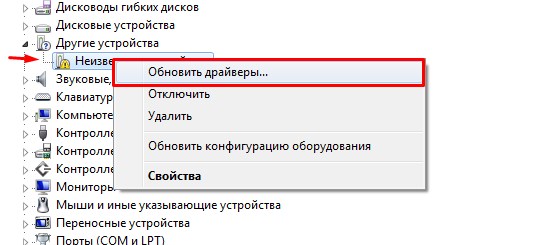
После подключения к интернету там же в диспетчере устройств зайдите в «Другие устройства». Там и должен быть ваш модуль, если Windows видит железо, но не знает, какой драйвер поставить. Нажимаем правой кнопкой и далее «Обновить драйверы…». После этого выберите первый пункт для автоматического поиска.
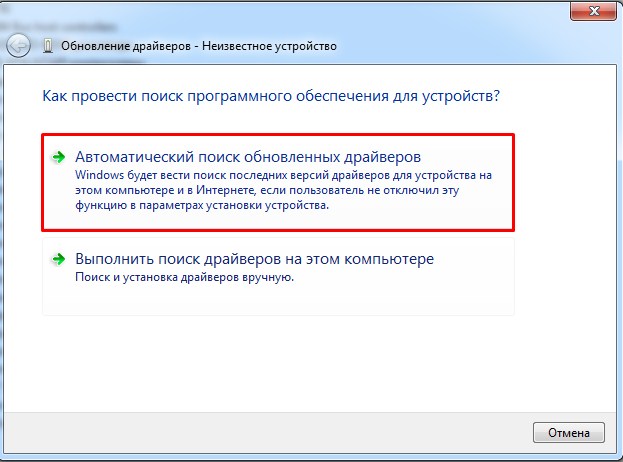
Не всегда этот способ дает возможность установить драйвера. Windows может написать, что лучший драйвер уже установлен, хотя на деле стоит обычный универсальный вариант или драйвер вообще не найден. Да и что делать тем, у кого нет провода для прямого подключения? В таком случае вы можете установить драйвера с диска, если он у вас есть. Но на текущий день лучше скачать драйвер с официального сайта производителя. Если интернета на этом компьютере нет, скачиваем файл на другом устройстве и переносим через флешку.
Для установки вручную можно выбрать второй пункт – «Выполнить поиск драйверов на этом компьютере». Укажите папку, куда вы распаковали скачанный драйвер. Если внутри есть файл setup.exe, лучше запустить его. Если setup.exe нет, но есть файлы .inf, можно установить драйвер через диспетчер устройств, указав папку с ними. Более подробно этот сценарий разобран здесь: как установить сетевой драйвер без интернета.
Для сетевых адаптеров лучше начинать с официального сайта производителя ноутбука, материнской платы или самого адаптера. Автоматический поиск Windows удобен, но он не всегда находит лучший и самый подходящий драйвер.
Установка для ноутбуков
Тут все немного проще. Наша задача – зайти на официальный сайт, который выпустил ваш ноутбук, и скачать драйверы оттуда. Покажу на примере ноутбука от фирмы ASUS.

- На официальном сайте надо найти раздел «Поддержка». На некоторых сайтах есть отдельный раздел с ПО и драйверами. Это самая сложная часть, так как у всех сайты разные – вам нужно будет поискать.
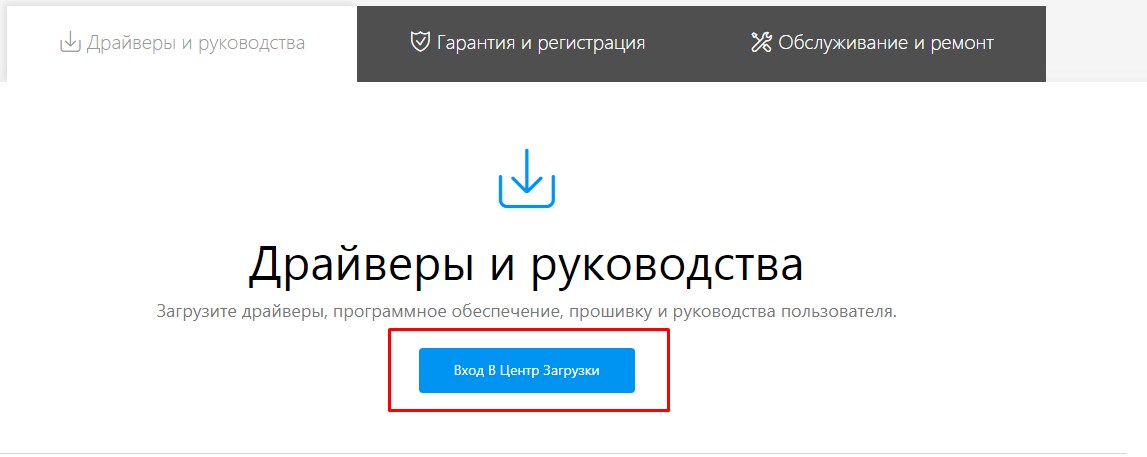
- Теперь надо ввести полное название модели. Оно находится на этикетке под корпусом аппарата. Вписываем название или выбираем из списка.
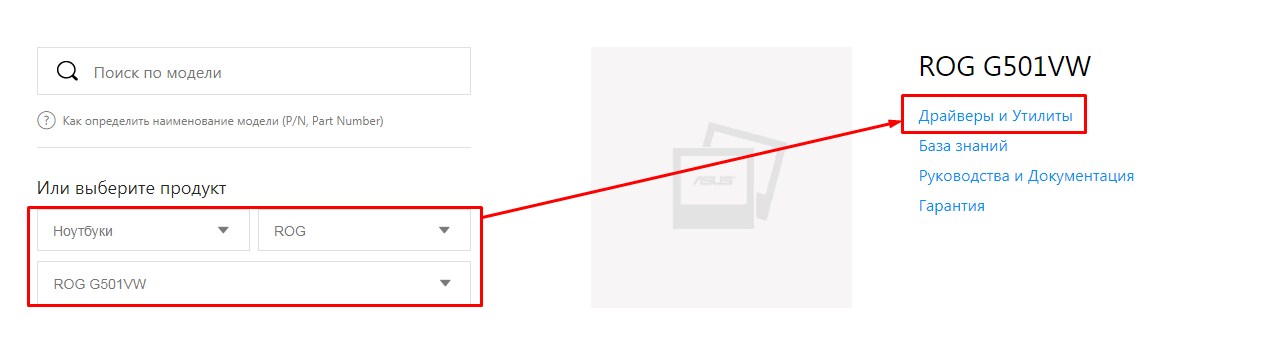
- Теперь находим нужный нам драйвер: для Wi-Fi модуля или для LAN сетевой карты. Скачиваем и устанавливаем ПО. После установки не забудьте перезагрузить ноутбук.
У ноутбуков бывает несколько ревизий одной модели. Например, в одной партии стоит Wi-Fi модуль Intel, в другой – Realtek или MediaTek. Поэтому иногда на сайте производителя для одной модели лежит сразу несколько Wi-Fi драйверов. Если не знаете, какой нужен, откройте в «Диспетчере устройств» неизвестное устройство – «Свойства» – «Сведения» – «ИД оборудования». По строке VEN и DEV можно понять производителя чипа. Подробно этот способ показан в статье как установить и обновить Wi-Fi драйвер на ноутбук.
Если ноутбук очень старый, а на сайте производителя есть драйверы только для Windows 7 или 8, можно попробовать драйвер от близкой версии системы, но аккуратно. Перед этим создайте точку восстановления. Не ставьте сразу десять разных драйверов подряд. Удалите неподходящий драйвер, перезагрузите ноутбук и только потом пробуйте другой. Если на сайте производителя есть фирменная утилита обновления, иногда проще начать с нее.
Установка для компьютера
Сетевые карты зачастую идут встроенные, то есть прикрепленные к материнской плате. Именно поэтому драйвера стоит искать именно по «маме». Покажу на примере своего ПК, если сетевая карта не найдена или отсутствует в диспетчере.
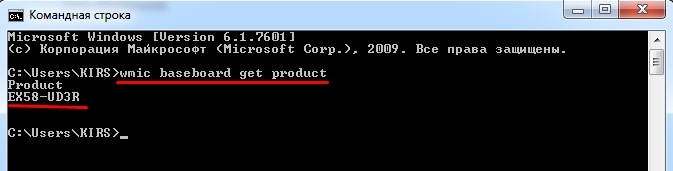
- Узнать название можно через командную строку. Вводим команду wmic baseboard get product и нажимаем Enter.
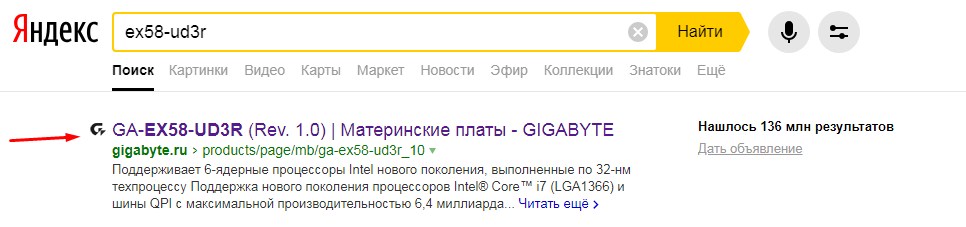
- Теперь идем к другу с интернетом и вписываем название материнки в поисковую строку. Несмотря на то, что «мама» у меня старая, я все равно смог найти для нее ПО.
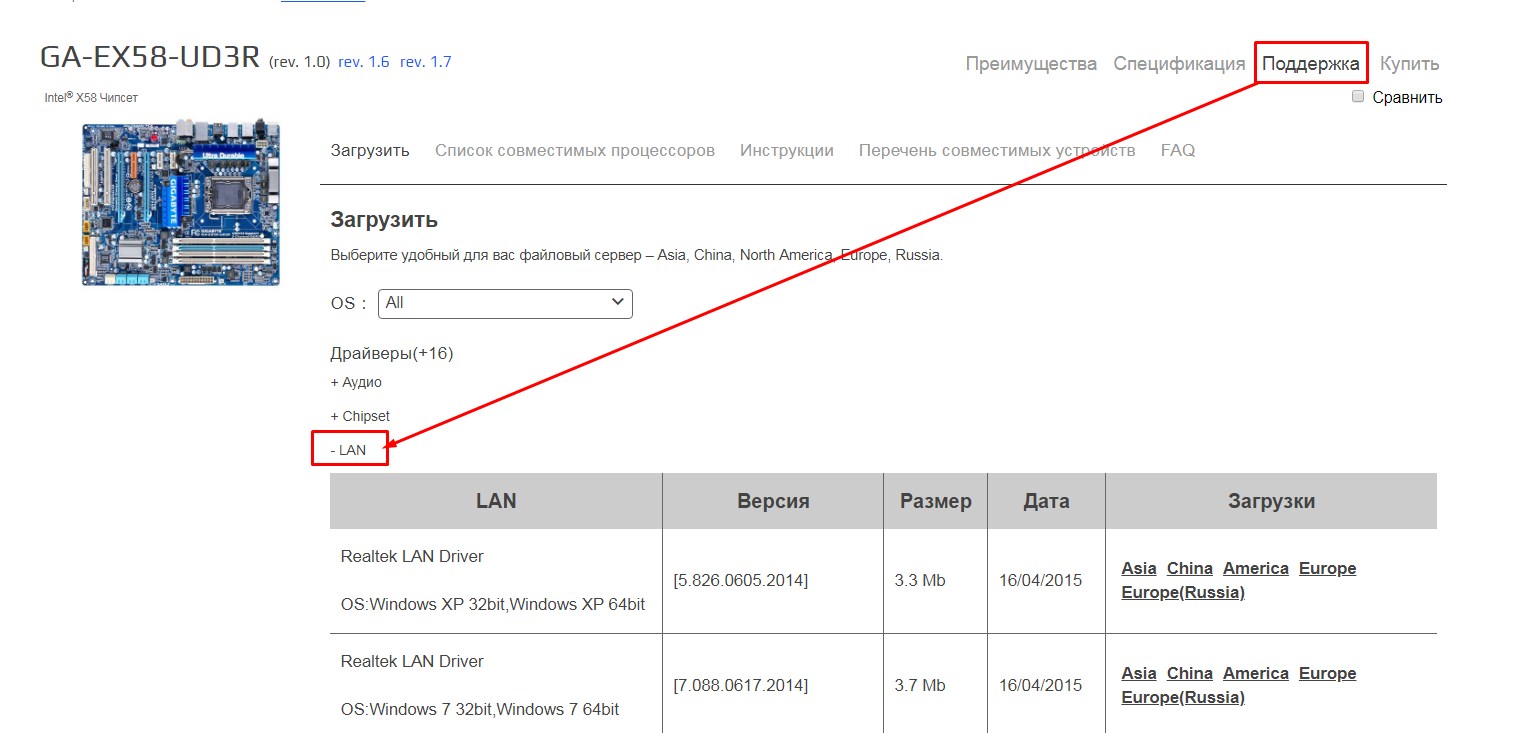
- Далее вы должны попасть в раздел этого продукта. Переходим во вкладку «Поддержка», она также может называться «Драйвера» или «Support», и скачиваем ПО для LAN подключения. Лучше скачивать последнюю подходящую версию.
- После этого устанавливаем и перезагружаемся.
Команда WMIC в новых версиях Windows может считаться устаревшей, но часто еще работает. Если она не сработала, модель материнской платы можно посмотреть через программу сведений о системе. Нажмите + R, введите msinfo32 и посмотрите строки «Изготовитель основной платы» и «Модель основной платы». Еще модель почти всегда написана прямо на самой материнской плате, но для этого придется открывать корпус системного блока.
Если у вас не встроенная сетевая карта, а отдельная PCIe-карта или USB-адаптер, драйвер ищем уже не по материнской плате, а по модели самого устройства. На USB Wi-Fi адаптерах модель часто написана на корпусе или упаковке. Если упаковки нет, смотрим «ИД оборудования» в «Диспетчере устройств». Общий порядок по сетевым драйверам есть в инструкции как обновить сетевой драйвер на Windows.
Если адаптера нет даже в «Других устройствах»
Если сетевого адаптера нет ни в «Сетевых адаптерах», ни в «Других устройствах», ни среди скрытых устройств, Windows его вообще не видит. В таком случае установка драйвера может не помочь, потому что системе не к чему этот драйвер привязать. Начинаем с физической проверки. Для USB-адаптера попробуйте другой USB-порт, лучше на задней панели системного блока. Для ноутбука выполните полное выключение, а не обычную перезагрузку.
Полное выключение делается так: зажмите Shift и нажмите «Завершение работы». Потом отключите питание, подождите минуту и включите компьютер снова. На ноутбуке дополнительно можно отключить зарядку. Если батарея съемная – вынуть ее на пару минут. Иногда после сбоя питания Wi-Fi модуль или Ethernet-контроллер пропадает до полного обесточивания.
Дальше проверяем BIOS/UEFI. При включении компьютера нажмите Del, F2, F10 или другую клавишу входа в BIOS – зависит от модели. Ищите разделы вроде «Onboard Devices», «Integrated Peripherals», «Wireless», «LAN Controller», «WLAN», «Internal Network Adapter». Встроенный LAN и Wi-Fi должны быть включены. Если они отключены, включите, сохраните настройки и загрузитесь в Windows.
Не меняйте в BIOS все подряд. Если не понимаете пункт, лучше не трогайте его. Нам нужны только сетевые устройства: LAN, Ethernet, WLAN, Wireless или Network Adapter.
Проверка после обновления Windows
Если адаптер пропал после обновления Windows, сначала попробуйте удалить устройство и поставить драйвер заново. В «Диспетчере устройств» нажмите правой кнопкой по адаптеру, выберите «Удалить устройство». Если есть галочка «Попытаться удалить драйвер для этого устройства» или похожая – используйте ее только тогда, когда у вас уже есть скачанный новый драйвер. После удаления перезагрузите компьютер.
Если после перезагрузки Windows поставила драйвер сама, проверьте интернет. Если не поставила – установите драйвер вручную с сайта производителя. Если проблема началась именно после нового драйвера, откройте свойства адаптера – вкладка «Драйвер» – «Откатить». Откат доступен не всегда, но если кнопка активна, это самый быстрый способ вернуть рабочую версию.
В Windows 10 и Windows 11 есть еще «Сброс сети». Он удаляет и заново устанавливает сетевые адаптеры, сбрасывает IP, DNS, прокси, часть VPN и сетевых параметров. Использовать его стоит после проверки драйвера, а не первым делом. В Windows 10 путь такой: «Параметры» – «Сеть и Интернет» – «Состояние» – «Сброс сети». Отдельный разбор есть здесь: сброс сетевых настроек Windows 10.
В Windows 11 путь немного другой: «Параметры» – «Сеть и Интернет» – «Дополнительные сетевые параметры» – «Сброс сети». После сброса компьютер перезагрузится, а сохраненные сетевые параметры могут быть очищены. Пароли от Wi-Fi, VPN и ручные IP-настройки лучше заранее записать. Для Windows 11 отдельная инструкция здесь: сброс настроек сети в Windows 11.
Проверка служб и системных файлов
Если адаптер в диспетчере есть, но сеть все равно не работает, можно проверить службы и системные файлы. Для Wi-Fi важна служба «Служба автонастройки WLAN». Нажмите + R, введите services.msc и найдите эту службу. Тип запуска должен быть «Автоматически», состояние – «Выполняется». Для проводной сети эта служба не нужна, но для списка Wi-Fi сетей она важна.
Дальше можно выполнить проверку системных файлов. Откройте командную строку от имени администратора и по очереди выполните:
sfc /scannow
DISM /Online /Cleanup-Image /RestoreHealth
После выполнения команд перезагрузите компьютер. Эти команды не ставят драйвер сетевой карты, но помогают, если повреждены системные компоненты Windows. Например, после неудачного обновления, выключения питания или агрессивной чистки системы. Если после этого адаптер появился или перестал выдавать ошибку, значит проблема была не в самом железе, а в системе.
Проверка железа
Если драйверы не помогают, BIOS включен, а устройство все равно не появляется, нужно проверять железо. Для стационарного ПК самый простой способ – временно поставить другой USB-LAN или USB Wi-Fi адаптер. Если с ним интернет сразу появился, значит Windows в целом работает, а старая сетевая карта или порт могут быть неисправны. Если не работает ни один адаптер, смотрим USB-контроллеры, систему, службы и питание.
Для ноутбука ситуация сложнее. Встроенный Wi-Fi модуль может быть отдельной маленькой платой внутри корпуса, а может быть распаян на плате. Еще к нему идут антенны, которые проходят в крышку экрана. Если модуль физически отошел или антенна повреждена, Wi-Fi может пропасть или работать очень плохо. Разбирать ноутбук без опыта не советую, особенно если он на гарантии. Для диагностики проще подключить внешний USB Wi-Fi адаптер и проверить, появится ли беспроводная сеть.
Если внешний USB Wi-Fi адаптер работает, а встроенный не появляется даже после драйверов и проверки BIOS, скорее всего проблема во встроенном модуле или его подключении. В таком случае сервисный центр уже выглядит логичным вариантом.
Где еще можно скачать драйвера
Если у вас не получилось найти драйвера для своей машины, можно попробовать использовать офлайн-пакет драйверов. Раньше часто советовали DriverPack Solution, но на текущий день я бы не ставил его первым вариантом. У таких сборок есть риск установить лишний софт, рекламу, неподходящий драйвер или просто замусорить систему.

- Если все же используете драйвер-пак, выбирайте офлайн-версию только с официального сайта и внимательно смотрите все галочки перед установкой.
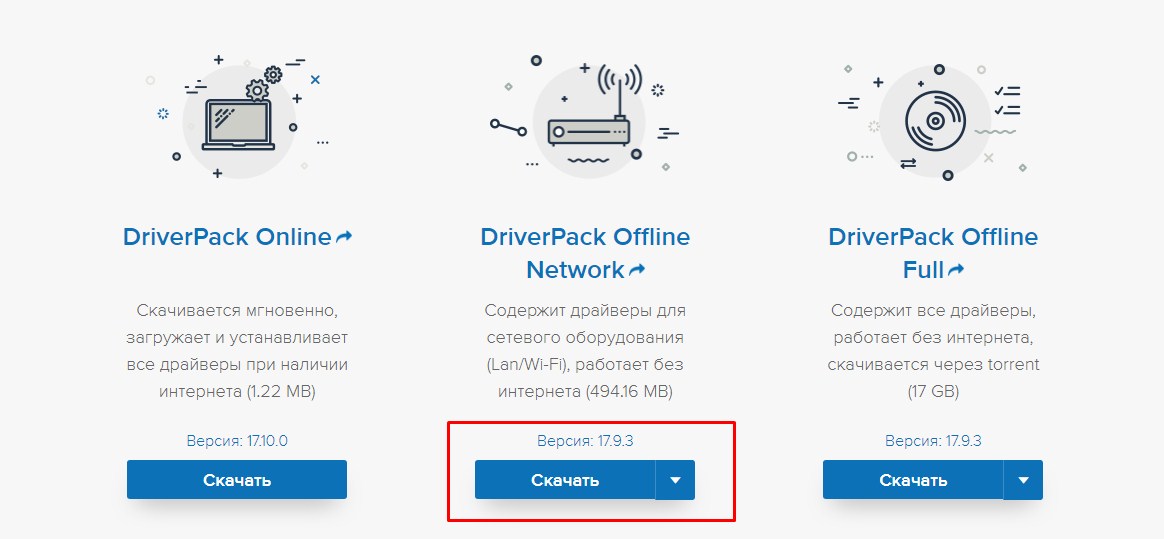
- Скачивайте только сетевой офлайн-пакет, а не огромную сборку со всеми драйверами и программами.
Но есть большой минус. Такая система может в дополнение установить на ваш ПК много дополнительного мусора. Поэтому после установки зайдите в «Программы и компоненты» и удалите лишний «софт».
Мой порядок такой: сначала официальный сайт производителя ноутбука, материнской платы или адаптера. Потом сайт производителя чипа: Intel, Realtek, Qualcomm, MediaTek, Broadcom. Потом поиск по ID оборудования. И только если ничего не получилось, можно думать об офлайн-паках, но очень аккуратно. Не скачивайте драйверы с непонятных сайтов, где вместо драйвера предлагают «ускоритель ПК», «обновлятор драйверов» или архив с паролем.
Не устанавливайте подозрительные программы для автоматического поиска драйверов, если не уверены в источнике. Вместо решения проблемы с сетью можно получить рекламу, майнер, замену поисковой системы или новый набор ошибок.
Короткий порядок действий
- Откройте «Диспетчер устройств» командой devmgmt.msc.
- Включите «Вид» – «Показать скрытые устройства».
- Проверьте раздел «Сетевые адаптеры» и «Другие устройства».
- Если адаптер отключен – включите его.
- Если есть желтый значок – откройте свойства и посмотрите код ошибки.
- Откройте ncpa.cpl и проверьте, не отключен ли адаптер в сетевых подключениях.
- Скачайте драйвер с официального сайта производителя ноутбука, материнской платы или адаптера.
- Если интернета нет – скачайте драйвер на другом устройстве и перенесите через флешку.
- Проверьте BIOS/UEFI, если адаптер вообще нигде не виден.
- Сделайте полное выключение компьютера с обесточиванием.
- После обновления Windows попробуйте откат или переустановку драйвера.
- В крайнем случае выполните сброс сети Windows.
- Если ничего не помогло – проверьте внешний USB-адаптер или обратитесь в сервис.
FAQ – частые вопросы
Почему в диспетчере устройств нет сетевого адаптера?
Причина может быть в драйвере, отключении устройства, BIOS/UEFI, аппаратной поломке или том, что адаптер физически не установлен. Сначала включите показ скрытых устройств и проверьте раздел «Другие устройства».
Как понять, где Wi-Fi адаптер, а где проводная карта?
Wi-Fi адаптер обычно содержит в названии Wireless, Wi-Fi, WLAN или 802.11. Проводная сетевая карта часто называется Ethernet, LAN, PCIe GbE, Realtek, Intel Ethernet или похожим образом.
Что делать, если адаптер отображается со стрелкой вниз?
Это значит, что устройство отключено. Нажмите по нему правой кнопкой мыши и выберите «Включить устройство». После этого проверьте значок сети и подключение.
Что делать, если адаптер находится в «Других устройствах»?
Значит Windows видит железо, но не знает, какой драйвер нужен. Скачайте драйвер с официального сайта производителя и установите вручную через «Обновить драйвер».
Можно ли установить драйвер без интернета?
Да. Скачайте драйвер на другом компьютере или телефоне, перенесите на флешке и установите вручную. Лучше скачивать с официального сайта производителя ноутбука, материнской платы или адаптера.
Почему после обновления Windows пропала сеть?
Обновление могло заменить драйвер, отключить устройство или сломать старую конфигурацию. Попробуйте откатить драйвер, удалить адаптер с перезагрузкой или поставить свежий драйвер с официального сайта.
Нужно ли использовать DriverPack?
Только как крайний вариант и очень аккуратно. Сначала используйте официальные источники. Драйвер-паки могут поставить лишние программы или неподходящие драйверы.
Если сетевой адаптер сгорел, что делать?
Для ПК можно поставить отдельную PCIe сетевую карту, USB-LAN адаптер или USB Wi-Fi адаптер. Для ноутбука проще проверить внешний USB Wi-Fi адаптер, а встроенный модуль уже диагностировать в сервисе.




Леново глупый сайт, пол часа там шастал пока дрова нормальные нашёл. после этогоо все гуд)
просто перегорел, ну я так думаю. Потому что ничего не помогло Взял другой – работает)
Ребятушки удаляйте пожалуйста всю фигню, после драйверпака. Обязательно, а то один мусор на компе останется. а так после этого все заработало, спасибо)