
Практически во всех современных ноутбуках есть модуль Wi-Fi. Но раньше он часто был представлен в форме небольшой PCI-Express платы, которую можно было извлечь и заменить. При покупке бывшего в употреблении ноутбука действительно может оказаться, что Wi-Fi-адаптер в нем извлечен, отключен в BIOS или просто не работает из-за отсутствия драйвера.
На текущий день ситуация немного изменилась. В старых ноутбуках часто встречается mPCI-Express модуль, в более новых – M.2 Wi-Fi модуль формата 2230, а в тонких ультрабуках адаптер может быть вообще распаян на материнской плате. Поэтому нельзя сразу считать, что если вы не нашли отдельную крышку снизу, значит Wi-Fi в ноутбуке нет. Иногда модуль спрятан глубже, иногда он несъемный, а иногда просто выключен программно.
Но как же узнать, есть ли Вай-Фай модуль на ноутбуке? Почему он есть, но с беспроводным подключением при этом возникают проблемы? Давайте разберем все способы – от простых программных проверок до физического осмотра ноутбука.
Я советую начинать не с разборки ноутбука, а с Windows: «Диспетчер устройств», командная строка, сетевые подключения и служба WLAN. Разбирать корпус стоит только тогда, когда программные способы ничего не показали или вы точно понимаете, что делаете.
- Проверяем наличие адаптера
- Проверка через командную строку
- Менеджер устройств
- Проверяем сетевые подключения и службу WLAN
- Использование сторонних приложений
- Проверка через BIOS или UEFI
- Почему Wi-Fi модуль есть, но сеть не работает
- Если Wi-Fi модуля нет или он сломан
- Короткий порядок проверки
- FAQ
- Задать вопрос автору статьи
Проверяем наличие адаптера
В большинстве старых ноутбуков на нижней части корпуса, которую часто называют «корыто», имеется специальный сервисный отсек. Под ним может скрываться разъем mPCI-Express, в который вставляется модуль Wi-Fi.
Соответственно, первым делом изучите ноут на наличие такого отсека. Если он есть, то достаточно его открутить или отщелкнуть. Под ним должна размещаться небольшая платка с подведенными антеннами – обычно это два тонких коннектора. Часто на ней еще имеется наклейка с обозначением Wireless, WLAN, Wi-Fi, 802.11, Intel, Realtek, Atheros, Qualcomm или Broadcom.
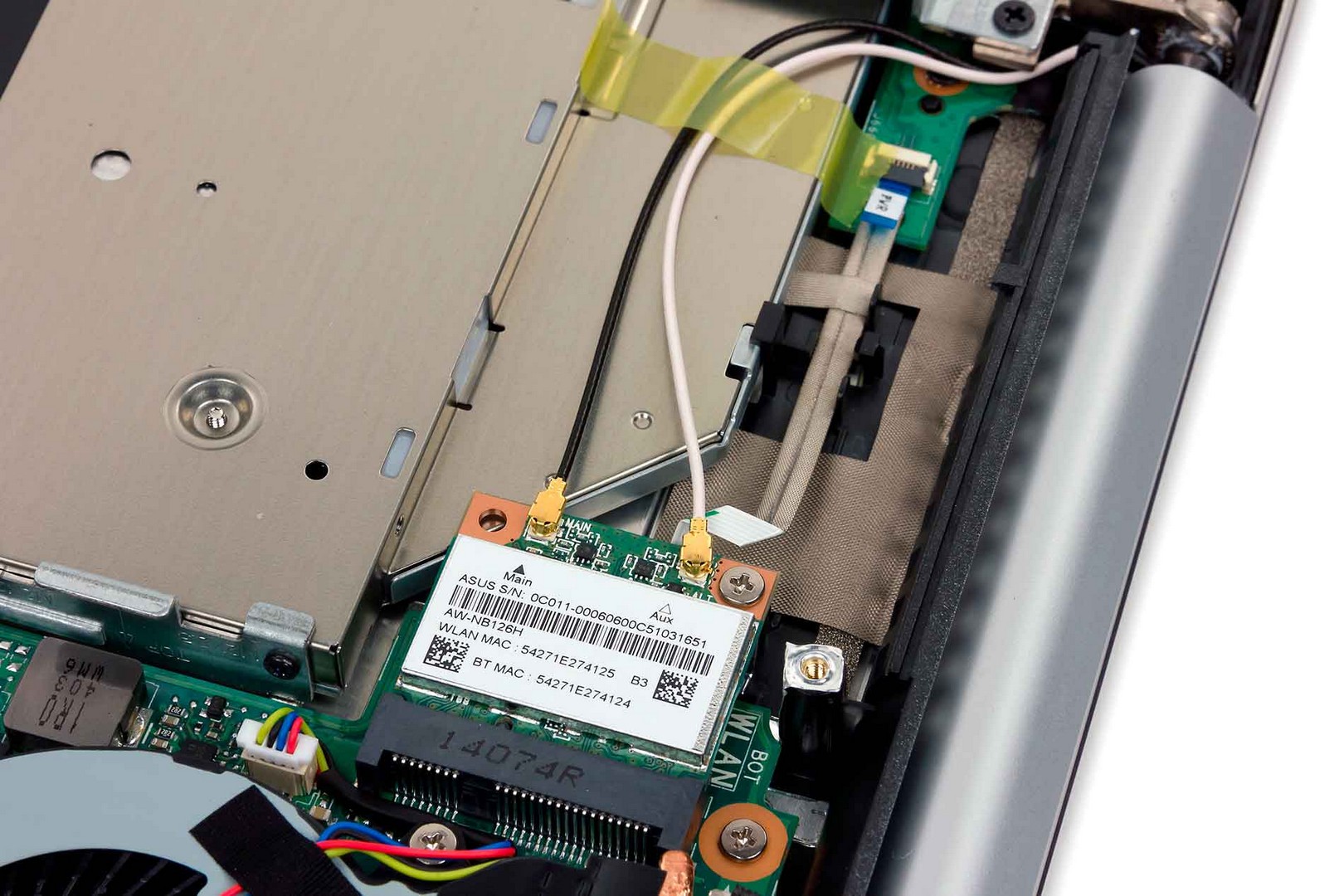
Если модуль на месте, но антенны не подключены, Wi-Fi может работать очень плохо или вообще не видеть сети дальше одного метра. Антенные провода обычно подписаны как MAIN и AUX или имеют разные цвета. Подключать их нужно аккуратно, без сильного давления и перекоса. Если коннектор погнуть, ремонт может стать намного сложнее, чем обычная установка драйвера.
Перед разборкой полностью выключите ноутбук, отключите зарядку и, если батарея съемная, снимите ее. Если ноутбук на гарантии или у него нет отдельной сервисной крышки, лучше не вскрывать корпус самостоятельно.
Если такого отсека в ноутбуке нет, как это часто бывает в ультрабуках и тонких моделях, этот вариант не подойдет. В таких устройствах Wi-Fi модуль может быть установлен под всей нижней крышкой, выполнен в формате M.2 или распаян на плате. Без опыта разборки туда лучше не лезть: можно повредить шлейфы, защелки, аккумулятор или антенны.
О том, как найти Вай-Фай на компьютере, писал Бородач тут.
Если в ноутбуке нет встроенного Wi-Fi модуля или он неисправен, самый простой выход – внешний USB Wi-Fi адаптер. Его не нужно ставить внутрь корпуса: вставили в USB-порт, установили драйвер и подключились к сети. Подробно про такие варианты можно почитать в статье как выбрать Wi-Fi адаптер.
Проверка через командную строку
Другой вариант, чтобы узнать, есть ли Вай-Фай адаптер на ноутбуке, – это проверка ОС на поддержку беспроводных сетей. Для этого потребуется:
- открыть «Пуск», в меню «Выполнить» ввести cmd и нажать Enter;
- ввести команду netsh wlan show drivers и нажать Enter.
После этого будет выведена техническая информация о беспроводном адаптере и его драйвере. Если вы видите название драйвера, производителя, типы радиомодулей и поддерживаемые стандарты, значит Windows обнаружила Wi-Fi адаптер. Если система пишет, что служба беспроводной автоконфигурации не запущена или беспроводной интерфейс отсутствует, нужно проверять драйвер, службу WLAN и сам модуль.
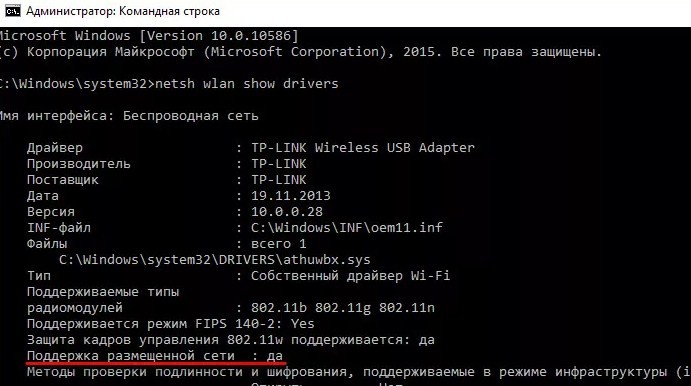
Раньше многие ориентировались на строчку «Поддержка размещенных сетей – да». Сейчас это не самый надежный признак наличия Wi-Fi. В новых версиях Windows и новых драйверах размещенная сеть может быть не поддерживаться или показывать «нет», хотя сам Wi-Fi адаптер отлично работает. Поэтому смотрите не только на эту строку, а на общий вывод команды: есть ли имя адаптера, драйвер, поддерживаемые типы радио и режимы безопасности.
Если команда netsh wlan show drivers показывает информацию о драйвере – Wi-Fi модуль в системе виден. Если команда не находит беспроводной интерфейс, это еще не всегда значит, что модуля физически нет. Возможно, просто не установлен драйвер или отключена служба WLAN.
Также можно выполнить еще одну команду:
netsh wlan show interfaces
Она покажет текущие беспроводные интерфейсы, их состояние, имя сети, уровень сигнала и стандарт подключения. Если адаптер есть, но не подключен к сети, вы все равно можете увидеть его состояние. Если ничего не выводится, переходим к «Диспетчеру устройств» и проверке драйверов.
Менеджер устройств
В Windows любой версии имеется «Диспетчер устройств» – это небольшая утилита, где можно посмотреть список всех установленных устройств и драйверов для них. Через него же можно узнать, имеются ли установленные беспроводные модули в системе.
Потребуется:
- кликнуть правой кнопкой мышки на «Мой компьютер» или «Этот компьютер»;
- выбрать «Управление» или сразу открыть «Диспетчер устройств»;
- также можно нажать + R, ввести devmgmt.msc и нажать ОК.
Аналогично утилиту запустить можно из «Панели управления».
В появившемся списке, а именно в «Сетевых адаптерах», необходимо найти устройство, в названии которого имеются слова «Wireless», «Wi-Fi», «WLAN», «802.11», «Intel Wi-Fi», «Realtek Wireless», «Qualcomm Atheros» или похожие обозначения. Именно так чаще всего обозначаются модули Wi-Fi.
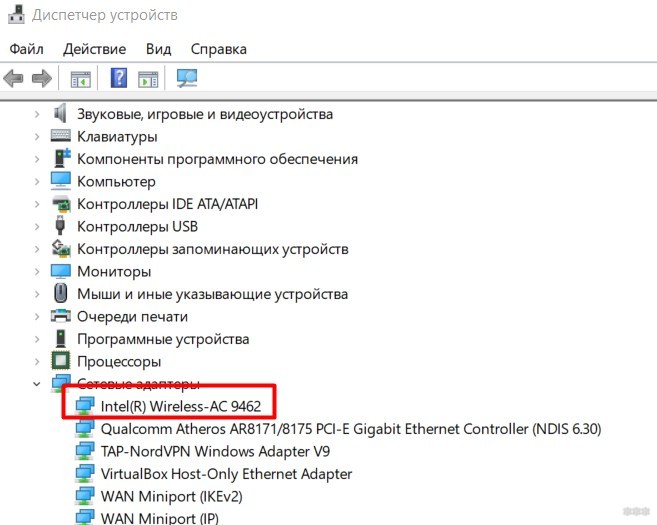
Если такой адаптер есть, но рядом с ним стоит стрелочка вниз, значит устройство отключено. Нажмите по нему правой кнопкой мыши и выберите «Включить устройство». Если рядом желтый восклицательный знак, проблема чаще всего в драйвере. В этом случае нужно удалить устройство с драйвером или обновить драйвер с сайта производителя ноутбука.
Если таковых нет, то следует еще обратить внимание на наличие «Неизвестных устройств», которые отмечаются желтым восклицательным знаком. Наличие таковых тоже указывает на то, что есть адаптеры, которые система не распознает из-за отсутствия драйвера.
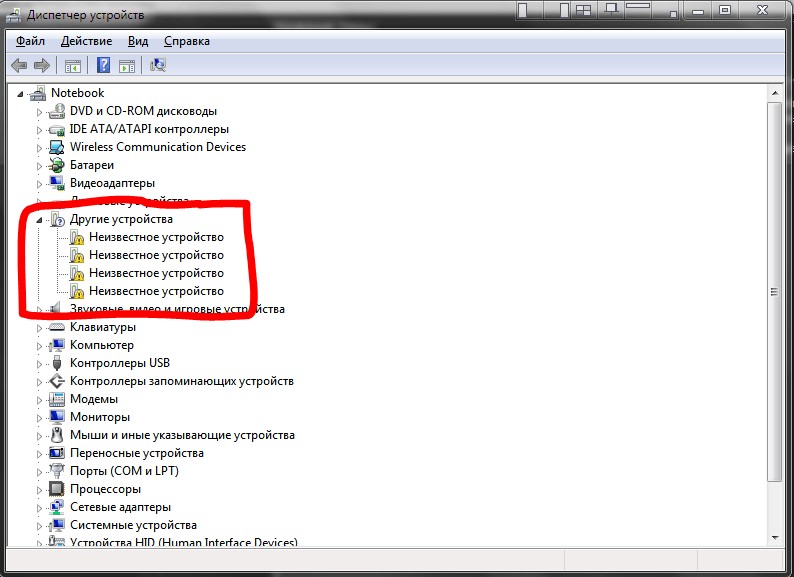
Чтобы понять, что это за неизвестное устройство, откройте его свойства, перейдите на вкладку «Сведения», выберите «ИД оборудования» и скопируйте строку вида VEN_xxxx и DEV_xxxx. По этим данным можно найти производителя и модель адаптера. Но проще сначала зайти на официальный сайт производителя ноутбука, выбрать точную модель и скачать драйвер из раздела Wireless, WLAN или Wi-Fi. Подробная инструкция есть здесь: как установить и обновить Wi-Fi драйвер на ноутбуке.
Не ставьте драйверы с непонятных сайтов и сборников. У Wi-Fi адаптера может быть похожее название, но другой чип. Неподходящий драйвер может не установиться или сделать работу адаптера нестабильной.
Проверяем сетевые подключения и службу WLAN
Иногда адаптер в «Диспетчере устройств» есть, но кнопки Wi-Fi в Windows нет. В таком случае проверьте список сетевых подключений. Нажмите + R, введите команду:
ncpa.cpl
Откроется окно сетевых подключений. Если там есть «Беспроводная сеть», «Wi-Fi» или «Wireless Network Connection», значит адаптер установлен. Если значок серый, нажмите по нему правой кнопкой мыши и выберите «Включить». Если такого подключения нет вообще, возвращаемся к драйверам и «Диспетчеру устройств».
Еще одна важная вещь – служба автонастройки WLAN. Без нее Windows может не показывать беспроводные сети, даже если адаптер физически есть. Нажмите + R, введите:
services.msc
Найдите службу «Служба автонастройки WLAN». Она должна быть запущена, а тип запуска лучше поставить «Автоматически». Если служба остановлена, запустите ее и перезагрузите ноутбук. Если компьютер не видит Wi-Fi адаптер или не показывает сети, посмотрите отдельную инструкцию что делать, если компьютер не видит Wi-Fi адаптер.
Использование сторонних приложений
Чтобы узнать, есть ли в ноутбуке Вай-Фай, можно скачать программу AIDA64. Ее бесплатной версии будет достаточно. Главный плюс этой программы: она может показать много информации о железе ноутбука, включая сетевые устройства, шину PCI/PnP и установленные адаптеры.
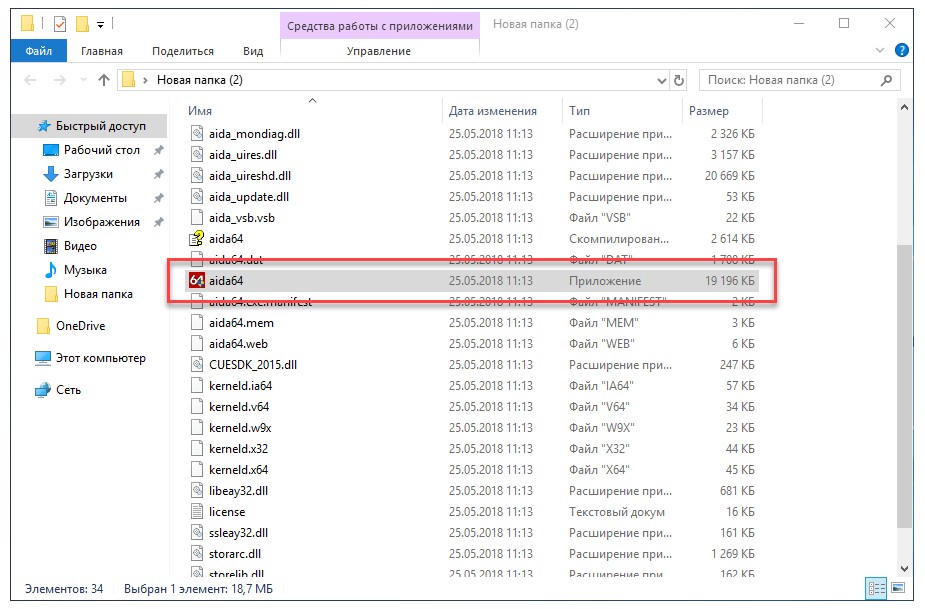
Если Wi-Fi модуль физически неисправен, отключен в BIOS, плохо вставлен в разъем или не получает питание, программа может его не показать. Поэтому AIDA64 – полезный способ проверки, но не абсолютная гарантия.
После установки и запуска программы необходимо в левой колонке открыть пункт «Сеть» и выбрать «Сеть PCI/PnP».
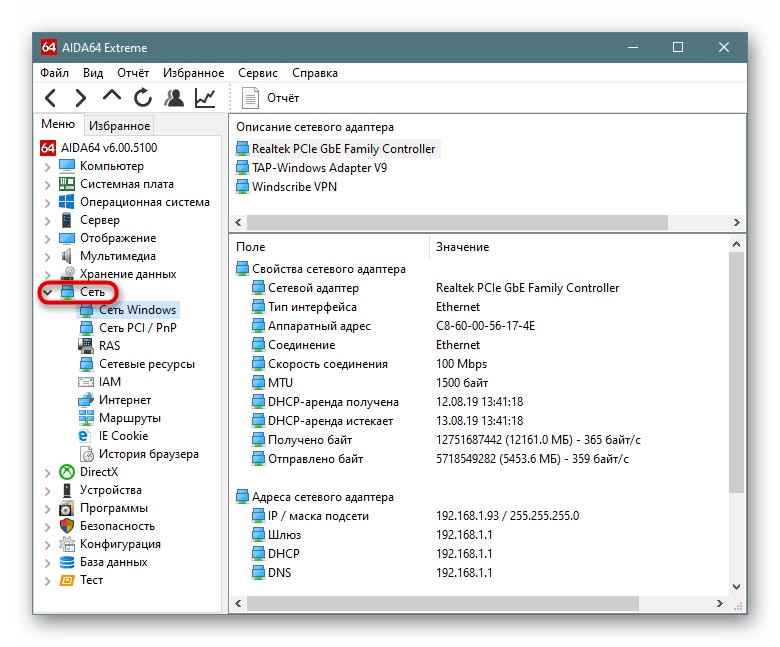
В основном окне приложения при этом появится список всех установленных физических сетевых адаптеров. В названии необходимого устройства обычно будут слова Wireless, Wi-Fi, WLAN или 802.11. Если такового модуля нет, то значит, Windows и программа его не видят. Причины могут быть разные: адаптер отсутствует физически, отключен в BIOS/UEFI, неисправен, плохо вставлен или не поддерживается текущей системой.
Стоит упомянуть, что в некоторых компьютерах и ноутбуках есть физический включатель Wi-Fi. Это либо отдельный ползунок, либо комбинация клавиш типа Fn + F2, Fn + F5, Fn + F8 или другая клавиша с антенкой. Включите Wi-Fi и повторно посмотрите наличие необходимых устройств. На некоторых моделях также нужно выключить режим «В самолете».
Если вы нашли адаптер, но беспроводная сеть не включается, переходите к инструкции как включить беспроводную сеть на ноутбуке. Там отдельно разобраны кнопки, параметры Windows, режим «В самолете» и проверка драйвера.
Все подробности про программу AIDA64 описаны в следующем видео:
Проверка через BIOS или UEFI
Еще один способ – посмотреть настройки BIOS/UEFI. На некоторых ноутбуках беспроводной модуль можно отключить на уровне прошивки. Тогда Windows может его вообще не видеть, как будто адаптера нет. Чтобы войти в BIOS, обычно при включении ноутбука нажимают F2, Del, Esc, F10 или другую клавишу – зависит от производителя.
В BIOS ищите разделы вроде «Advanced», «Integrated Peripherals», «Onboard Devices», «Wireless», «Internal WLAN», «Wireless LAN», «Network» или «I/O Port Access». Если видите пункт «Internal WLAN» или «Wireless LAN», он должен быть в состоянии «Enabled». Если стоит «Disabled», включите его, сохраните настройки и перезагрузите ноутбук.
Не меняйте в BIOS все подряд. Если нашли только пункт Wi-Fi/WLAN – меняем только его. Перед изменением можно сфотографировать экран, чтобы потом вернуть настройку обратно.
Если в BIOS нет никаких пунктов про Wi-Fi, это не всегда плохо. На многих ноутбуках такой настройки просто нет, и модуль управляется только из Windows. В этом случае продолжаем диагностику через «Диспетчер устройств», драйверы и физический осмотр.
Почему Wi-Fi модуль есть, но сеть не работает
Очень частая ситуация: модуль в ноутбуке есть, драйвер установлен, но Wi-Fi все равно не работает. Здесь важно разделить проблему на несколько вариантов. Один вариант – ноутбук вообще не видит беспроводные сети. Второй – сети видны, но к ним не получается подключиться. Третий – подключение есть, но интернета нет.
Если ноутбук не видит вообще никаких сетей, проверьте, включен ли Wi-Fi, не включен ли режим «В самолете», запущена ли служба WLAN и не отключен ли адаптер в «Диспетчере устройств». Если другие сети видны, а вашей нет, проблема может быть в роутере, диапазоне 5 ГГц, скрытом имени сети или канале. Старые адаптеры часто не поддерживают 5 ГГц и видят только 2,4 ГГц.
Если сети видны, но подключиться не получается, удалите сохраненную сеть и введите пароль заново. В Windows это называется «забыть сеть». Также проверьте тип защиты на роутере: старые адаптеры могут не работать с WPA3-only. В таком случае на роутере лучше включить WPA2-Personal или смешанный режим WPA2/WPA3.
Если Wi-Fi подключен, но интернета нет, сам модуль может быть исправен. Тогда нужно проверять роутер, IP-адрес, DNS, провайдера и сетевые настройки Windows. По этой ситуации есть отдельная статья Wi-Fi подключен, а интернета нет.
Если Wi-Fi модуля нет или он сломан
Если вы точно выяснили, что внутреннего Wi-Fi модуля нет или он неисправен, есть два нормальных варианта. Первый – заменить внутренний модуль. Второй – использовать внешний USB Wi-Fi адаптер. Для обычного пользователя USB-вариант проще, потому что не нужно разбирать ноутбук и подбирать совместимость по разъему.
С внутренними модулями нужно быть внимательнее. Старые ноутбуки могут использовать mPCI-Express, новые – M.2 E-key, а некоторые модели имеют ограничения BIOS по списку разрешенных адаптеров. Также у Intel есть CNVi/CNVio модули, которые не всегда взаимозаменяемы с обычными M.2 Wi-Fi картами. Если купить неподходящий модуль, он физически может вставиться в разъем, но не заработает.
Если хотите понять разницу между внутренним модулем и внешним USB-адаптером, посмотрите отдельный материал про Wi-Fi модуль для ноутбука. Там проще разобраться, когда лучше менять плату внутри, а когда не мучиться и взять USB-свисток.
Для быстрой проверки проще всего взять внешний USB Wi-Fi адаптер. Если с ним интернет работает, значит проблема точно не в роутере и не в провайдере, а во внутреннем модуле, драйвере или настройках ноутбука.
Короткий порядок проверки
- Посмотрите, есть ли значок Wi-Fi в Windows.
- Нажмите + R, введите ncpa.cpl и проверьте сетевые подключения.
- Откройте «Диспетчер устройств» через devmgmt.msc.
- В «Сетевых адаптерах» ищите Wireless, Wi-Fi, WLAN или 802.11.
- Проверьте «Неизвестные устройства» с желтым значком.
- В командной строке выполните netsh wlan show drivers.
- Проверьте службу «Служба автонастройки WLAN» через services.msc.
- Проверьте физическую кнопку Wi-Fi или сочетание Fn + клавиша с антенкой.
- При необходимости посмотрите BIOS/UEFI и физическое наличие модуля.
- Если модуль есть, но не работает, установите правильный драйвер с сайта производителя ноутбука.
Итого, есть несколько вариантов, как узнать о наличии или отсутствии Wi-Fi на компьютере или ноутбуке. Самый безопасный метод – начать с «Диспетчера устройств», сетевых подключений и команды netsh wlan show drivers. Программа AIDA64 тоже помогает получить максимум информации о технических аспектах устройства, но она не заменяет проверку драйверов и BIOS. Не лишним будет еще взглянуть в инструкцию по эксплуатации ноутбука – там эта информация тоже обычно указывается.
FAQ
Как понять, есть ли Wi-Fi на ноутбуке?
Откройте «Диспетчер устройств» и посмотрите раздел «Сетевые адаптеры». Если там есть устройство со словами Wireless, Wi-Fi, WLAN или 802.11, значит беспроводной адаптер определяется системой. Также можно выполнить команду netsh wlan show drivers.
Почему Wi-Fi адаптера нет в «Диспетчере устройств»?
Возможные причины – адаптер физически отсутствует, отключен в BIOS, неисправен, плохо вставлен в разъем или для него не установлен драйвер. Также проверьте раздел «Неизвестные устройства».
Что делать, если есть «Неизвестное устройство»?
Откройте его свойства, посмотрите «ИД оборудования» и установите драйвер с официального сайта производителя ноутбука. Обычно драйвер Wi-Fi лежит в разделе Wireless, WLAN или Network.
Может ли ноутбук иметь Wi-Fi без отдельной платы?
Да. В тонких ноутбуках и ультрабуках модуль может быть распаян на материнской плате или установлен глубоко внутри корпуса без отдельного сервисного отсека.
Почему ноутбук видит Wi-Fi модуль, но не видит сети?
Проверьте, включен ли Wi-Fi, не активен ли режим «В самолете», запущена ли служба WLAN и поддерживает ли адаптер нужный диапазон. Старые адаптеры могут не видеть сеть 5 ГГц.
Можно ли заменить Wi-Fi модуль в ноутбуке?
Можно, если он съемный и совместим с ноутбуком. Но нужно учитывать формат разъема, антенны, ограничения BIOS и тип модуля. Если не хотите разбирать ноутбук, проще купить USB Wi-Fi адаптер.
Почему после переустановки Windows пропал Wi-Fi?
Скорее всего, не установлен драйвер беспроводного адаптера. Скачайте драйвер с сайта производителя ноутбука на другом устройстве, перенесите его на флешке и установите.
Что лучше – внутренний модуль или USB Wi-Fi адаптер?
Внутренний модуль удобнее, потому что ничего не торчит из корпуса. USB-адаптер проще поставить и заменить. Если нужно быстро вернуть Wi-Fi без разборки, USB-вариант обычно практичнее.





Разбираем, снимаем крышку, ищем модуль с антеннами – профит)
Да он на всех ноутах есть, просто у нас товарищи не умеют устанавливать драйвера на него. Вот потом и ищут
Иван – в этом то и проблема. Установка дров на адаптер – самое сложное, для обычного пользователя