
Всем привет! Сегодня мы будем разбирать одну из самых популярных проблем, когда роутер Xiaomi не подключается к интернету. При этом это может быть в двух случаях:
- Вы только настраиваете маршрутизатор Xiaomi, и он отказывается подключаться к интернету. В Web-интерфейсе в схеме подключения к глобальной сети висит красный крестик.
- Вторая ситуация чуть банальнее – интернет резко пропал на всех устройствах дома, подключенных по кабелю или Wi-Fi.
Ниже в статье мы разберем эту проблему более подробно. Надеюсь, моя писанина хоть кому-то поможет. Поехали!
Сразу важное уточнение. Если Wi-Fi сеть видна и телефон к ней подключается, это еще не значит, что интернет от провайдера работает. Wi-Fi – это связь между вашим устройством и роутером. Интернет – это уже связь роутера с провайдером через WAN-кабель, модем или оптический терминал. Поэтому надпись «Подключено без доступа к интернету» часто означает, что с Wi-Fi все нормально, а проблема находится дальше – в кабеле, настройках WAN, провайдере или модеме.
- Причины
- ШАГ 1: Первые действия
- ШАГ 2: Провайдер
- ШАГ 3: Кабели и подключение
- ШАГ 4: Проверка подключения и настроек
- ШАГ 5: Проверка настроек интернета
- Проверка через приложение Xiaomi Home или Mi WiFi
- Если интернет есть по кабелю, но нет по Wi-Fi
- Если ничего не помогло
- FAQ – частые вопросы
- Почему роутер Xiaomi пишет, что интернет не подключен?
- Почему Wi-Fi есть, а интернета нет?
- Какие адреса использовать для входа в Xiaomi?
- Что делать при ошибке PPPoE 678?
- Можно ли прописать DNS 8.8.8.8 и 8.8.4.4?
- Почему интернет пропал после смены роутера?
- Что делать, если кабель Ethernet не обнаружен?
- Нужно ли сбрасывать роутер Xiaomi?
- Почему в приложении роутер offline, а интернет работает?
- Что лучше проверить в первую очередь?
- Задать вопрос автору статьи
Причины
Итак, Xiaomi не раздает интернет на все подключенные устройства. В большинстве случаев проблема едина – маршрутизатор не подключен или не может подключиться к интернет-сети провайдера.
- Если вы только настроили роутер, то скорее всего вы просто неправильно указали данные для подключения к сети провайдера. Чаще всего используется несколько типов подключения: PPPoE, PPTP, L2TP, динамический и статический IP. В зависимости от того, что использует ваш провайдер, нужно правильно указать дополнительную информацию. Напомню, что ее можно подсмотреть в договоре, листе настроек или спросить в технической поддержке. Также некоторые провайдеры используют привязку MAC-адреса – поэтому в таком случае придется звонить в поддержку, чтобы они перепривязали ваш роутер, или клонировать MAC старого устройства в настройках Xiaomi.

Если провайдер использует динамический IP, то логин и пароль вводить не нужно. Роутер должен получить адрес автоматически. Если используется PPPoE, нужен логин и пароль из договора. Если провайдер выдал статический IP, то нужно вручную ввести IP-адрес, маску, шлюз и DNS. Самая частая ошибка новичка – выбрать не тот тип подключения. Например, пользователь выбирает динамический IP, а у провайдера PPPoE. В итоге Wi-Fi работает, но интернета нет.
- Если интернет пропал внезапно, то это могут быть неполадки или поломка на линии провайдера. Я бы в первую очередь им позвонил, чтобы уточнить эту ситуацию.
- Проблема с кабелем, который идет к вам в квартиру или дом. У меня была ситуация, когда порт на оборудовании провайдера просто сгорел. Пришлось ждать, когда придет работник и переподключит меня в другой порт.
- У вас интернет идет через оптический терминал PON или через модем? Проблема может быть в нем.
- На некоторых новых моделях Xiaomi есть адаптивные WAN/LAN-порты. То есть роутер сам пытается понять, куда подключен интернет-кабель. Иногда автоматика ошибается, особенно если перед роутером стоит модем, терминал или старый коммутатор. В таком случае в настройках можно вручную назначить фиксированный WAN-порт.
- Иногда виноват не роутер, а DNS. Подключение к провайдеру есть, IP-адрес получен, но сайты не открываются. В таком случае помогает смена DNS на адреса провайдера, Google или Cloudflare.
А теперь мы все эти проблемы уже разберем поподробнее. Если у вас возникнут какие-то дополнительные вопросы или вы найдете свое решение – пишите, не стесняйтесь, в комментариях.
ШАГ 1: Первые действия
Давайте начнем с самого банального:
- Перезагрузите сам роутер. Если у вас интернет подключен через оптический терминал или модем – перезагружаем и их.
- Перезагрузите устройство, на котором наблюдаются проблемы с интернетом.
Перезагружать лучше правильно. Сначала выключите из розетки роутер Xiaomi и модем или оптический терминал, если он есть. Подождите 30-60 секунд. Потом сначала включите модем или терминал и дождитесь, пока он полностью загрузится. Обычно должны загореться индикаторы питания, PON/Internet/Link и LAN. Только после этого включайте роутер Xiaomi. Если включить все одновременно, роутер может стартовать быстрее модема и не получить нормальные параметры от провайдера.
Простой тест. Если интернет пропал на всех устройствах сразу, начинайте с роутера, кабеля, модема и провайдера. Если не работает только один телефон или один компьютер, а остальные устройства спокойно открывают сайты, роутер Xiaomi почти точно ни при чем.
ШАГ 2: Провайдер
Если вы выполнили первый шаг, но интернет так и не появился на роутере Xiaomi, то сразу же звоним в техническую поддержку провайдера. Дабы нам не ломать голову – лучше всего уточнить у них информацию о возможных технических работах. Также если вы только настраиваете или настроили интернет, лучше уточнить данные и тип подключения к интернету.
У поддержки лучше спрашивать не просто «почему не работает интернет», а конкретные вещи:
- Есть ли авария или технические работы по вашему адресу?
- Какой тип подключения используется: динамический IP, PPPoE, статический IP, L2TP или PPTP?
- Нужна ли привязка по MAC-адресу?
- Нужно ли указывать VLAN ID для интернета или IPTV?
- Видит ли провайдер ваш роутер или модем на своей стороне?
- Есть ли блокировка из-за задолженности или заморозки услуги?
Если провайдер говорит, что у него все нормально, попросите продиктовать параметры еще раз. Очень часто проблема решается тем, что человек заново вводит PPPoE-логин и пароль без лишних пробелов. Особенно внимательно смотрите на похожие символы: ноль и буква O, маленькая l и большая I. Если данные пришли в SMS или PDF, лучше не копировать их вслепую, а ввести вручную.
Обратите внимание, что если интернета нет только на одном устройстве, например на ПК или телефоне, а на остальных подключенных есть, то проблема явно не в роутере. По данной теме советую почитать инструкции ниже:
ШАГ 3: Кабели и подключение
Следующее, что нам нужно сделать – это переподключить кабель, который идет извне из квартиры или дома в WAN порт роутера. Тот провод, который вам прокинул провайдер. Просто вытащите и вставьте его обратно.
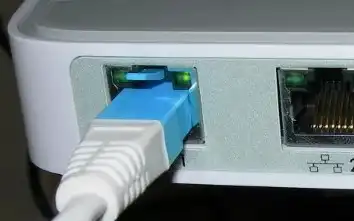
Аналогично выполните действие и на модеме и оптическом терминале, если он есть. Если у вас есть дополнительный роутер, раздающий Wi-Fi, и подключенный к модему или терминалу, то нужно аналогично переподключить провод, идущий от данного устройства к вашему роутеру.
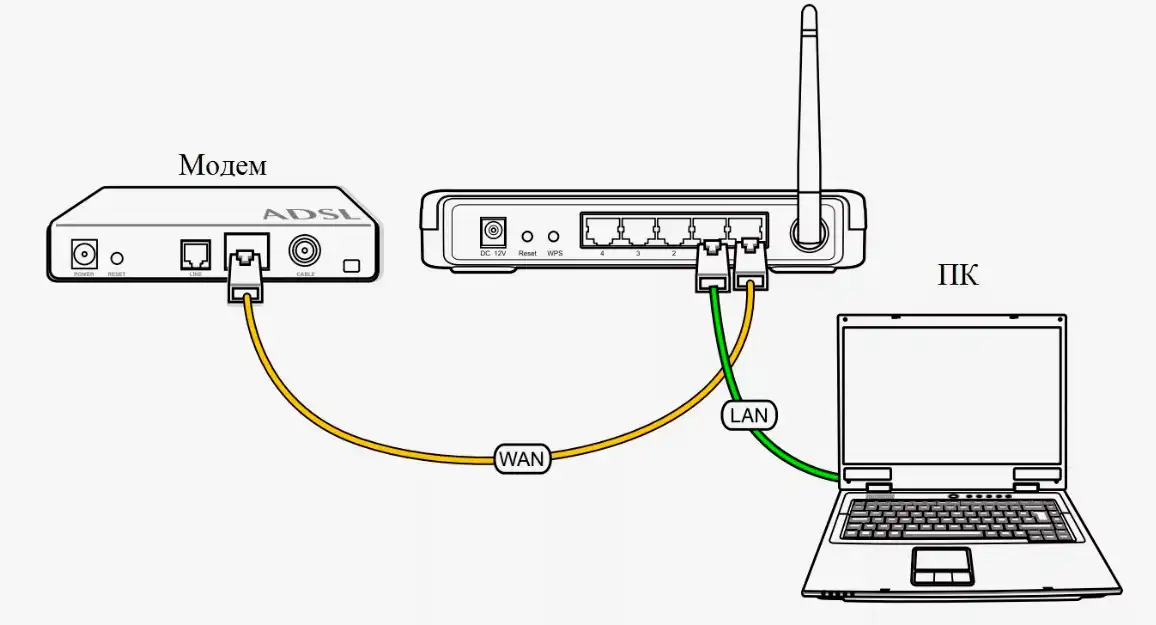
Проверьте, в какой именно порт вставлен кабель. На обычной схеме кабель провайдера идет в WAN-порт Xiaomi, а компьютеры, телевизоры и приставки – в LAN-порты. На моделях с адаптивными портами WAN/LAN роутер может сам определять нужный порт, но если интернет не появляется, лучше зайти в настройки и назначить WAN вручную. Особенно это актуально для новых моделей, где все порты внешне одинаковые и пользователь не понимает, куда вставлять кабель.
Не путайте WAN и LAN. Если вставить кабель провайдера в LAN-порт на модели без автоопределения, Wi-Fi сеть может появиться, но интернета не будет. Роутер будет работать как локальная точка доступа без выхода наружу.
На большинстве моделей Xiaomi есть индикатор «Интернет» со значком планетки – он должен гореть синим или белым. Может мигать. В обоих случаях это обычно означает, что есть подключение к интернету. Если горит красным или вообще не горит, то значит есть проблема с подключением.

На многих дешевых моделях есть только один индикатор. Если он горит белым, синим или зеленым, то чаще всего все хорошо и подключение есть. В противном случае он будет гореть красным, что означает проблему с подключением.
Но цвета индикаторов у Xiaomi могут отличаться в зависимости от модели. У одних роутеров синий означает нормальную работу, у других белый, у третьих зеленый. Поэтому если сомневаетесь, посмотрите наклейку, краткую инструкцию или Web-интерфейс. Самый надежный способ – не гадать по лампочке, а зайти в настройки и посмотреть статус WAN-подключения.
ШАГ 4: Проверка подключения и настроек
Если прошлый шаг не дал результата, тогда нам нужно зайти в настройки аппарата и посмотреть, что там.
- Подключитесь к Wi-Fi роутера или используйте кабель, подключившись к LAN порту интернет-центра.
- Откройте любой браузер и введите в адресную строку один из адресов:
192.168.31.1
router.miwifi.com
miwifi.com
Если не можете попасть в настройки – читаем эту инструкцию.
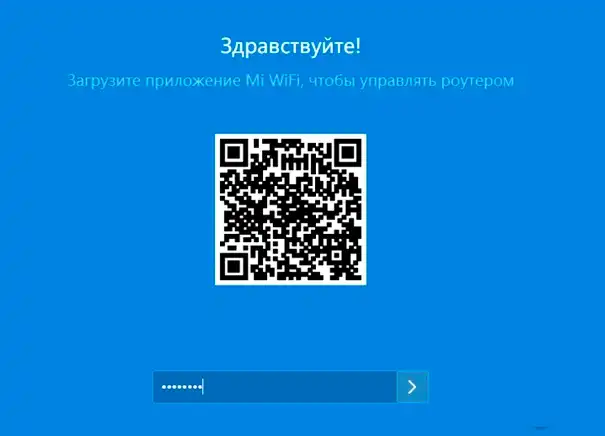
- Когда вы попадете внутрь, вас попросят ввести пароль администратора – его обычно придумывают в момент первичной настройки. Если вы его забыли, то советую глянуть решение из этой статьи.
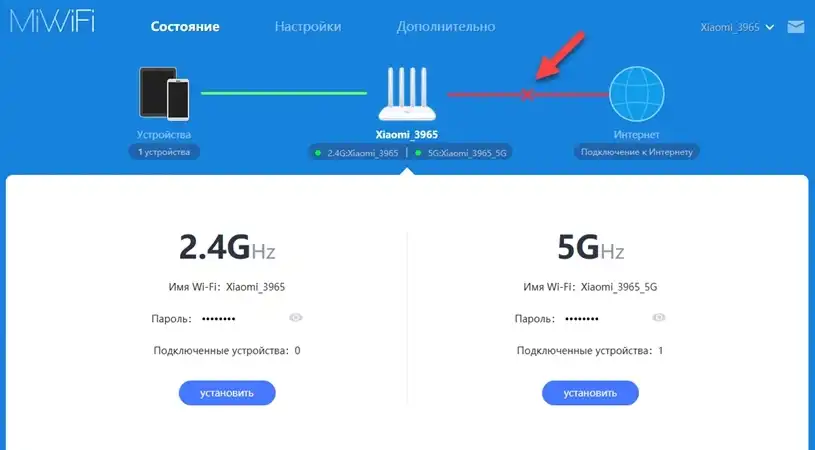
- Если вы увидите красный крестик между вашим роутером и интернетом – нажмите по нему.
Если адрес не открывается, проверьте, что вы подключены именно к роутеру Xiaomi, а не к мобильному интернету или соседней сети. На телефоне временно отключите мобильные данные, чтобы браузер точно шел через Wi-Fi роутера. На компьютере можно открыть командную строку и выполнить команду:
ipconfig
В строке «Основной шлюз» будет адрес роутера. Если там не 192.168.31.1, а другой адрес, попробуйте открыть именно его.
Далее начнется диагностика, и роутер сам попытается понять, что не так. По итогу есть несколько вариантов:
- Кабель Ethernet не обнаружен – есть проблема с кабелем от провайдера или WAN портом. Может кабель надломился, плохо обжат или что-то еще. Еще раз попробуйте переподключить кабель, плотно вставив его в порт. Если это не помогло, придется звонить провайдеру и ждать мастера, чтобы он пришел и прозвонил кабель, идущий с технического этажа.
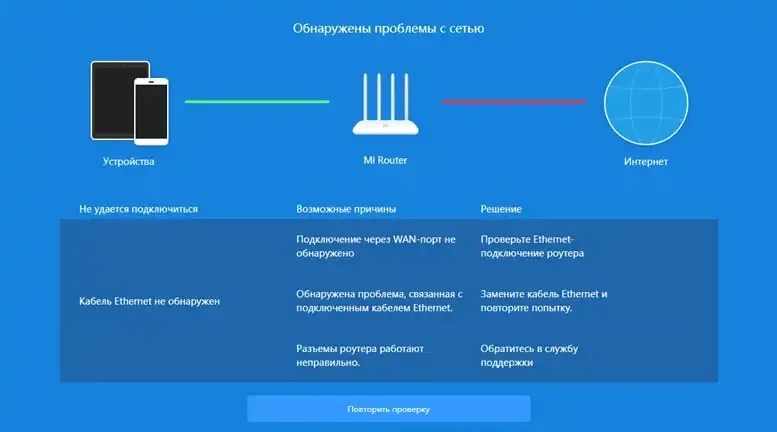
Если перед Xiaomi стоит оптический терминал, проверьте не только кабель между терминалом и роутером, но и индикаторы на самом терминале. Если на терминале мигает или горит красным LOS, проблема чаще всего в оптической линии, а не в роутере. Если PON не горит стабильно, роутер Xiaomi не сможет получить интернет, даже если вы десять раз поменяете настройки WAN.
- DNS-сервер не отвечает – можно попробовать нажать «Исправить» и ввести два DNS от Google: 8.8.8.8 и 8.8.4.4. Также можно попробовать Cloudflare: 1.1.1.1 и 1.0.0.1. Если это не поможет, то нужно звонить провайдеру и выяснять, в чем причина. Про ДНС более подробно можете почитать тут.
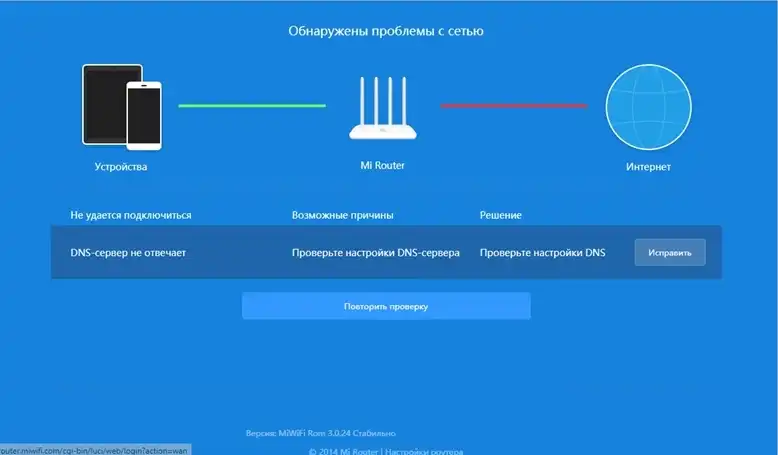
DNS отвечает за преобразование имен сайтов в IP-адреса. Например, вы вводите адрес сайта, а DNS подсказывает, куда именно нужно подключиться. Если DNS не работает, интернет может вроде бы быть, мессенджеры иногда могут подавать признаки жизни, но сайты в браузере не открываются. Поэтому ошибка DNS не всегда означает, что провайдер полностью «упал». Иногда достаточно заменить DNS в настройках роутера.
- Не удалось установить PPPoE-соединение (ошибка 678) – чаще всего проблема связана с тем, что введены неправильные данные (логин и пароль) для PPPoE. Или ваш провайдер использует совсем другой тип подключения. Узнать это можно из договора или в технической поддержке.
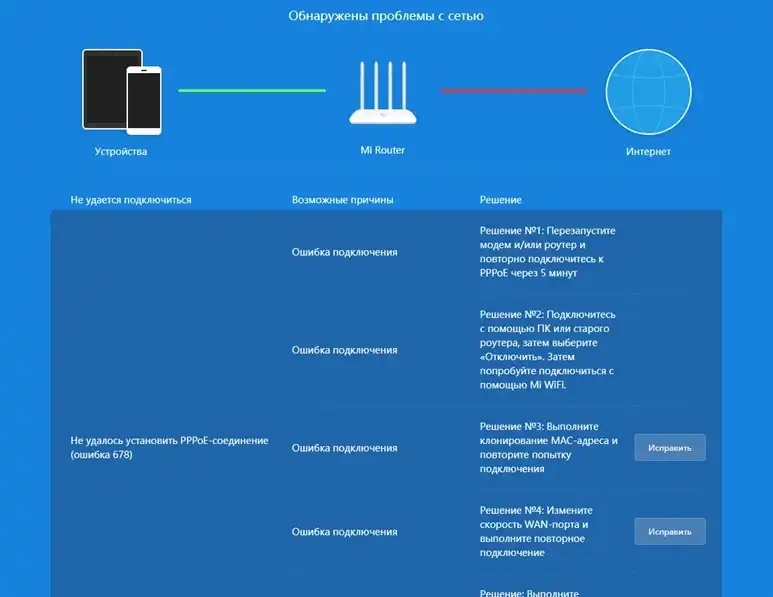
При PPPoE обязательно проверяйте раскладку клавиатуры и лишние пробелы. Иногда пользователь копирует пароль из сообщения, а вместе с ним копируется пробел в конце. Для роутера это уже другой пароль. Если провайдер недавно менял тариф, оборудование или договор, старые данные могли стать неактуальными. В таком случае лучше попросить поддержку продиктовать логин и сбросить пароль PPPoE.
ШАГ 5: Проверка настроек интернета
Ну и последнее, что мы можем сделать – это зайти в «Настройки» – «Параметры сети» и проверить, какой тип подключения там стоит. Уточните эту информацию в технической поддержке провайдера.
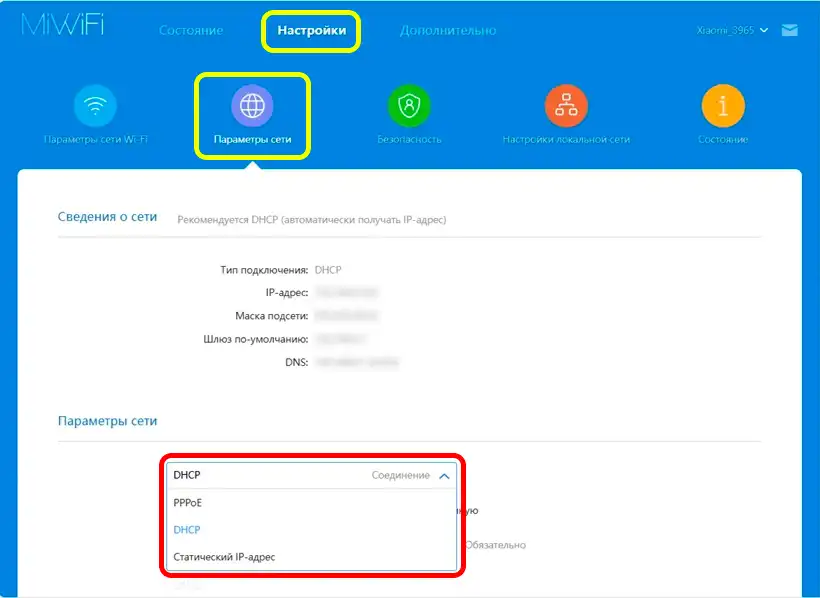
Проверьте следующие пункты:
- Connection type или «Тип подключения» – должен совпадать с тем, что использует провайдер.
- PPPoE login/password – вводятся только если у провайдера PPPoE.
- DNS – можно оставить автоматический режим или прописать вручную, если есть ошибка DNS.
- MAC clone – нужен, если провайдер привязал интернет к старому компьютеру или старому роутеру.
- WAN port – на моделях с адаптивными портами можно назначить фиксированный порт для интернет-кабеля.
- MTU – лучше не трогать без указания провайдера. Неправильный MTU может привести к странным проблемам, когда часть сайтов открывается, а часть нет.
Если провайдер использует привязку по MAC, есть два варианта. Первый – позвонить в поддержку и попросить привязать новый роутер. Второй – клонировать MAC-адрес старого устройства, которое раньше было подключено к интернету. Обычно это старый роутер или компьютер. Если вы не знаете, что было подключено раньше, проще звонить провайдеру и просить обновить привязку.
Не меняйте все настройки подряд. Если вы одновременно поменяете тип подключения, DNS, MTU, MAC и WAN-порт, потом будет сложно понять, что именно помогло или сломало интернет. Меняйте один параметр, сохраняйте, проверяйте результат и только потом переходите к следующему.
Напомню, что L2TP и PPTP настраиваются в другом месте: «Дополнительно» – «VPN». Там нужно добавить нужный тип подключения. Более подробно про настройку L2TP и PPTP на роутере Xiaomi – читаем тут.
Про L2TP и PPTP. На некоторых прошивках Xiaomi эти подключения могут быть спрятаны не в основном WAN-разделе, а в дополнительных настройках VPN. PPTP считается устаревшим вариантом, но некоторые провайдеры все еще его используют. Если провайдер дает выбор, лучше использовать более современный вариант подключения. Если выбора нет, настраиваем то, что указано в договоре.
Проверка через приложение Xiaomi Home или Mi WiFi
Некоторые роутеры Xiaomi можно смотреть и настраивать через мобильное приложение. В зависимости от модели и региона это может быть Xiaomi Home или Mi WiFi. Через приложение удобно быстро увидеть, есть ли интернет, какие устройства подключены, не отвалился ли WAN и не требуется ли обновление прошивки.
Если приложение показывает роутер «offline», это не всегда означает, что сам роутер умер. Иногда проблема в облаке Xiaomi, выбранном регионе приложения или связи между приложением и роутером. В таком случае сначала проверьте Web-интерфейс через 192.168.31.1. Если в Web-интерфейсе интернет есть, а приложение пишет «offline», проблема скорее в приложении или облачном доступе, а не в провайдере.
Если роутер новый и еще не привязан к приложению, проще сначала настроить его через браузер. После того как интернет заработает, уже можно привязать его к приложению. Так меньше шансов запутаться между проблемой облака Xiaomi и обычной проблемой WAN-подключения.
Если интернет есть по кабелю, но нет по Wi-Fi
Бывает и обратная ситуация: роутер Xiaomi к интернету подключен, компьютер по кабелю работает, а телефоны по Wi-Fi пишут «Без интернета». В таком случае смотрим уже не WAN, а Wi-Fi и настройки конкретных устройств.
Что проверить:
- Подключены ли вы к своей сети, а не к старому роутеру или соседней точке.
- Правильно ли введен пароль Wi-Fi.
- Не включен ли на телефоне «Частный DNS» с неправильным сервером.
- Не включен ли VPN, который сломался.
- Не заблокировано ли устройство в списке клиентов роутера.
- Не включен ли родительский контроль или ограничение доступа.
- Работает ли другой диапазон – 2,4 ГГц или 5 ГГц.
Если не работает только один телефон, удалите сеть Wi-Fi на нем и подключитесь заново. На Android обычно нужно открыть «Настройки» – «Wi-Fi» – нажать на вашу сеть – «Забыть сеть». На iPhone: «Настройки» – «Wi-Fi» – значок «i» рядом с сетью – «Забыть эту сеть». После этого снова выберите Wi-Fi и введите пароль.
Если ничего не помогло
Если вы проверили провайдера, кабель, тип подключения, DNS, PPPoE, MAC и WAN-порт, но интернет все равно не появился, остается несколько вариантов. Можно попробовать обновить прошивку роутера, если доступна новая версия. Можно временно подключить кабель провайдера напрямую к компьютеру, если ваш провайдер разрешает такой вариант. Можно сбросить роутер Xiaomi до заводских настроек и настроить его заново.
Сброс я бы делал только после того, как вы убедились, что у вас есть данные от провайдера. После сброса удалятся имя Wi-Fi, пароль Wi-Fi, пароль администратора, настройки WAN, пробросы портов, родительский контроль и все остальные параметры. Если вы не знаете PPPoE-логин, пароль или тип подключения, после сброса может стать только хуже.
Сброс – крайний вариант. Не нажимайте Reset просто потому, что интернет пропал на 5 минут. Сначала перезагрузите роутер, проверьте кабель и позвоните провайдеру. Сброс нужен, если настройки явно сломаны, пароль администратора забыт или роутер достался вам от другого человека.
FAQ – частые вопросы
Почему роутер Xiaomi пишет, что интернет не подключен?
Чаще всего роутер не видит WAN-кабель, не может получить IP-адрес от провайдера или не проходит авторизация PPPoE. Проверьте кабель в WAN-порту, тип подключения, логин и пароль, а также наличие аварии у провайдера.
Почему Wi-Fi есть, а интернета нет?
Wi-Fi – это только связь с роутером. Интернет зависит от подключения роутера к провайдеру. Если телефон подключен к Wi-Fi Xiaomi, но сайты не открываются, смотрите статус WAN в настройках роутера.
Какие адреса использовать для входа в Xiaomi?
Чаще всего используются 192.168.31.1, miwifi.com и router.miwifi.com. Вводить их нужно в адресную строку браузера. Если адрес не открывается, проверьте основной шлюз через команду ipconfig на компьютере.
Что делать при ошибке PPPoE 678?
Проверьте логин и пароль PPPoE, тип подключения и состояние л
инии провайдера. Часто ошибка появляется из-за неверных данных авторизации. Если данные точные, звоните провайдеру и уточняйте, видят ли они попытку подключения.
Можно ли прописать DNS 8.8.8.8 и 8.8.4.4?
Да, можно попробовать, если роутер пишет, что DNS-сервер не отвечает. Но если проблема в кабеле, PPPoE или аварии у провайдера, смена DNS не поможет. DNS имеет смысл менять только когда подключение к провайдеру уже есть.
Почему интернет пропал после смены роутера?
Частая причина – привязка провайдера по MAC-адресу. Провайдер мог запомнить старый роутер или компьютер. Нужно либо позвонить в поддержку и попросить перепривязку, либо клонировать MAC старого устройства в настройках Xiaomi.
Что делать, если кабель Ethernet не обнаружен?
Переподключите кабель, проверьте WAN-порт, попробуйте другой патч-корд между модемом и роутером. Если кабель идет напрямую от провайдера, звоните в поддержку и просите проверить линию. Если перед Xiaomi стоит оптический терминал, проверьте индикаторы PON и LOS.
Нужно ли сбрасывать роутер Xiaomi?
Сброс нужен не всегда. Делайте его только если настройки сильно запутаны, вы забыли пароль администратора или роутер раньше использовался другим человеком. Перед сбросом подготовьте данные от провайдера, иначе после сброса интернет может не настроиться.
Почему в приложении роутер offline, а интернет работает?
Возможна проблема с облачным доступом Xiaomi, регионом приложения или привязкой аккаунта. Проверьте Web-интерфейс через 192.168.31.1. Если там все работает, проблема не в провайдере, а в приложении или облаке.
Что лучше проверить в первую очередь?
Сначала перезагрузите роутер и модем, потом проверьте WAN-кабель и индикаторы. После этого зайдите в настройки Xiaomi и посмотрите статус подключения. Если там ошибка кабеля, проверяем линию. Если PPPoE – проверяем логин и пароль. Если DNS – меняем DNS или звоним провайдеру.
До новых встреч на портале WiFiGiD.RU.



