Всем привет! Сегодня мы поговорим про полную настройку роутера Xiaomi Mi Router WiFi любой модели. Да, все они настраиваются одинаково, даже если у вас на руках находится Mesh-система. Не обращайте внимание на размер статьи. Для 99,9% пользователей хватит только первые две главы (шаг 1 и 2).
Остальные главы необходимы для более детальной настройки, но они для большинства пользователей не нужны. Самое главное помните, что все делается очень просто, и я постарался написать все как можно подробнее и с картинками. В любом случае, вы можете обратиться ко мне за помощью в комментариях. Поехали!
- ШАГ 1: Подключение роутера
- ШАГ 2: Настройка интернета и Wi-Fi
- Настройка интернета для L2TP и PPTP
- Ручная настройка интернета
- Настройка Wi-Fi (имя, пароль и другое)
- Как обновить прошивку (операционную систему) роутера Xiaomi
- Как заблокировать устройство
- Сменить пароль администратора
- Настройки IP адресов локальных устройств
- Как изменить язык интерфейса, время (часовой пояс)
- QoS
- DDNS
- Проброс портов
- Настройка IPTV
- Видео
- Задать вопрос автору статьи
ШАГ 1: Подключение роутера
Итак, давайте посмотрим, как настроить роутер Xiaomi Mi. Начнем с подключения:
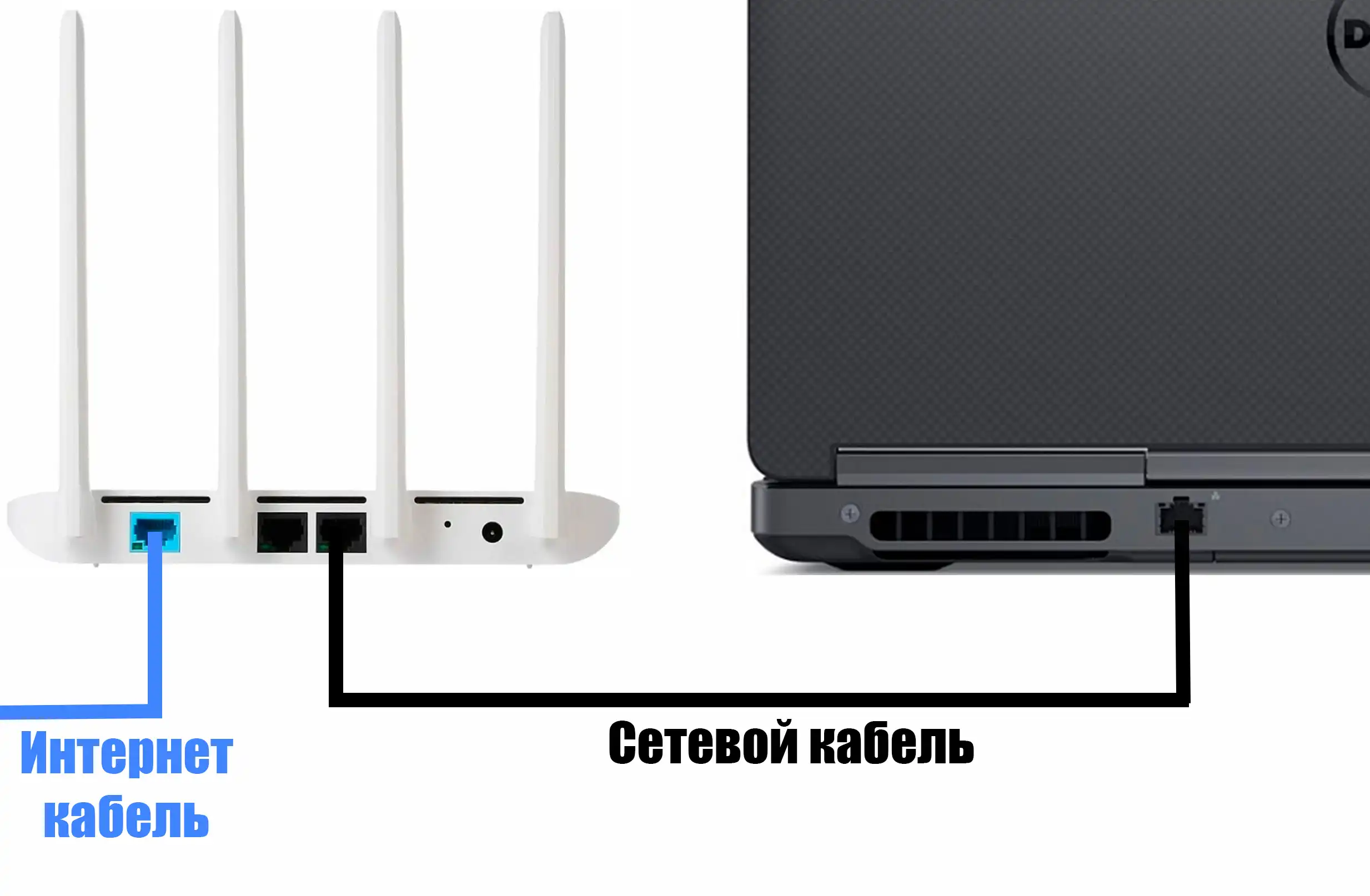
- Возьмите блок питания из коробки и подключите один конец в электросеть, а второй в роутер. Индикатор должен загореться или начнет мигать. На некоторых моделях может быть отдельная кнопка включения аппарата, которая может находиться сзади или на передней крышке интерне-центра.
- Интернет кабель от провайдера, который идет извне, нужно подключить к отдельному, синему (голубому) порту. Это специальный WAN порт.
- Если вы будете настраивать роутер с компьютера или ноутбука, тогда подключите к свободному LAN порту сетевой кабель, второй конец подключаем уже к сетевой карте вашего ПК или ноутбука.
ПРИМЕЧАНИЕ! LAN-порты обычно имеют черные или белые цвета, и их несколько. К ним также можно подключить и другие устройства: принтер, телевизор, камера видеонаблюдения и т.д.
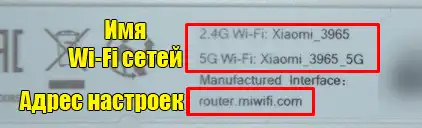
- Подключиться к роутеру можно и по Wi-Fi – необязательно использовать кабель. Поблизости вы сразу же увидите две сети (иногда одна). Имя стандартной сети роутера Xiaomi Mi WiFi можно подсмотреть на бумажке, которая наклеена на корпус аппарата. Пароля от Wi-Fi быть не должно. Если вас просят ввести пароль, то знайте – им ранее кто-то пользовался, и он уже настроен. Роутер нужно сбросить до заводских настроек. Читаем – как сбросить роутер Xiaomi.
ШАГ 2: Настройка интернета и Wi-Fi
Не важно, как именно вы будете подключены к роутеру, по вай-фай или кабелю, настраивается он всего двумя способами. С помощью Web-интерфейса или фирменного приложения Mi WiFi для телефона. Ниже мы поговорим именно про Web-интерфейс, если же вы хотите использовать программу Mi WiFi – читаем эту статью (переходим по ссылке).
- На телефон, компьютере или планшете, которые уже подключены к роутеру – откройте любой браузер.
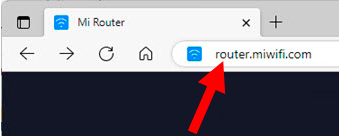
- В адресную строку (НЕ строку поиска) введите тот адрес, который нарисован на этикетке роутера. Обычно используются несколько адресов:
192.168.31.1
router.miwifi.com
miwifi.com
Если настройки по каким-то причинам не открываются, то не переживайте, и это все быстро решается – переходим сюда и внимательно читаем инструкцию.
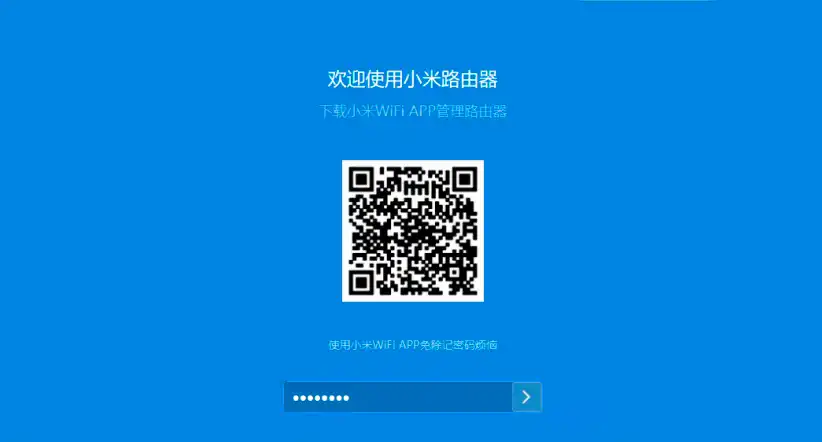
- Если после входа вы видите сообщение, что вам нужно ввести пароль администратора, тогда тут есть два варианта. Первый – спросить пароль администратора у того человека, который его уже настраивал. Второй – сбросить настройки аппарата, зажав кнопку «Reset» на 5 секунд. Подробно про сброс – читаем тут.
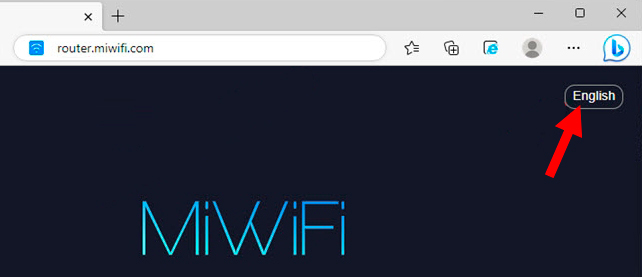
- Если роутер новый и сброшен, то пароля никакого не будет, а вы увидите первичную страницу настроек. Можете попробовать изменить язык, нажав по правой кнопке в окне.
ВНИМАНИЕ! Если язык не меняется, или еще хуже – он китайский, тогда у нас есть два варианта. Первый – вы можете воспользоваться переводчиком браузера. Для этого кликните правой кнопкой мыши по пустому месту – «Перевести на русский». Если вы открыли браузер в телефоне, откройте меню браузера, нажав по трем точкам или линиям. Далее уже в меню выберите «Перевести эту страницу». Второй вариант – это глянуть эту статью (она должна вам помочь).
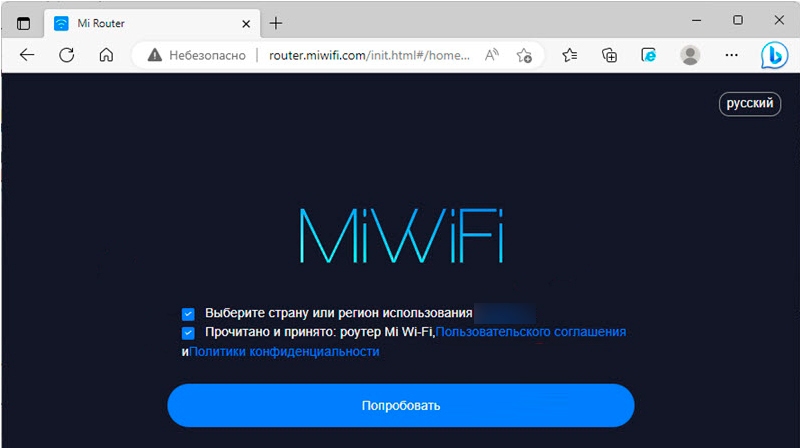
- В самом начале поставьте обе галочки. Напротив первой галочки и надписи «Выберите страну или регион использования» – нажмите по текущему региону и установите свой.
- Жмем «Попробовать».
ВНИМАНИЕ! Для настройки интернета, вам нужно взять лист с настройками или договор от провайдера. Там обычно указывается информация для подключения.
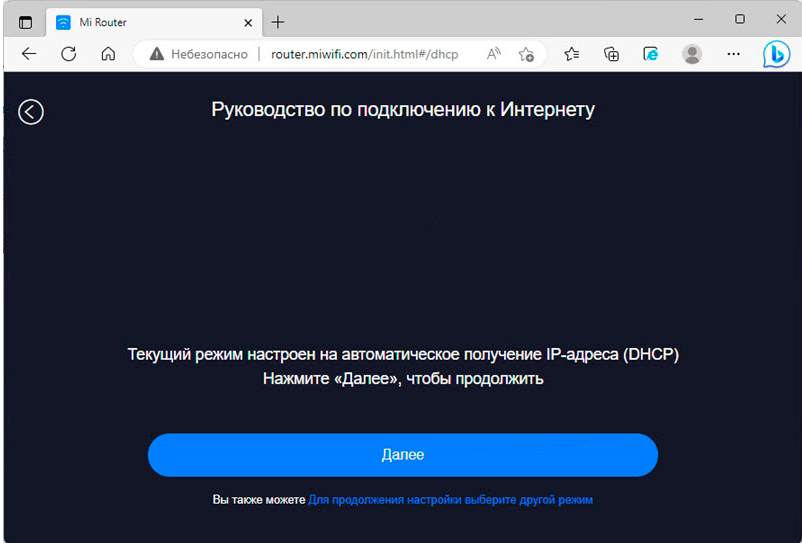
- Если у вас провайдер использует тип подключения динамического IP-адреса (DHCP), тогда роутер будет сразу же будет настроен – можно просто жать «Далее». Если у вас используется тип PPPoE, кликните по ссылке «Для продолжения настройки выберите другой режим».
Что делать если у меня режим L2TP или PPTP? Тут вы его не настроите, просто выберите режим DHCP и пропустите пока настройку интернета. Мы к ней вернемся чуть позже. Не переживайте, я оставлю отдельную главу для этого.
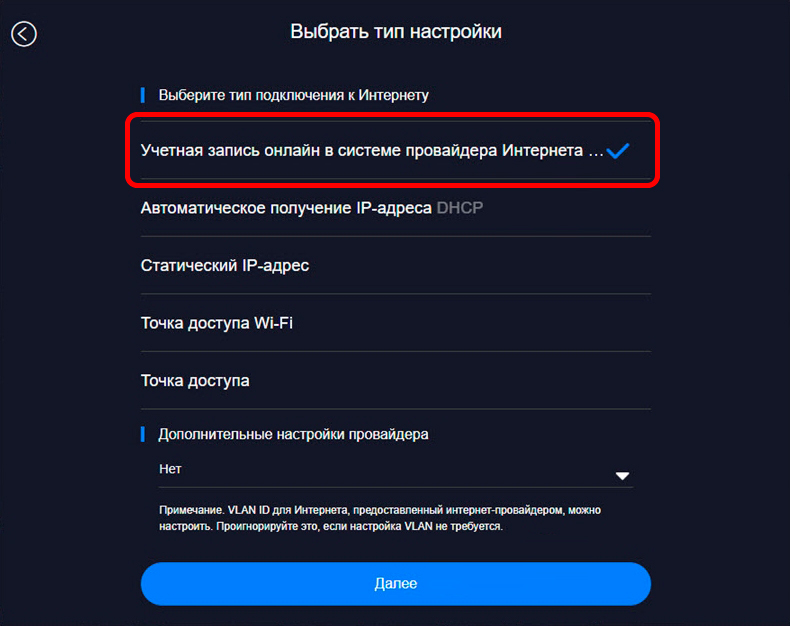
- Для PPPoE выберите «Учетную запись онлайн в системе провайдера Интернета…»
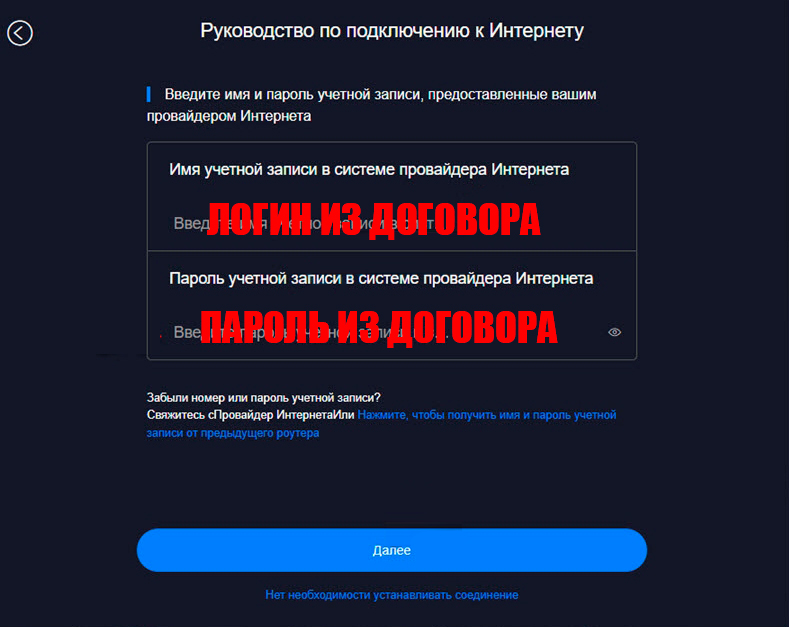
- Указываем логин и пароль из договора. Жмем «Далее».
Разберем еще пару режимов, которые тут используются:
Статический IP – опять же просто вводим из договора все данные, от IP адреса, до маски и DNS шлюза.
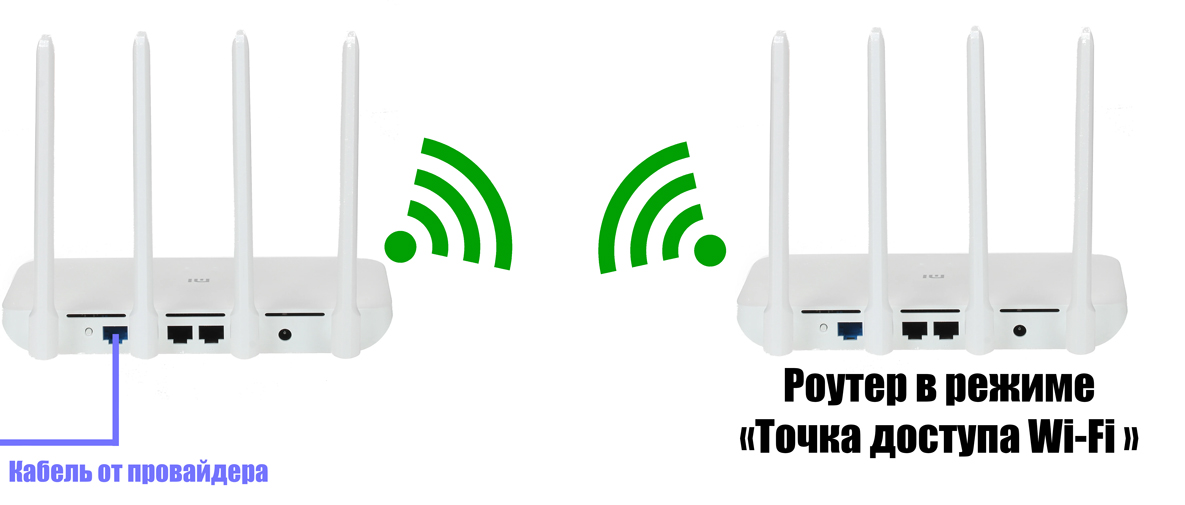
Точка доступа Wi-Fi – по сути режим повторителя. Вам нужно выбрать Wi-Fi основного роутера и пароль от беспроводной сети. Подробно про сам режим читаем тут.
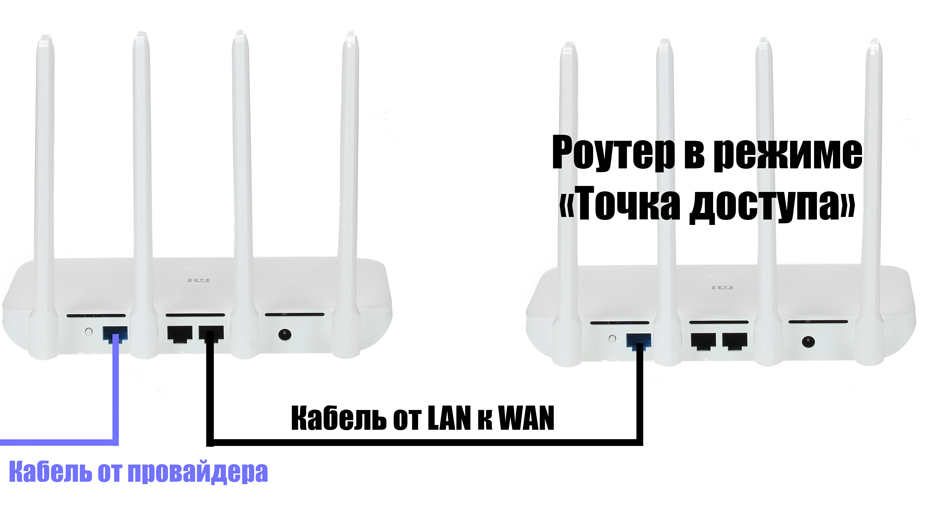
Точка доступа – режим, когда данный аппарат принимает интернет по кабелю от основного роутера. Подключение идет от LAN порта центрального маршрутизатора к WAN аппарату того роутера, который и будет выступать в роли точки доступа. Более подробно читаем про «Точку доступа» тут.
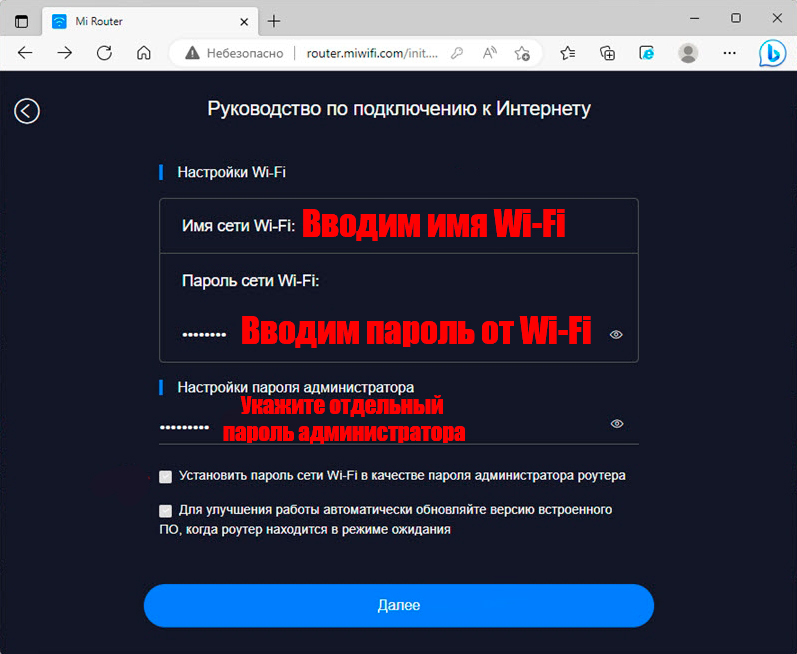
- Продолжаем настройку. Вводим имя и пароль от вай-фай сети. И один важный момент: по умолчанию пароль администратора стоит такой же, как и у вай-фай. Это в целом нормально, если вы настраиваете роутер дома, но для общественных мест, типа кафе, ресторанов, лучше убрать галочку «Установить пароль сети Wi-Fi в качестве пароля администратора роутера». Далее введите отдельный ключ от админки.
ВНИМАНИЕ! Пароль администратора люди часто забывают – запишите и сохраните его в надежном месте. Например, в заметках на телефоне.
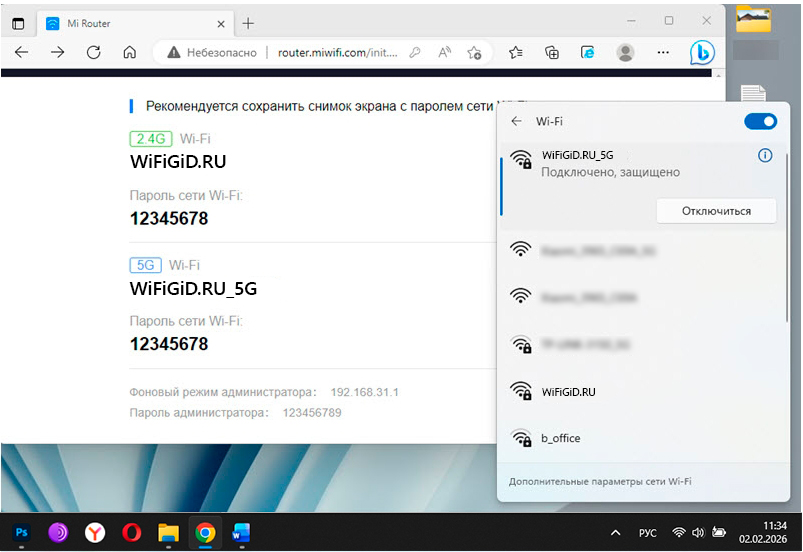
- Роутер перезагрузится и настройки вступят в силу. Если вы были подключены по Wi-Fi, то вам нужно будет подключиться к сети с новым именем.
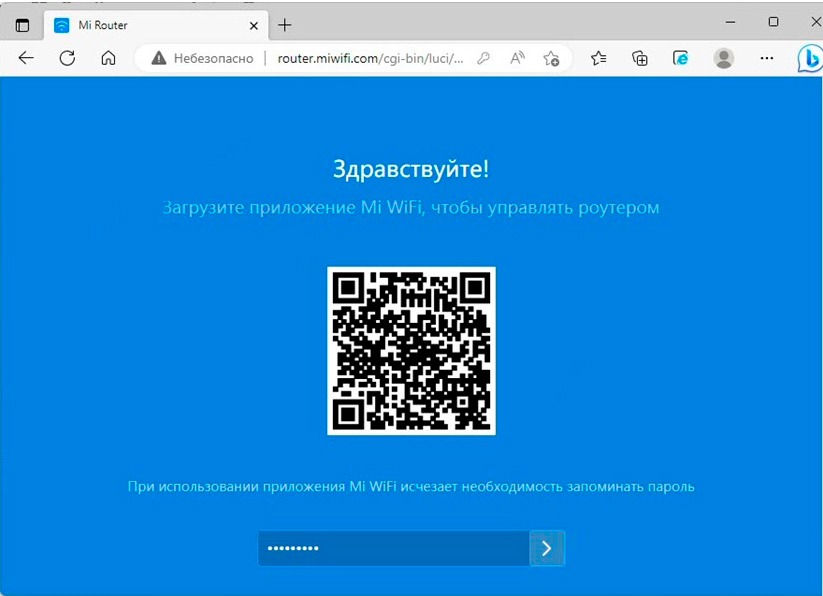
- Если вы повторно зайдете в настройки, вас уже попросят ввести пароль администратора.
- Основные настройки мы проделали. Далее я уже буду говорить про дополнительные возможности, и некоторые конфигурации, которые вам могут помочь в будущем, поэтому советую с ними ознакомиться более детально.
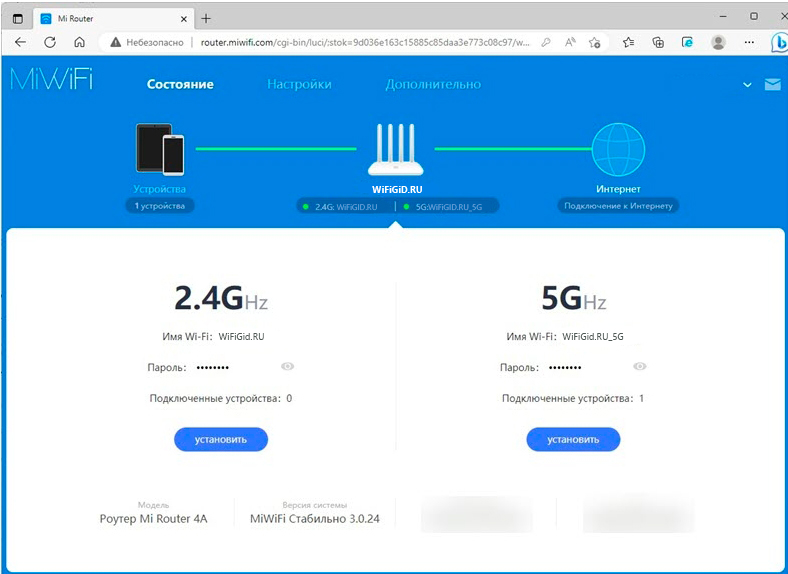
Настройка интернета для L2TP и PPTP
Я до сих пор не понимаю, почему разработчики не добавляют L2TP и PPTP в первичную настройку. Поэтому нам все нужно делать вручную. Напомню, что L2TP и PPTP – это VPN подключение. Настраиваем все так:
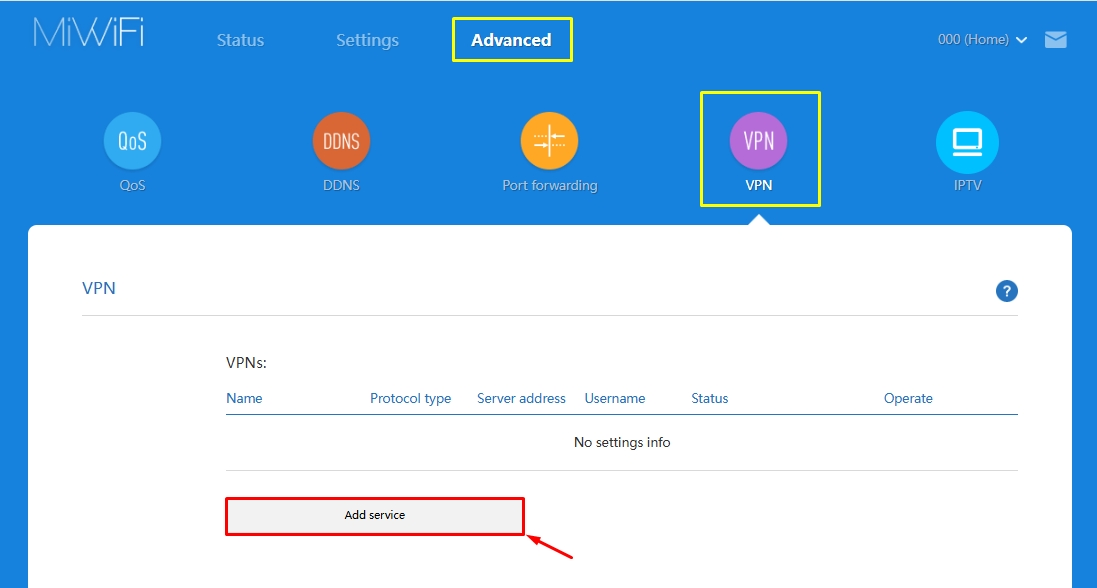
- В самом верху переходим к третьей вкладке «Advanced» (Дополнительно).
- Кликаем по «VPM».
- Нажмите по кнопке добавления сервиса или подключения.
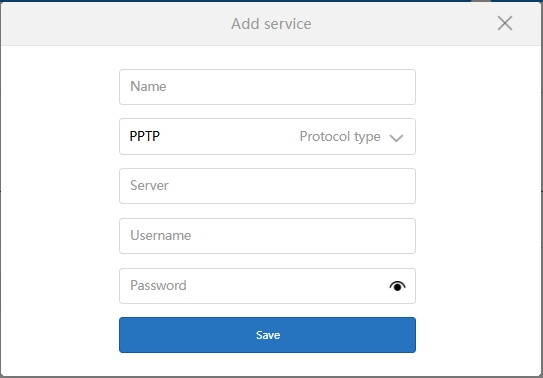
- Укажите сначала протокол «PPTP» или «L2TP».
- В поле «Name» (Имя) – можете указать любое наименование, оно будет отображаться тут в списке подключений. Указываем «Server» провайдера, далее логин «Username» и пароль «Password». Нажмите «Save».
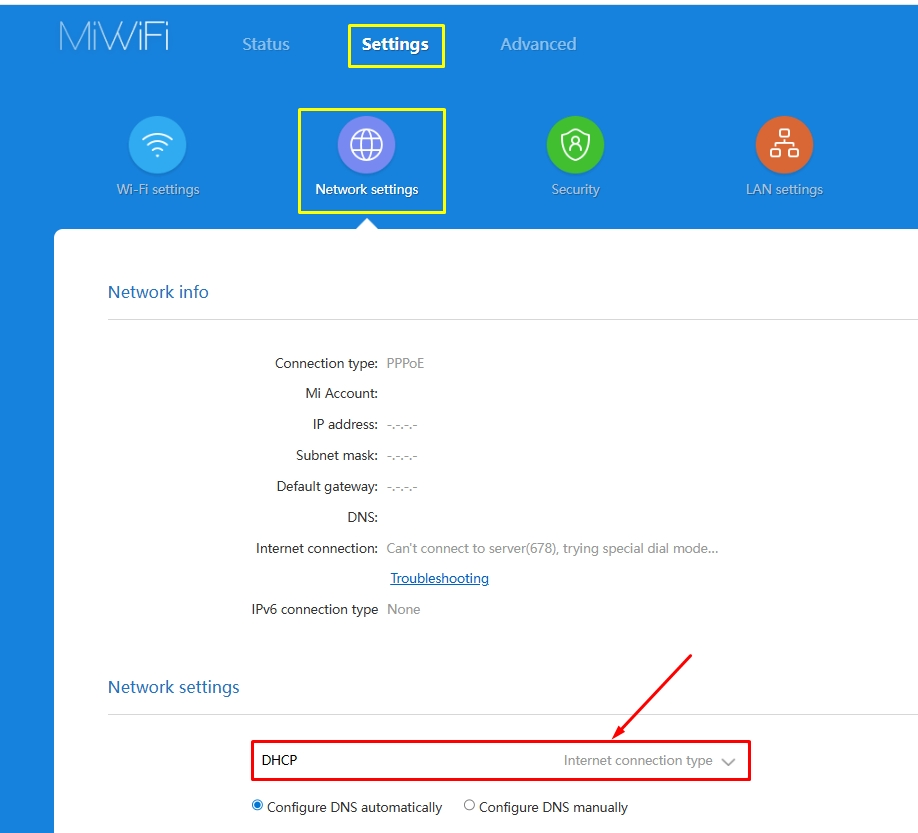
- Проверьте, появился интернет или нет. Если нет, то возможно нам нужно указать дополнительные данные из договора провайдера. Переходим в «Settings» (Настройки) – «Network settings» (Параметры сети). В строке «Network settings» (Параметры сети), внизу, укажите тот тип получение IP адресов, которые используются. Если ничего в листе настроек нет, то скорее всего используется DHCP. Если у вас статический IP – выбираем «Static IP Adress» и указываем данные с листа.
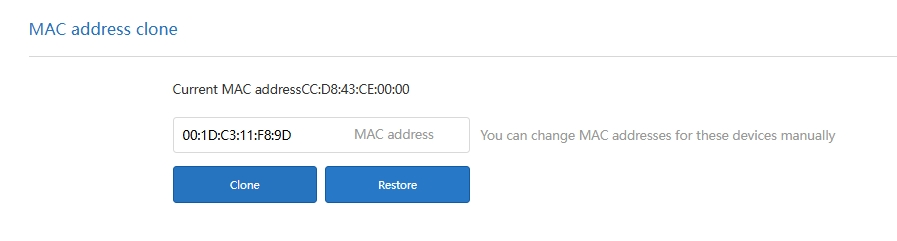
- Если интернета все равно нет, то возможно нужно указать MAC привязку устройства. Дабы вам не гадать, что именно там нужно указывать – лучше позвонить в техническую поддержку провайдера. Они просто вручную добавят МАК, который стоит у вас. Его можно посмотреть в строке «MAC адрес» внизу.
Ручная настройка интернета
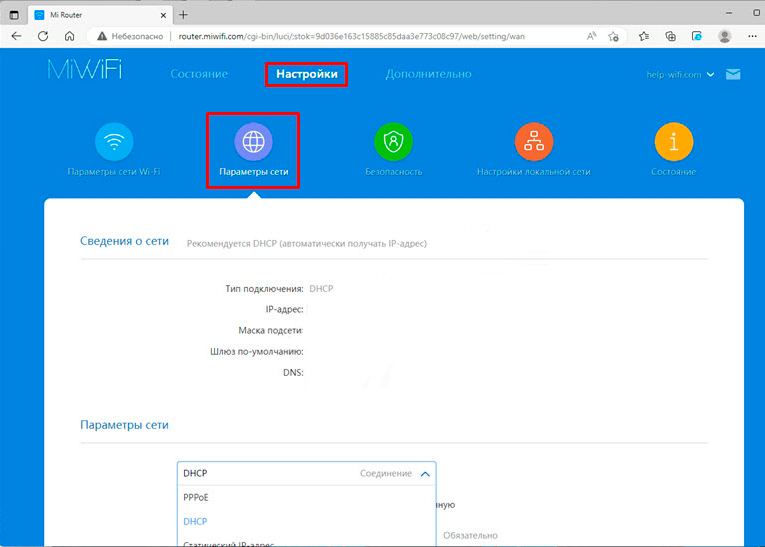
Если вы переехали куда-то и надо просто перенастроить интернет, то необязательно сбрасывать роутер и делать все повторно. Настройку интернета можно выполнить в разделах «Настройки» – «Параметры сети». Указываем тип подключения и указываем дополнительные данные из листа с настройками от провайдера.
Настройка Wi-Fi (имя, пароль и другое)
Раскройте вкладку «Настройки» (Settings), найдите раздел «Параметры сети Wi-Fi» (Wi-Fi settings). В целом тут все достаточно понятно. Самое главное, что вы можете сделать – это включить объединение двух сетей 2,4 и 5 ГГц с помощью настройки «Двухдиапазонная сеть Wi-Fi» (Smart connect). В таком режиме будет отображаться только один WI-Fi, а устройства будут подключаться к сетям 2,4 или 5 ГГц по мере уровня и качества сигнала.
Читаем – чем 2,4 ГГц отличается от 5 ГГц.
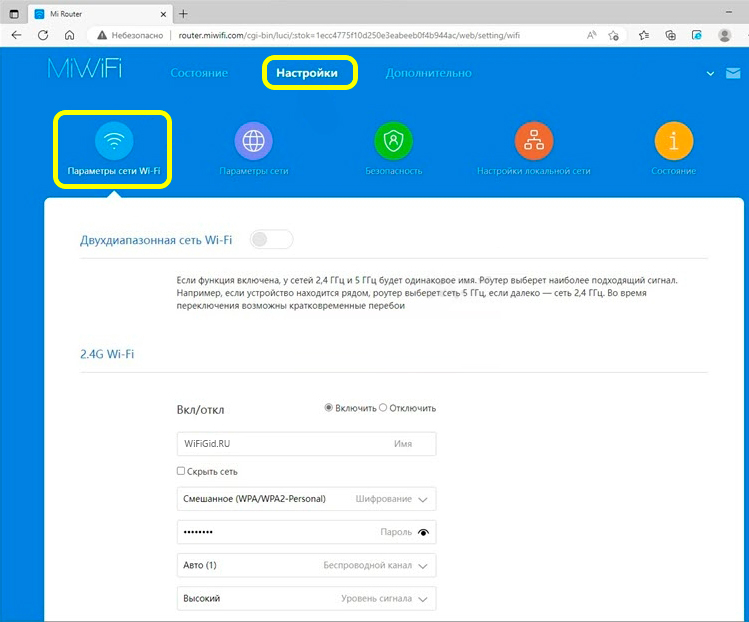
Если у вас отключена функция объединения, тогда настройки нужно указывать отдельно для каждой сети. Дополнительно можно выставить уровень сигнала или канал.
Читаем – какой канал на роутере лучше выбрать.
Как обновить прошивку (операционную систему) роутера Xiaomi
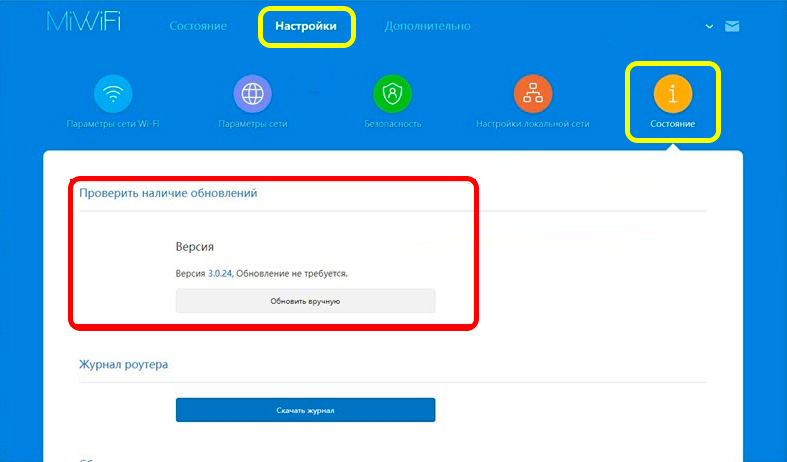
Откройте «Настройки» (Settings) – «Состояние» (Status). Роутер сам проверит наличие обновления на серверах Xiaomi. Если обновление будет найдено, вы можете его сразу же установить. Чтобы установить прошивку вручную, нужно скачать её с сайта, и здесь нажать «Обновить вручную» (Update manually). Далее выбираем прошивку, загружаем и обновляемся.
Как заблокировать устройство
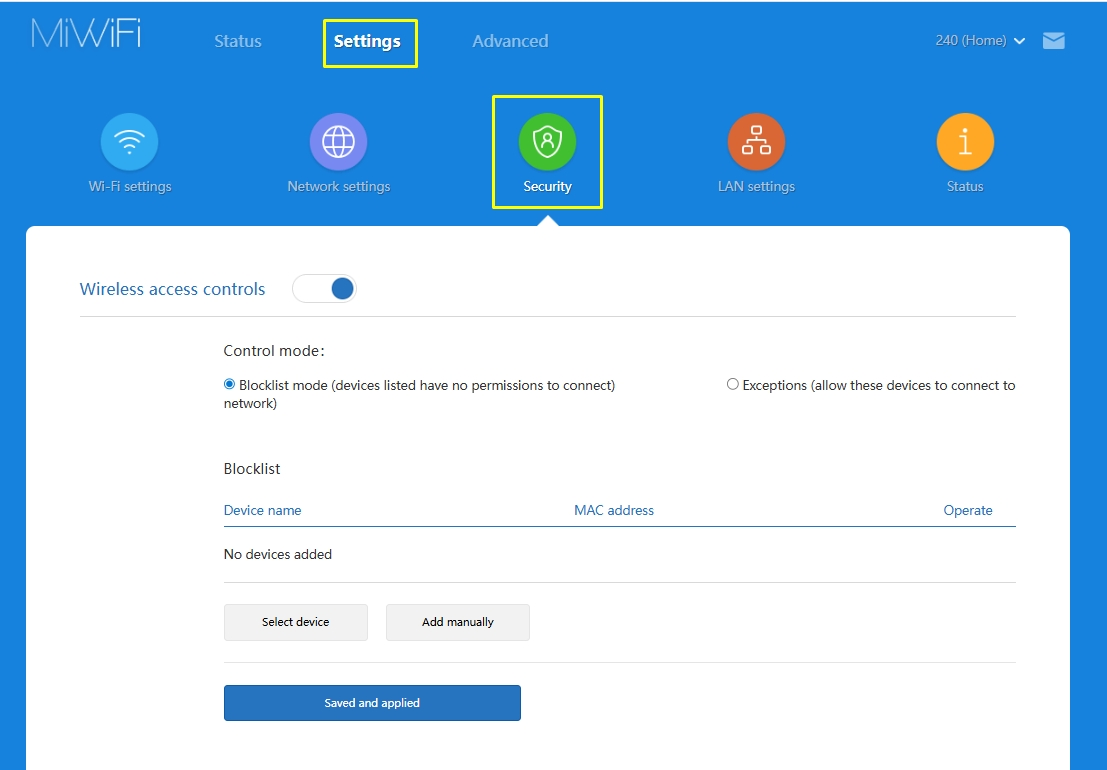
Откройте «Settings» – «Sequrity». У «Control mode» есть два режима:
- Blocklist mode (черного списка) – здесь вы выбираете устройства и блокируете их подключение к сети роутера. Отлично подойдет для тех, кто обнаружил у себя подключенного соседа.
- Exceptions (белые списки) – только устройства указанные в списке могут быть подключены к роутеру.
Настройка достаточно простая – вы или выбираете устройства из подключенных в списке, нажав «Select Device» (выбрать устройство). Или добавляете устройство вручную, нажав «Add manually». Правда для этого вам нужно обязательно знать MAС-адрес аппарата.
Сменить пароль администратора
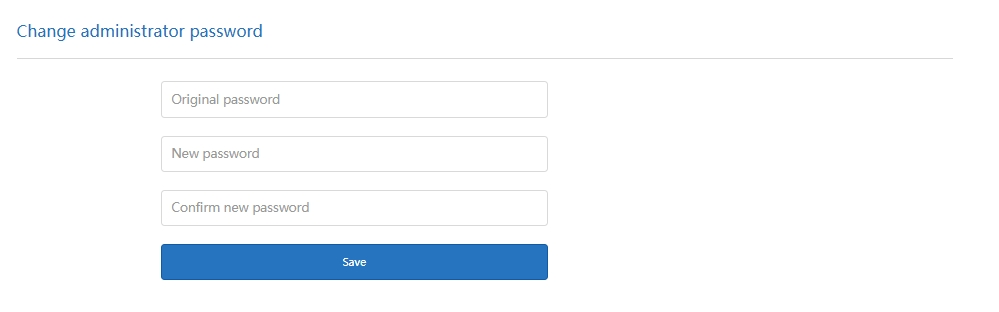
«Настройки» (Settings) – «Security» (Безопасность) – листаем вниз до подраздела «Change administrator password» (Изменить пароль администратора). Вводим сначала текущий пароль, а потом два раза новый и жмем «Сохранить» (Save).
Настройки IP адресов локальных устройств
Там же в «Настройках» (Settings), переходим в «LAN settings» (LAN настройки). Можно вверху указать диапазон адресов, которые будут выдаваться все локальным устройствам, в том числе подключенным по Wi-Fi.
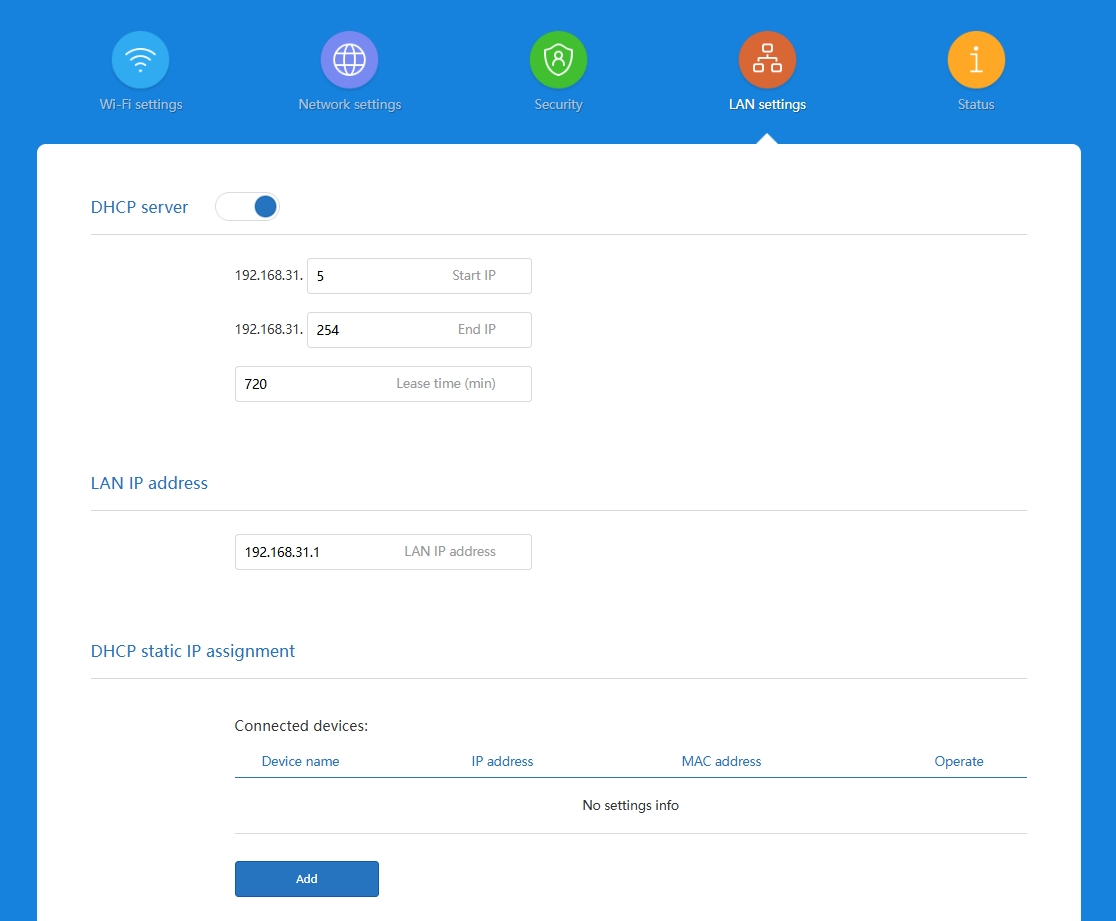
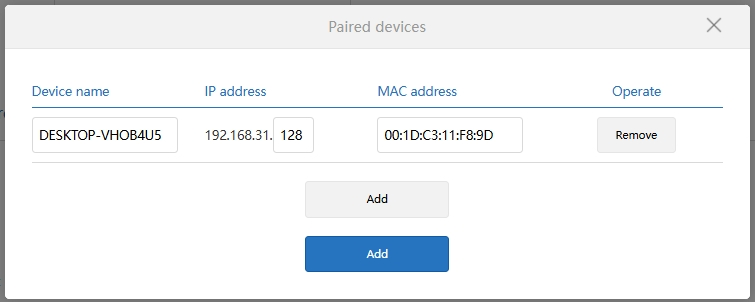
Ниже можно изменить IP адрес роутера, но делать я его не рекомендую. В самом низу в пункте «DHCP status IP assignment» (Назначение статического IP-адреса по DHCP) – можно добавить статические адреса для какого-то устройства. Например, это полезно для тех же камер и принтера, чтобы не было траблов с дисконнектами. Указываем имя, IP, МАК устройства и жмем «Add».
Как изменить язык интерфейса, время (часовой пояс)
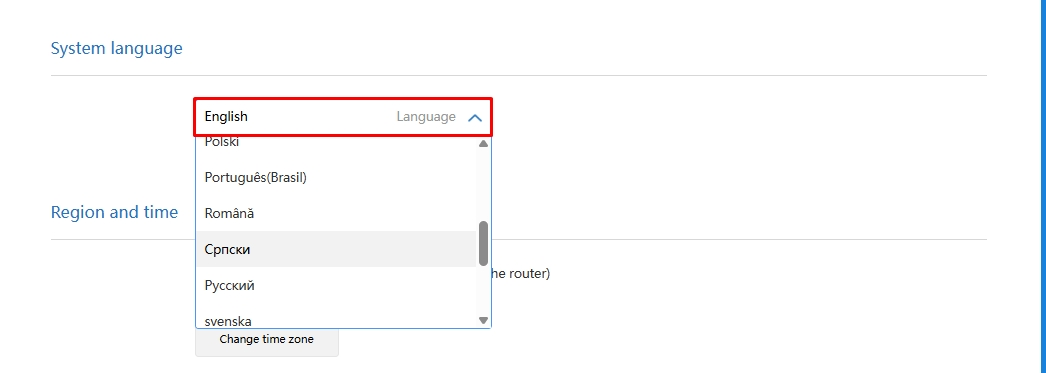
Заходим по пути – «Настройки» (Settings) – переходим в «Состояние» (Status). Листаем вниз и в «System Language» (Язык системы) ставим тот, который вам нужен. Сразу скажу, что не во всех прошивках есть русский язык. Если у вас его нет, то можно поставить китайский язык или поискать прошивку с ру интерфейсом.
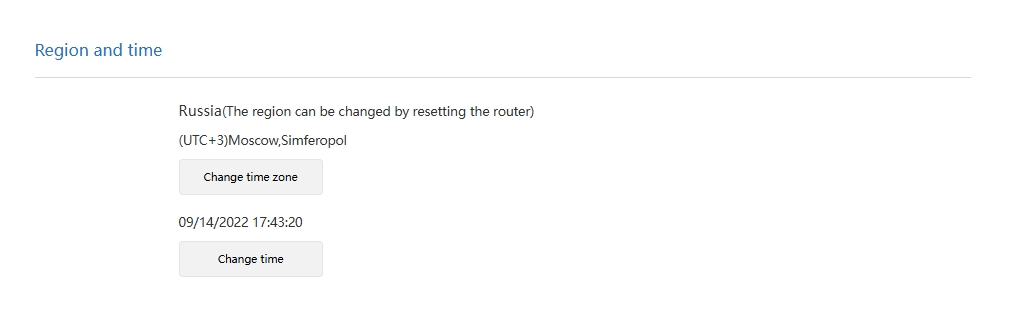
В разделе «Region and time» (Регион и время) можно изменить часовой пояс, или вручную указать дату и время.
QoS
QoS – это функция, которая анализирует трафик в сети между устройствами, и интеллектуально распределяет его по приоритету. Например, для онлайн-игр будет отдаваться высший приоритет, а вот для других задач чуть пониже. Более подробно про QoS почитаем тут.
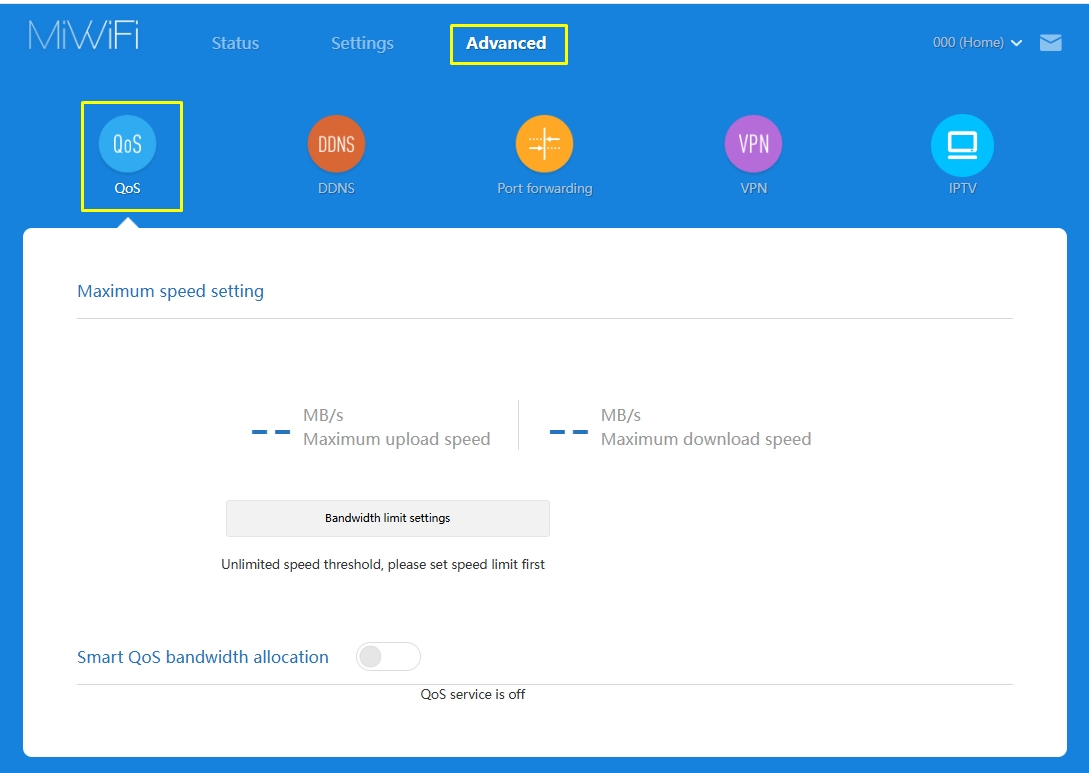
Откройте «Advanced» – «QoS». В первую очередь хочу сказать, что сами данные максимальной скорости нужно выставлять вручную. Нажмите «Bandwidth limit settings».
Далее впишите максимальную скорость, предоставляемую вашим провайдером.
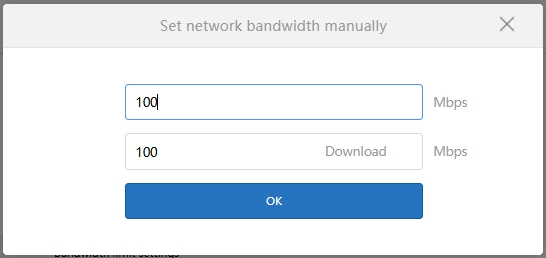
Саму функцию QoS ниже нужно включать с осторожностью. После этого опять введите данные скорости провайдера. Обязательно проверьте – стало лучше или хуже связь, уменьшился ли пинг в играх, потеря пакетов исчезли? Если стало хуже, тогда отключите QoS.

DDNS
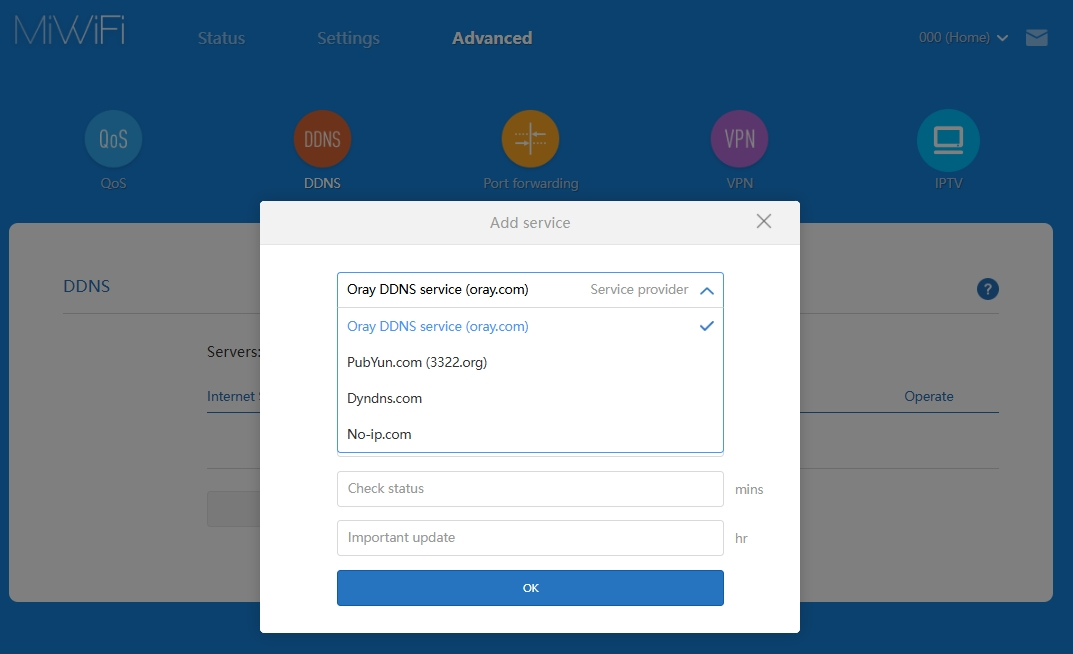
Если вам нужна функция DDNS, то вы можете её настроить. Как видите, роутер поддерживает сразу несколько сервисов. В особенности ДДНС будет полезна для людей, которые хотят иметь доступ к устройствам, подключенным к роутеру из интернета, при использовании динамического IP адреса.
Проброс портов
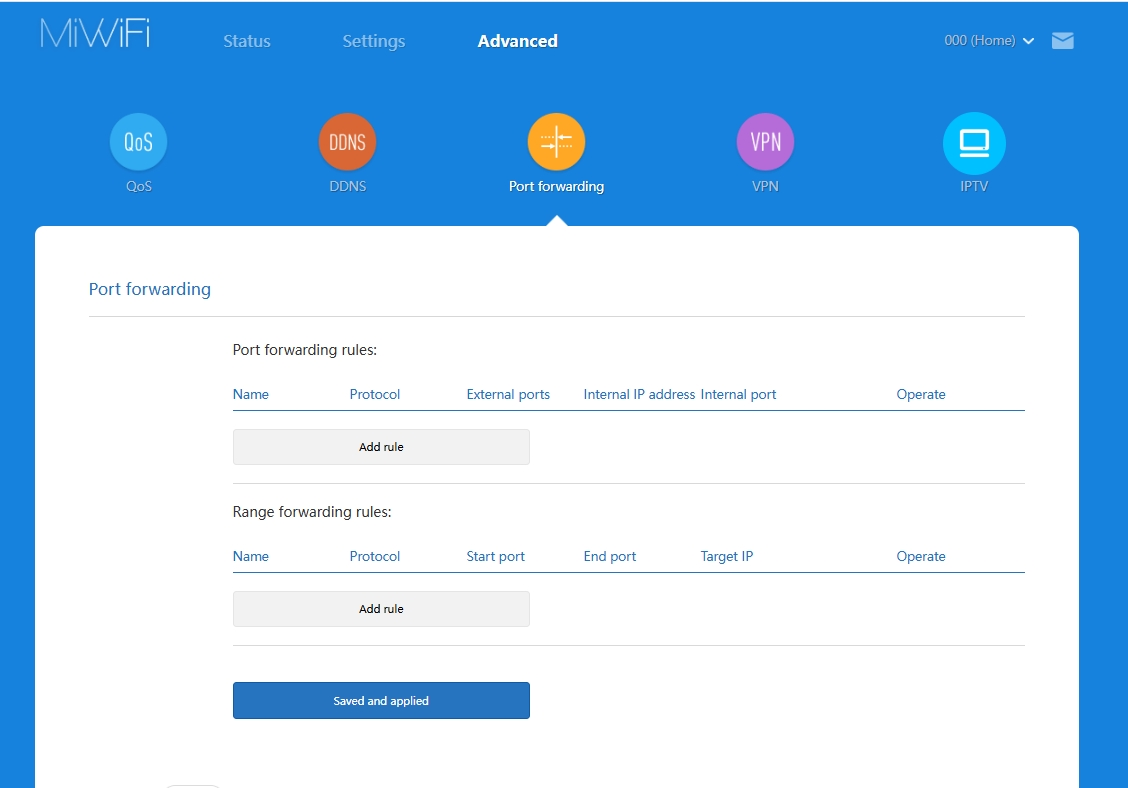
Если вы хотите пробросить порт для Web-сервера, камеры или для ПК, тогда вам нужно в разделе «Advanced» (Дополнительно) перейти в подраздел «Port forwarding» (Переадресация портов). Смотрите, верхний «Port forwarding rules» – здесь мы указываем проброс для конкретного устройства. Ниже в «Range forwarding rules» – тут указывает не один порт, а диапазон.
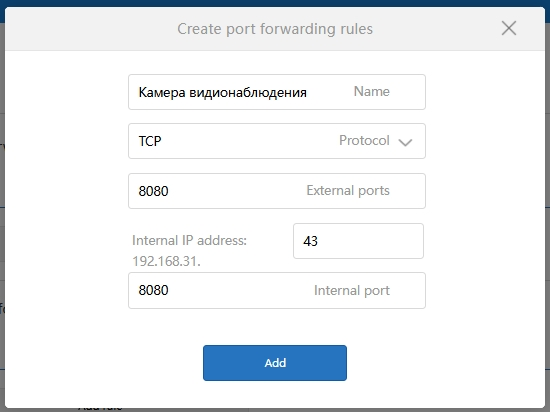
Вводим имя, выбираем протоколы. Нужно указать IP адрес устройства. Желательно, чтобы адрес не менялся и его лучше в разделе DHCP добавить в список статических устройств (ранее я уже говорил о том, как это сделать). Дополнительно указывает внешний и внутренний порт.
Здесь же есть еще две штуки, но про них я рассказывать подробно не буду. Лучше почитайте про них отдельно в статьях:
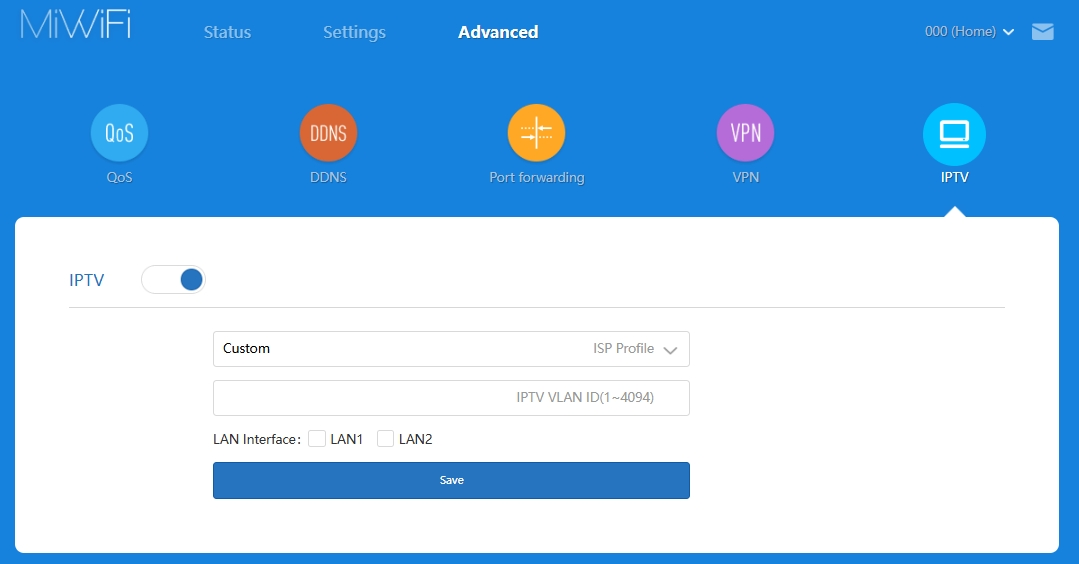
Настройка IPTV
Если у вас есть отдельное устройство, которое предполагает настройку IPTV на роутере, тогда делаем следующее. В дополнительной вкладке (Advanced) находим раздел «IPTV». Далее включаем функцию и ставим «Custom» настройку или «Bridge». Для первой нужно указать IPTV VLAN ID. Если телевизор или устройство подключено к LAN1 или LAN2 укажите это подключение ниже. В конце нажмите «Save» (Сохранить). До новых встреч на портале WiFiGiD.RU.