Всем привет! Если вы читаете эти строки, то так же, как и я столкнулись с проблемой – при настройке роутера Xiaomi Mi (любой модели) на шаге «Выбор типа настройки» (для интернета) – нет двух популярных типов подключения L2TP и PPTP. Поначалу я немного даже ошалел, так как обычно данные подключения есть почти во всех роутерах, которые я когда-либо настраивал. Но не спешим паниковать – ниже я подробно расскажу, как на роутере Xiaomi Mi настроить L2TP и PPTP интернет-подключение. Шаги будут аналогичными и для тех, кто просто хочет настроить VPN туннель L2TP и PPTP.
Сразу поясню простыми словами, почему так происходит. В прошивке Xiaomi эти типы подключений часто не показываются как «тип интернета» на первом шаге, потому что разработчики вынесли их в отдельный раздел VPN. По смыслу это одно и то же: роутер сначала поднимает обычное подключение (DHCP или Static IP), а потом поверх него делает L2TP/PPTP туннель, через который и идет интернет. То есть вы не ошиблись – просто тут логика меню такая, а не как на привычных TP-Link, D-Link или ASUS.
Еще важный момент про безопасность: PPTP на сегодня считается устаревшим и слабым по защите. Если провайдер дает выбор – лучше использовать L2TP (а еще лучше L2TP/IPsec, если провайдер это поддерживает). Но если ваш провайдер работает только через PPTP – ничего не поделаешь, настраиваем то, что дают.
ШАГ 1: Подключение и вход в настройки

Кратко опишу этот шаг для тех, кто еще не вошел в Web-интерфейс. Кто уже находится там – перейдите к шагу 2. Для остальных: нам нужно подключиться к сети роутера по кабелю (как на картинке ниже) или с помощью Wi-Fi.
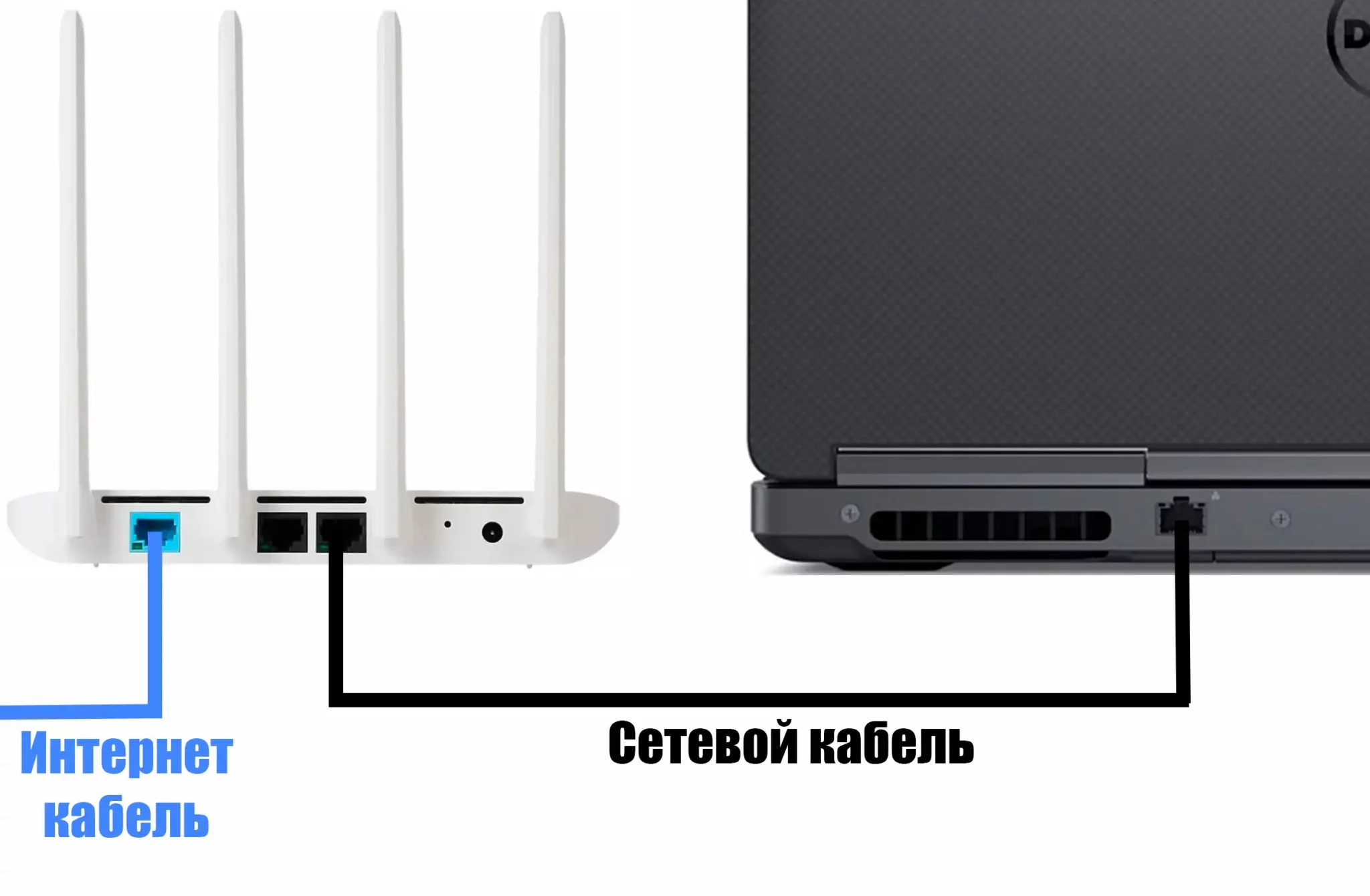
Совет от меня: если вы меняете настройки интернета или VPN, лучше подключаться по кабелю. Потому что при сохранении параметров роутер может на секунду перезапустить сеть, и Wi-Fi соединение отвалится. Это не страшно, но новичков часто пугает.
После этого откройте браузер с устройства и введите один из представленных адресов:
192.168.31.1
router.miwifi.com
miwifi.com
Если есть проблемы со входом – читаем эту инструкцию (переходим по ссылке).
Если вы не уверены, какой именно тип подключения у вас у провайдера (PPPoE, DHCP, Static IP, L2TP, PPTP и т.д.), то лучше сначала глянуть договор или личный кабинет. Я обычно ориентируюсь именно по этому. Более подробно – как узнать тип подключения к интернету.
ШАГ 2: Настройка L2TP и PPTP
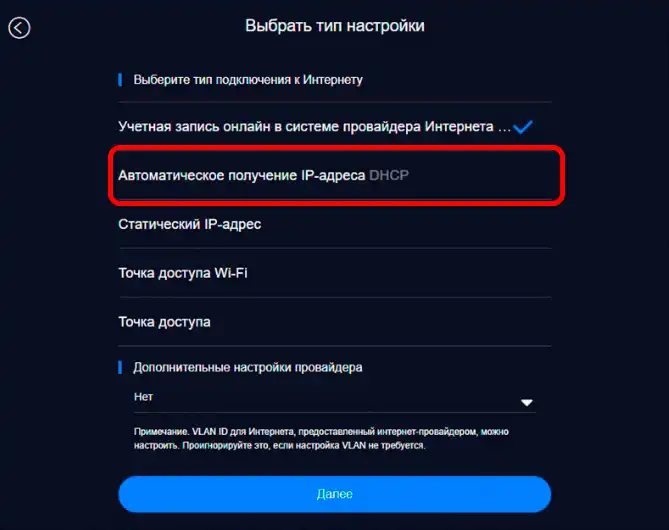
Если вы уже начали «быструю настройку», то просто на варианте выбора подключения – укажите «Автоматическое получение IP-адреса DHCP». Если в листе с настройками (или договоре) от провайдера указаны статические данные по IP адресации – выбираем «Статический IP» и внимательно вводим данные с листа.
Далее проходим настройку Wi-Fi. Более подробно про настройку роутера Xiaomi – читаем тут.
И вот тут ключевой момент. Я уже говорил в самом начале: L2TP и PPTP на Xiaomi настраиваются как отдельное VPN соединение. То есть интернет «с провайдера» сначала должен хоть как-то подняться (DHCP/Static IP), а уже потом мы включаем L2TP/PPTP и проверяем, что трафик пошел через туннель.
L2TP и PPTP настраиваются на роутере Xiaomi в качестве отдельного ВПН соединения.
- Открываем вкладку в самом верху «Advanced» (Дополнительно).
- Переходим в подраздел «VPN».
- Жмем по кнопке «Add Service» (Добавить сервис).
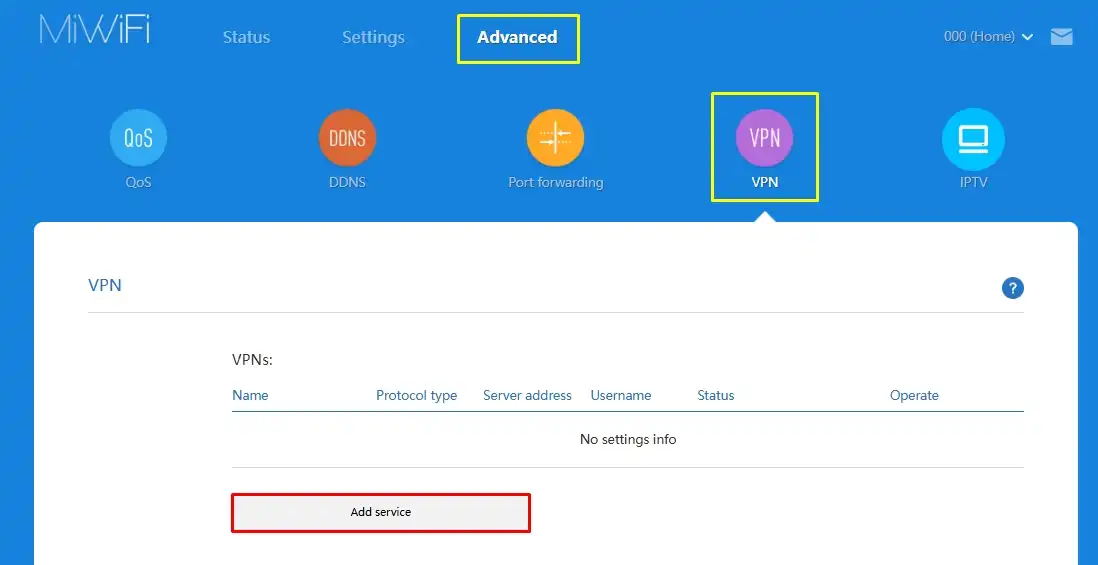
- Теперь просто вводим данные с листа:
Name – указываем имя, оно может быть любым.
Указываем тип подключения: PPTP или L2TP.
Server – указываем IP или URL адрес сервера вашего провайдера.
Username – логин из договора.
Password – пароль из договора.
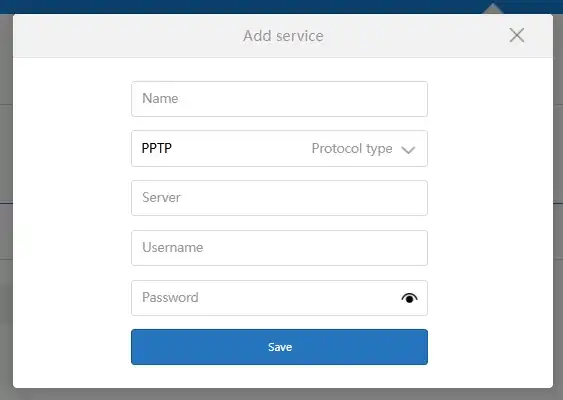
- В конце нажмите «Save».
После сохранения обычно появляется созданный сервис в списке. Его еще нужно включить – нажмите по нему и выберите «Connect/Start» (название кнопки зависит от версии интерфейса). Дальше подождите 10-30 секунд. Если все введено правильно, статус должен измениться на что-то вроде «Connected».
Как быстро понять, что туннель реально работает: откройте любой сайт на телефоне/ПК. Если интернет появился – отлично. Если сайт не открывается, но VPN пишет «Connected», чаще всего проблема в DNS или в том, что провайдер требует дополнительные параметры (например, статический IP, правильный шлюз или свои DNS).
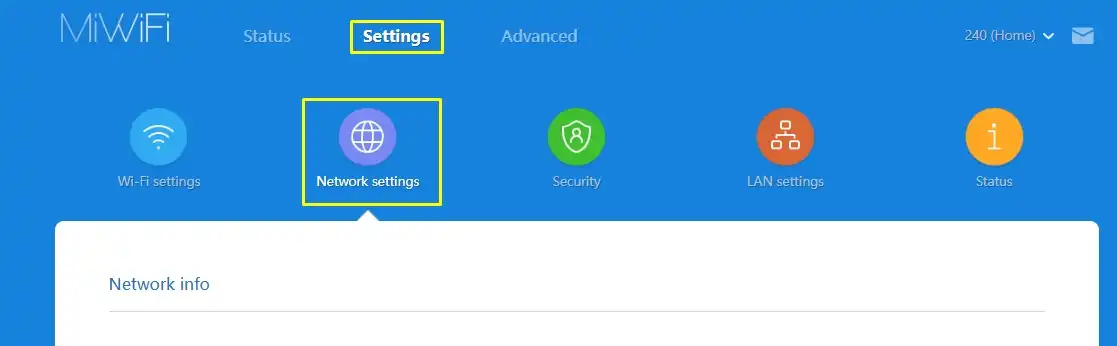
- Если в договоре указаны настройки статического адреса, тогда зайдите в раздел «Settings» (Настройки) – «Network settings» (Настройки интернета).
- В пункте «Network Settings» (Настройки интернета) в самом верхнем пункте укажите «Static IP address» и введите IP, маску и адрес шлюза сервера. Можно также указать два DNS.
По DNS поясню отдельно, потому что это частая ловушка. Если провайдер не дал вам DNS в договоре, можно указать публичные (например, 1.1.1.1 и 1.0.0.1 или 8.8.8.8 и 8.8.4.4). Иногда это решает проблему, когда VPN вроде подключился, а сайты не открываются. Если хотите, у нас есть отдельный разбор: DNS 1.1.1.1 – что это и как пользоваться.
ВНИМАНИЕ! Если настроек статического адреса нет, то здесь лучше указать DHCP.
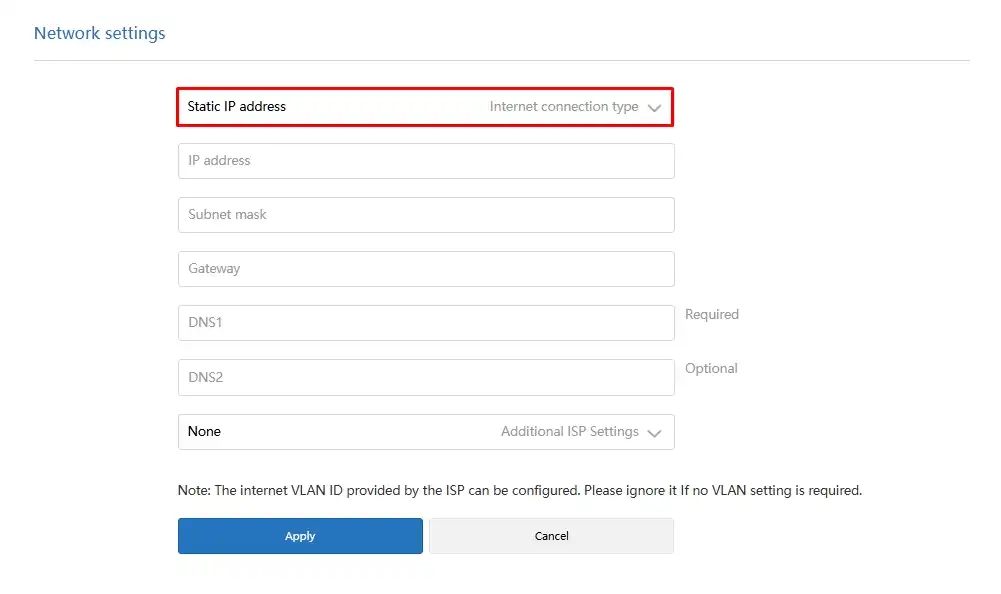
- Не забудьте в конце нажать «Apply» (Применить).
Если вы правильно ввели данные в подключении L2TP и PPTP, то подключение к интернету будет настроено.
Если не подключается: что проверить
Добавлю быстрый список, который чаще всего решает проблему без лишних танцев:
- Проверьте адрес сервера. У провайдера он может быть не только IP, но и домен. Ошибка в одной букве – и VPN не поднимется.
- Проверьте логин/пароль. Иногда в договоре пароль один, а в личном кабинете уже другой.
- Проверьте, что интернет по DHCP/Static IP вообще работает. До включения VPN должен быть хотя бы «какой-то» интернет (или хотя бы роутер должен получить адрес на WAN).
- Попробуйте L2TP вместо PPTP. PPTP у некоторых провайдеров может быть ограничен или работает хуже.
- DNS. Если VPN пишет «Connected», а сайты не открываются – почти всегда это DNS или маршрут по умолчанию. Начните с DNS, это самое простое.
Если вы правильно ввели данные в подключении L2TP и PPTP, то подключение к интернету будет настроено. До новых встреч на портале WiFiGiD.RU.