Всем привет! Сегодня я покажу, как поменять пароль от Wi-Fi сети на роутере Xiaomi. Расскажу, где подсмотреть пароль, если вы его забыли, и какой пароль устанавливается изначально с завода. Это если вы только начали настраивать роутер, хотите к нему подключиться к Wi-Fi, но не знаете заветный ключ. Так как прошивка у роутеров примерно одинаковая, то инструкция подойдет для многих современных и более старых моделей роутеров: Xiaomi Router AX3000T, Xiaomi Mesh System AX3000 NE, Xiaomi Mi Router 4A, Xiaomi Router AX1500, Xiaomi Router AX3200 RB01, Xiaomi Router AC1200, Xiaomi Mi Router 4C и другие.
Где подсмотреть стандартный пароль от Wi-Fi сети и как его узнать?

Правильный ответ:
ЕГО НЕТ!
Да, в домашних роутеров Xiaomi после сброса или при первом запуске Wi-Fi сеть идет без пароля. То есть, если вы только начали настраивать роутер, или он сброшен до заводских настроек, то при подключении к беспроводной сети Xiaomi маршрутизатора пароля, как правило, не будет. Проверить эту информацию очень легко – просто гляньте на наклейку, которая находится на корпусе. Обычно там указаны имя сети, адрес входа в настройки, серийный номер, MAC-адрес или QR-код для быстрого подключения. А вот готового пароля Wi-Fi на наклейке чаще всего нет, потому что Xiaomi предлагает задать его уже во время первой настройки.
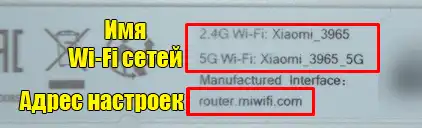
Но тут есть важное уточнение, которое нужно понимать сразу. Если у вас роутер уже был в использовании, его кто-то настраивал ранее, он приехал от провайдера с готовой конфигурацией или вы купили его не новым, тогда пароль уже может быть установлен. И вот в такой ситуации открытой сети без пароля вы уже не увидите. Проще говоря, отсутствие пароля – это нормальная история именно для нового или полностью сброшенного Xiaomi, а не для любого роутера вообще без исключения.
Если при подключении к роутеру вас просят пароль, и вы его не знаете, то есть несколько выходов:
- Спросить пароль у человека, который его настраивал – самый верный и быстрый способ. Можно позвонить в техническую поддержку провайдера.
- Подключиться к роутеру по кабелю с помощью ноутбука или компьютера, зайти в настройки и поменять пароль. Об этом расскажу далее.
- Подсмотреть пароль на других устройствах – об этом подробно написано тут.
- Сбросить настройки Xiaomi роутера – подробно читаем об этом в этой инструкции. После сброса – настраиваем роутер как новый.
Если роутер просит не пароль от Wi-Fi, а пароль администратора при входе в настройки, то это уже другой пароль. У Xiaomi очень часто при первой настройке предлагают использовать пароль от Wi-Fi как пароль администратора. Поэтому, если вы не можете попасть в Web-интерфейс, попробуйте ввести именно текущий пароль от беспроводной сети. Это простая мелочь, но она очень часто экономит кучу времени и избавляет от полного сброса.
Способ 1: Смена Wi-Fi пароля через Web-интерфейс
Итак, как же нам изменить пароль от Wi-Fi на роутере Xiaomi. Давайте посмотрим:
- Сначала вы должны подключиться к сети роутера – это можно сделать по кабелю или с помощью Wi-Fi. Разницы особо нет, с помощью чего вы будете подключены. Если будете использовать сетевой Ethernet-провод – подключаем его к LAN-порту роутера. У многих новых Xiaomi порты адаптивные, поэтому ошибиться сложнее, но кабель лучше все равно вставлять именно в свободный локальный порт.
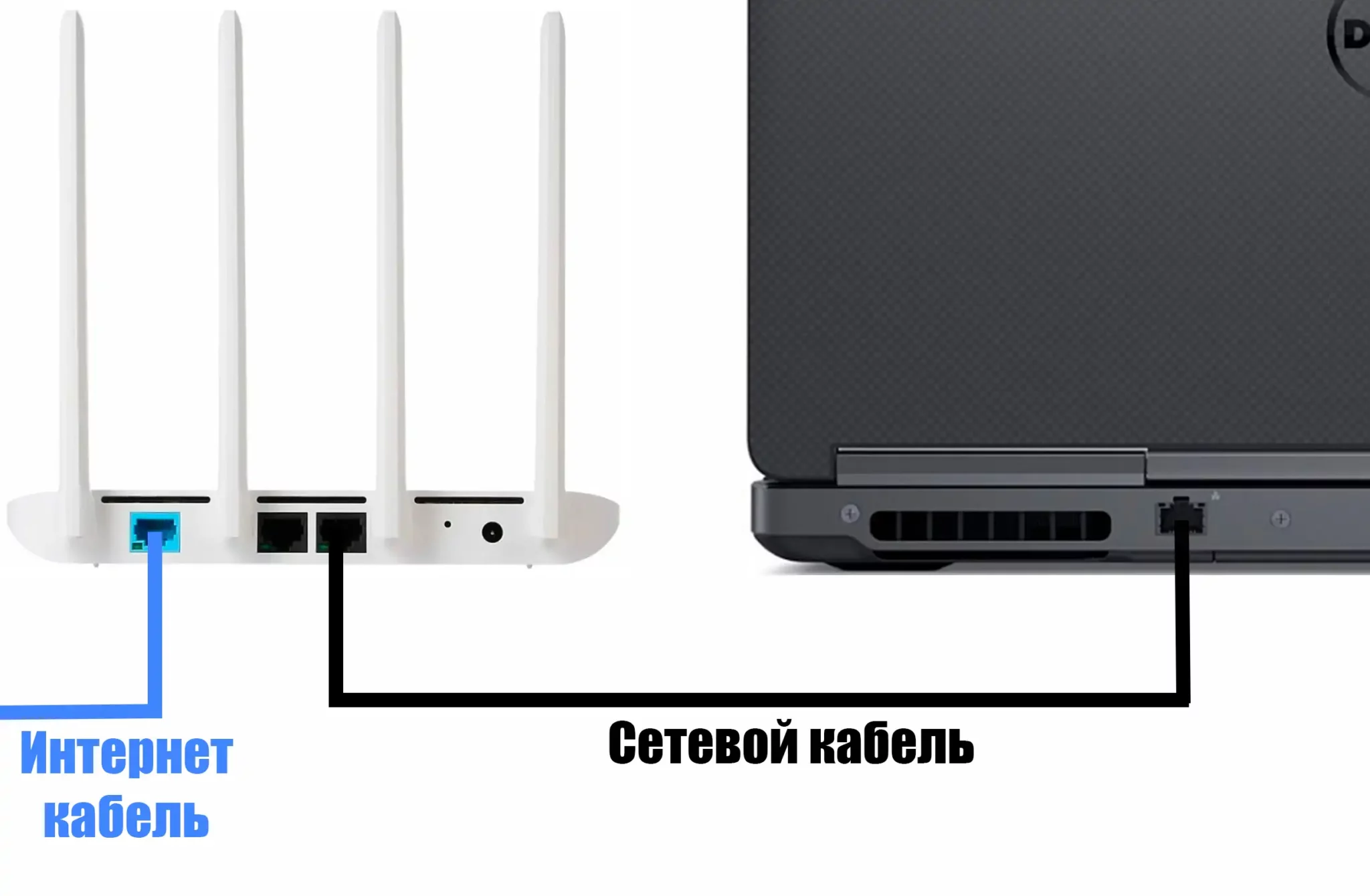
Если вы подключаетесь по Wi-Fi, а пароль уже забыт, кабель действительно выручает лучше всего. Это особенно удобно на Windows, Linux и macOS, где можно спокойно открыть браузер и зайти в настройки даже без знания старого ключа от беспроводной сети. На телефоне такой фокус уже не всегда удобен, поэтому для сложных случаев компьютер или ноутбук обычно проще.
- После подключения с этого же устройства откройте браузер и в адресную строку введите один из адресов:
192.168.31.1
router.miwifi.com
miwifi.com
Не можете попасть в настройки, Web-интерфейс не открывается? – Читаем эту инструкцию.
На практике самый надежный адрес – это 192.168.31.1, потому что он не зависит от работы DNS. А вот адреса router.miwifi.com и miwifi.com удобны, но иногда не открываются, если устройство получило странные сетевые настройки или браузер пытается выйти не туда. Поэтому если один адрес не сработал, сразу пробуйте второй или третий, а не делайте вывод, что роутер «умер».
- Вводим пароль администратора. Не знаете пароль? Лучше узнать его у того человека, который настраивал аппарат. Если узнать не получается, попробуйте ввести текущий пароль от Wi-Fi сети, если при первой настройке он был объединен с паролем администратора. Если ничего не подходит, то тут уже остается сброс настроек роутера и настройка его заново. Инструкции можете посмотреть в прошлой главе.
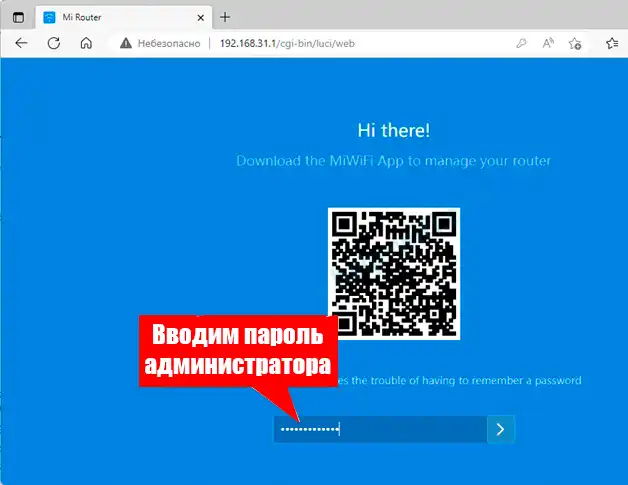
Если у вас китайская прошивка и ничего не помогает, то вы можете просто включить переводчик в браузере. Или можете глянуть эту статью. Можете ориентироваться по скриншотам и расположению пунктов меню. Даже если название немного отличается, логика у Xiaomi обычно очень похожая.
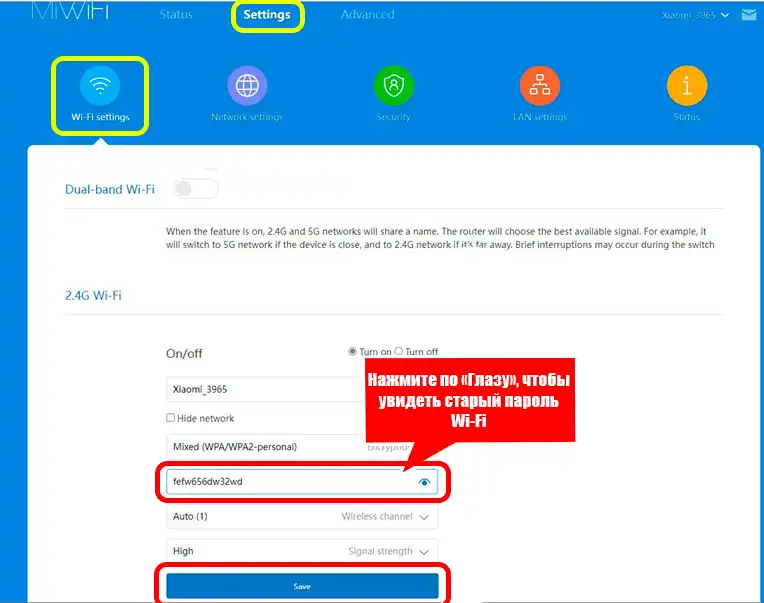
- Перейдите во вторую вкладку «Settings» – «Настройки».
- Далее жмем по значку беспроводной сети и надписи «Wi-Fi settings» – «Wi-Fi настройки».
- Смотрите, если у вас выключен верхний тумблер «Dual-band Wi-Fi» – у вас будет отображено две сети: 2,4 и 5 ГГц. Настройки делаются для каждой из сетей отдельно.
- Пароль находится в строчке, которая закрыта и имеет справа кнопку с «глазом» – можете просто не менять, а подсмотреть пароль, нажав по этой кнопке. Или меняем его на новый и ниже жмем «Save» – «Сохранить».
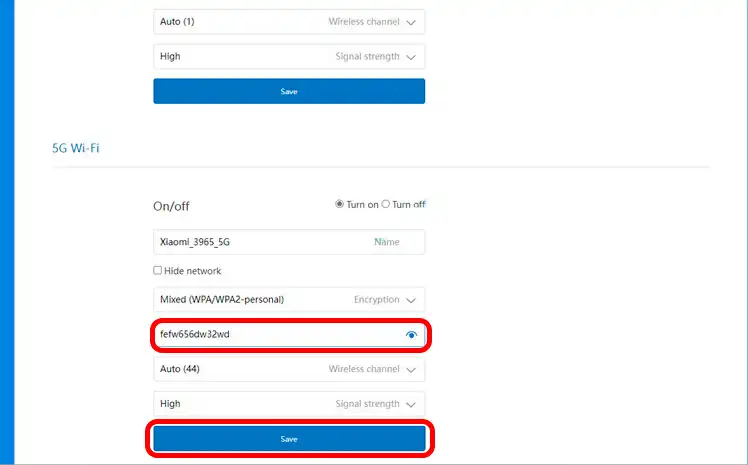
Здесь тоже есть важный момент для новичков. Когда «Dual-band Wi-Fi» включен, роутер может раздавать одну общую сеть с одним именем и одним паролем, а устройства сами будут выбирать подходящий диапазон – 2,4 или 5 ГГц. Это удобно для обычной квартиры, когда вы не хотите думать, к какой частоте подключаться. Если же тумблер выключить, появятся две отдельные сети, и тогда для каждой можно задать свой пароль, свое имя и свои параметры. Такой вариант полезен, если у вас дома есть старые устройства, которые капризничают с 5 ГГц, или умная техника, которая нормально работает только в 2,4 ГГц.
- Можно включить эту штуку и настроить всего одну сеть, а устройства будут автоматически подключаться к подходящей частоте. Для большинства пользователей это самый удобный вариант.
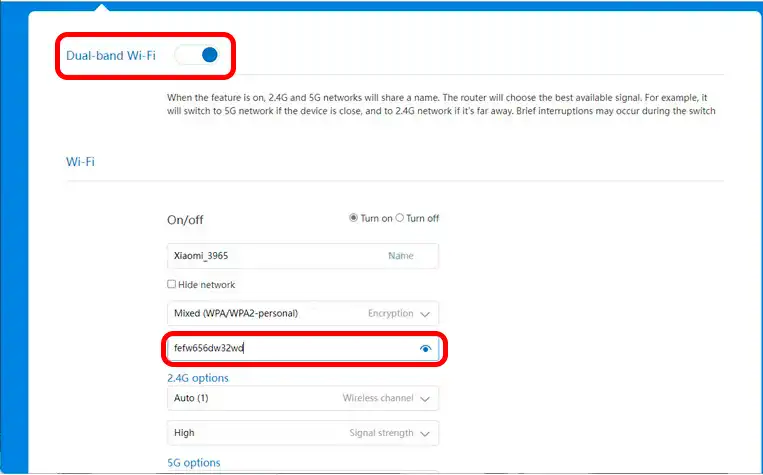
- Еще раз повторюсь – обязательно нажмите «Save» – «Сохранить», в противном случае пароль не изменится.
После сохранения новых настроек роутер почти всегда перезапускает Wi-Fi-модуль. Это нормально. На телефоне, ноутбуке, телевизоре и других устройствах старая сеть может на несколько секунд пропасть, а потом появиться снова. Дальше вам нужно будет заново подключить устройства уже с новым паролем. На Windows можно просто выбрать свою сеть в списке и ввести новый ключ. На Android и iPhone иногда быстрее сначала нажать «Забыть эту сеть», а потом подключиться к ней заново, чтобы устройство не пыталось использовать старый пароль из памяти.
Если после смены пароля какая-то старая техника перестала подключаться, причина может быть не только в самом пароле, но и в режиме шифрования. На новых роутерах Xiaomi часто доступны WPA2, смешанный режим и WPA3. WPA3 безопаснее, но старые принтеры, телевизоры, камеры и некоторые умные лампы могут работать с ним плохо или вообще не видеть такую сеть. Если столкнулись с этим, в том же разделе Wi-Fi попробуйте переключить защиту на смешанный режим WPA2/WPA3 или на WPA2, сохранить настройки и проверить подключение еще раз. Это особенно актуально для старых устройств умного дома.
И еще один практический совет. Если у вас роутер ведет себя странно, периодически теряет сеть, не пускает в настройки или после смены пароля работает нестабильно, проверьте обновление прошивки. На новых моделях Xiaomi обновление можно запускать как через Web-интерфейс, так и через приложение. Подробно общую логику обновления можно посмотреть тут – как прошить роутер. Это не всегда обязательно, но на текущий день обновление часто решает мелкие баги с Web-мордой, приложением и совместимостью клиентов.
Способ 2: Приложение для телефона Mi WiFi
Приложение вы можете скачать с App Store, Google Play или другого магазина программ. Более подробно про само приложение – читаем тут. После скачивания и установки делаем следующее:
- В правом нижнем углу жмем по «Плагинам».
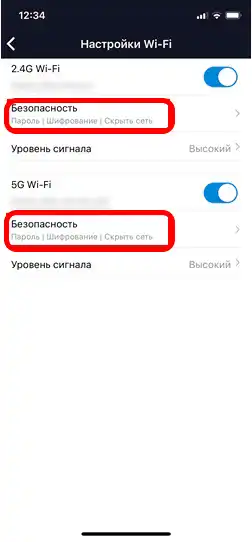
- Заходим в раздел «Настройки Wi-Fi».
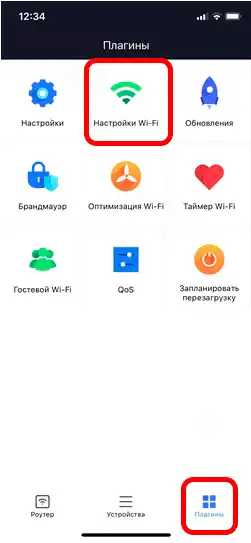
- Напротив каждой из сетей жмем по пункту «Безопасность».
- Вводим новый «Пароль» и жмем «Сохранить».
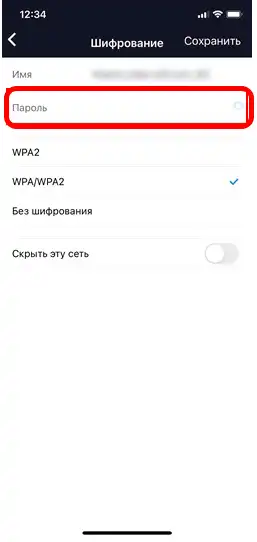
Но тут нужно сделать важную современную поправку. На старых роутерах Xiaomi действительно часто используется приложение Mi WiFi. А вот часть новых моделей, особенно из свежих AX- и BE-линеек, уже работает через Xiaomi Home или Mi Home, и в Mi WiFi они могут вообще не добавляться. Поэтому если приложение Mi WiFi не видит ваш роутер, это не всегда ошибка. Вполне возможно, что вашей модели нужен уже другой софт. Сам принцип там похожий: открываете приложение, добавляете роутер, заходите в настройки сети и меняете пароль.
Если приложение не находит роутер, сначала проверьте три вещи. Во-первых, телефон должен быть подключен именно к Wi-Fi этого Xiaomi. Во-вторых, на некоторых моделях важен правильно выбранный регион в приложении. В-третьих, для новых моделей лучше сразу пробовать Xiaomi Home или Mi Home, а не только старый Mi WiFi. Это самый частый затык у владельцев новых AX3000T, AX1500 и похожих моделей.
Через приложение удобно менять пароль прямо с телефона на Android или iPhone, когда под рукой нет компьютера. Но если приложение зависает, не логинится или упорно не хочет подцеплять роутер, проще не мучиться и перейти в Web-интерфейс через браузер. Он обычно работает стабильнее и дает больше настроек, особенно если нужно не только поменять пароль, но и проверить диапазоны, шифрование, гостевую сеть или режим совместимости.
Что еще полезно знать после смены пароля
1. Почему устройства перестали подключаться после смены пароля?
Потому что у них в памяти остался старый ключ. На телефоне или ноутбуке нужно выбрать свою сеть и ввести новый пароль. Если подключение не идет, удалите сохраненную сеть и подключитесь заново.
2. Какой пароль лучше ставить?
Не ставьте что-то простое вроде 12345678, qwerty123 или дату рождения. Нормальный домашний пароль – это длинная комбинация из букв и цифр без очевидного смысла. Лучше сделать что-то на 12-16 символов и сразу записать в надежное место.
3. Можно ли сделать разные пароли для 2,4 и 5 ГГц?
Да, можно, если отключить объединение диапазонов. Тогда у вас будут две разные сети, и для каждой можно задать свой ключ. Это удобно, если вы хотите отдельно держать старую технику на 2,4 ГГц, а новые устройства – на 5 ГГц.
4. Где посмотреть старый пароль, если я уже вошел в роутер?
Обычно в разделе Wi-Fi рядом с полем пароля есть значок «глаза». Нажимаете на него и видите текущий ключ. Если такого значка нет в приложении, почти всегда он есть в Web-интерфейсе, либо можно просто сразу задать новый пароль.
5. Что делать, если забыл и пароль Wi-Fi, и пароль администратора?
Если текущий пароль Wi-Fi не подходит и в настройки зайти не получается даже по кабелю, остается сброс. После этого роутер нужно будет настроить заново. Это неприятно, зато надежно и без гаданий.
Вот и все, дорогие товарищи. Если остались вопросы, пишите в комментариях. Наши ребята с портала WiFiGID.RU вам помогут.