
Если вы читаете эти строки, то скорее всего, вы хотели зайти в настройки роутера Xiaomi, а попали сюда. Первая причина – вы ввели адрес не в адресную строку браузера, а в поисковую. Проверить это можно, попробовав напрямую перейти по адресам, которые я укажи ниже (попробуйте все варианты):
192.168.31.1
router.miwifi.com
miwifi.com
Если один из представленных адресов сработал, то хорошо. Если вы видите ошибку подключения, то не переживайте, сейчас мы это вместе починим. Ниже я покажу, как зайти в настройки роутера Xiaomi любой модели, с помощью выбранных адресов выше или приложения для телефона.
- ШАГ 1: Проверка подключения к роутеру (как к нему подключиться?)
- С помощью Wi-Fi
- С помощью провода
- ШАГ 2: Вход в настройки
- Подключение к роутеру с помощью телефона и приложения Mi Wi-Fi
- Проблема с подключением – не могу зайти на сайт Xiaomi
- Как открыть сайты miwifi.com, miwifi.com или 192.168.31.1 на русском или английском?
- Какой пароль нужно ввести, чтобы попасть в настройки маршрутизатора (роутера)?
- Видео
- Задать вопрос автору статьи
ШАГ 1: Проверка подключения к роутеру (как к нему подключиться?)

В 99,9% случаев проблема одна – ваше устройство, с которого вы пытаетесь подключиться к роутеру и зайти в его настройки – просто не подключено к этому аппарату Xiaomi. Напомню, что подключиться можно двумя способами.
ПРИМЕЧАНИЕ! Выберите тот, который вам нужен для подключения телефона, планшета или компьютера, чтобы настроить маршрутизатор.
С помощью Wi-Fi
Когда роутер включен в сеть, он сразу же начинает раздавать беспроводную сеть вай-фай. Стандартное имя сети с завода можно посмотреть на этикетке, которая наклеена на корпус роутера.
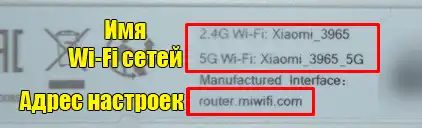
Обратите внимание, что роутер может раздавать сразу две сети двух частот. Например:
- Xiaomi_3965 (Частота 2,4 ГГц)
- Xiaomi_3965_5G (Частота 5 ГГц)
ВНИМАНИЕ! Если вы уже настраивали роутер ранее, то просто подключитесь к вай-фай этого аппарата.
Я не буду рассказывать вам про разницу этих частот – можете про это почитать в этой статье (ссылка).
Что делать, если таких сетей нет? Если вы посмотрели на этикетку, проверили, что таких сетей вокруг нет, но лампочка Wi-Fi горит значит только одно – этим роутером ранее кто-то пользовался. Даже если вы взяли его с магазина – от такого никто не застрахован. Может быть, вы уже ранее его настраивали, тогда просто подключитесь к вай-фай этого роутера.
Что делать, если это новый роутер, и вы ранее его не настраивали, но такой сетей, как на бумажке – нет? Нам нужно сбросить настройки роутера Xiaomi. Для этого найдите сзади (где находятся все входы и порты) кнопку «Reset», зажмите её ровно на 5 секунд. Если кнопка утоплена, используйте что-то тонкое типа булавки. Индикаторы могут загореться, начнут мигать или погаснут, в этот момент роутер будет сброшен. Подождите примерно минуты 2-3 пока процедура будет закончена.
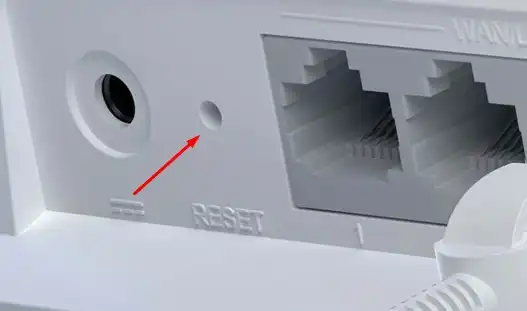
После сброса вы уже увидите стандартные сети, и сможете к ним подключиться. Пароля у стандартной сети, после сброса – нет.
С помощью провода
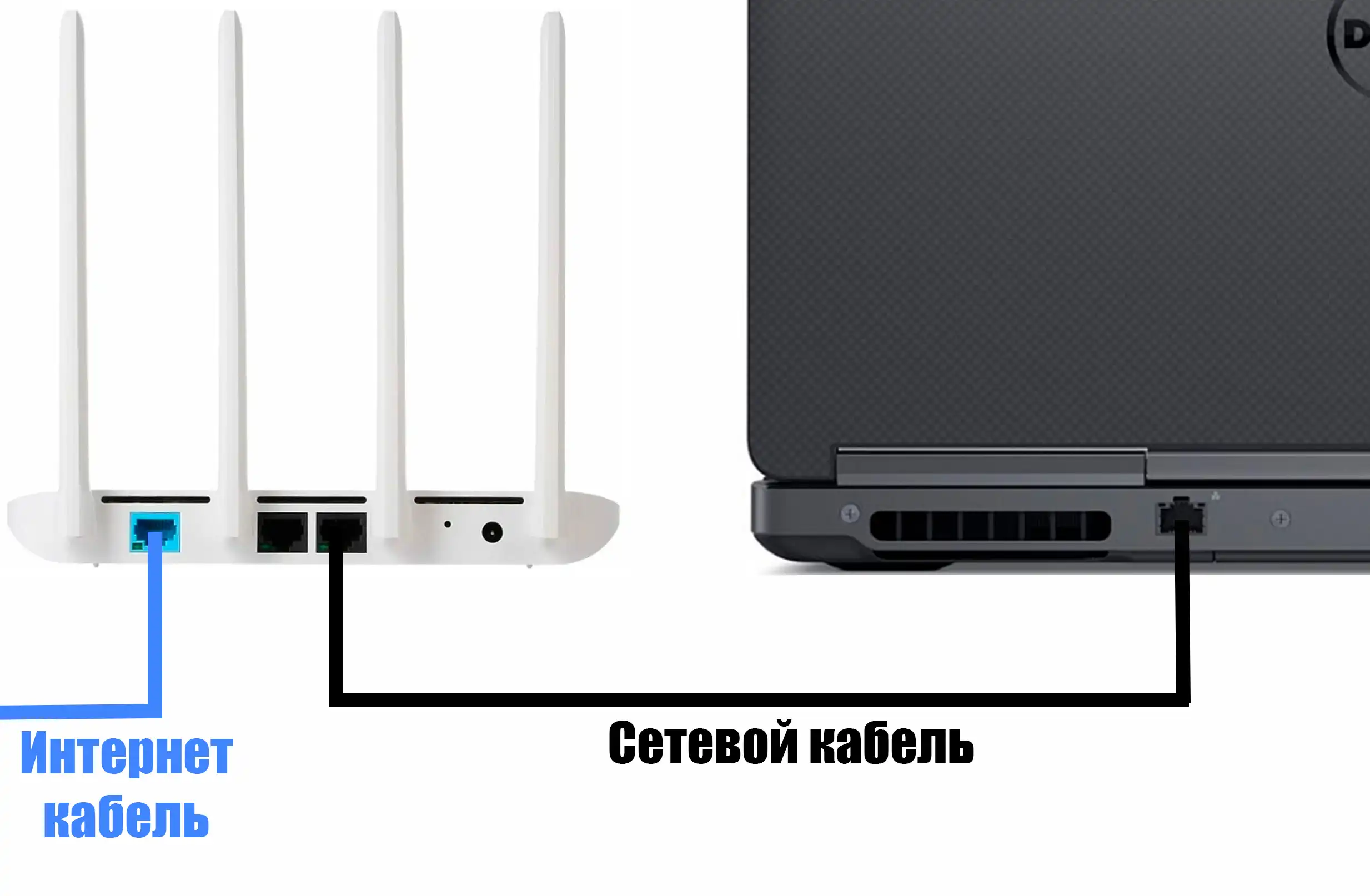
Кабель обычно идет в коробке из-под интернет-центра (но не у всех моделей). Если кабеля там нет, то можно его купить в любом компьютерном магазине. Просто спросите у продавца: «Мне нужен сетевой кабель, для подключения компьютера с роутером».
Один конец кабеля подключаем в сетевую карту компьютера или ноутбука. Второй конец в LAN порт роутера. LAN портом обычно несколько – они имеют один цвет. WAN порт (он всегда один) – в него подключается кабель от провайдера, который уже идет извне (из подъезда или с улицы). Он обычно имеет голубой или синий цвет. Подключили? Переходим к шагу 2.
ШАГ 2: Вход в настройки
Не переживайте, самое сложное мы сделали. Теперь наша задача зайти в настройки интернет-центра (роутера). Это можно сделать двумя способами.
ВНИМАНИЕ! Кто-то путает и называет это место «Личным кабинетом роутера» — это неправильное название.
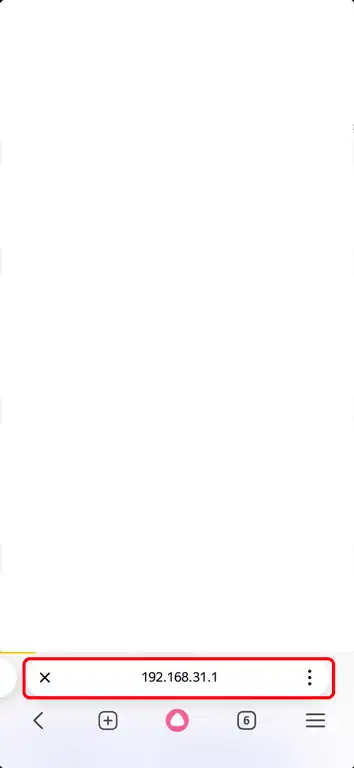
Первый – откройте любой браузер (на телефоне или ПК). Установите курсор в адресную строку (не поисковую). И введите адрес, который указан на этикетке вашего роутера. Напомню, что у Xiaomi может быть три варианта:
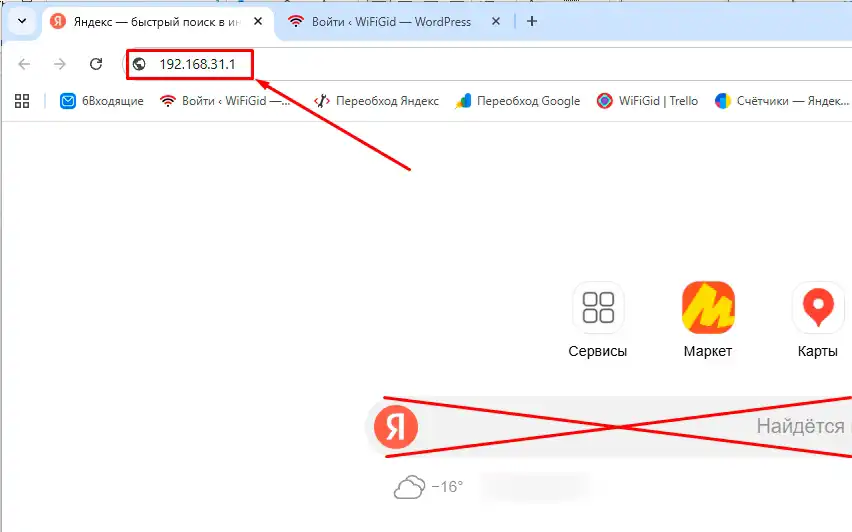
192.168.31.1
router.miwifi.com
miwifi.com
Если у вас все равно не заходим в настройки ни по одному из адресов, но вы точно знаете, что к роутеру подключены – читаем эту инструкцию (переходим по ссылке). Там я описал действительно действенное решение по этой проблеме.
ВНИМАНИЕ! Если вы ранее перепрошивали роутера с помощью кастомных прошивок OpenWRT или Padavan, то адрес будет 192.168.1.1 или 192.168.0.1.
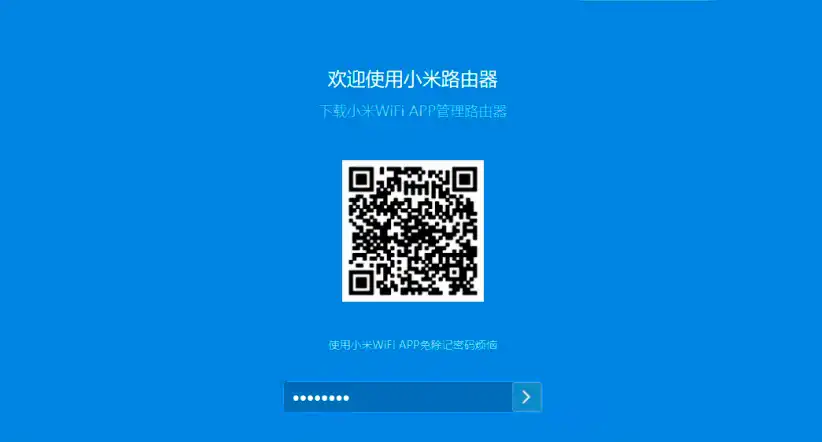
Если роутер сброшен или новый (не настроен), вы увидите окно быстрой настройки, как на скриншоте ниже. Про настройку можете почитать вот эту инструкцию. Там описаны все основные методы.

Если роутер уже настроен, то вам нужно будет ввести пароль, чтобы попасть внутрь. Пароль обычно вводится при первичной настройке. Он скорее всего такой же, какой у вас пароль стоит на Wi-Fi сеть – попробуйте его. Если он не подходит, вы забыли пароль, то придется сбрасывать настройки роутера. Про сброс я писал уже выше – просто зажимаем кнопку «Reset» на 5 секунд.
Подключение к роутеру с помощью телефона и приложения Mi Wi-Fi
На телефоне не обязательно использовать браузер. Лучше и проще настраивать аппарат с помощью приложения Mi Wi-Fi. Ссылки для скачивания оставлю ниже:
- Google Play
- App Store
Можете самостоятельно найти программу по названию в вашем магазине приложений. Скачиваем, запускаем программу и действуем согласно инструкциям в ПО. Почитать отдельно про Mi WiFi можно тут (переходим по ссылке).
Проблема с подключением – не могу зайти на сайт Xiaomi
Вы не можете попасть на сайт Xiaomi и выполнить настройку? Проверьте, что вы точно подключены к вашему роутеру. Если у вас ноутбук или ПК, и вы используете подключение по кабелю, то лучше отключить все остальные подключения. Отключитесь от Wi-Fi и Bluetooth. Можно попробовать использовать другой браузер. Если вообще ничего не получается – можно сбросить настройки до заводских (вы уже знаете, как это делать).
Как открыть сайты miwifi.com, miwifi.com или 192.168.31.1 на русском или английском?
Сразу хочу огорчить, но русского языка в оригинальной прошивке нет. Скорее всего, вы будете в первую очередь наблюдать китайский язык (если покупали роутер на маркетплейсе). Есть два варианта:
- Прошить роутер на английскую или даже русскую прошивку – об это подробно написано тут.
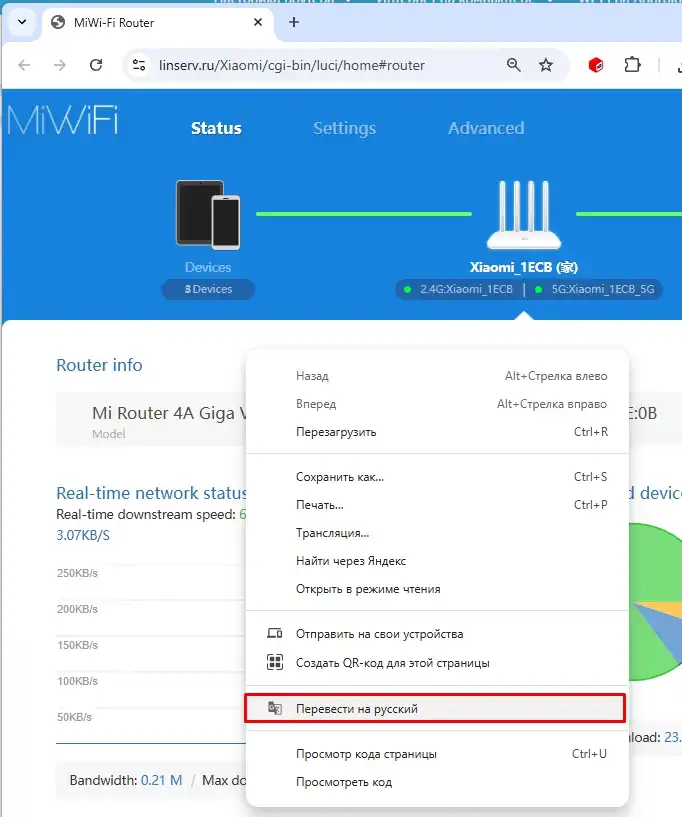
- Вы можете перевести пункты меню с помощью встроенного переводчика в Google Chrome или Яндекс Браузера. Кликаем по пустому месту страницы правой кнопкой мыши, выбираем команду «Перевести на русский язык».
Какой пароль нужно ввести, чтобы попасть в настройки маршрутизатора (роутера)?
Если роутер новый и сброшен до заводских настроек – пароля не будет. Он устанавливается при первичной настройке. В некоторых прошивках для удобства пользователя он повторяет тот же пароль, который у вас установлен для Wi-Fi сети. Если и он не подходит, то придется сбрасывать роутер до заводских настроек.
Читаем – как сбросить маршрутизатор.
Вот и все. Если я что-то забыл, упустил – напишите об этом в комментариях, и я дополню статью. Ждем вас снова в гости на портале WiFiGiD.RU.



