
Всем привет! Сегодня мы будем разбирать вопрос – почему не работает интернет на телефоне. При этом причин может быть достаточно много, а симптомов еще больше: постоянно пропадает, исчезает, не ловит, не подключается интернет, медленно грузит страницы на сайтах и т.д.
Чаще всего проблема решается простыми действиями: перезапуском телефона, проверкой мобильных данных, баланса или настроек точки доступа. Но иногда причина находится глубже – например, в самой SIM-карте, ограничениях тарифа, сбое настроек сети или проблемах у оператора.
Если у вас в процессе возникнут какие-то вопросы или будут свои дополнения, которыми вы хотите поделиться с другими читателями портала – пишите в комментарии.
Если вы из РФ
Если вы из России, и вы живете в европейской части страны, то у меня для вас плохие новости: примерно с конца 2025, начала 2026 года – почти у всех операторов введены «Белые списки». «Белые списки» — это разрешенные адреса и сайты, куда еще можно зайти, весь остальной интернет при этом работать не будет. По официальным заявлениям властей – эти меры необходимы для борьбы с БПЛА. Иногда помогает переключение в режим работы 3G или 2G.
Первые действия
Если не работает мобильный интернет, то в первую очередь полностью перезагрузите смартфон, так как это может быть простым системным сбоем в работе модуля связи. Иногда телефон просто теряет регистрацию в сети оператора и после перезапуска снова начинает нормально подключаться.
Если после перезагрузки вы все также будете наблюдать значок подключения без единого деления, крестик возле сети или отсутствие значка 4G/LTE/5G, то возможно проблема кроется глубже.
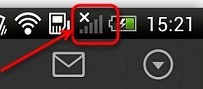
Для начала проверьте несколько простых вещей:
- отключите Wi-Fi и убедитесь, что включены именно мобильные данные;
- проверьте, не включен ли режим полета;
- посмотрите, отображается ли название оператора связи;
- попробуйте открыть несколько сайтов или приложений, так как проблема может быть только в одной программе.
Посмотрите в правый верхний угол, если вы видите значок SIM-карты или сообщение о том, что SIM не обнаружена, то возможно телефон не видит карту.
Один из вариантов – это загрязнение контактов SIM-карты. Вытащите SIM-карту из телефона, аккуратно протрите контакты сухой мягкой тканью. Использовать металлические предметы вроде скрепки для очистки контактов не рекомендуется, так как можно повредить покрытие.
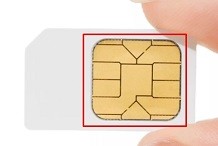
Важно! Если SIM-карта работает в другом телефоне, а в вашем устройстве ее нет – скорее всего проблема в самом смартфоне. Если же карта не работает нигде, обратитесь к оператору для замены SIM.
Проверка баланса
Проверьте, чтобы на вашем балансе были средства, а также был подключен нужный пакет мобильного интернета.
Даже если деньги на балансе есть, интернет может не работать, если закончился пакет гигабайтов или оператор временно ограничил передачу данных по условиям тарифа.
Для проверки баланса можно воспользоваться быстрым набором:
- РФ:
- Теле2 – *105#
- Билайн – *102#
- Мегафон – *100#
- Казахстан:
- Kcell – *100#
- Билайн – *102#
- Теле2 – *111#
- Украина:
- МТС, Vodafone – *101#
- Киевстар, Лайфселл – *111#
- Беларусь:
- *100#
Примечание! USSD-команды могут отличаться в зависимости от региона и тарифа. Самый точный способ проверить состояние услуги – открыть приложение вашего оператора или личный кабинет на сайте.
Включен режим полета
Если не работает интернет на Андроиде, то это может быть связано с активным «Режимом полета».
Иногда помогает простой прием: включить режим полета на 10-15 секунд и выключить обратно. В этот момент телефон заново подключается к мобильной сети.
Отключить «Режим полета» можно в «Верхней шторке». Для этого смахните пальцем сверху вниз. Данное меню может скрывать некоторые пункты, чтобы их открыть нажмите на стрелочку вниз.
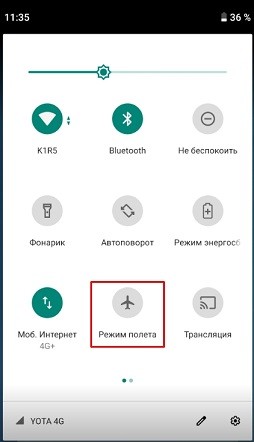
- Деактивировать режим можно также и через «Настройки».
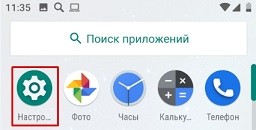
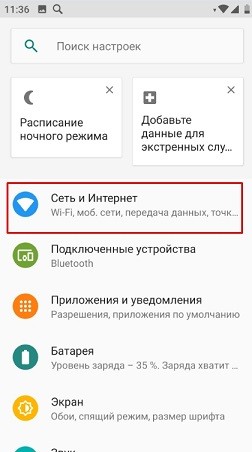
- Переходим в раздел «Сеть и Интернет».
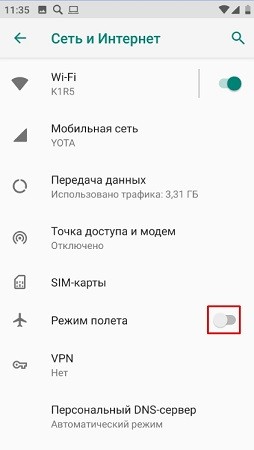
- Теперь деактивируем функцию. Если вы не видите данный пункт, то нажмите на «Дополнительно».
Выключен мобильный интернет
Иногда пользователь думает, что интернет сломался, хотя просто отключена передача мобильных данных.
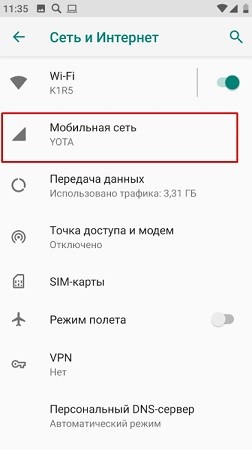
- Выйдите на один пункт в меню назад. Зайдите в раздел «Мобильная сеть».
- Теперь просто проверьте, чтобы бегунок в строке «Мобильный интернет» был включен.
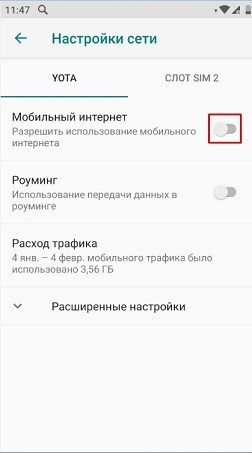
Если вы находитесь в роуминге, то его также нужно активировать в настройках SIM-карты. В противном случае мобильный интернет за границей работать не будет.
Если у вас две SIM-карты, проверьте, какая именно карта выбрана для передачи данных. На многих смартфонах интернет может работать только через одну SIM одновременно.
Проверка ограничения мобильного интернета
На некоторых телефонах Android можно случайно включить ограничение трафика.
Например, система может блокировать передачу данных после достижения определенного количества гигабайтов.
Проверьте:
- «Настройки»;
- «Сеть и Интернет»;
- «Использование данных»;
- нет ли включенного ограничения мобильного трафика.
Также стоит проверить, не запрещен ли интернет отдельным приложениям.
Например, браузер может работать, а Telegram или YouTube нет, потому что для приложения отключена передача данных.
Ручная настройка точки доступа
Если интернет не работает после замены SIM-карты или переноса номера на новый телефон, возможно, сбились настройки APN.
APN (точка доступа) – это настройки, по которым телефон понимает, через какую сеть подключаться к мобильному интернету.
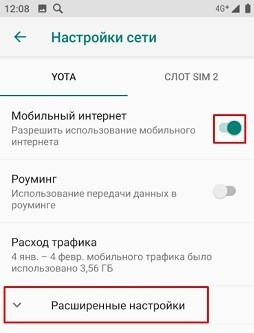
- Зайдите в «Настройки сети», там, где вы включали «Мобильный интернет». Нажмите на «Расширенные настройки».
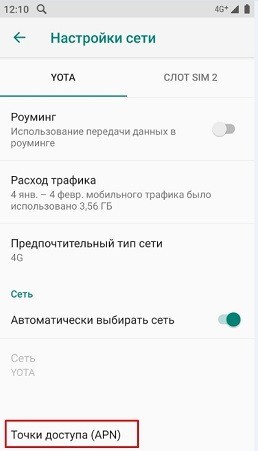
- Теперь нажимаем на «Точку доступа (APN)».
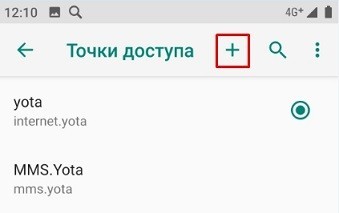
- Нас интересует настройка с названием «internet». Если ее нет, то нажмите на «плюсик». Если настройка есть, нажмите на нее для изменения параметров.
Далее нужно ввести данные вашего оператора. Точные параметры лучше проверять на официальном сайте оператора, так как они могут отличаться.
Если какая-то строка не указана или отсутствует в рекомендациях, то ее заполнять не нужно – оставьте значение по умолчанию.
Совет: После изменения APN обязательно сохраните настройки и перезагрузите телефон. Частая ошибка – пользователь изменяет параметры, но выходит назад без сохранения.
- Имя: yota
- Точка доступа: yota
- Тип APN: default,supl
- Имя: megafon
- Точка: internet
- Имя пользователя: gdata
- Пароль: gdata
- Тип APN: default
- Имя: tele2 internet
- Точка доступа: tele2.ru
- Тип APN: default,supl
- Имя: beeline internet
- Точка: internet.beeline.ru
- Имя пользователя: beeline
- Тип APN: default
- Имя: mts
- Точка: mts
- Имя пользователя: mts
- Пароль: mts
- Тип APN: default
Вне зоны действия сети
Возможно, вы находитесь далеко от города, где нет стабильного покрытия 3G, 4G или 5G.
Также проблема может быть не в телефоне, а во временной перегрузке базовой станции. Например, на концерте или в людном месте связь может сильно замедляться, хотя значок сети остается.
Посмотреть зону покрытия можно на официальном сайте вашего мобильного оператора. Также можно проверить работу SIM-карты в другом месте – это поможет понять, проблема в покрытии или в телефоне.
Сбой системы
Если резко перестал работать интернет на телефоне, то это может быть связано со сбоем сетевых настроек.
Причиной могут быть обновления системы, некорректные настройки VPN, сторонние приложения или программы, которые изменяют сетевое подключение.
Для начала проверьте, не включен ли VPN:
- откройте «Настройки»;
- перейдите в раздел «Сеть и Интернет»;
- отключите VPN и проверьте интернет.
Также можно проверить телефон на наличие вредоносных программ. Используйте только известные приложения из официального магазина Google Play.
Вспомните – не устанавливали ли вы недавно какие-то приложения, которые могли получить доступ к настройкам сети. Особенно это касается программ, скачанных из неизвестных источников.
Удалите подозрительные приложения и перезагрузите смартфон.
Зайдите в «Настройки». Далее найдите раздел «Система». Там нужно зайти в «Сброс настроек».
Сначала попробуйте сделать сброс сетевых настроек:
Настройки – Система – Сброс настроек – Сбросить настройки Wi-Fi, мобильного Интернета и Bluetooth.
После этого придется заново подключать Wi-Fi сети и Bluetooth-устройства. Личные фотографии и файлы при таком сбросе не удаляются.
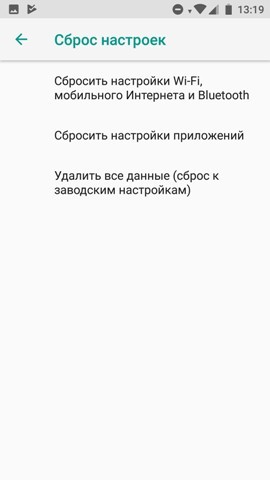
Если это не поможет, то придется делать полный сброс телефона до заводских настроек. Но перед этим обязательно сделайте резервную копию.
Подключитесь к Wi-Fi сети, так как копия данных будет сохранена в Google аккаунт.
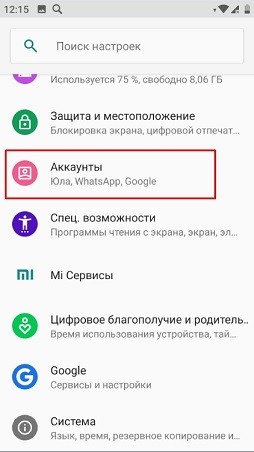
- В «Настройках» нажимаем на пункт «Аккаунты».
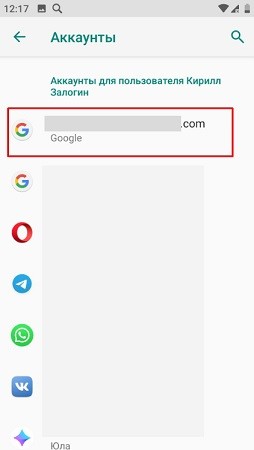
- Выберите действующий Google аккаунт – «Gmail.com».
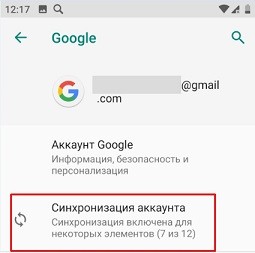
- Теперь нажимаем на «Синхронизация аккаунта».
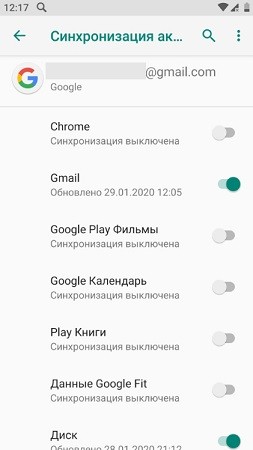
- Включите те пункты, которые вам нужны.
- Возвращаемся обратно в начальное меню «Настроек» и переходим во вкладку «Google».
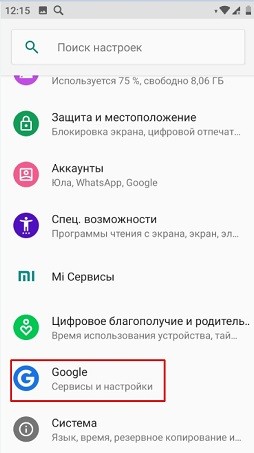
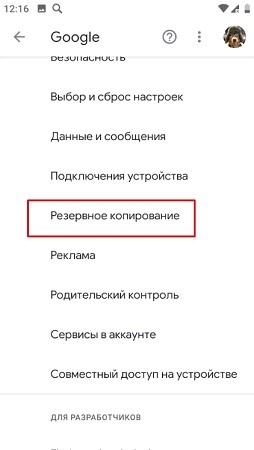
- Далее выбираем «Резервное копирование».
- Теперь нажимаем «Начать копирование».
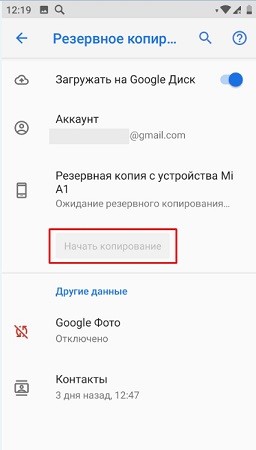
После того как копия будет создана, можно будет сделать сброс смартфона до заводской конфигурации.
После сброса не забудьте обновить систему Android до последней версии и проверить настройки мобильной сети. Если интернет все равно не появился, проблема может быть связана с SIM-картой, оператором или аппаратной частью телефона.
Когда нужно обращаться к оператору или в сервис:
- SIM-карта не работает в нескольких телефонах;
- телефон постоянно теряет сеть в разных местах;
- после сброса настроек интернет так и не появился;
- мобильная сеть исчезла после падения или попадания влаги.





Видимо какой-то вирусняк поймал, так как настройки сети сбились. Вбил вручную – пока работает.
Аноним – так может лучше сделать сброс? Или вообще проверить весь телефон, мало ли где ещё поганка затаилась
Выключила “Режим в самолете” и вроде норм стало. Но он не отображался в меню. Странно Автору спасибо
Спасибо за помощь, нашла причину.
Я не стал читать и не знаю написано там так или нет расскажу я вам в крации нужно переключить сеть сим-карты на 3G/2G(авто) так столбик показывающий интернет будет полный не знаю как у вас но у меня работает.
Пользуйтесь!
Как один из вариантов, но он помогает только в том случае, если 4G работает плохо, а вы находитесь на другом расстоянии. Но при этом максимальная скорость интернета будет ниже. А сигнал становится лучше из-за более низких частот – которые меньше затухают.
Помогите с интернетом он отсуьствует,что нужно предпринять?
Начать с этой статьи, попытаться что-то сделать, описать возможные зацепки подробнее
Не ищет интернет

Хабаровск. ,, Мегафон ” убит. 4G – ноль. 3G – скрепит потихоньку
Видимо начали включать белые списки и на дальнем востоке(