
ВОПРОС! Здравствуйте. Подскажите, пожалуйста – какой пароль стоит на роутере Xiaomi. Меня интересует и пароль Wi-Fi, и пароль администратора, при входе в админку для настроек. Заранее спасибо.
БЫСТРЫЙ ОТВЕТ! Если роутер новый, его ранее никто не настраивал, то паролей не будет. Да, ни у Wi-Fi, ни у админки нет ключа с завода. Если вы пытаетесь подключиться к маршрутизатору по Wi-Fi и у вас спрашивают ключ – значит его кто-то настраивал ранее. Это также касается и настроек маршрутизатора – если вы пытаетесь туда попасть и вас просят ключ, то маршрутизатор уже настроен.
Ниже в статье я уже подробно опишу эту проблему и расскажу – что вам нужно делать. Не будем тянуть и начнем. Статью я разбил на две большие главы – выберите ту, которую вам нужно.
Пароль Wi-Fi

Итак, вы забыли и не знаете Wi-Fi пароль. В первую очередь – вы можете его подсмотреть на вашем телефоне, или в настройках Windows. По этому поводу я уже писал подробную инструкцию – переходим сюда и читаем. Если посмотреть не получается, то уже прибегаем к методам ниже.
Изменить пароль
В целом метод простой. Заходим в настройки роутера и меняем там пароль на тот, который нам нужен. А теперь подробнее ниже по шагам и с картинками.
СОВЕТ! Посмотрите, возможно у вас на телефоне установлено приложение Mi WiFi – с помощью него тоже можно поменять ключ. В таком случае перейдите к следующей главе.
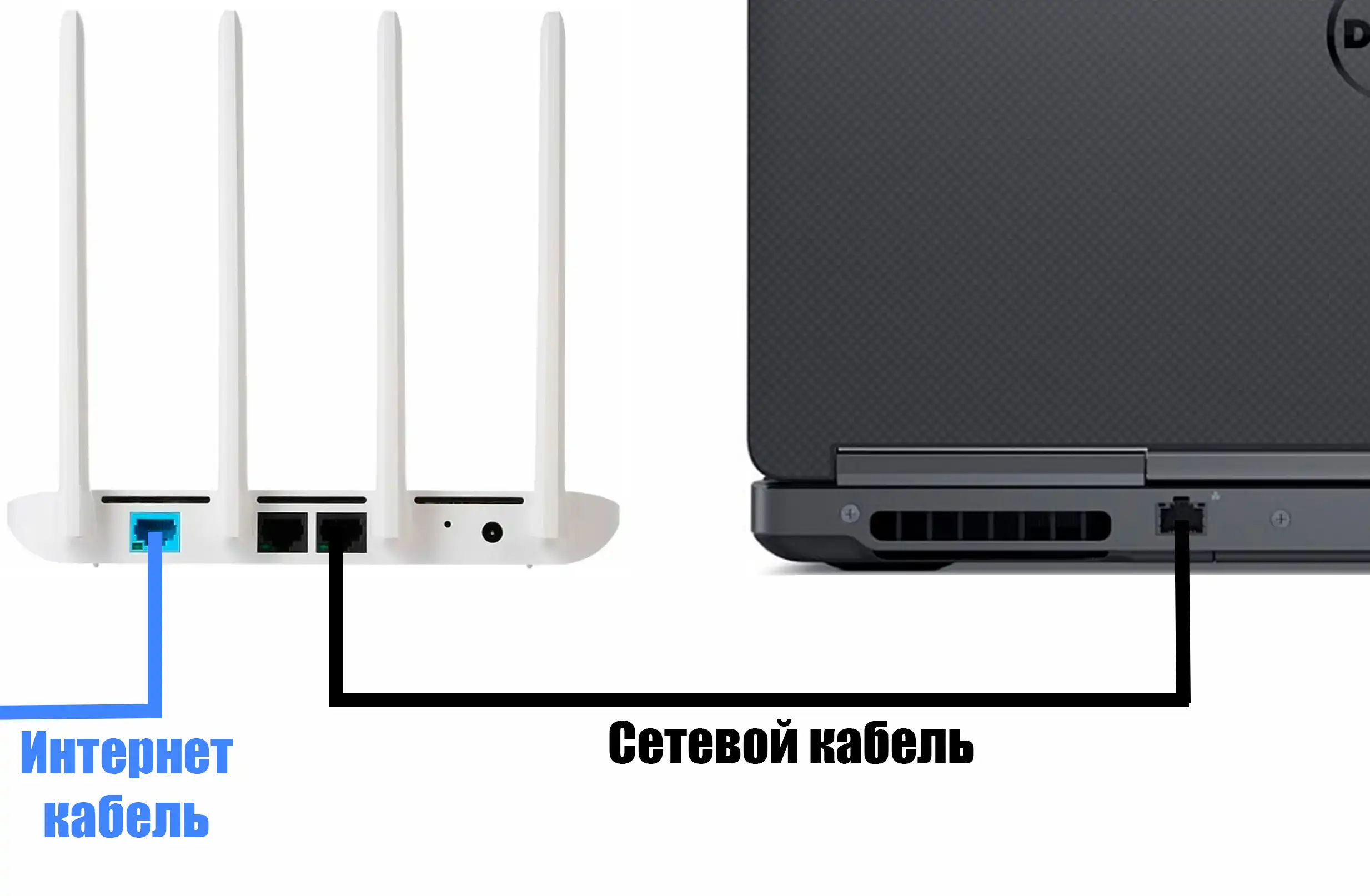
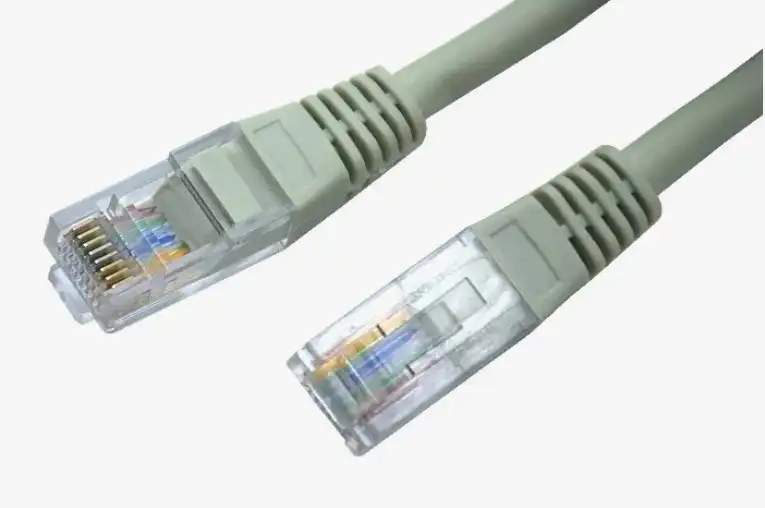
- Вам нужно подключиться к маршрутизатору. Подключитесь по Wi-Fi с того устройства, с которого вы можете (где пароль уже забит). Если вы не можете этого сделать, тогда придется подключаться с помощью компьютера и кабеля. Один конец кабеля подключаем к LAN порту роутера, а второй втыкаем в сетевую карту ПК или ноутбука.
Читаем – как зайти в настройки роутера Xiaomi.
ПРИМЕЧАНИЕ! Обычно к LAN портам подключены все локальные, домашние устройства. В большинстве случаев они свободны, имеют отличный цвет от WAN порта, к которому подключен кабель от провайдера.
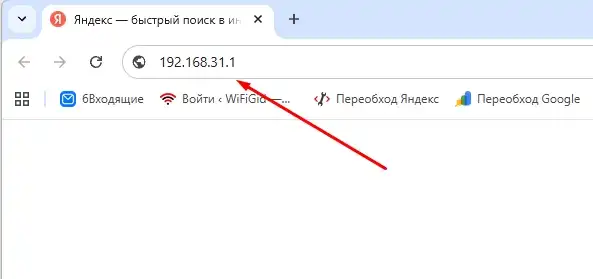
- После подключения к роутеру, вам нужно на подключенном устройстве открыть браузер и в адресную строку ввести адрес маршрутизатора:
192.168.31.1
или
miwifi.com
- Далее вас попросят ввести пароль от админки. Если у вас его нет, перейдите к следующем главе статьи, где мы уже поговорим про этом. Если он есть – вводим!
- Как только вы попадете внутрь переходим в «Settings» – «Wi-Fi settings». Обратите внимание, что, если у вас выключен режим сопряжения – «Dual-band Wi-Fi» – у вас будет сразу две сети 2,4 ГГц и 5 ГГц. В противном случае будет только одна сеть. Нас интересует строчка, которая состоит только из точек. Вы можете не менять пароль, а просто его посмотреть, нажав по глазику. Но в любом случае его можно и поменять, если сильно нужно.
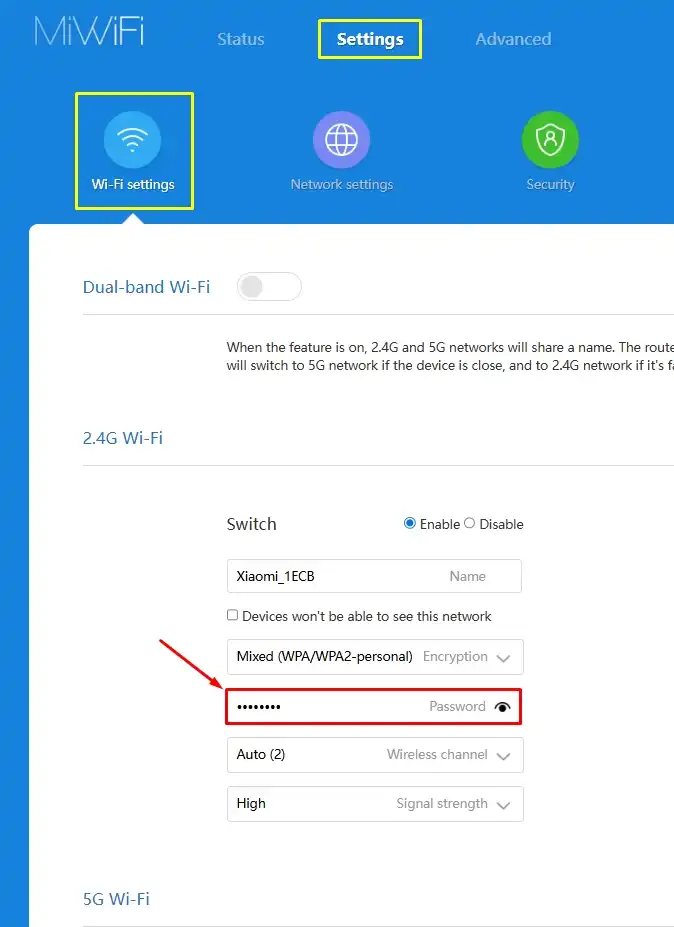
- Не забудьте установить пароль для частоты 5 ГГц, если она у вас установлена.
Читаем – чем отличается частота 2,4 и 5 ГГц.
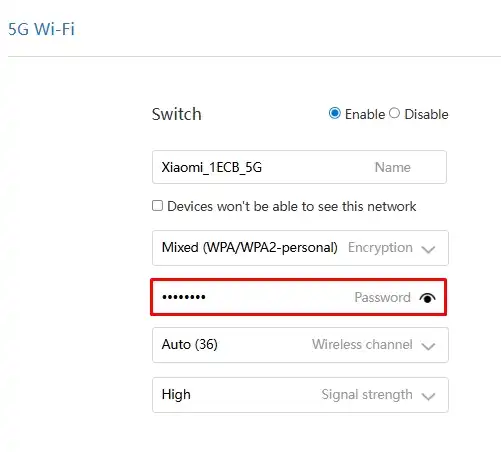
- Пароли должны смениться.
Смена пароля в приложении Mi WiFi
Даже если вы забыли пароль от вай-фая, но у вас установлено приложение на телефоне Mi WiFi – вы можете сменить ключ. Для этого смартфон должен быть подключен по Wi-Fi к роутеру Xiaomi.
- Откройте приложение Mi WiFi на смартфоне.
- В правом нижнем углу тапаем по пункту «Плагины».
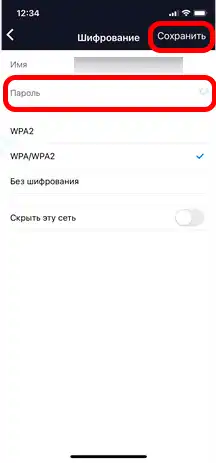
- Далее выбираем раздел «Настройки Wi-Fi». Пароль нужно устанавливать для каждой сети, если у вас выключен режим сопряжения. Ниже выбранной сети жмем «Безопасность».
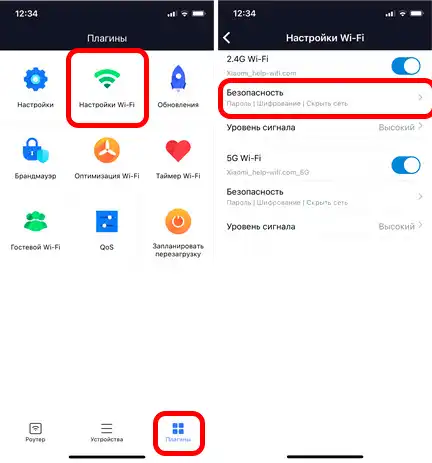
- Можете посмотреть пароль, тапнув по глазику. После изменения ключа не забудьте сохраниться.
Посмотреть пароль в Windows
Еще раз повторюсь, что вы можете посмотреть пароль на том же ПК или ноутбуке. И вам не нужно ломать голову с перенастройкой роутера. Вот статьи, которые вам могут помочь:
- Как посмотреть пароль от Wi-Fi на компьютере.
- Как посмотреть пароль от Wi-Fi в Windows 11.
- Как посмотреть пароль от WiFi в Windows 10.
Сброс настроек
Смотрите, если у вас такая ситуация: есть роутер, но вы не можете к нему подключиться по вай-фай, компьютера или ноутбука у вас нет, – в таком случае вы можете выполнить полный сброс настроек маршрутизатора до заводских конфигураций. В таком случае роутер сброситься и его нужно будет повторно настраивать. Не переживайте, это делается очень просто. Что в итоге мы делаем:
- Сзади роутера найдите кнопку «Reset». Она может быть утопленной, в таком случае придется использовать что-то тонкое – например, иголку или булавку.
- Зажимаем эту кнопку ровно на 5 секунд.
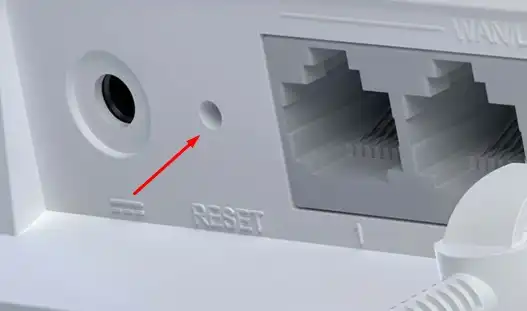
- Индикаторы погаснут или начнут мигать. Кнопку отпускаем.
- Сброс выполнен, теперь вам нужно выполнить полную настройку маршрутизатора Xiaomi – об этом подробно написано тут. Напомню, что для настройки вам понадобится договор от провайдера – там описаны дополнительные сведения для подключения к сети провайдера.
Пароль от админки (пароль администратора и настроек роутера Xiaomi)
Скорее всего пароль от администратора у вас такой же, как и пароль от Wi-Fi. Все дело в том, что по умолчанию при первичной настройке там стоит специальная галочка. Попробуйте просто в качестве пароля использовать ключ от беспроводной сети. Если вы его не помните, тогда переходим к предыдущей главе статьи.
Если пароль от вай-фая не подходит, то спешу вас огорчить, но нам придется делать сброс настроек до заводских, если вам нужно попасть в админку маршрутизатора. Да, никаких обходных путей нет. Сброс делается очень просто и его я описал в предыдущей главе – просто зажимаем кнопку «Reset» (находится сзади аппарата) на 5 секунд. Вот и все, дорогие друзья. До новых встреч на портале WiFiGiD.RU.
Видео



