Всем привет! Итак, вы столкнулись с той же проблемой, что и я – вы пытаетесь выключить компьютер с Windows 11, но он у вас перезагружается. Проблема не новая и чаще всего связана с двумя вещами. Первая – функция гибернации или «Быстрого запуска». Вторая – неправильные драйверы материнской платы, в частности те, которые управляют питанием.
ВНИМАНИЕ! У Windows 11 есть баг, когда вы нажимаете по кнопке «Обновить и завершить работу» (то есть сначала установить обновление Windows), а он, такой нехороший, перезагружается. С этим вы ничего не сделаете – этот баг известен еще со времен Windows 10. Мы же в статье поговорим про ту проблему, когда вы пытаетесь обычным образом выключить комп, а он перезагружается.
Способ 1: Быстрый запуск
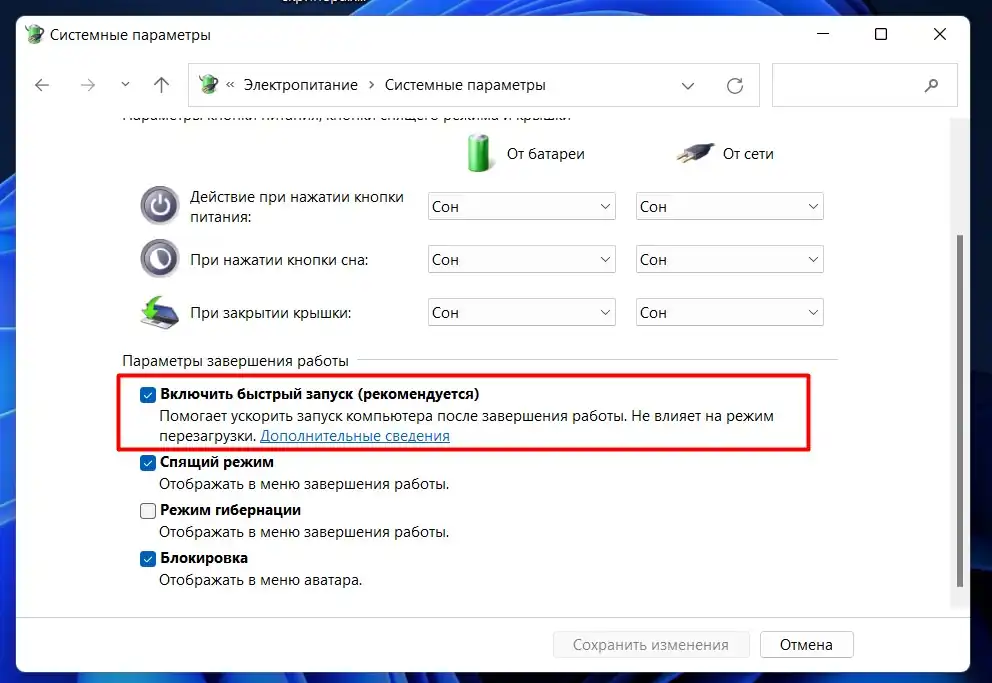
Чаще всего помогает именно отключение функции быстрого запуска. Проблема связана именно с кривым или поломанным файлом hiberfil.sys. Читаем – как отключить быстрый запуск в Windows 11. Если проблема не решилась или вам функция «Быстрого запуска» нужна, тогда переходим к следующей главе.
Способ 2: Драйверы
Вторая причина, когда компьютер или ноутбук с Windows 11 перезагружается вместо выключения, – это кривые драйверы. Смотрите, в 90% случаев люди не устанавливают драйверы сами – это делает Windows, скачивая их со своих серверов. Проблема в том, что не всегда там есть подходящие или рабочие драйверы материнской платы. Поэтому наша задача такая:
- Зайти на официальный сайт материнской платы или ноутбука.
- Скачать оттуда весь пакет драйверов, который есть.
- Выполняем поочередно установку всего пакета, начиная с чипсета. Если Windows будет сообщать, что установлены более свежие драйверы, – ставим то, что мы скачали с официального сайта.
- Перезагружаем комп.
Читаем – как обновить и установить все драйверы в Windows 11 и 10.
Как правило, это решает проблему перезагрузки, если вы точно скачивали драйверы с официального сайта производителя вашей материнской платы или ноутбука.
Способ 3: Отключение параметра в реестре
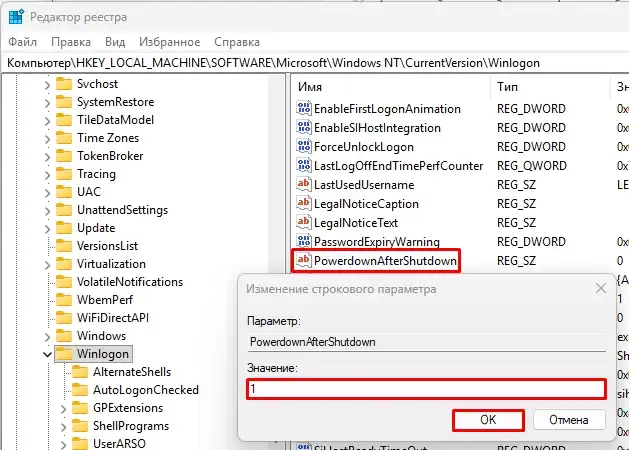
В редакторе реестра есть параметр «PowerdownAfterShutdown», он отключает БП после выключения компьютера. Можно попробовать включить его.
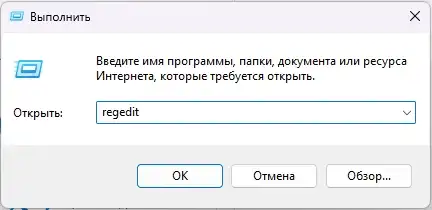
- Зажмите:
+ R
- Введите:
regedit
- Скопируйте путь до раздела и вставьте его в адресную строку реестра:
HKEY_LOCAL_MACHINE\SOFTWARE\Microsoft\Windows NT\CurrentVersion\Winlogon
- Откройте параметр двойным щелчком левой кнопки мыши:
PowerdownAfterShutdown
- Задайте значение:
1
- Перезагрузите комп.
- После этого попробуйте его выключить, как обычно.
Способ 4: Отключение перезагрузки при сбое Windows
Смотрите, в системе есть автоматическая функция, которая перезапускает ОС, если в процессе выключения что-то пошло не так и произошел фатальный сбой. Можно попробовать отключить эту функцию, и если это поможет, то мы хотя бы будем знать, что с нашей Windows что-то не так.
- Зажимаем:
+ R
- Вводим:
sysdm.cpl
- Вкладка «Дополнительно».
- Жмем по кнопке «Параметры» в подразделе «Загрузка и восстановление».
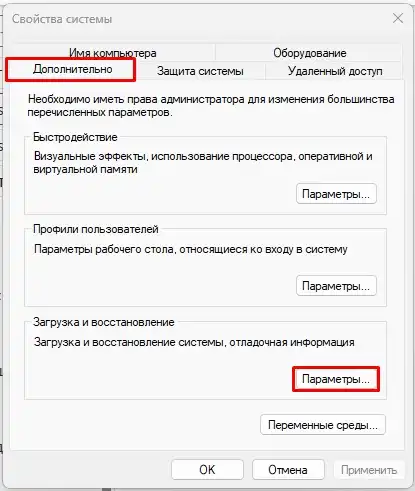
- Отключаем функцию, жмем «ОК» и пробуем завершить работу.
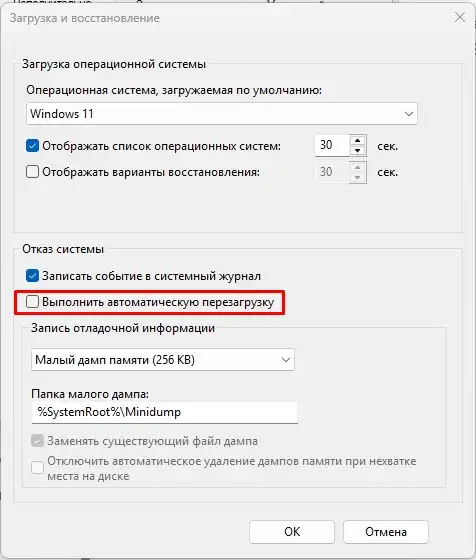
Если проблема решена, то нам нужно выяснить, почему происходит сбой при выключении. Для начала попробуйте запустить командную строку с правами администратора. Далее поочередно введите команды:
dism /Online /Cleanup-Image /RestoreHealth

sfc /scannow

chkdsk C: /F /R
Как вариант, еще можно попробовать восстановить Windows 11 до заводской конфигурации. Все важные файлы при этом будут сохранены.
Дополнительные рекомендации
- Можно попробовать зайти в BIOS (UEFI) и отключить функции: «Wake-on-LAN (WoL)», «Wake on Ring/Wake on RTC» и «Restore on AC Power Loss». Также можно попробовать поменять настройку для параметра «ErP/EuP Ready».
- Иногда проблема связана с физической поломкой цепи питания на материнской плате. Тут вы дома особо ничего не сделаете – надо нести комп на диагностику в сервисный центр. Аналогично проблема может быть в блоке питания.
Я расписал все возможные решения, о которых знал сам. Если у вас есть что-то свое – напишите об этом в комментариях. До новых встреч на портале WiFiGiD.RU.