
Итак, друзья, вы открываете свой диск или флешку, а там замечаете папку System Volume Information. Сразу же в глаза лезет вопрос – а что это за папка, и не вирус ли это часом? Без паники! Обычно это стандартная скрытая и защищенная папка Windows, которая очень даже полезна для системы, но для сомневающихся ниже WiFiGid разложит все по полочкам.
Откуда она появилась и как ее скрыть?
Папка System Volume Information появляется почти на любом носителе, который хоть раз за свою жизнь был знаком с Windows: системный диск, внешний HDD, SSD, флешка или карта памяти. Но главная особенность этой папки – она скрытая и системная. Поэтому если она у вас отображается, а вы почему-то хотите ее удалить просто так – проще всего ее скрыть, то есть выключить показ скрытых и защищенных системных файлов.
Если вы ее видите, значит у вас сейчас включено отображение скрытых файлов или защищенных файлов системы. Нужно отключить этот показ. В этой статье рассказываю, как управлять скрытыми файлами на всех версиях Windows.
Что это за папка?
Как уже писал выше, она создается Windows. Вот что обычно «винда» складывает в нее:
- Точки восстановления (если они включены в системе).
- Результаты индексирования (для быстрого поиска файлов, поэтому эта папка появляется почти на любой флешке).
- Историю изменений файлов (если включено).
- Служебные данные тома: журналы, сведения для резервного копирования и теневых копий.
И прочая мелочевка. Обычно на флешке это занимает совсем немного места, а вот на системном диске папка может разрастись на гигабайты из-за точек восстановления и теневых копий. И если для системного диска я бы еще оставил эту папку, то с флешки ее можно спокойно и без стыда сносить.
Можно ли удалить эту папку?
Лично я не запрещаю это сделать. Но тут есть несколько важных моментов:
- С флешки скорее всего вы эту папку удалите стандартным способом. Но она с большой вероятностью тут же появится снова, как только Windows снова поработает с этим носителем.
- А вот с диска удалить просто так ее не получится, т.к. Windows будет запрашивать некие права администратора, которых у вас не будет даже под учетной записью администратора (это можно обойти через ручную выдачу прав).
А еще флешку при желании можно просто отформатировать. Тогда с нее точно удалится все. Но эта папка будет вновь создана, если не отключить ее создание. Про форматирование флешки через консоль писал в отдельной инструкции.
Но на практике у меня не было случаев необходимости удаления этой папки. А вот если она просто вам елозит глаза – прочитайте первый раздел в этой статье и просто скройте ее. Тогда все будет работать по-прежнему, и при этом она не будет у вас на виду.
Можно ли ее очистить и уменьшить размер?
Если она и правда у вас занимает слишком много, то ее можно попробовать очистить, т.к. мы знаем, что в ней может лежать. И не надо лезть в нее и удалять эти файлы вручную.
Данные действия лучше не проводить новичкам, т.к. могут больше навредить системе. Если у вас заканчивается место на жестком диске, и вы почему-то нашли крайней папку System Volume Information, сначала лучше почистить диск обычными способами. Вот инструкция – как очистить диск C.
- Отключаем восстановление системы и удаляем старые точки восстановления. Вот в этой статье есть информация про управление точками восстановления.
- Отключаем «Историю файлов», если вы ей вообще не пользуетесь.
- Через «Свойства системы» – «Защита системы» уменьшаем допустимый объем для точек восстановления.
Итого по всем пунктам: конечно, имеет смысл удалить очень старые точки восстановления (но они обычно успешно удаляются сами), но вот лезть в удаление истории файлов или полное отключение защиты системы я бы не рекомендовал – все это занимает не так уж и много места, а плюсов от их работы гораздо больше.
Получение прав на удаление System Volume Information
Если у вас до сих пор файловая система не NTFS – вы можете удалить эту папку без всяких танцев с бубнами. Но в NTFS нужно предварительно выставить нужные права, чем мы и займемся ниже.
На диске C я бы не забирал права у системы просто из любопытства. На флешке – еще куда ни шло, а системный раздел лучше не мучить.
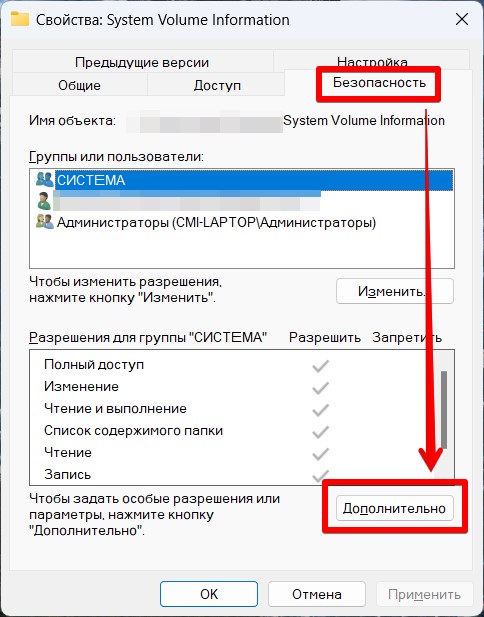
- Щелкаем правой кнопкой мыши по System Volume Information. Выбираем «Свойства».
- Переходим на вкладку «Безопасность», а ниже нажимаем на кнопку «Дополнительно».
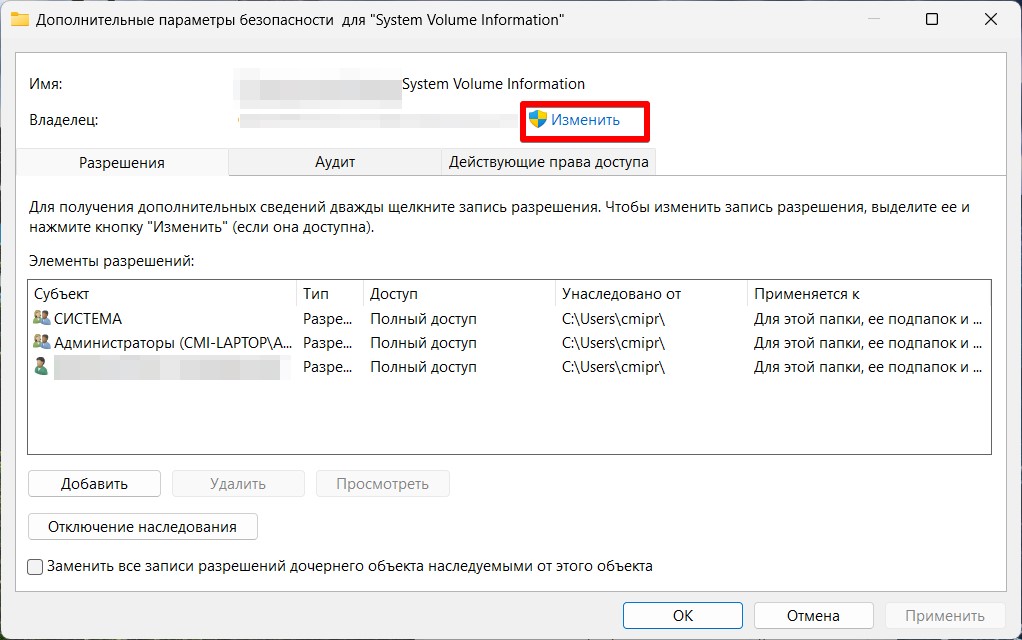
- Возле строки «Владелец» нажимаем по ссылке «Изменить».
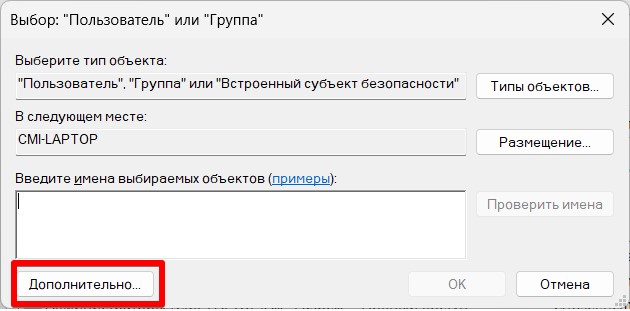
- В открывшемся окошке нажимаем на «Дополнительно».
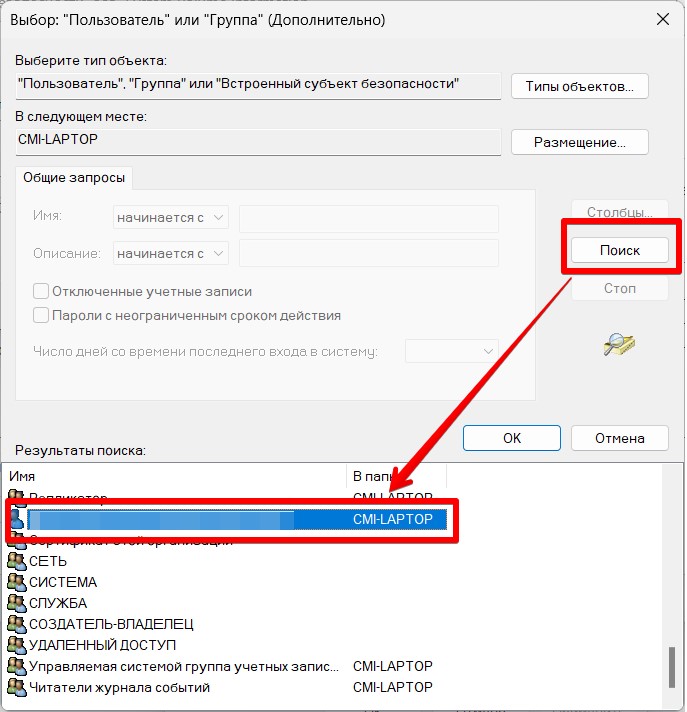
- Нажимаем на кнопку «Поиск» – внизу появится список всех пользователей. В нем находим своего текущего. Выбираем его и нажимаем на «Ок».
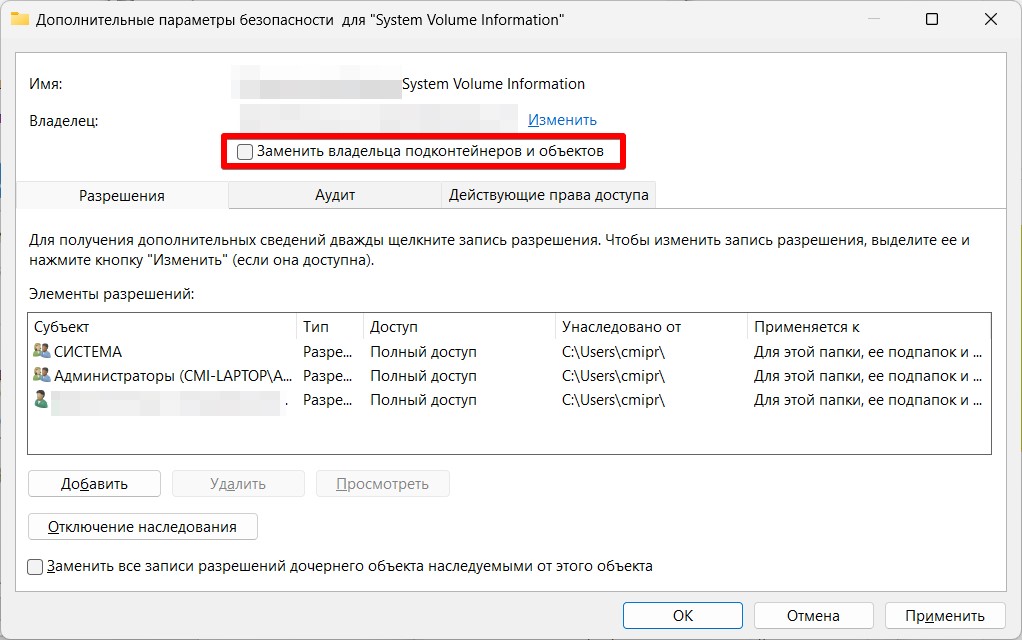
- Подтверждаем изменение в окнах вот до этого окна, где не забываем поставить галочку «Заменить владельца подконтейнеров и объектов».
- Теперь в списке «Элементы наследования» нажимаем на кнопку «Изменить» и выставляем «Полный доступ».
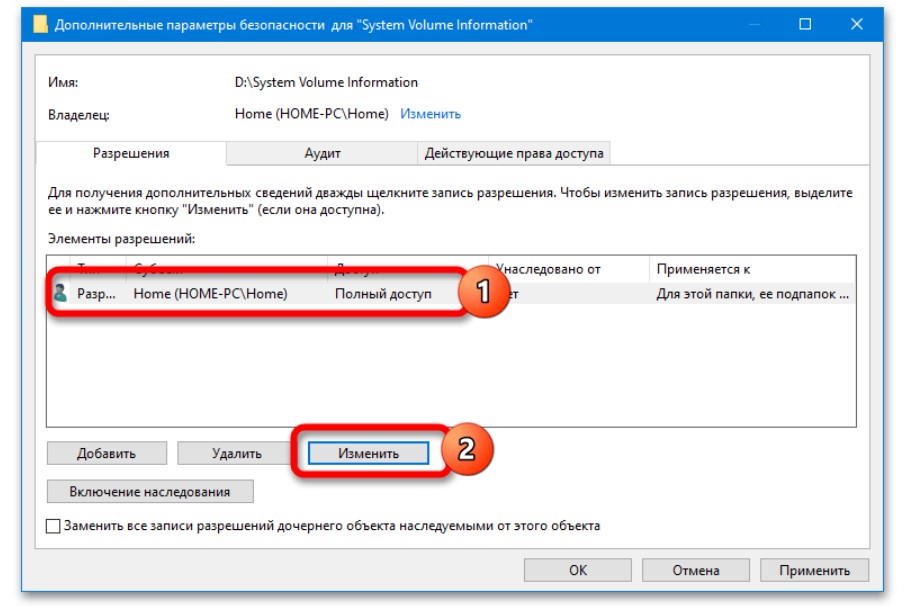
Теперь можно пробовать удалить эту папку.
Удаление через командную строку
- Открываем командную строку с правами администратора. Если не помните как, вот инструкция – как открыть командную строку.
- Переходим на флешку или нужный диск. Например, для диска F используем команду:
cd /d F:\
- Выполняем команду:
rmdir "System Volume Information" /s /q
Если консоль пишет «Отказано в доступе», значит папка занята системой или у вас нет прав. Для флешки проще вытащить ее, вставить снова и повторить. Для системного диска лучше остановиться.



Все понятно и ясно, а самое главное коротко. Автору респект
Да просто было интересно что за папка. Ну ладно не буду её удалять
Тоже все таки оставил её. Особенно точки восстановления это важная вещь