
Всем привет! Как правило, большая часть пользователей выполняют настройку сети, Wi-Fi и других подключение через «Параметры». Я же, как истинный дед олдскула, все же предпочитаю старый, добрый интерфейс «Сетевых подключений». Ниже в статье я расскажу, где находится этот раздел в Windows 11 и 10. Молимся все вместе, чтобы его не удалили с последующими обновлениями в той же одиннадцатой винде.
ncpa.cpl

ПРИМЕЧАНИЕ! Еще раз повторюсь, что мы поговорим про старый интерфейс. На мой взгляд он куда более удобный. Если же вам нужен новый вариант, то просто откройте «Пуск» – «Параметры» – «Сеть и интернет».
Итак, как же нам открыть «Сетевые подключения» в Windows 11 и 10. Для этого давайте воспользуемся окном «Выполнить»:
- Чтобы его вызвать, найдите на клавиатуре и одновременно зажмите клавиши:
+ R
- После этого в окошко «Выполнить» введите команду:
ncpa.cpl
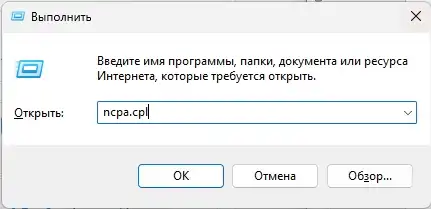
- Нажав по кнопке «ОК», мы попадем туда куда нам нужно.
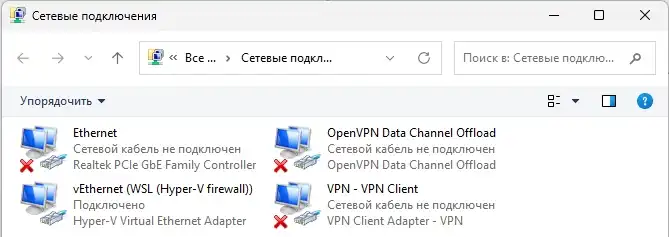
Прямой запуск
Обращаю ваше внимание, что команду «ncpa.cpl» можно ввести в «Поиск» или командную строку, и вы получите тот же самый эффект.
Почему так происходит? Все дело в том, что «ncpa.cpl» – это элемент панели управления, который находится в папке:
C:\Windows\System32
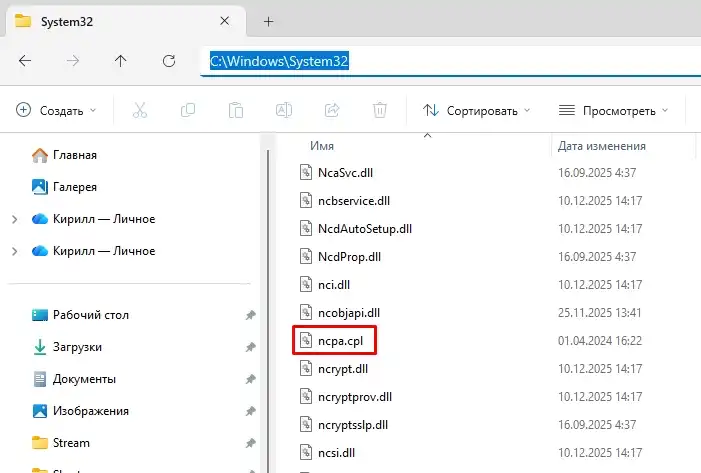
Панель управления
- Введите название в строку поиска:
Панель управления
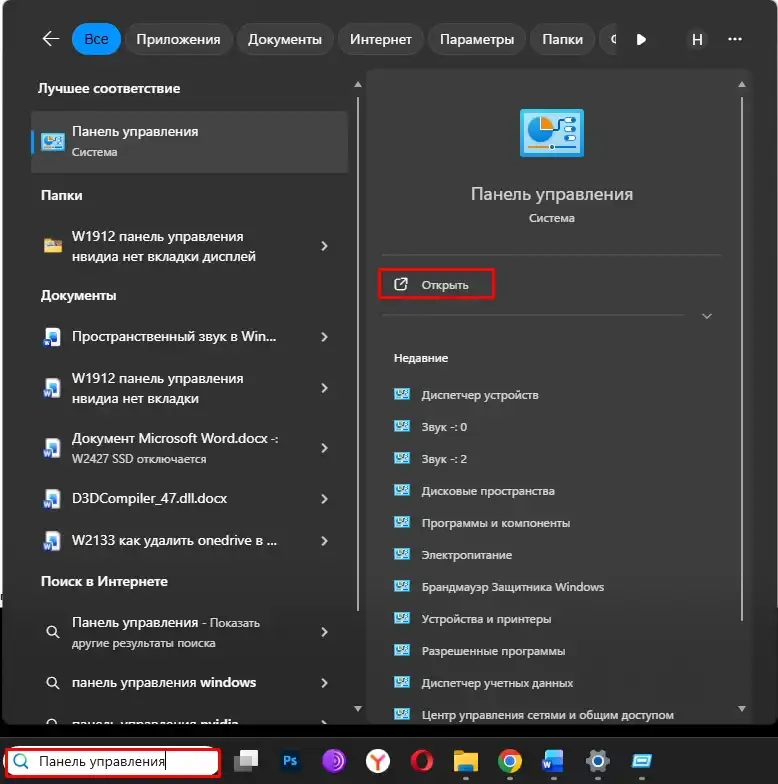
- В списке выберите пункт «Центр управления сетями и общим доступом».

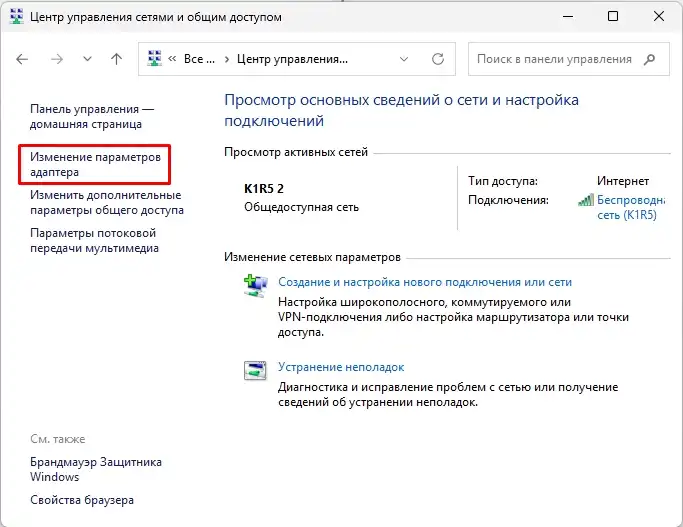
- Слева выбираем «Изменение параметров адаптера».
Создание ярлыка
Если вы, как я, постоянно заходите в этот раздел, то лучше всего создать ярлык «Сетевых подключений». Делается это достаточно просто:
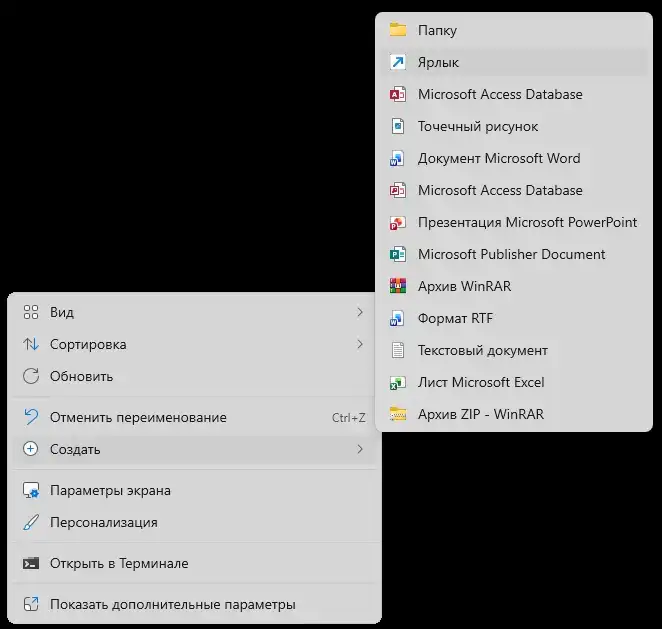
- Кликаем по пустому месту рабочего стола.
- Выбираем «Ярлык».
- Указываем системную утилиту:
ncpa.cpl
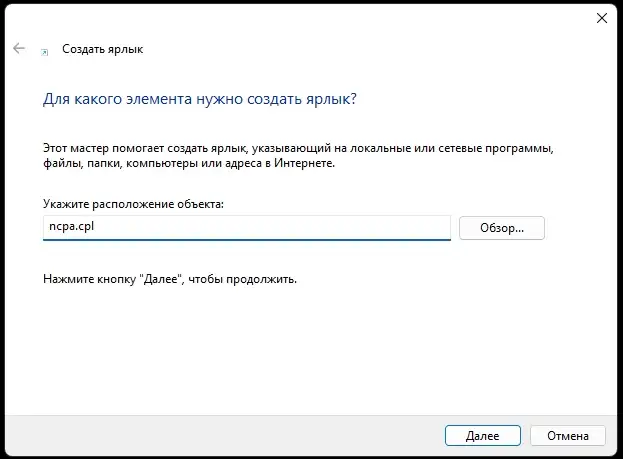
- Два раза жмем «Далее» и «ОК». На рабочем столе вы увидите значок системной утилиты. Название вы можете поменять, как и значок ярлыка.

Дополнительная информация
Для чего вообще нужен раздел «Сетевые подключения»? Там находятся все ваши физические и виртуальные подключения. Например, на современных ПК и ноутбуках будет как минимум два подключения:
- Ethernet – проводное подключение по кабелю к LAN порту ПК. Читаем подробнее…
- Wi-Fi – беспроводное подключение к домашнему роутеру, ну или другому устройству, которое раздает интернет «по воздуху». Читать подробнее…
- Bluetooth – используется для прямого подключения устройств, а также внешних аудиовыходов, например, беспроводные наушники, колонки и другие аудиоустройства. Читать подробнее…
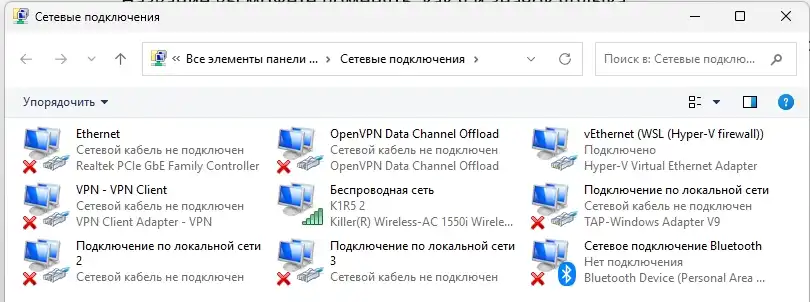
К виртуальным адаптерам можно отнести тот же Hyper-V – необходим для нормально работы виртуальной машины. В целом мы рассмотрели все основные моменты. Сам раздел куда более удобный, чем стандартные «Параметры» и имеет куда больший функционал. Надеюсь, разработчики не удалят его в новых обновлениях. До новых встреч на портале WiFiGiD.RU.



Очень нужная и понятливая статья для чайников.Спасибо!