
Всем привет! С выходом сборки Windows 11 25H2 (2023 года) в неё начинают впихивать Copilot – это функции искусственного интеллекта. Проблема в том, что все эти штуки потребляют достаточно много ресурсов компьютера, собирают о вас данные и отправляют на сервера Microsoft. Ну и самое главное – ими в большинстве случаев никто не пользуется. Вишенкой на торте является то, что в России и некоторых других странах – эти функции недоступны. Ниже в статье я расскажу, как удалить Copilot и другие ИИ функции в Windows.
Проблема, с которой я столкнулся

Недавно я сам перешел на Виндовс 11, и столкнулся со второй проблемой – большинство инструкций в интернете удаляют или выключают не все AI функции. После обновления, они устанавливаются повторно, из-за остаточных установочных файлов. Некоторые скрипты – просто не работают, или работают на половину. Скорее всего, это связано с обновлениями Виндовс 11.
Например, популярная программа «O&O Shut Up» просто удалить само приложение Copilot, но остальные AI функции остаются на месте. Вы сами можете это сделать вручную, нажав по программе правой кнопкой мыши, и выбрать «Деинсталлировать».
Да, можно пройтись и удалить некоторые пакеты вручную, но скрытые функции так удалить не получится. То же приложение «Bulk Crap Uninstaller» удаляет не все. Даже если вы попытаетесь удалить какую-то скрытую AI функцию – у вас вылезет ошибка.
Что же в итоге я нашёл?
Я наткнулся на скрипт пользователя «zoicware». Что он делает:
- Отключает все необходимые AI функции в Виндовс, даже скрытые и заблокированные самой ОС.
- Предотвращает повторную установку этих пакетов.
- Деактивирует политику для Copilot и Recall.
- Удаляет функцию отзывов AI.
- Удаление ИИ в CBS.
- Удаляет файлы для повторной установки ИИ (на всякий случай).
- Убирает функцию ввода текста с помощью ИИ в блокноте.
- Удаление всех возможных функций Recall.
- Установка старых, классических приложений, которые не имеют функций AI. К этим приложение относятся: блокнот, Paint, инструмент «Ножницы», приложение для просмотра фото.
Скрипт достаточно простой, и выполняется в пару кликов. Вам не нужно ничего устанавливать к себе на комп, лазать по дебрям в реестре или удалять программы вручную – все автоматизировано. Скрипт постоянно дополняется от разработчика на GitHub.
Что нужно сделать перед запуском скрипта?
Так как в скрипте многие вещи будут выполнены через реестр, а также будут удалены файлы установки AI, то нам нужно обязательно создать точку восстановления. Инструкции можете глянуть по ссылкам для:
Дополнительно я советую обновить Виндовс 11 до последней актуальной сборки – «Пуск» – «Параметры» – «Центр обновления Windows» – жмем «Проверить наличие обновлений» и устанавливаем все пакеты, которые есть.
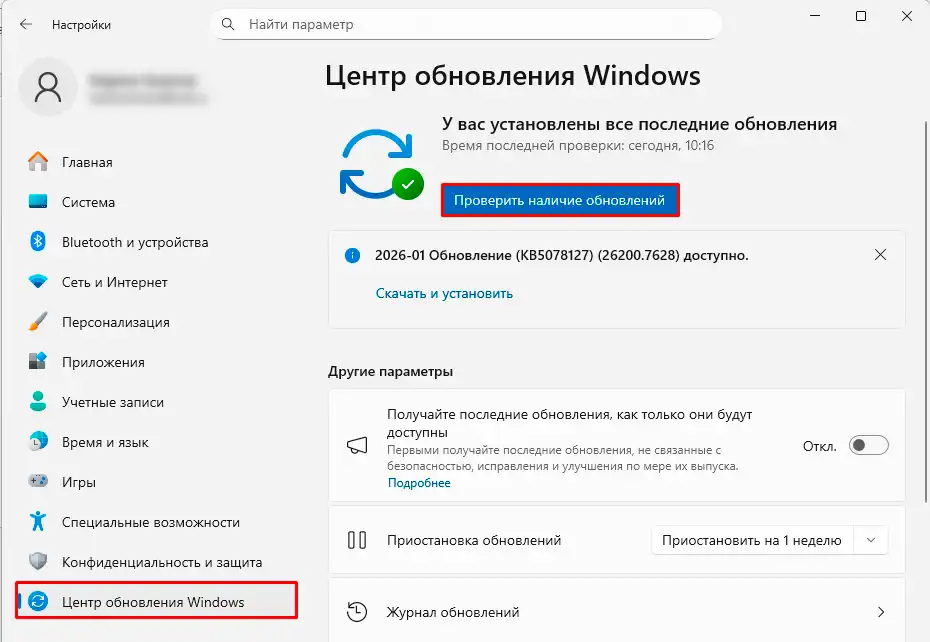
Скорее всего в неё будут добавление новые AI функции, которые мы сразу же и отключим. Если вы этого не сделаете, то после обновления – они останутся у вас.
Как удалить все функции AI в Windows?
ПРИМЕЧАНИЕ! Некоторые антивирусы могут заблокировать выполнение скрипта, посчитав его опасным. В таком случае нужно будет отключить их защиту – подробно об этом читаем тут. Сам же встроенный Windows Defender – у меня не ругается.
- Откройте Windows PowerShell с правами администратора через поиск (НЕ терминал).
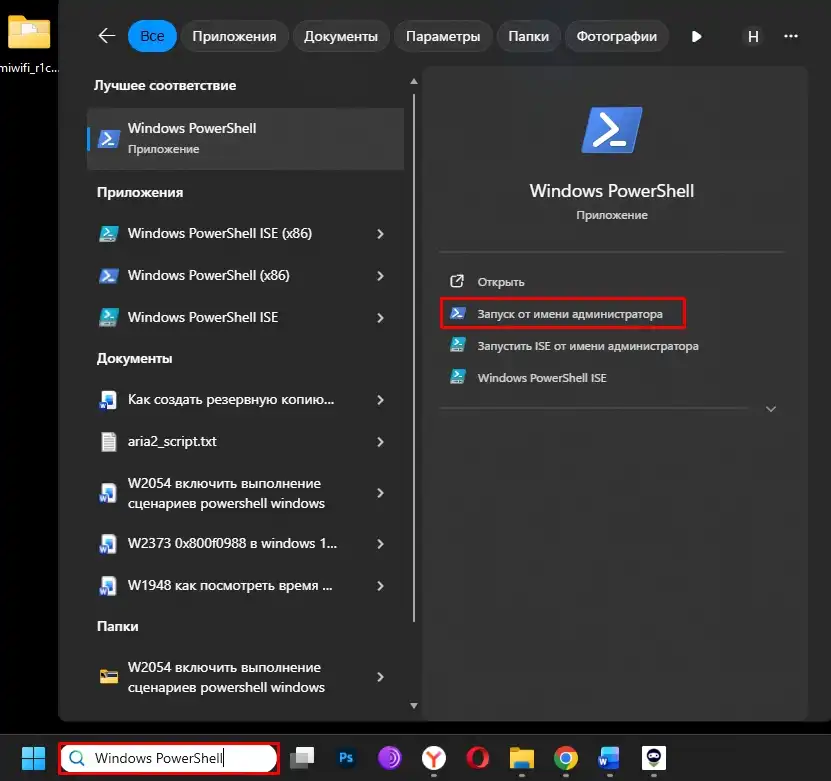
- Вводим команду:
& ([scriptblock]::Create((irm "https://raw.githubusercontent.com/zoicware/RemoveWindowsAI/main/RemoveWindowsAi.ps1")))
ВНИМАНИЕ! Если команда не работает – напишите об этом в комментариях, чтобы я её исправил. Также оригинальную команду можете посмотреть на странице разработчика на GitHub.
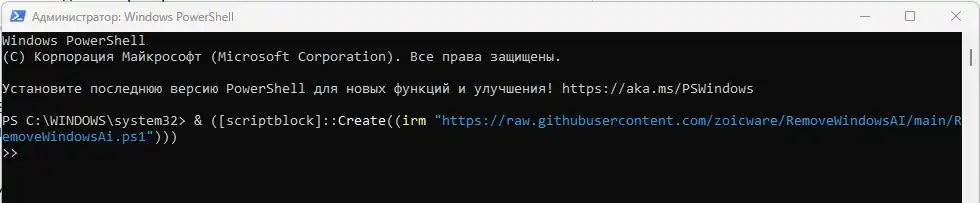
Если у вас вылезла ошибка, то скорее всего у вас установлена PowerShell 7. Используйте PowerShell 5.1 (или другой версии).
- Запустится программа. Галочки сверху – это как раз все AI функции для удаления.
Revert Mode – наоборот устанавливает все AI функции, если они вам нужны.
Backup Mode – создает точку восстановления. Мы её уже создали сами в начале.
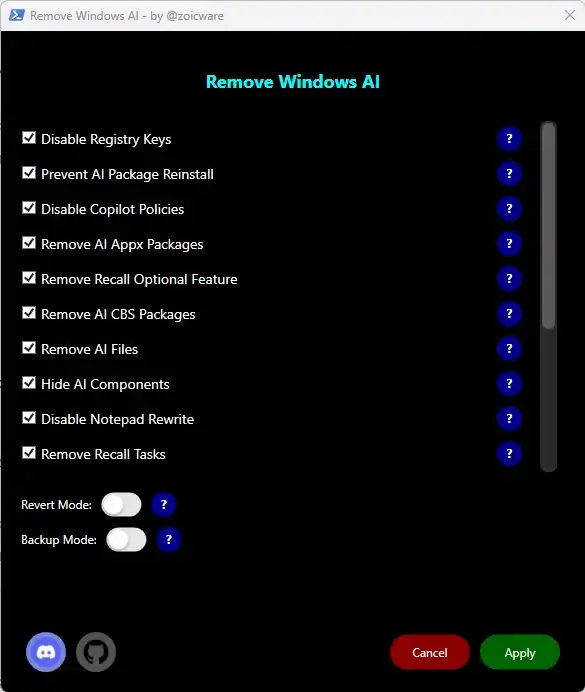
- Ниже в разделе «Install Classic Windows Apps» – можно установить старые, классические приложение без ИИ, если они вам нужны. По опыту скажу, что такие программы работают чуть быстрее.
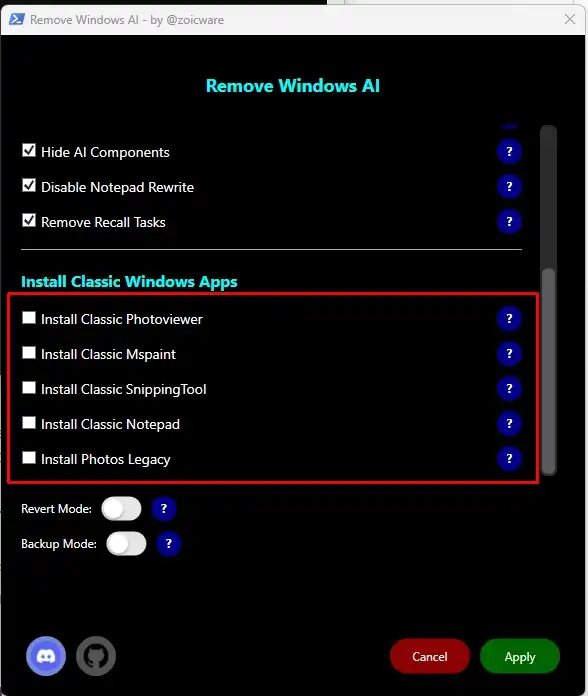
- В конце жмем «Apply».
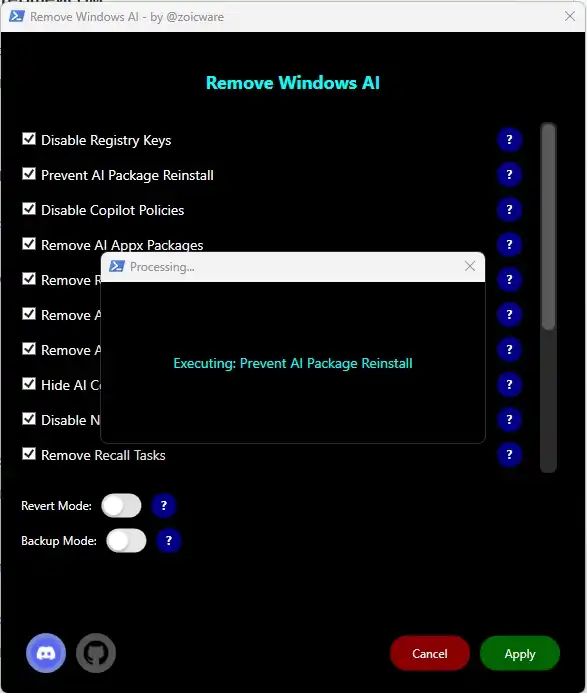
- Начнется процесс (Processing) – нужно будет немного подождать.
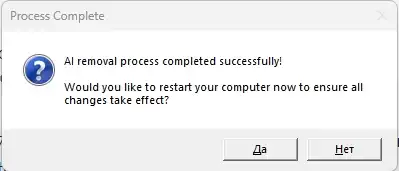
- В самом конце вас попросят перезагрузить компьютер – сделайте это, чтобы проверить, что все функции были точно удалены.
Ура, теперь наша система работает быстрее, а все функции ИИ из Windows, вместе с Copilot, удалены. Если вы хотите дополнительно ускорить работу вашего ПК и Windows, то советую к прочтению еще одну полезную инструкцию (переходим по ссылке). До новых встреч на портале WiFiGiD.RU.



