Всем привет! Сегодня я расскажу, как включить Bluetooth на Windows 11. Я начну с того, что покажу, где кнопка включения и выключения вообще находится, и как сопрячь внешнее устройство – наушники, мышь, колонки и так далее. Если у вас что-то будет не получаться, например, значка Bluetooth не будет, или будут проблемы с подключением – мы рассмотрим все это в отдельной главе.
На сегодня в Windows 11 Bluetooth обычно включается через блок быстрых настроек в правом нижнем углу экрана. Многие по привычке называют его «панелью уведомлений», но для обычного пользователя важнее другое – искать Bluetooth нужно рядом со значками сети, звука и батареи. Если самой кнопки там нет, это еще не значит, что модуль сломан: иногда плитка просто скрыта, а иногда проблема упирается в драйвер или отключенную службу.
Способ 1: В быстрых настройках
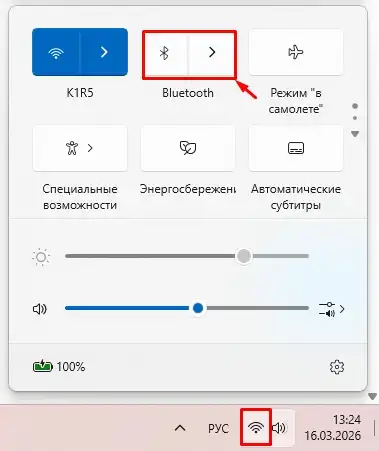
Давайте посмотрим, как активировать Bluetooth в Виндовс 11. Проще всего сделать все через быстрые настройки в правом нижнем углу экрана.
- Кликаем по блоку со значками сети, звука или батареи возле часов.
- Нажимаем по значку «Bluetooth».
- Плитка станет активной, а далее жмем по стрелке справа, чтобы открыть список устройств для быстрого подключения.
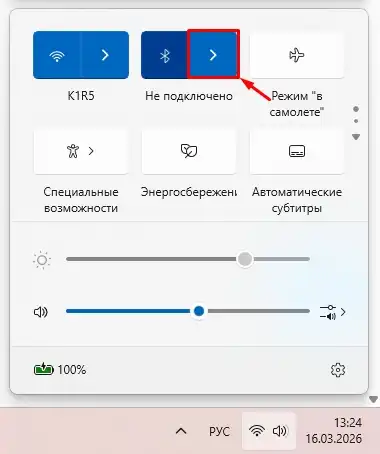
После включения Bluetooth Windows 11 сразу начинает искать доступные устройства поблизости. Если на компьютере в этот момент ничего не отображается, это еще не ошибка. Очень часто проблема в том, что второе устройство не переведено в режим сопряжения, разряжено или уже подключено к телефону, телевизору или другому ноутбуку. Для обычной мышки это не так критично, а вот наушники и колонки очень любят «цепляться» к последнему устройству, с которым работали раньше.
- Блютус активен, теперь на втором устройстве, которое вы хотите подключить, нужно активировать режим сопряжения. Обычно для этого нужно зажать специальную кнопку или кнопку питания на несколько секунд.
Если вы подключаете наушники, колонку, мышку или геймпад, ориентируйтесь на поведение индикатора. Чаще всего лампочка начинает быстро мигать – это и есть признак режима сопряжения. Держите устройство поближе к компьютеру, особенно при первом подключении. На практике лучше, чтобы между ПК и аксессуаром не было толстых стен, металлического корпуса стола или кучи других беспроводных устройств, которые могут мешать сигналу.

- Устройство начнет отображаться в списке – просто выберите его, и подключение произойдет.

Иногда после выбора устройства Windows просит подтвердить код или просто нажать кнопку «Подключить». Это нормальное поведение, особенно у клавиатур, некоторых наушников и аксессуаров с дополнительной защитой. После первого успешного сопряжения устройство обычно подключается уже автоматически, когда оно включено и находится рядом с ПК. Если автоподключения нет, это уже не проблема включения Bluetooth, а отдельный сбой конкретного устройства или драйвера.
Обратите внимание, что в Windows 11 справа открывается именно блок быстрых настроек, а не старый центр уведомлений из более ранних версий системы. По стрелке рядом с плиткой Bluetooth можно быстро открыть список уже связанных и новых устройств. Если нажать правой кнопкой мыши по Bluetooth, обычно можно сразу перейти к системным параметрам. Это удобно, когда нужно не просто включить модуль, а удалить старое устройство, добавить новое или добраться до дополнительных настроек.
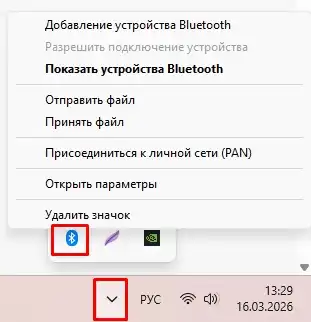
Способ 2: Параметры
Второй вариант – использовать параметры системы. Этот способ даже удобнее, если вам нужно не просто включить Bluetooth, а посмотреть список устройств, удалить старое сопряжение или проверить, видит ли Windows сам адаптер. Открыть этот раздел можно как через «Пуск», так и сочетанием клавиш Win + I, если хочется сделать все быстрее.
Читаем – как пользоваться Bluetooth.
- «Пуск» – «Параметры».
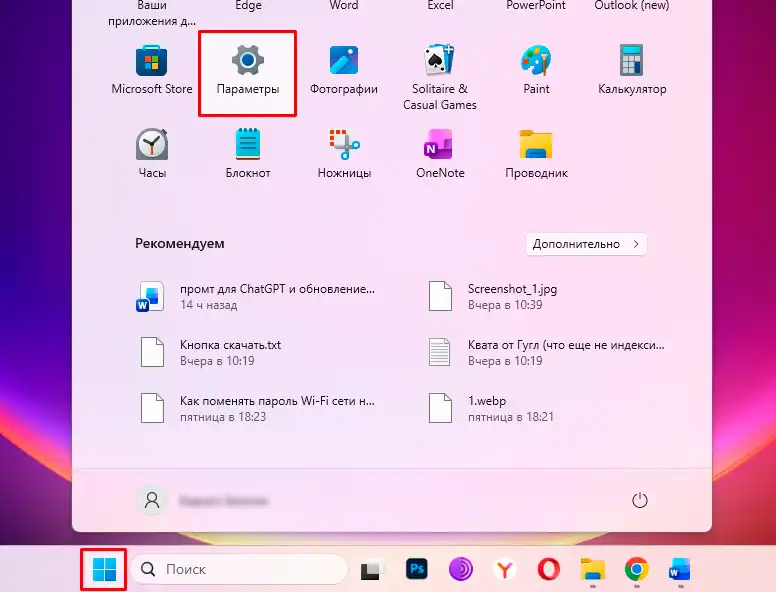
- Слева откройте вкладку «Bluetooth и устройства».
- Включаем тумблер «Bluetooth».
- Жмем «Добавить устройство».

- Выбираем «Bluetooth».

- На втором устройстве активируйте режим сопряжения по Bluetooth.
- Выберите устройство.
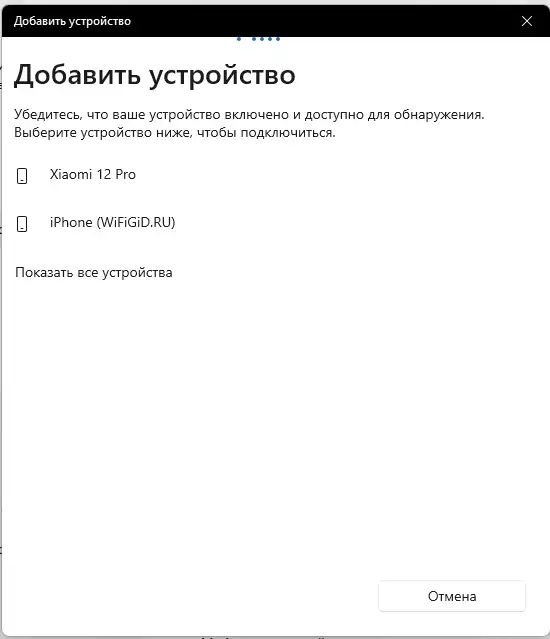
- Если вы все сделали правильно, должно произойти сопряжение.
Если устройство не появляется в списке сразу, не спешите думать, что Bluetooth не работает. Сначала проверьте простые вещи: заряжено ли устройство, не подключено ли оно уже к телефону, действительно ли включен режим сопряжения. В разделе «Bluetooth и устройства» – «Устройства» также есть дополнительные параметры, и в некоторых случаях помогает более расширенный режим обнаружения устройств Bluetooth. Это особенно полезно с редкими аксессуарами, старыми колонками, ТВ-пультами, контроллерами и некоторыми нестандартными адаптерами.
На некоторых аксессуарах Windows 11 сама показывает всплывающее окно с предложением подключиться – это нормальная функция системы, и ею тоже можно пользоваться. То есть необязательно каждый раз вручную заходить глубоко в меню, если устройство поддерживает быстрое обнаружение. Но если такого окна нет, это не проблема – обычное подключение через «Параметры» остается основным и самым надежным вариантом.
ВНИМАНИЕ! В старых инструкциях до сих пор советуют подключать устройства через «Устройства и принтеры» в «Панели управления». На текущий день основной сценарий работы с Bluetooth в Windows 11 перенесен именно в «Параметры». При этом часть старых дополнительных настроек все еще сохранилась: если нужно открыть классическое окно с допопциями Bluetooth, зайдите в «Параметры» – «Bluetooth и устройства» – «Устройства» – «Дополнительные параметры Bluetooth». Но для обычного включения, поиска и подключения устройств проще и правильнее использовать современный раздел настроек.
У меня нет Bluetooth – что делать?
Вот вы вроде бы все сделали правильно, но в трее или параметрах просто нет Bluetooth, или тумблер не активен. Это может происходить по нескольким причинам:
- У вас стационарный системный блок с материнской платой, на которой вообще нет встроенного Bluetooth. Такое бывает очень часто, особенно если интернет идет по кабелю и Wi-Fi модуль в ПК никогда не использовался. В этом случае проблема не в Windows, а в самом железе. Более подробно по выбору адаптера – можете глянуть эту статью.
- Если вы уверены, что адаптер у вас есть, но Блютус не отображается, то очень часто не установлен драйвер или установлен не тот драйвер. После обновлений Windows такое тоже встречается. Читаем – как установить или обновить все драйвера на ПК.
- На ноутбуках и некоторых мини-ПК Bluetooth может пропасть из-за включенного режима «В самолете». В этом режиме система отключает радиомодули, поэтому тумблер Bluetooth либо недоступен, либо ведет себя странно.
- Иногда сам адаптер есть и даже исправен, но в Windows зависла служба Bluetooth. Тогда значок может исчезнуть, а устройства перестают находиться даже после перезагрузки.
- В редких случаях модуль отключается на уровне BIOS/UEFI или начинает сбоить после неудачного обновления драйвера. Такое бывает не у всех, но этот вариант тоже нужно держать в голове.
Откройте «Диспетчер устройств», нажав правой кнопкой мыши по кнопке «Пуск».

Обычно Блютус находится в отдельном разделе в самом верху. Его также можно попробовать найти в «Сетевых адаптерах» или в подразделе «Другие устройства». Иногда устройство есть, но сверху вы видите желтый треугольник с восклицательным знаком – то есть есть ошибка. Кликаем ПКМ и заходим в «Свойства» – смотрим, что за ошибка указана на вкладке состояния устройства. Уже по коду ошибки будет проще понять, что именно делать дальше: обновлять драйвер, переустанавливать его, откатывать назад или искать сбой после обновления системы.
Читаем – как исправить код ошибки 43 с Bluetooth.
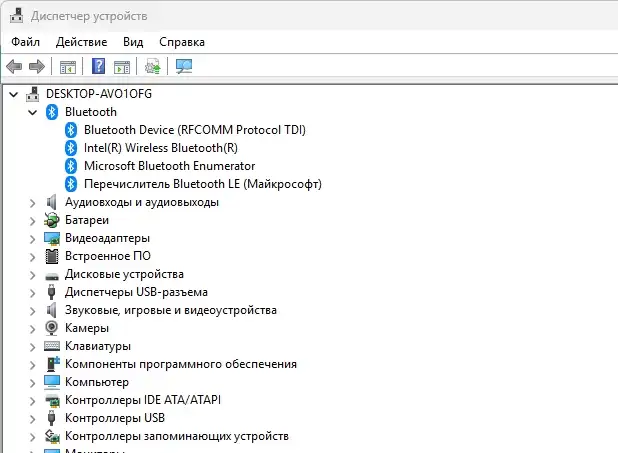
Если раздела Bluetooth вообще нет, в «Диспетчере устройств» можно сверху открыть меню «Вид» и включить показ скрытых устройств. Иногда адаптер отображается не в своем разделе, а как неизвестное устройство с ошибкой. Это не магия и не редкость: Windows видит железо, но не понимает, какой драйвер к нему привязать. В такой ситуации важно не ставить все подряд из сомнительных программ, а сначала попробовать штатное обновление драйвера, а потом уже перейти на сайт производителя ноутбука, материнской платы или самого адаптера.
Если вы видите на значке устройства стрелку вниз или серую иконку, попробуйте нажать ПКМ и включить устройство. Если адаптер отображается, но работает с ошибкой, то начните с самого простого: ПКМ по адаптеру – «Обновить драйвер» – «Автоматический поиск драйверов». Если это не помогло, можно пойти следующим путем: ПКМ по адаптеру – «Удалить устройство», потом перезагрузить компьютер. Очень часто после перезапуска Windows сама заново подхватывает и устанавливает драйвер Bluetooth.
На Windows 11 есть еще один полезный вариант, про который многие забывают – встроенная диагностика через приложение «Получить справку». Откройте «Пуск», начните вводить «Получить справку» и запустите приложение. Далее выберите проверку проблем с Bluetooth и дайте системе прогнать диагностику. Это не волшебная кнопка, но в ряде случаев она сама находит отключенную службу, проблему после обновления или базовый сбой драйвера.
Если Bluetooth пропал внезапно, я бы советовал пройтись по шагам именно в таком порядке:
- Нажмите Win + A и убедитесь, что выключен режим «В самолете».
- Нажмите Win + R, введите services.msc и нажмите Enter.
- В списке найдите «Служба поддержки Bluetooth», нажмите по ней правой кнопкой мыши и выберите «Перезапустить».
- Откройте «Параметры» – «Центр обновления Windows» и установите доступные обновления.
- Вернитесь в «Диспетчер устройств», обновите драйвер или удалите адаптер с последующей перезагрузкой.
Если адаптер «вшит» в материнскую плату или ноутбук, то драйверы лучше искать на сайте производителя именно вашего устройства, а не только через Windows. Для ноутбука это обычно страница поддержки по точной модели. Для материнской платы – страница поддержки платы, а не просто название бренда. Если Wi-Fi + Bluetooth модуль внешний, то смотрим сайт производителя самого адаптера. Это важно, потому что Windows не всегда находит самый свежий драйвер, а иногда сообщает, что «лучший драйвер уже установлен», хотя на сайте производителя лежит более новая версия.
Если Bluetooth работал нормально до недавнего обновления драйвера или Windows, полезно проверить и откат драйвера. Делается это так: «Диспетчер устройств» – ПКМ по адаптеру Bluetooth – «Свойства» – вкладка «Драйвер» – «Откатить драйвер», если кнопка доступна. Такой сценарий особенно выручает, когда после очередного обновления модуль вроде бы определяется, но перестает находить устройства или постоянно отваливается.
В редких случаях, если Блютус вообще не работает и вы уже исключили драйверы, службу и обновления Windows, иногда помогает обновление BIOS/UEFI. Но это уже не базовый шаг для новичка. Делать его стоит только по инструкции производителя, строго под вашу модель устройства и только тогда, когда вы понимаете, что именно обновляете. Если переживаете – лучше сначала попробовать все программные способы выше, потому что в большинстве бытовых случаев проблема решается раньше.
Дополнительные решения
Оставлю ссылки на статьи, которые вам могут помочь в тех или иных проблемах:
- Bluetooth не видит устройства.
- Bluetooth не хочет работать на ноутбуке или ПК.
- Bluetooth наушники не подключаются к компьютеру.
Дополнительно дам еще несколько быстрых советов, которые реально помогают на практике. Если устройство уже было подключено раньше, удалите его из списка и добавьте заново: «Параметры» – «Bluetooth и устройства» – выберите устройство – «Удалить». Если речь идет о наушниках или колонке, проверьте, не ушел ли звук на другой выход: «Параметры» – «Система» – «Звук» – выберите нужное устройство вывода. А если у вас рядом подключен внешний USB 3.0 хаб, флешка или кабель без нормального экранирования, попробуйте временно отодвинуть их подальше – такие устройства иногда создают помехи Bluetooth, и из-за этого подключение становится нестабильным.
В любом случае вы можете обратиться ко мне в комментариях, и я постараюсь вам помочь. Очень важно: подробно и со всеми деталями объясните свою проблему, напишите модель ноутбука или материнской платы, а также укажите, что именно вы уже сделали из статьи выше. Чем больше конкретики вы дадите, тем быстрее получится понять, где именно проблема – в настройках Windows, драйвере, самом адаптере или в подключаемом устройстве.
Короткий FAQ
Почему кнопка Bluetooth есть, но она не нажимается?
Чаще всего это связано с драйвером, режимом «В самолете» или зависшей службой Bluetooth. Сначала выключите режим «В самолете», потом перезапустите «Службу поддержки Bluetooth» через services.msc, а уже после этого проверьте драйвер в «Диспетчере устройств». Если проблема появилась резко после обновления, имеет смысл переустановить или откатить драйвер.
Почему компьютер видит наушники, но не подключается к ним?
Обычно это происходит из-за того, что наушники все еще подключены к телефону или не вошли в режим сопряжения как новое устройство. Полностью отключите Bluetooth на телефоне или удалите наушники из списка старых устройств, затем переведите их в режим сопряжения заново. После этого удалите старую запись на ПК и выполните повторное подключение через «Bluetooth и устройства».
Можно ли добавить Bluetooth на обычный ПК, если его нет?
Да, можно. Самый простой вариант – купить USB Bluetooth-адаптер. Для домашнего компьютера это обычно самое быстрое и дешевое решение: вставили адаптер, установили драйвер при необходимости и получили Bluetooth без замены материнской платы. Если же вам нужен еще и Wi-Fi, тогда уже имеет смысл смотреть комбинированный адаптер Bluetooth + Wi-Fi.
Почему Bluetooth включается, но устройство не находится?
Проверьте заряд устройства, расстояние до ПК и сам режим сопряжения. Затем откройте «Параметры» – «Bluetooth и устройства» – «Устройства» и посмотрите, не поможет ли более широкий режим обнаружения устройств Bluetooth. Если и после этого ничего не находится, пробуйте удалить старые записи, перезапустить Bluetooth и обновить драйвер адаптера.