Всем привет! Сегодня я расскажу, как удалить службу в Windows 11 и 10. Для чего это нужно? Иногда служба остается работать, даже после удаления какой-то сторонней программы. В таком случае её лучше деинсталлировать из системы. Я настоятельно не рекомендую удалять системные службы – лучше их просто отключить в системе. Ниже мы рассмотрим все возможные варианты удаления служб с компьютера.
ПРИМЕЧАНИЕ! Если вы все же решились удалить какую-то встроенную в систему службу, то перед этим обязательно создайте точку восстановления.
Способ 1: Командная строка

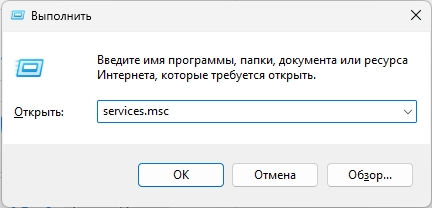
В первую очередь нам нужно узнать имя службы для удаления. Поэтому заходим в соответствующий раздел в Виндовс:
- Зажмите клавиши:
+ R
- Впишите:
services.msc
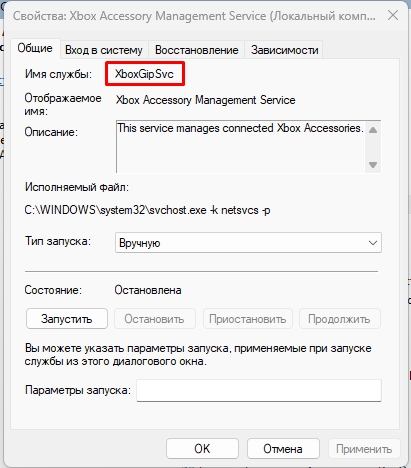
- В списке найдите службу, кликните двойным щелчком левой кнопки мыши, чтобы открыть «Свойства». Туда же можно попасть с помощью контекстного меню, кликнув правой кнопкой мыши.
- На первой вкладке «Общие» выделите строку «Имя службы» и скопируйте наименование в буфер обмена зажав:
Ctrl + C
- Открываем консоль с правами админа.
- Вписываем команду вида:
sc delete НАИМЕНОВАНИЕ_СЛУЖБЫ

- Жмем:
- Если все прошло хорошо, то вы увидите надпись «Успех».
Способ 2: PowerShell
Кликните правой кнопкой мыши по кнопке «Пуск», запустите «Терминал» (PowerShell) с правами администратора. Вводим команду:
(Get-CIMInstance -Class Win32_Service -Filter “Name=’НАИМЕНОВАНИЕ_СЛУЖБЫ‘”).delete()
Способ 3: Реестр
ПРИМЕЧАНИЕ! Системные службы таким образом удалить не получится, из-за ограничений прав редактора реестра. Конечно есть лазейка в виде изменения прав доступ к реестру, но я не советую этого делать, дабы не поломать работу вашей ОС. Ещё раз повторюсь, что лучше системную службу просто отключить.
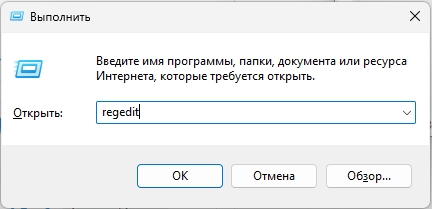
- Зажимаем:
+ R
- Вводим:
regedit
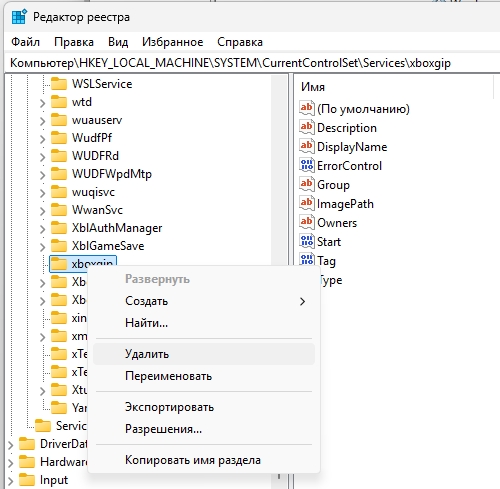
- Переходим в раздел:
HKEY_LOCAL_MACHINE\SYSTEM\CurrentControlSet\Services
- В левом блоке находим папку службы, кликаем ПКМ и удаляем.
- Перезагружаем компьютер.
Способ 4: Sysinternals Autoruns
Sysinternals Autoruns – это крутая программа, которая позволяет убрать весь лишний мусор из автозагрузки, ускорив таким самым загрузку системы. Также она позволяет работать со службами.
Скачать Sysinternals Autoruns
- Скачиваем архив и распаковываем его.
- Далее запустите «Autoruns.exe», кликнув по него ПКМ и выбрав команду «Запустить от имени администратора».
- Переходим на вкладку «Services».
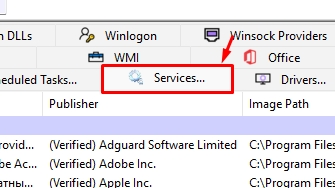
- Службы Windows не будут отображаться по умолчанию, чтобы их показать кликаем «Options» – «Hide Windows Entries».

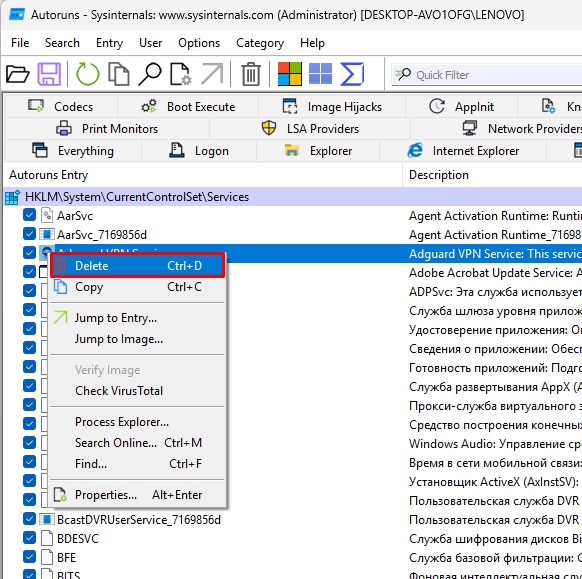
- Чтобы удалить службу в Виндовс 10 или 11, просто выберите её в списке, и зажмите:
Ctrl + D
- Или используйте контекстное меню, нажав ПКМ.
Как видите все делается достаточно просто. Если у вас возникли трудности, вылезла ошибка или я что-то упустил – напишите об этом подробно в комментариях. До новых встреч на портале WiFiGiD.RU.