Всем привет! Сегодня я кратко расскажу вам, как проверить скорость интернета в Windows 11. Я решил написать эту статью из-за того, что с последними обновлениями в разделе подключения к интернету в трее появилась кнопка проверки скорости соединения. Также я дам советы, если у вас будет проблема с подключением к интернету и низкой скоростью.
Способ 1: В трее
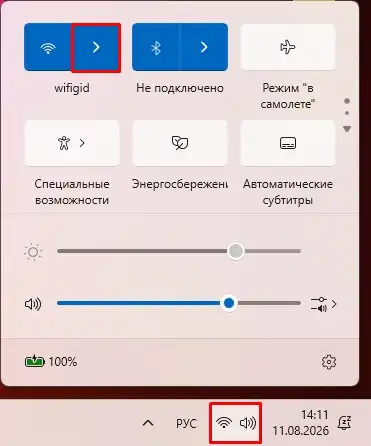
Давайте посмотрим, как измерить скорость интернета в Windows 11. Как я и говорил в самом начале, в трее, в разделе подключения к глобальной сети, появилась кнопка проверки скорости подключения.
- Кликните по вашему соединению в правом нижнем углу экрана в трее.
- Рядом с вашей беспроводной сетью или подключением по проводу нажмите по значку со стрелочкой.
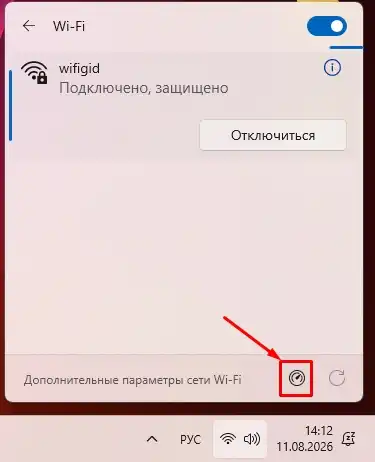
- Нажмите по кнопке, как на скриншоте ниже.
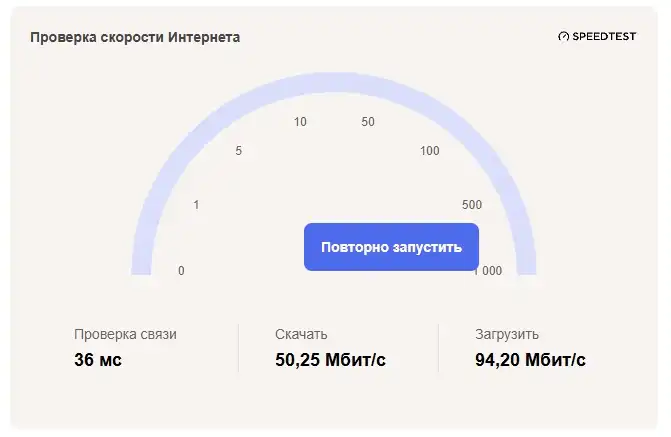
- Откроется поиск Bing с функцией проверки скорости. Нажмите «Начать».
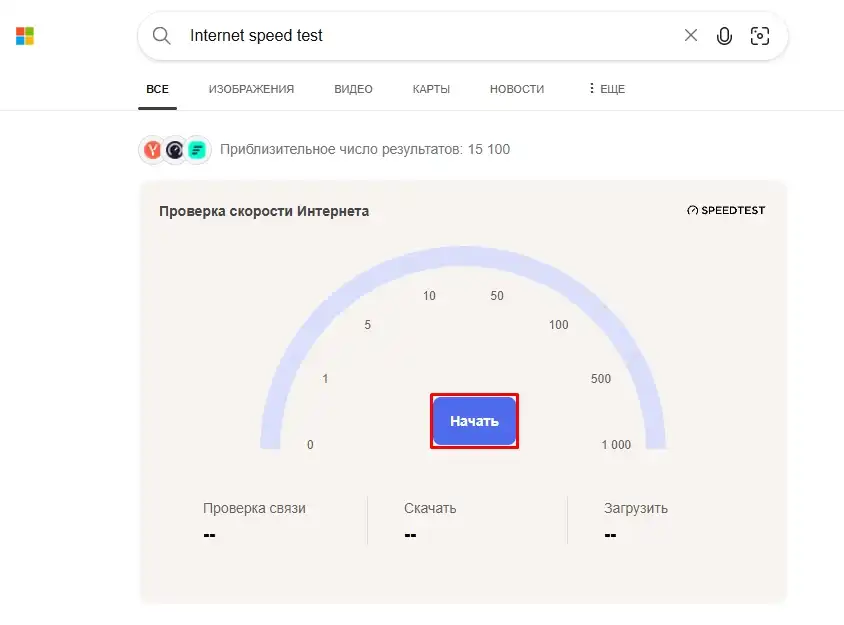
- Показатели у меня не самые лучшие, так как тариф провайдера подразумевает скорость в 100 Мбит в секунду. Допускается погрешность в районе 10-15%, но не больше. Если скорость меньше, то переходим к следующей главе.
Читаем – как увеличить скорость интернета.
Способ 2: Альтернативные варианты проверки скорости
В первую очередь не паникуем. Скорее всего, вы просто очень далеко находитесь от сервера или есть проблемы на какой-то из линий, которые идут до сервера. Например, если сервер, с которого идет проверка, находится слишком далеко, то скорость будет ниже той, что заявляет провайдер. Поэтому если у вас показатели неудовлетворительные, то вам нужно еще раз проверить скорость, но уже на других сервисах. Оставлю ссылки на разные варианты:
- Сервис от Яндекса
- 2ip.ru
- speedtest.net (не работает в России)
- speedtest.ru
- Сервис от Ростелекома
- reg.ru
- timeweb.com

Сервисы все примерно одинаковые и помогают проверить скорость на любом устройстве – будь у вас ПК, ноутбук, планшет или смартфон с Android или iOS. Все достаточно просто: заходим на сайт, жмем по кнопке проверки и ждем, пока процедура закончится.
Что делать, если скорость интернета низкая?
Итак, вы попробовали несколько сервисов проверки скорости интернета, и ни один не удовлетворил вас своим результатом. В таком случае с интернетом, скорее всего, и правда есть какая-то проблема. Давайте я кратко распишу все причины:
- Проверьте, чтобы у вас на ПК были выключены VPN, прокси и другие программы, которые могут снижать скорость интернет-соединения.
- Если у вас стоит домашний роутер и большая семья, которая активно пользуется интернетом, то снижение скорости может быть из-за этого. Может, кто-то что-то смотрит в 4K или качает торрент – в таком случае скорость может упасть у всех дома.
- Попробуйте сходить и перезагрузить роутер, а уже потом снова выполните тест.
- Пример из жизни: интернет заходит в дом или квартиру через оптический терминал. При этом скорость по оптике может быть 200, 300 или даже 500 Мбит в секунду. Но на компе выше 100 Мбит/с скорость не поднимается. Скорее всего, у вас компьютер подключен к проводу или порту на 100 Мбит в секунду. Особенно это часто бывает при подключении к оптическому терминалу старого роутера с LAN-портами, которые имеют ограничение в 100 Мбит в секунду. Проверьте характеристики вашего роутера, к которому вы подключены по проводу.
- Продолжаем ту же историю, но уже при подключении по Wi-Fi. Вам нужно проверить, какую частоту вы используете – 2,4 или 5 ГГц, потому что от этого будет зависеть максимальная допустимая скорость частоты. Например, более приемлемая скорость на 2,4 ГГц – это 150 Мбит в секунду. При использовании скорости 300 Мбит в секунду роутеру приходится расширять канал до 40 МГц, но при этом в эфире есть больше шансов поймать помехи от соседских роутеров. Если у вас «хороший» тариф интернета, то лучше использовать частоту 5 ГГц. Дам ссылки на полезные инструкции и информацию, которая вам может помочь:
- Может быть косяк в самом роутере, если есть проблемы с текущей прошивкой. В таком случае я советую обновить прошивку роутера до последней версии. Детальную инструкцию вы можете поискать на нашем сайте для вашей модели.
- Советую почитать мою статью – как увеличить скорость интернета на ПК.
- Ну и не забываем, что проблема может быть вовсе не у вас, а у провайдера. Можете пока передохнуть и проверить интернет в течение нескольких дней. И если на всех ваших устройствах дома скорость будет низкой, то стоит звонить провайдеру, чтобы он пришел и проверил проблему у себя на техническом этаже, где и стоит все оборудование.
На этом все. Если у вас еще остались какие-то вопросы – пишите в комментариях. До новых встреч на портале WiFiGiD.RU.