
Всем привет! Сегодня мы поговорим про громкость микрофона в Windows. Иногда микрофон может слишком тихим, в некоторых случаях нужно громкость повышать. Мы рассмотрим все ситуации – кратко, по делу и без воды. Поехали!
Способ 1: Параметры Windows

Итак, как уменьшить или увеличить уровень громкости микрофона в Windows. Начнем с параметров, которые есть в последних версиях Виндовс 10 и 11.
Читаем – как ускорить свой ноутбук и ПК на 15-30%.
- Нажимаем по самой главной кнопке в Виндовс.
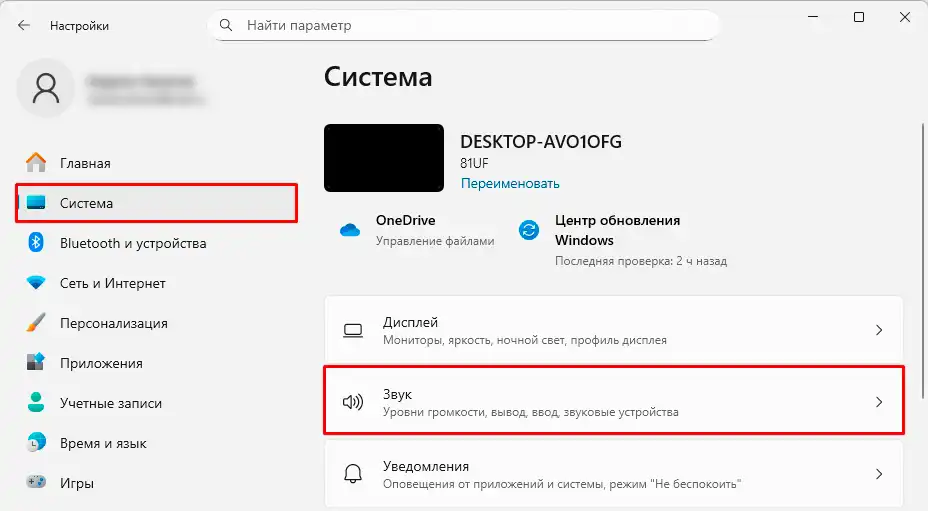
- Заходим в «Параметры» (имеет значок шестеренки).
- Переходим во вкладку «Система» – «Звук».
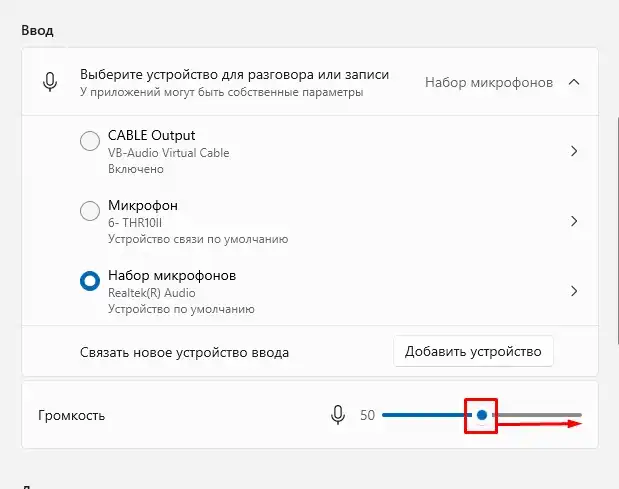
- В Виндовс 11 листаем вниз до раздела «Ввода», далее напротив выбранного микрофона увеличиваем громкость.
Читаем – как убрать шум микрофона.
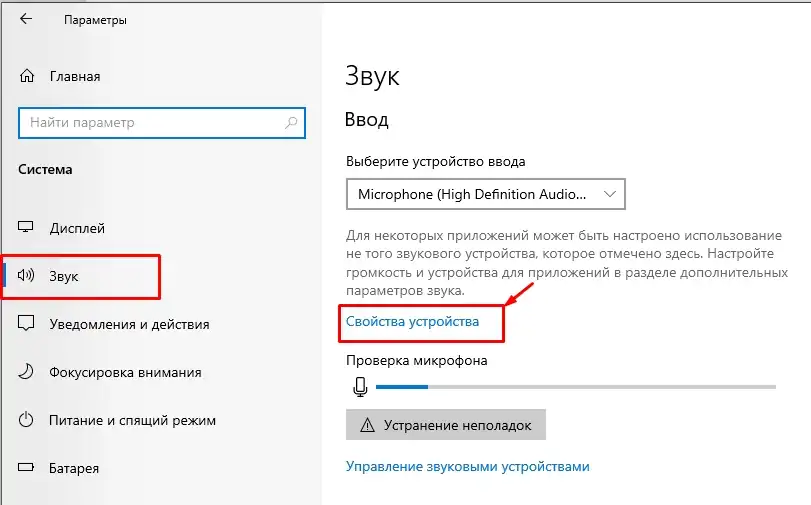
- В Виндовс 10 нужно нажать «Свойства устройства».
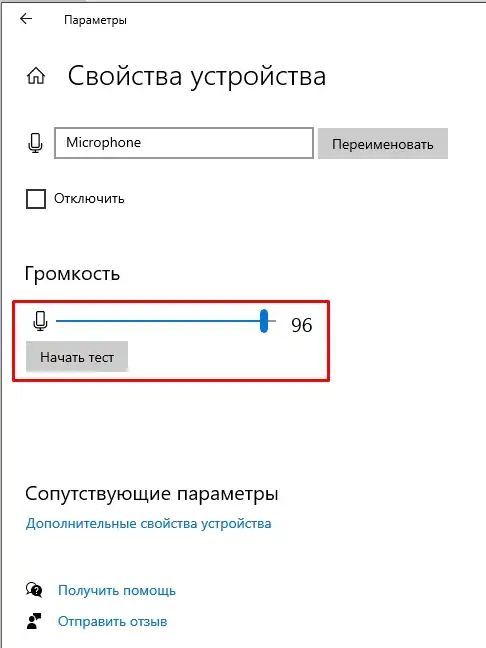
- Далее уже меняем уровень громкости.
Способ 2: Панель управления
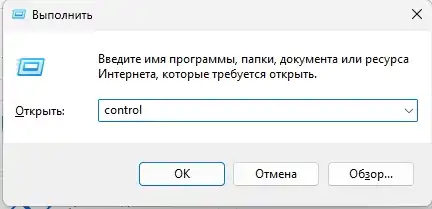
- Зажмите кнопки:
+ R
- Вводим:
control
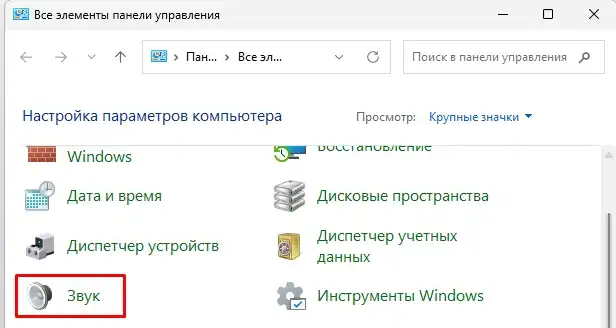
- Откройте раздел «Звук».
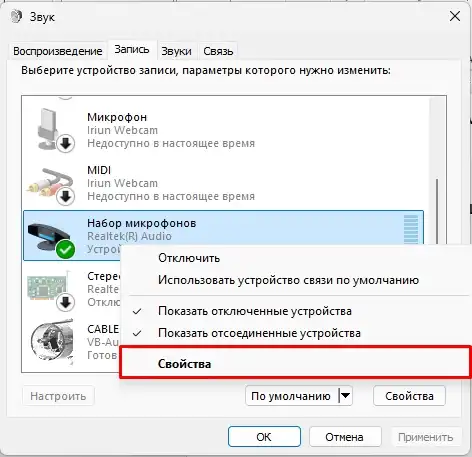
- На вкладке «Запись», найдите ваш микрофон, кликните ПКМ и зайдите в «Свойства».
ПРИМЕЧАНИЕ! Также на вкладке «Запись» проверьте, чтобы был выбран в качестве устройства по умолчанию ваш микрофон. Особенно это касается тех случаев, когда вы используете отдельное устройства, но у вас дополнительно на ноутбуке есть встроенный микрофон. Чтобы выбрать конкретный микрофон, кликаем ПКМ – «Использовать устройство связи по умолчанию» (оно будет помечено зеленой галочкой).
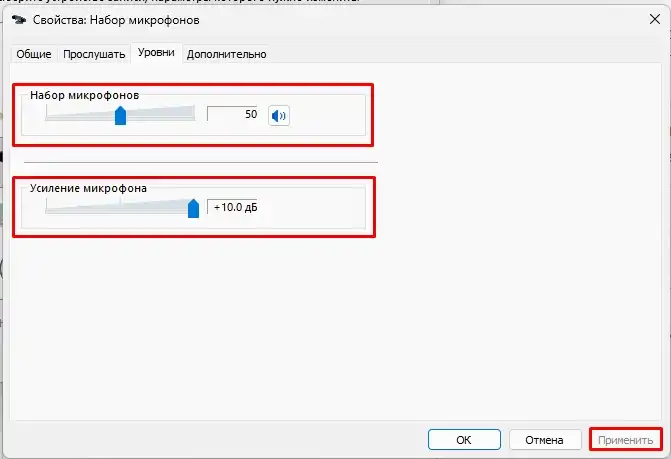
- Громкость меняется в подразделе «Уровни» – верхний бегунок. Второй бегунок «Усиление микрофона» есть не на всех звуковых картах. Будьте аккуратны, так как усиление добавляет шумы, шипение и искажения, но в некоторых случаях это может помочь, для пассивных микрофонов.
Читаем – как усилить микрофон.
ВНИМАНИЕ! Здесь же может быть вкладка «Эффекты» – если она есть, проверьте, чтобы не было включено ничего лишнего. С некоторыми эффектами можно «поиграться», чтобы достигнуть лучшего звучания.
Способ 3: Специальное приложение
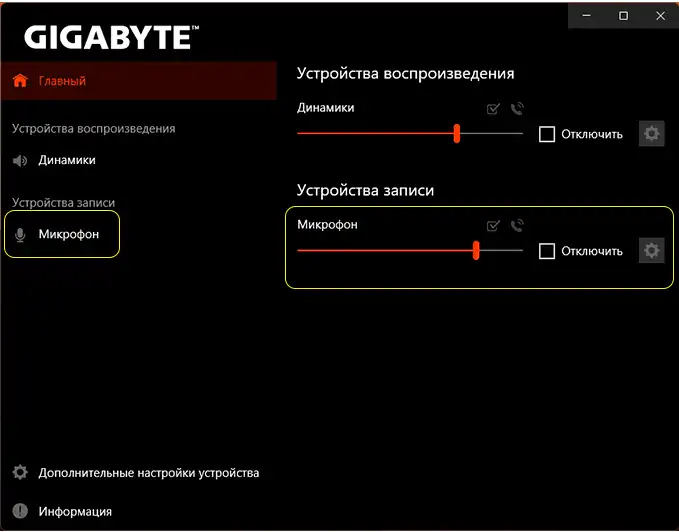
Если у вас на ноутбуке или на ПК стоит фирменная звуковая карта, то скорее всего, к ней идет дополнительное программное обеспечение. Самое распространенное ПО – это «Realtek Audio Console» (попробуйте поискать через «Поиск» Виндовс). Если у вас стоит другая программа, ничего страшного – просто запускаем её, находим раздел «Микрофон» и увеличиваем или уменьшаем громкость, как вам нужно.
Способ 4: Отдельная программа
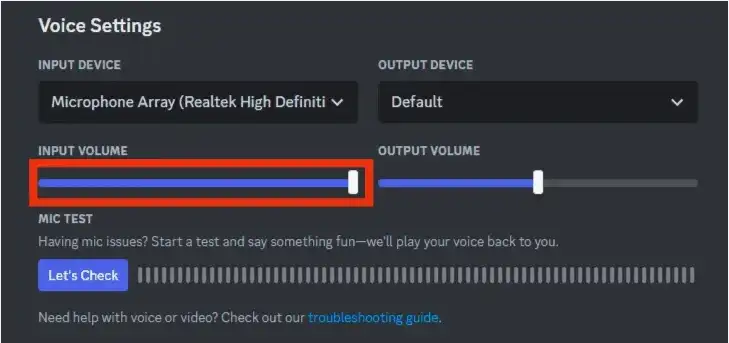
Уровень громкости может быть установлен в программе, через которую вы говорите. Просто откройте настройки (параметры) этого приложения через меню. Далее найдите раздел настроек звука (аудио) и в нем уже изменяем настройки микрофона (входного устройства).
Есть проблемы с микрофоном
Прежде чем мы продолжим, я советую проверить – насколько вы правильно подключили и настроили микрофон. Установлены ли у вас все драйвера и программное обеспечение? Я подготовил для вас отдельные инструкции на эту тему. Советую с ними ознакомиться:
Вместе с драйверами к звуковой карте может идти отдельное программное обеспечение. Также иногда проблемы со звуком могут быть из-за неправильно установленных драйверов на материнскую плату. Ведь именно она работает со всей периферией на компьютере.
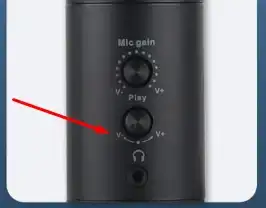
На некоторых микрофонах есть отдельная ручка громкости для микрофона. Если у вас микрофон встроен в наушники – проверьте, нет ли регулятора громкости на самих наушниках или на кабеле.
Читаем – почему не работает микрофон в наушниках.
Если есть какие-то искажения, эхо, сильный шум – проверьте, чтобы не были включены дополнительные эффекты в «Звуке» «Панели управления» или в отдельном программном обеспечении, о котором мы говорили выше. Если у вас еще остались вопросы – смело задавайте их в комментариях. Ждем вас снова на огонек, на самом ламповом портале WiFiGiD.RU.



