
Всем доброго времени суток. Сразу к проблеме: утром скачал пакет MSI для определенных задач и при попытке запуска получил в лицо ошибку с текстом:
Этот установочный пакет не поддерживается этим типом процессора. Обратитесь за помощью к поставщику продукта.
В целом у многих уже могло закрасться понимание причин проблемы, но гадать мы не будем. Ниже я подробно разберу, почему появляется эта ошибка, как проверить разрядность Windows, как не перепутать x64 и ARM64, и что делать, если пакет MSI вроде бы скачан правильно, но все равно не запускается.
У этой ошибки есть официальный MSI-код 1633. Простыми словами Windows Installer смотрит на пакет и понимает, что он не подходит под текущую систему, процессор или архитектуру. Поэтому установка даже не доходит до нормального мастера установки.
Причина
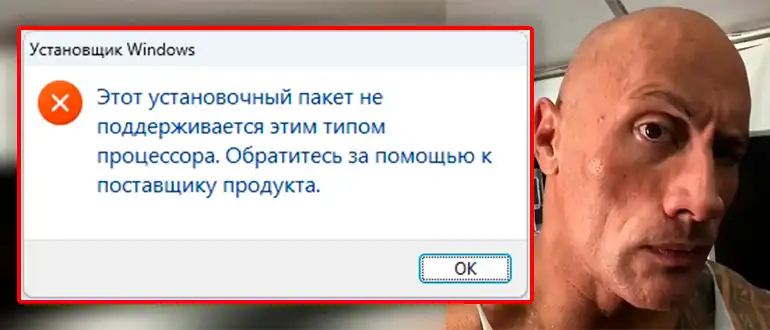
Если говорить грубо, то ошибка возникает по нескольким причинам:
- Вы пытаетесь запустить установщик не для той операционной системы.
- Разрядность предназначенного пакета не подходит для разрядности вашей ОС. Например, вы скачали пакет для 64-битной ОС, а у вас стоит 32-битная Windows.
- Архитектура процессора, установленного на вашем ПК, не подходит для этого пакета.
- Установщик собран только под конкретную архитектуру, например ARM64, x64 или Itanium, а на вашем компьютере другая платформа.
- В более редких случаях проблема связана с тем, что пакет был скачан с ошибкой или поврежден при загрузке.
Самая популярная причина – неправильно выбран файл скачивания для битности или архитектуры ОС. Как правило, в названии файла можно увидеть x64, например:
programx64.msi
Но здесь важно не запутаться. x64 – это не «любой 64-битный компьютер», а именно 64-битная архитектура Intel/AMD, которую еще часто называют AMD64 или x86-64. ARM64 – это тоже 64-битная архитектура, но она другая. Например, ноутбук на Snapdragon с Windows on Arm может быть 64-битным, но обычный MSI для x64 не всегда установится корректно, особенно если это драйвер, системная утилита, антивирус, VPN-клиент, программа с низкоуровневыми службами или пакет, где разработчик жестко указал платформу.
Далее частая ошибка связана с архитектурой, когда путают ARM64 с x64. В первом случае ARM64 – это архитектура процессоров ARM, а во втором x64 – это архитектура привычных ПК и ноутбуков на Intel и AMD. В итоге у нас есть две разные проверки: разрядность ОС и архитектура процессора. Ниже я расскажу, что нужно делать.
Не ориентируйтесь только на слово «64-bit» на странице загрузки. Всегда смотрите полное название файла: x86, x64, ARM64, ARM, Intel64, AMD64. Если скачать не тот пакет, Windows Installer может сразу выдать ошибку о неподдерживаемом типе процессора.
Решение 1: Разрядность
В первую очередь нам нужно понять разрядность вашей ОС. В Windows зажмите одновременно клавиши:
+ Pause
Если это сочетание не сработало, нажмите правой кнопкой мыши по кнопке «Пуск» и откройте «Система». Еще один вариант – нажмите + I, перейдите в раздел «Система», затем откройте пункт «О системе». Там будет строка «Тип системы». Именно она нам и нужна.
Что смотрим:
- «32-разрядная операционная система» – ставим только x86 или 32-bit пакеты.
- «64-разрядная операционная система, процессор x64» – обычно нужен x64 пакет, но 32-битные программы чаще всего тоже запускаются.
- «64-разрядная операционная система, процессор ARM» или ARM64 – желательно искать отдельный ARM64 установщик.
Далее находим строку «Тип системы» и смотрим значение разрядности – 32 или 64 бита. Еще раз посмотрите файл, который вы скачали: есть ли там отдельный пакет для вашей системы. Напомню, что чаще всего 32-битные программы совместимы с 64-битной Windows, но не наоборот. То есть 64-битный MSI на 32-битную Windows поставить не получится.
Как правило, в названии файла можно увидеть такие подсказки:
programx64.msi – это 64-битная программа для x64 Windows
programx86.msi или program.msi – чаще всего это 32-битная программа
Но это не железное правило. Иногда разработчик называет файл просто setup.msi, а нужная платформа уже указана внутри самого MSI-пакета. Поэтому, если на странице скачивания есть отдельные кнопки «Windows x64», «Windows x86», «Windows ARM64», выбирайте не по названию файла, а по описанию рядом с кнопкой скачивания.
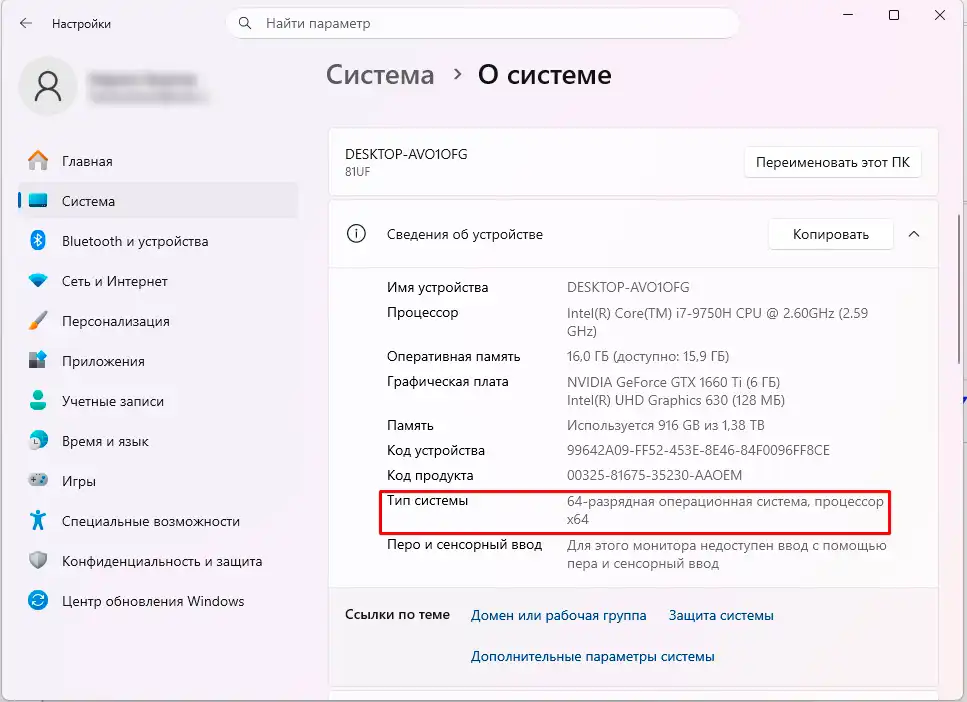
Если вы не знаете, какая у вас Windows – 10, 11, Home, Pro или другая редакция, сначала проверьте версию системы. Для Windows 10 можно посмотреть отдельную инструкцию – как узнать версию Windows 10. Для Windows 11 аналогично подойдет инструкция – как узнать версию Windows 11.
Решение 2: Узнать архитектуру процессора
Как правило, если программа, которую вы скачиваете, предназначена для архитектуры какого-то определенного процессора, то это должно быть указано на странице, где вы качаете ПО. Еще раз проверьте, нет ли там какой-то информации. Если вместо x64 вы видите надписи:
x86
x64
AMD64
Intel64
ARM64
ARM
RISC-V
или что-то непонятное, то эту информацию стоит отдельно проверить – для какой архитектуры предназначено данное программное обеспечение. Здесь есть важное уточнение: Intel и AMD чаще всего указывают не отдельную архитектуру установщика, а семейство процессоров или производителя. Для обычного домашнего ПК с Intel Core, Intel N, AMD Ryzen, AMD Athlon почти всегда нужен пакет x64, если у вас 64-битная Windows.
ARM64 чаще встречается на ноутбуках и планшетах с процессорами Snapdragon, Microsoft SQ, некоторыми Samsung Galaxy Book, Surface Pro на ARM и похожими устройствами. На таких компьютерах Windows может запускать многие обычные x86/x64 приложения через эмуляцию, но это не гарантирует установку любого MSI. Драйверы, службы, системные компоненты, VPN, антивирусы, виртуальные принтеры, эмуляторы, некоторые программы для работы с железом и установщики с жесткой проверкой платформы могут требовать именно ARM64-версию.
Чтобы быстро посмотреть архитектуру, можно открыть «Командную строку» или PowerShell и выполнить команду:
echo %PROCESSOR_ARCHITECTURE%
Если видите AMD64 – это обычная x64-система для Intel/AMD. Если видите ARM64 – ищите установщик ARM64. Если видите x86 – у вас 32-битная среда, и 64-битный пакет не подойдет.
Дополнительно можно нажать + R, ввести команду:
msinfo32
и нажать Enter. В окне «Сведения о системе» смотрите строки «Тип» или «Тип системы». Там может быть указано «Компьютер на базе x64» или «Компьютер на базе ARM64».
Если хотите подробнее разобраться именно с процессором, читаем – как узнать разрядность процессора.
Также советую посмотреть минимальные системные требования на странице скачивания. Иногда MSI-пакет не запускается не только из-за архитектуры, но и из-за версии Windows. Например, установщик может требовать более свежую Windows, конкретную сборку системы, установленный .NET, Visual C++ Redistributable или определенный драйвер. В таком случае ошибка может быть не очень понятной, но причина все равно будет в несовместимости.
Читаем – как правильно обновить или установить драйвера в Windows.
Решение 3: Скачиваем где-то еще
Возможно, сам пакет, который был скачан, поврежден или загрузился с ошибкой. В таком случае попробуйте скачать его повторно. Если ошибка не исчезла, найдите это же ПО на другом источнике. Советую скачивать подобные вещи с официальных сайтов разработчиков, а не с файлообменников, сборников программ и случайных форумов.
Перед повторной установкой удалите старый недокачанный файл MSI и скачайте новый файл заново. Если есть выбор между EXE и MSI, обычному пользователю чаще проще запускать EXE-установщик. Он иногда сам определяет систему и подтягивает правильный MSI внутри. Но если вам нужен именно MSI для работы, доменной установки, групповых политик или пакетного развертывания, тогда скачивайте MSI строго под вашу платформу.
Не пытайтесь «лечить» такую ошибку отключением антивируса, запуском от имени администратора или изменением совместимости, если файл явно не подходит по архитектуре. Если пакет x64 запускается на 32-битной Windows или ARM64-пакет запускается на обычном x64 ПК, права администратора здесь не помогут.
Решение 4: Проверяем файл через команду msiexec
Иногда двойной клик по MSI ничего толком не объясняет. Можно попробовать запустить установку через Windows Installer вручную. Нажмите + R, введите cmd и нажмите Enter. Далее выполните команду, подставив путь к своему файлу:
msiexec /i “C:\Users\User\Downloads\program.msi”
Если ошибка повторится с тем же текстом, значит проблема действительно в совместимости пакета с системой. Если появится другая ошибка, уже можно отталкиваться от нее. Например, может не хватать прав, быть заблокирован доступ к папке, поврежден файл, идет другая установка или пакет требует дополнительные компоненты.
Также можно попробовать запустить командную строку от имени администратора. Для этого нажмите правой кнопкой мыши по кнопке «Пуск» и выберите «Терминал Windows (Администратор)» или «Командная строка (Администратор)». Но еще раз уточню: запуск от имени администратора не делает 64-битный пакет совместимым с 32-битной системой. Он помогает только там, где установщику не хватало прав на запись в системные папки или реестр.
Решение 5: Проверьте, не скачали ли вы пакет для другой ОС
Иногда ошибка возникает не из-за Windows как таковой, а из-за того, что пользователь скачал пакет не для той системы. На страницах загрузки часто лежат рядом версии для Windows, macOS, Linux, ARM, серверных систем и корпоративного развертывания. Визуально они могут быть очень похожи, особенно если сайт на английском языке.
Ориентируйтесь на такие обозначения:
- Windows x64 – обычная 64-битная Windows на Intel/AMD.
- Windows x86 – 32-битная Windows.
- Windows ARM64 – Windows на ARM-процессоре.
- macOS, DMG, PKG – это не для Windows.
- Linux, DEB, RPM, AppImage – это тоже не для обычной Windows.
Если сайт предлагает «Universal», «Enterprise», «Deployment», «Offline installer» или «Admin installer», внимательно читайте описание. Такие пакеты могут быть рассчитаны не на обычный домашний запуск, а на корпоративную установку через администратора.
Короткий FAQ
Можно ли установить x64 MSI на 32-битную Windows?
Нет. 32-битная Windows не запускает 64-битные программы и 64-битные MSI-пакеты. Нужно скачать x86 или 32-bit версию программы.
Можно ли установить x86 MSI на 64-битную Windows?
Чаще всего да. Большинство 32-битных программ нормально работают в 64-битной Windows. Но если это драйвер, служба, системная утилита или компонент, который глубоко встраивается в систему, лучше искать версию именно под вашу архитектуру.
Что выбрать – x64 или ARM64?
Если у вас обычный ПК или ноутбук с Intel или AMD, почти всегда выбирайте x64. Если устройство на Snapdragon, Microsoft SQ или другом ARM-процессоре, выбирайте ARM64. Если сомневаетесь, проверьте «Тип системы» в параметрах Windows.
Почему EXE запускается, а MSI выдает ошибку?
EXE-установщик может быть оболочкой, которая сама подбирает нужный пакет. MSI обычно жестче привязан к платформе. Поэтому EXE иногда работает там, где отдельный MSI сразу показывает ошибку.
Поможет ли режим совместимости?
При ошибке «Этот установочный пакет не поддерживается этим типом процессора» режим совместимости почти никогда не помогает. Он может быть полезен для старых программ, но не исправляет несовпадение x86, x64 и ARM64.
Может ли ошибка появиться из-за поврежденного файла?
Да, но это более редкий вариант. Если файл скачался не полностью или был поврежден, установщик может вести себя странно. Сначала скачайте пакет повторно с официального сайта, а уже потом проверяйте архитектуру и разрядность.
Что делать, если нужной версии нет на сайте?
Проверьте разделы «Downloads», «Previous versions», «For business», «ARM64», «Offline installer» и «System requirements». Если подходящего пакета нет, лучше написать разработчику программы. Особенно это актуально для ARM64-устройств, потому что не у всех программ есть отдельная ARM64-версия.
До новых встреч на портале WiFiGiD.RU.



