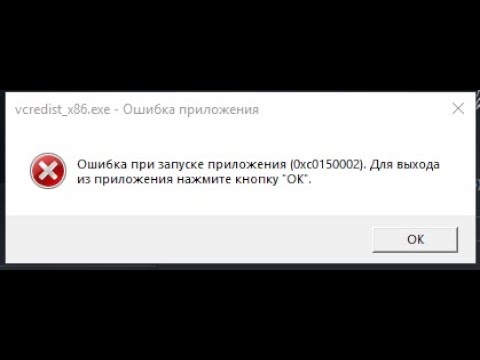
Всем привет! Если вы читаете эти строки, то значит столкнулись с той же проблемой что и я. При попытке запустить какую-то программу или игру в Windows 10 или 11 – вылезает окно с текстом:
Ошибка при запуске приложения (0xc0150002)
Иногда код может меняться на 0xc0150004, но саму суть это не меняет. Ниже я расскажу, что помогло лично мне. Поехали!
Почему возникает проблема
Смотрите, когда вы запускаете исполняемый exe-файл, он в свою очередь обращается к локальным DLL библиотекам. В некоторых случаях идет обращение к DLL, которые хранятся и установлены в Windows. Тут особо не важно, смысл в том, что при запуске библиотеки – она в свою очередь может начать обращаться к дополнительным файлам, DLL или даже компонентам, но вот тут и возникает проблема.
Почему? Тут есть несколько вариантов – эти компоненты или библиотеки:
- Повреждены.
- Перемещены в другое место.
- Не установлены или отсутствуют в папке с программой или системе.
Если говорить грубо: «Чего-то не хватает». Очень часто ошибка возникает, когда не хватает нужной версии Microsoft Visual C++. Тут важный момент: версий может быть несколько, но они не совместимы и не заменимы друг для друга. Поэтому для определенных программ и игр нужна определенная версия Microsoft Visual C++.
Помимо Visual C++, причиной может быть и отсутствие нужной версии .NET Framework, или повреждение системных файлов Windows. Например, игра требует .NET Framework 3.5, а в системе стоит только 4.8 – и этого окажется недостаточно. Поэтому решений несколько, и ниже я разберу каждое.
Способ 1: Переустановка Microsoft Visual C++
Наша задача переустановить или установить все возможные версии Microsoft Visual C++ – их можно скачать с официального сайта Microsoft. Ставим все версии, всех годов, а также – x64, и x86.
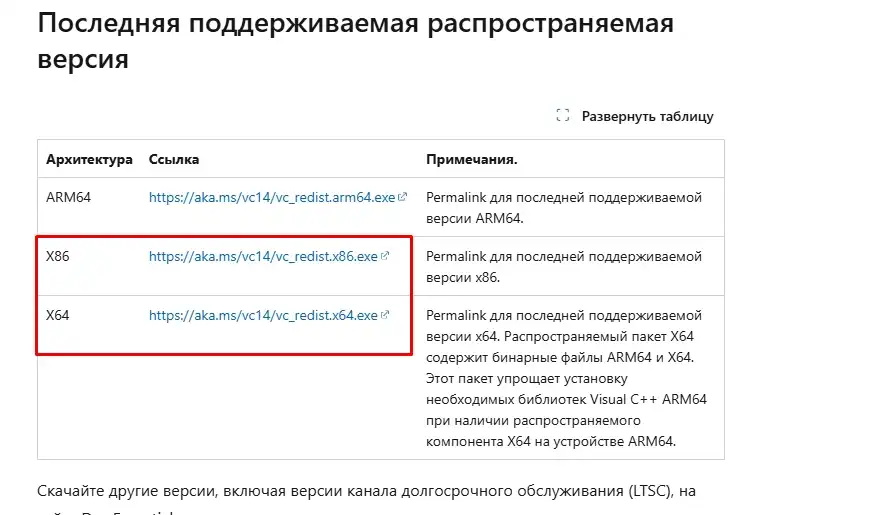
Если это не помогло, то можно попробовать погуглить – какая именно версия Microsoft Visual C++ нужна. Все версии можно найти на этой странице Github. Вообще, как правило, при установке игры или программы устанавливаются и все дополнительные компоненты. Можно попробовать просто найти другую версию или другой источник, откуда можно скачать приложение.
Способ 2: Проверка целостности файлов системы
Будет не лишним проверить файлы Windows. Возможно, есть какие-то поврежденные данные, и их мы сможем восстановить. Запустите командную строку с правами администратора. Введите команду:
sfc /scannow
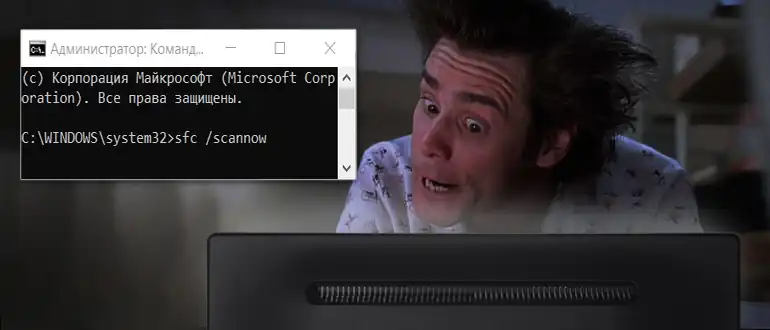
Дождитесь окончания проверки – это может занять 10-20 минут. Если команда нашла и исправила ошибки, перезагрузите компьютер и проверьте, запускается ли программа.
Если sfc /scannow не помог или выдал ошибку «не удалось восстановить некоторые файлы», то используем более глубокое восстановление через DISM. Это инструмент, который восстанавливает само хранилище системных файлов, из которого и берет данные sfc. Выполните в той же командной строке от администратора:
DISM /Online /Cleanup-Image /RestoreHealth
Команда работает дольше – может занять 20-40 минут. После её завершения снова запустите sfc /scannow и перезагрузите ПК. Подробнее про работу команды DISM можно прочитать тут.
Способ 3: Выяснить в чем причина ошибки
Смотрите, система логирует все ошибки и записывает их в специальный журнал. Мы можем посмотреть, что именно вызвало ошибку:
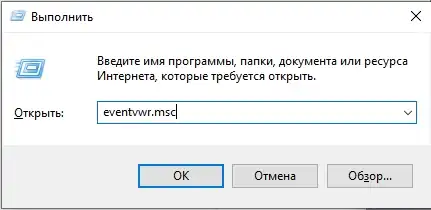
- Зажмите клавиши:
+ R
- Впишите:
eventvwr.msc
- Слева выбираем раздел «Журналы Windows».
- Переходим в подраздел «Приложение».
- Выберите последнюю ошибку в списке.
- В строке «Общие» вы увидите саму причину и текст ошибки. Код ошибки лучше загуглить – и вы поймете, из-за чего возникает проблема.
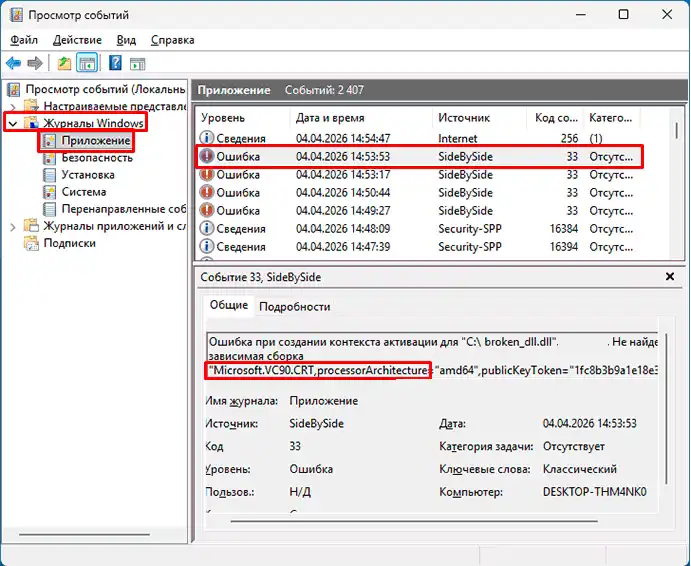
Возможно, вам просто нужно будет переустановить нужную версию Microsoft Visual C++. Для начала – как её удалить?
- Зажимаем:
+ R
- Вводим:
control
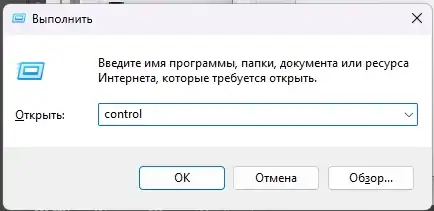
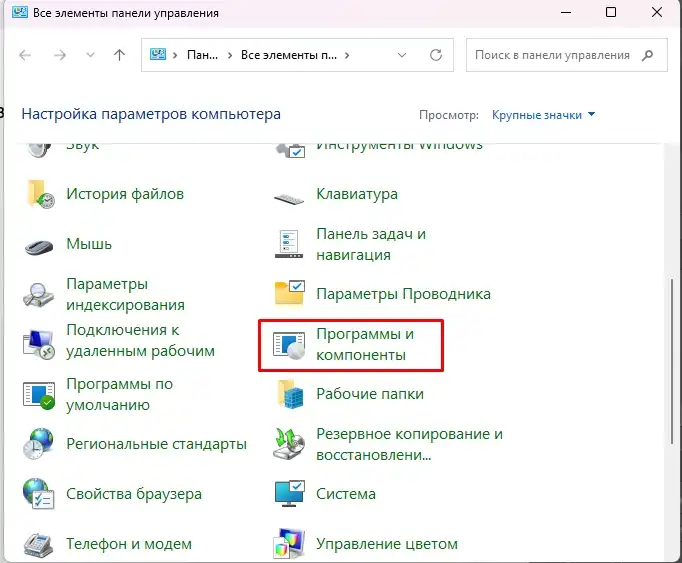
- Раздел «Программы и компоненты».
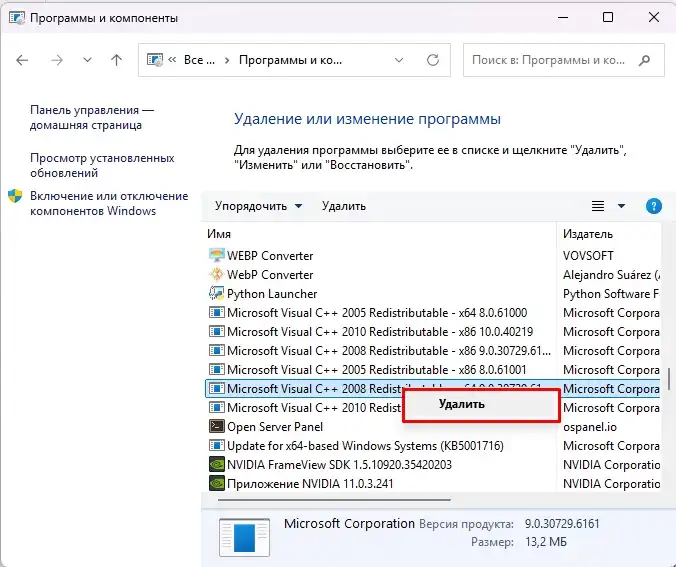
- Находим нужную и удаляем через ПКМ.
- Откуда скачать Microsoft Visual C++? Ссылки я уже оставлял в главе первого способа – просто пролистайте вверх.
Есть еще один классный способ понять, в чем проблема. Покажу на своем примере:
- Запускаем консоль с правами администратора.
- Вводим команду:
sxstrace trace -logfile:trace.etl
- Не закрывая командную строку, запустите программу или игру. Вылезет окно с ошибкой – закройте его.
- В консоли вводим:
sxstrace parse -logfile:trace.etl -outfile:C:\MyError.txt
- На диске «C:\» в самом корне будет текстовый документ с названием «MyError.txt». Откройте его. Там может быть дополнительная информация.
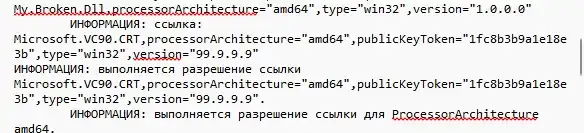
- Если вам будет сложно в ней разобраться, то просто копируем содержимое и скармливаем любой нейронной сети – будь это ChatGPT, Claude, Gemini или DeepSeek. Она точно скажет, что именно не так и даст рекомендации, что нужно установить или переустановить, а какие библиотеки поломаны или отсутствуют.
Читаем – как пользоваться всеми ИИ без VPN.
Способ 4: Антивирус
Очень часто антивирус или даже встроенный защитник может удалять подозрительные файлы или библиотеки из программ и игр. Поэтому ваша задача – зайти в журнал и посмотреть, не удалял ли какие-то файлы ваш антивирус. Если это так, то вам нужно внести папку с игрой или программой в исключение антивируса, а потом вновь переустановить это ПО.
Способ 5: Переустановка .NET Framework
Если Visual C++ не помог, стоит обратить внимание на .NET Framework – это еще один пакет компонентов от Microsoft, без которого многие программы и игры отказываются запускаться. Принцип тот же: нужна конкретная версия, и если её нет или она повреждена – вылетает ошибка.
Что делать:
- Зайдите в «Программы и компоненты» (через Win+R – control) и посмотрите, какие версии .NET Framework уже установлены.
- Если какой-то версии нет – скачайте её с официального сайта Microsoft.
- Если версия есть, но, возможно, повреждена – скачайте её заново и установите поверх, это перезапишет файлы.
- Версию 3.5 в Windows 10 и 11 можно включить отдельно: Win+R – «optionalfeatures» – найдите «.NET Framework 3.5» и поставьте галочку. Windows сама скачает и установит нужные файлы через интернет.
Если не знаете, какая именно версия .NET нужна – установите все доступные. Они не конфликтуют между собой. Подробнее про работу с .NET Framework в Windows можно прочитать в отдельной статье.
Дополнительные советы
Давайте посмотрим на дополнительные методы, которые могут вам помочь.
- Если вы качали программу или игру не с официального сайта, то попробуйте найти другой источник. Возможно, вам просто попалась сломанная версия.
- Для очень старых программ и игр – советую запускать их в режиме совместимости.
- В очень редких случаях некоторые удаленные библиотеки из игры или программы можно скачать из интернета и просто добавить в папку. Правда, срабатывает это очень редко.
- Иногда проблема может быть со стороны вируса – проверьте свой компьютер надежным способом.
- Проверьте системные требования для запускаемой программы.
Частые вопросы (FAQ)
Ошибка 0xc0150002 и 0xc0150004 – это одно и то же?
По сути – да, оба кода указывают на одну проблему: при запуске приложения не удалось загрузить нужный компонент или библиотеку. Методы решения для обоих кодов одинаковые – переустановка Visual C++, .NET Framework и проверка системных файлов.
Почему ошибка появилась, хотя раньше программа работала?
Чаще всего причина – антивирус, который удалил «подозрительный» файл из папки программы, или обновление Windows, которое повредило системную библиотеку. Также это могло произойти после установки другой программы, которая перезаписала или удалила общий компонент.
Нужно ли переустанавливать Windows для решения этой ошибки?
Нет, переустановка Windows – крайняя мера, которую лучше не использовать по этому поводу. Команды sfc /scannow и DISM /Online /Cleanup-Image /RestoreHealth восстанавливают системные файлы без переустановки ОС. В подавляющем большинстве случаев достаточно переустановить Visual C++ или .NET Framework.
Можно ли сразу установить все версии Visual C++, или они будут конфликтовать?
Можно и нужно. Все версии Microsoft Visual C++ прекрасно уживаются на одном компьютере – они не конфликтуют. Разные программы и игры требуют разные версии, поэтому иметь все сразу – это нормальная и правильная практика. То же самое касается и .NET Framework.
Что такое sxstrace и зачем он нужен?
Это встроенный инструмент Windows для трассировки ошибок «Side-by-Side» (SxS) – так называется механизм загрузки библиотек в системе. Команда sxstrace записывает в файл точный лог того, что происходит в момент запуска программы: какую именно библиотеку не удалось найти или загрузить. Это помогает понять конкретную причину ошибки, а не гадать наугад.
Помогает ли запуск программы от имени администратора?
В некоторых случаях – да. Правой кнопкой мыши по exe-файлу программы, выбрать «Запуск от имени администратора». Это может помочь, если программа не имела прав на доступ к нужным системным компонентам. Если помогло – можно сразу настроить постоянный запуск от администратора в свойствах ярлыка, на вкладке «Совместимость».