
Всем привет! Если вы пользуетесь ИИ, то знаете, что для пользователей некоторых стран (в том числе и из РФ) – они заблокированы со стороны AI сервисов. Переходя на сайт, вы видите плашку, что-то в духе: «для жителей вашей страны мы заблокировали наш сервис» (или что-то вроде того).
Использовать программы на «три веселые буквы» не всегда удобно, и я нашел рабочий метод, как получить доступ ко всем популярным ИИ (ChatGPT, Sora, Copilot, Grok, Gemini и Claude) – без использования VPN или Прокси. Особенно это будет актуально для Андроид смартфонов, в которых из коробки Gemini не доступен из-за блокировки жителей РФ со стороны Google.
Краткий экскурс

Для доступа к ИИ (ChatGPT, Sora, Copilot, Grok, Gemini и Claude) без ВПН мы будем использовать Comss.one DNS – это достаточно быстрые ДНС сервера на базе PowerDNS, которые дополнительно уберегут вас от трекинга, фишинга, рекламы. Поддерживает шифрование запросов DNS-over-HTTPS, DNS-over-TLS и DNS-over-QUIC. Помимо доступа ко всем ИИ (ChatGPT, Sora, Copilot, Grok, Gemini и Claude), дополнительно есть еще парочку плюсов:
ВНИМАНИЕ! У некоторых провайдеров наблюдаются проблемы с доступом к Gemini. У меня лично есть доступ ко всем ИИ кроме AI Google – скорее всего в какой-то момент «палится» мой провайдер, и Google меня блокирует. Если вы столкнетесь с этим, то пробуем DNS от XBox – про них мы также поговорим чуть ниже.
- Обновление антивирусов, которые ушли из РФ – например, тот же Avast.
- Установка и обновление инсайдерских сборок Windows 11.
- Возможность снова играть в Brawl Stars.
- Доступ к сетевому режиму Doom Eternal.
Если вам надоело использовать программы на три веселые буквы, то ДНС должны помочь. У меня по крайней мере они работают нормально для доступа к ИИ-шкам. Ниже я расскажу, как и что нужно сделать.
Что же нужно сделать?
Нам просто нужно установить Comss.one DNS. Напишу актуальные адреса на текущий момент:
| Платформа | ДНС адреса |
| Все платформы, включая роутеры | 83.220.169.155 212.109.195.93 |
| Windows и все браузеры | https://dns.comss.one/dns-query |
| Роутеры MikroTik и Keenetic (можно попробовать и на других моделях) | https://router.comss.one/dns-query 195.133.25.16 |
| Продукций Apple (iPhone, iPad, Mac). Можно также попробовать и на Apple TV | dns.comss.one.mobileconfig |
| Android, Linux | dns.comss.one tls://dns.comss.one |
Ниже мы уже более подробно рассмотрим конкретные платформы. Актуальные адреса можно проверить на сайте comss.
Windows
В таком случае ДНС устанавливаются для всего компьютера. То есть вам не нужно будет настраивать это отдельно для браузера.
- Зажимаем клавиши:
+ R
- Вводим:
ncpa.cpl
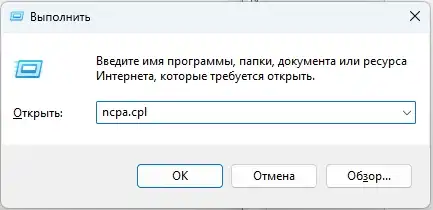
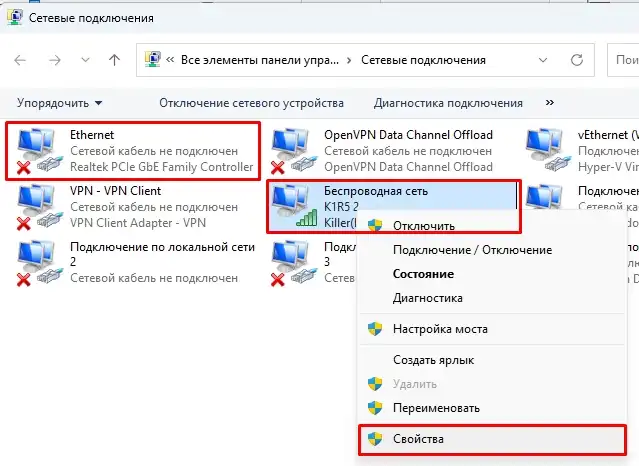
- Выбираем подключение, которое вы используете для доступа в интернет. Если у вас комп подключен по кабелю, тогда выбираем «Ethernet». В противном случае нам нужна «Беспроводная связь». Кликаем по выбранному варианту правой кнопкой мыши и заходим в «Свойства».
- Покликав по пунктам, как на скриншоте ниже, ставим IP адреса из таблицы, которую я указал в прошлой главе.
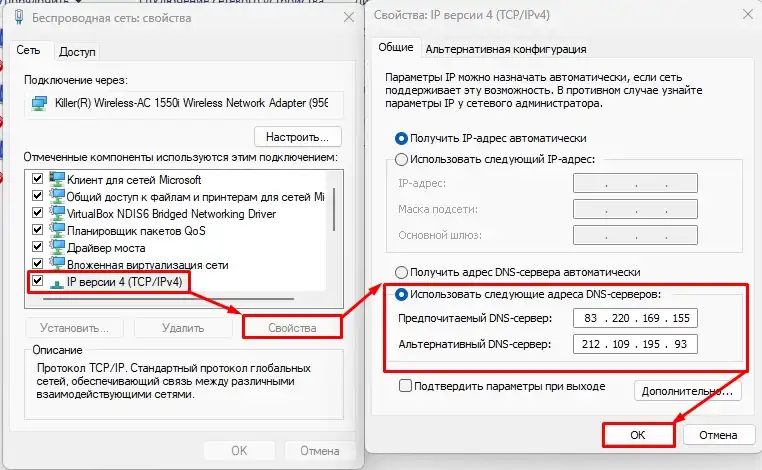
Если что-то не работает или есть проблемы, пробуем DNS от Xbox:
176.99.11.77
80.78.247.254
Android
Приложение Gemini для Android достаточно популярна вещь, но не доступна в России. Ниже я расскажу, как использовать Gemini для Android без VPN и Прокси.
- Откройте «Настройки».
- Введите:
dns
- Нам нужно найти пункт «Частный DNS-сервер» или «Персональный DNS-сервер» (что-то вроде этого). Выбираем его.
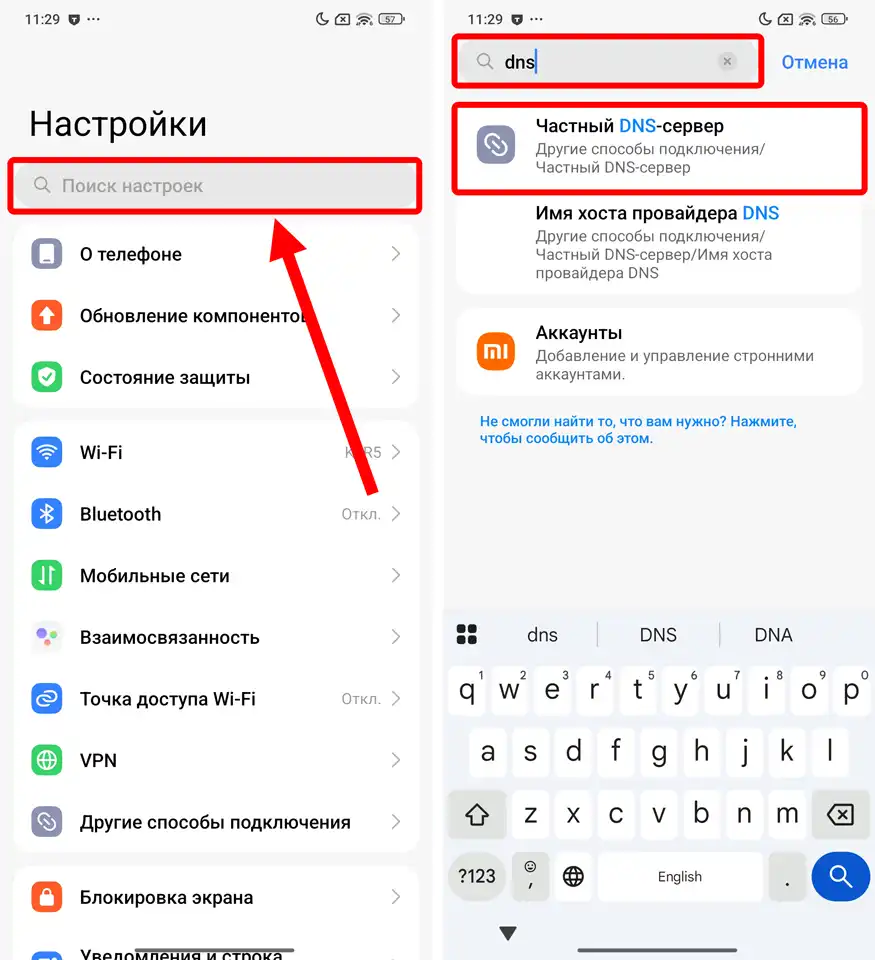
- Указываем «Имя хоста провайдера DNS» и вводим вручную:
dns.comss.one или tls://dns.comss.one
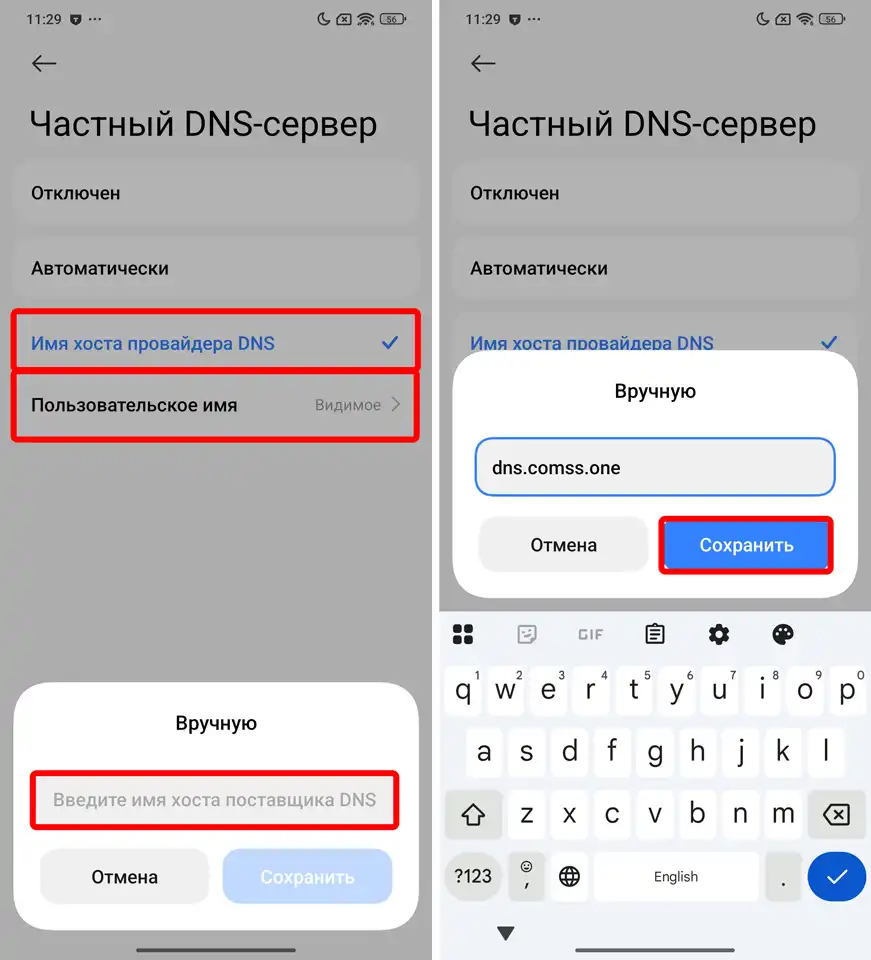
- Жмем «Сохранить». Сразу ДНС может и не работать – выключите и включите Wi-Fi или мобильный интернет. Можно также просто перезагрузить телефон.
ВНИМАНИЕ! Если у вас все равно не работает Gemini или ChatGPT пробуем адрес: xbox-dns.ru
iPhone и iPad
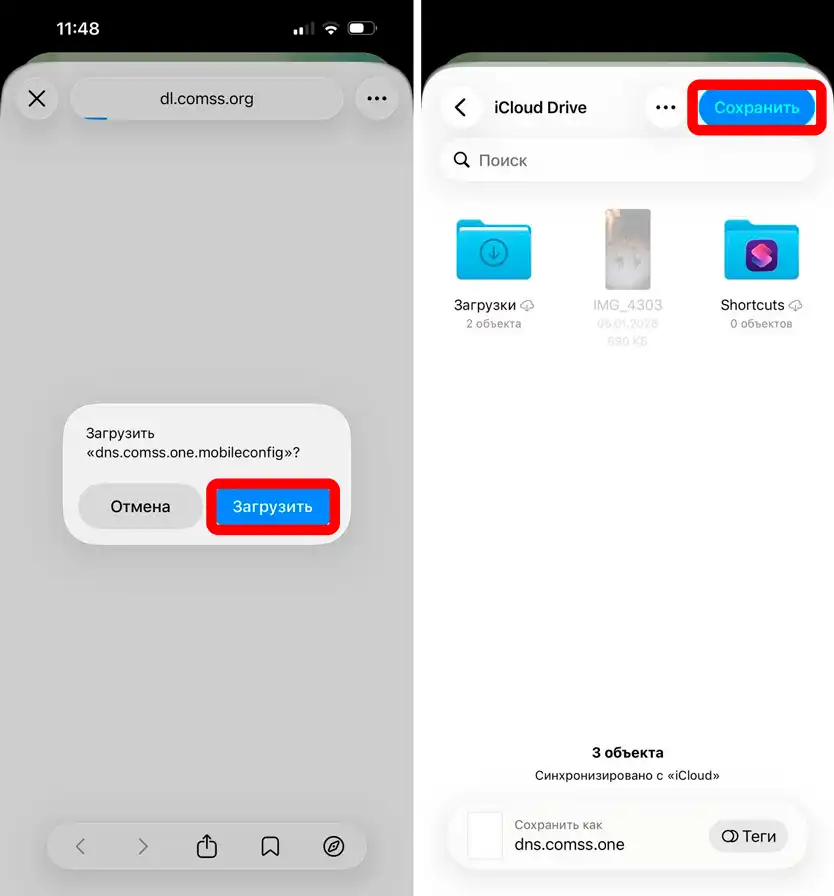
- На Айфон или Айфон через Safari – перейдите по ссылке ниже:
dl.comss.org/download/dns.comss.one.mobileconfig
- Жмем «Загрузить» – «Сохранить». Это мы сохранили профиль.
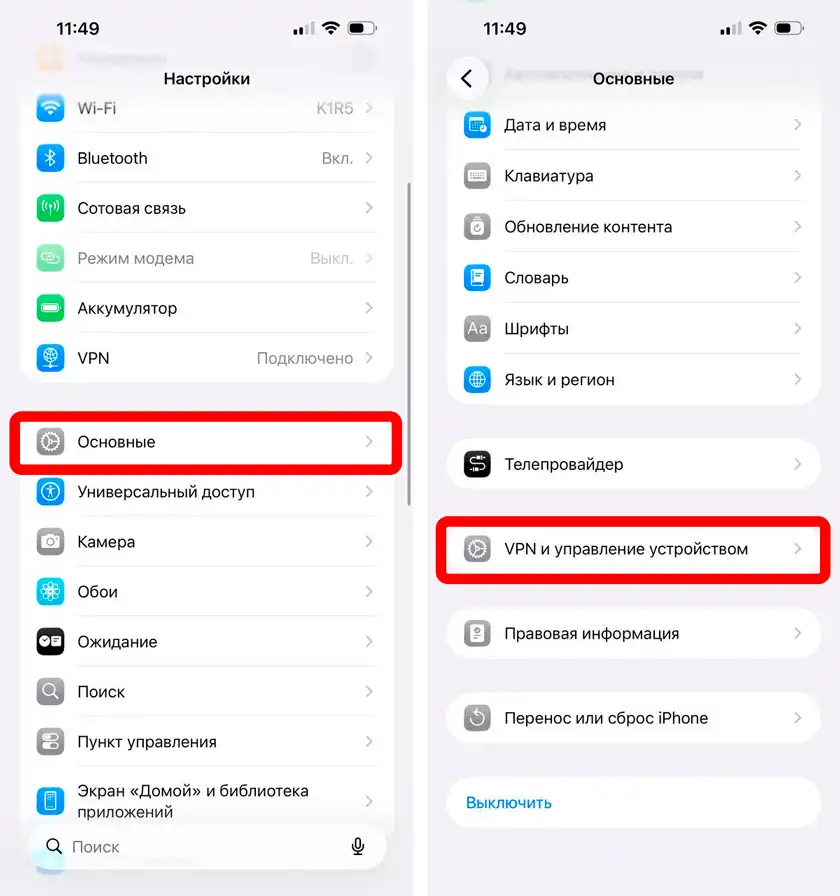
- Открываем «Настройки».
- Листаем чуть ниже до раздела «Основные» и находим в самом низу пункт «VPN и управление устройством».
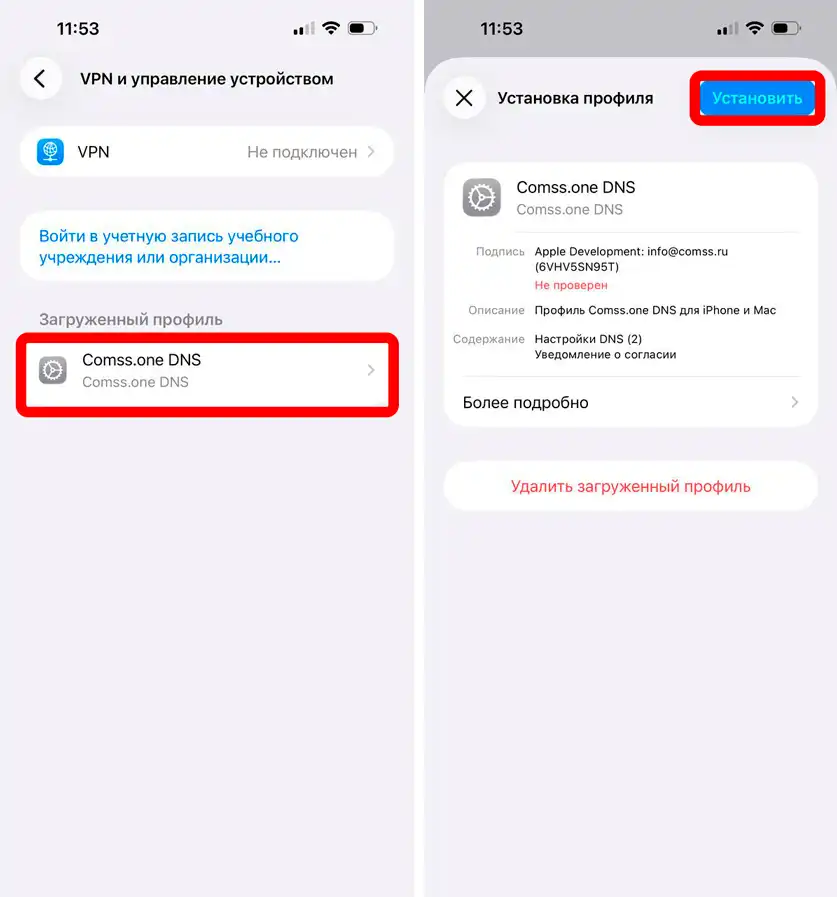
- Здесь должен отображаться наш загруженный профиль, выберите его и нажмите «Установить».
ВНИМАНИЕ! Если профиля нет, попробуйте снова его скачать. Убедитесь, что вы открываете ссылку именно в Safari. Можете вручную её вбить в URL строки браузера. Если профиля все равно нет – перезагрузите устройство.
- Вводим код-пароль, жмем «Далее».
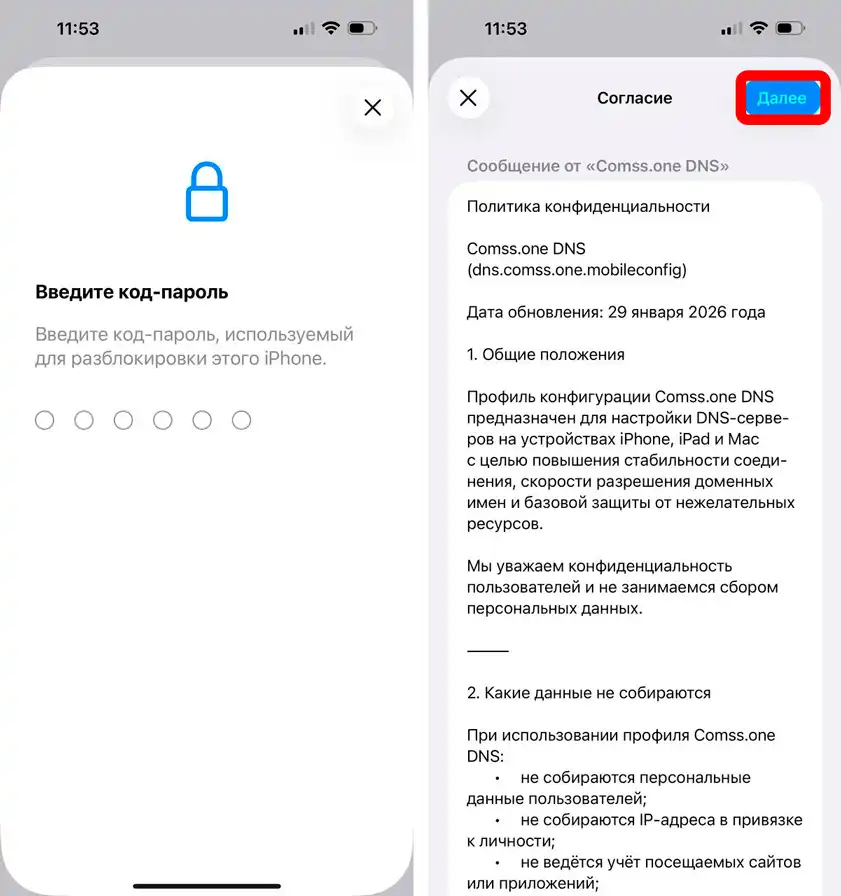
- Тапаем «Установить». Профиль будет отображаться в этом же разделе, и тут же его можно удалить по необходимости.
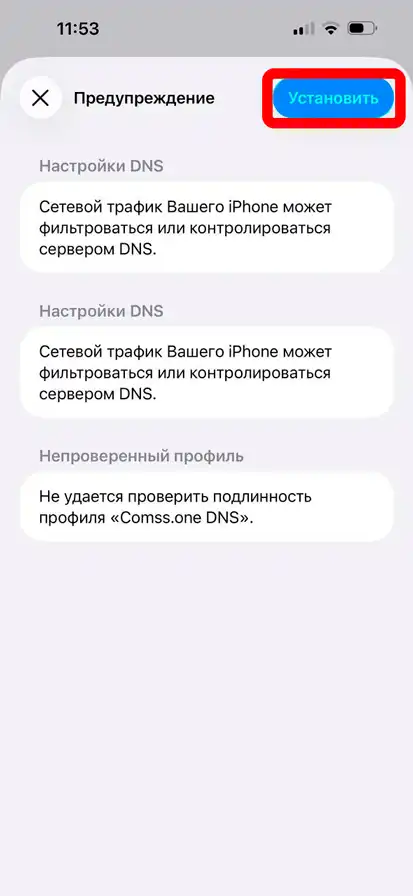
Протестируйте все ИИ, которые я указал. Если у вас не работает Gemini или ChatGPT c Comss.one DNS попробуйте файл XboxDNS:
xbox-dns.ru/ios/xbox-dns.mobileconfig
В браузере
Если вы не хотите устанавливать ДНС на все устройство с Windows, вы можете установить ДНС для обхода блокировок ИИ – в настройках отдельного браузера. Покажу на примере Google Chrome, но сам принцип будет одинаковым для всех браузеров.
- Откройте меню браузера с помощью кнопки. В Гугл Хром – это три точки, а сама кнопка находится в правом верхнем углу экрана. Они также может быть слева в других браузерах.
- Перейдите в «Настройки».
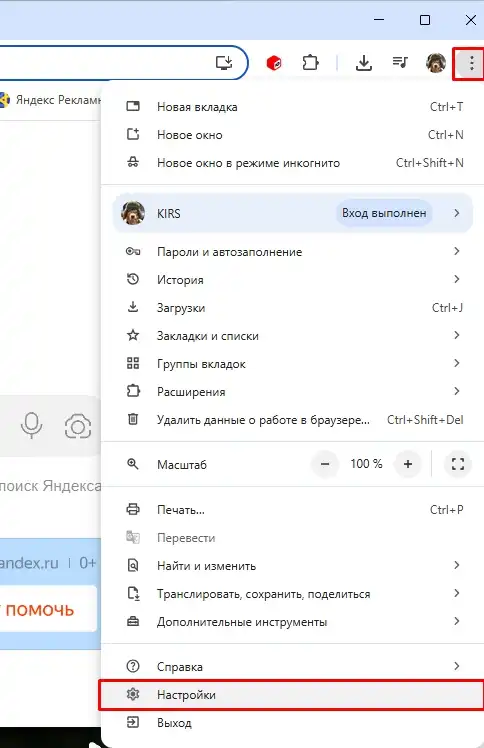
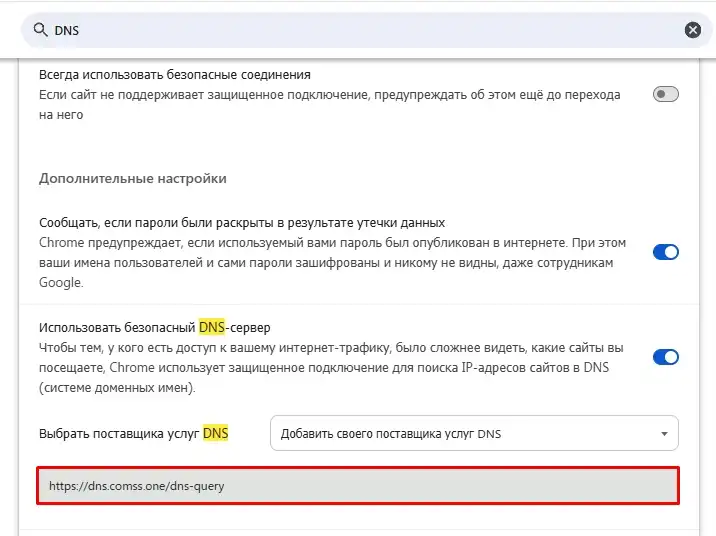
- В поисковой строке браузера в настройках, введите:
DNS
- Вы можете сразу же увидеть конкретную настройку, или будет подсвечен раздел, как в Google Chrome – переходим туда.
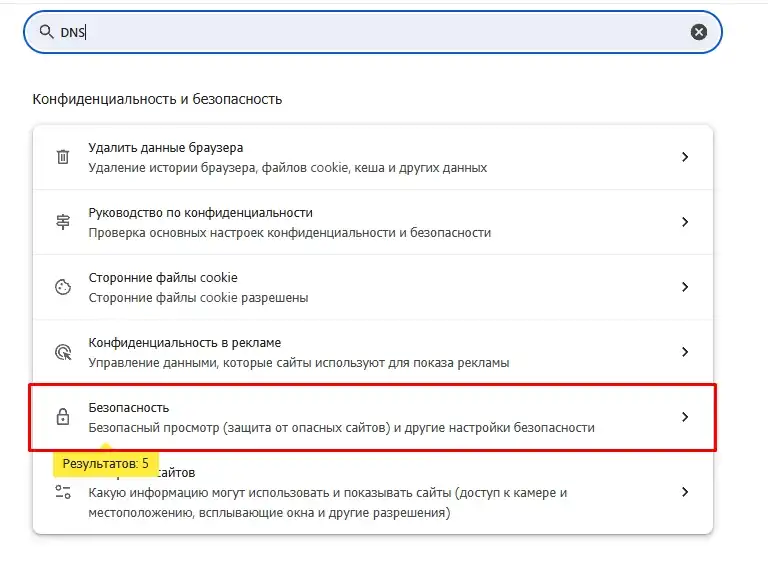
- Найдите поле, через которое нужно добавить ДНС:
https://dns.comss.one/dns-query
- Сохраните настройки, если можно, и перезагрузите браузер.
- Если что-то из АИ не будет работать пробуем XBox DNS:
https://xbox-dns.ru/dns-query
Linux
Установить DNS в Linux достаточно просто. Раскройте «Настройки». Далее переходим в глобальный раздел «Сеть». В открывшемся окне переходим во вкладку «IPv4» (сверху). В строку DNS вводим через запятую:
83.220.169.155, 212.109.195.93
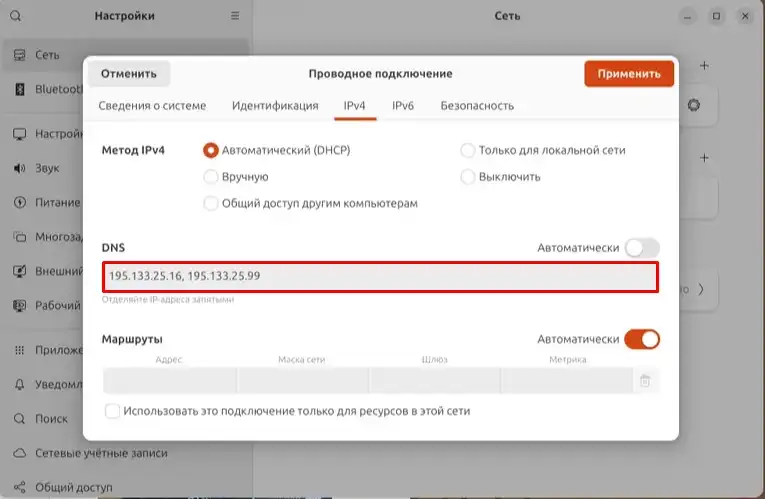
Не забудьте «Применить» настройки, кликнув по кнопке в правом верхнем углу окна. После этого ДНС сразу же начнут работать на всем ПК. Второй вариант – это сделать все через терминал. Откройте консоль и введите команду:
sudo nano /etc/systemd/resolved.conf
Вводим далее:
DNS=83.220.169.155#dns.comss.one

DNSOverTLS=yes
Сохраняем изменение, зажав клавиши:
Ctrl + O
Перезапускаем службу:
sudo systemctl restart systemd-resolved.service
На роутере
Инструкцию по разным моделям можете глянуть в этой статье. Несмотря на то, что она написана для смены ДНС от Гугл, просто в настройках используем ДНС, которые я указал в таблице выше. Не забудьте сохранить настройки после смены конфигурации ДНС.
У меня какой-то из AI сервисов не работает – что делать?
Вот вы подключили Comss.one DNS, но у вас по каким-то причинам не работает Gemini, Grok, ChatGPT или еще что-то. В таком случае попробуйте использовать DNS от XBox:
ПРИМЕЧАНИЕ! Мне они помогли, когда у меня внезапно отвалился ChatGPT. При этом сразу же волшебным образом заработал Gemini.
| Платформа | ДНС адреса |
| Все платформы, включая роутеры | 176.99.11.77 80.78.247.254 2a00:f940:2:4:2::5d1b 2a00:f940:2:4:2::21ed |
| Windows и все браузеры | https://xbox-dns.ru/dns-query |
| Роутеры MikroTik и Keenetic (можно попробовать и на других моделях) | https://xbox-dns.ru/dns-query 176.99.11.77 80.78.247.254 |
| Продукций Apple (iPhone, iPad, Mac). Можно также попробовать и на Apple TV | xbox-dns.ru/ios/xbox-dns.mobileconfig (качаем файл от сюда) |
| Android, Linux | xbox-dns.ru |
Он может помочь, если почему-то не работает Comss.one DNS. Вроде бы все. Если у вас остались какие-то вопросы – пишите в комментариях. До новых встреч на портале WiFiGiD.RU.
Видео



Поставил ДНС от Комс и все работало, кроме Gemini, но мне особо он и не нужен. Остальные ИИ работают хорошо. Спасибо за инструкцию бро
На Samsung Gemini не работал. Попробовал комс ДНС, не работает. Попробовал комп от xbox, заработало. Даже гугл асистент зафурычел. Спасибо вам большое.
С гемини вообще была беда так как даже программы на три буквы не помогали. Комс не сработал, а вот ксбокс работает.
Большое спасибо! Всё работает.
Огромное спасибо!