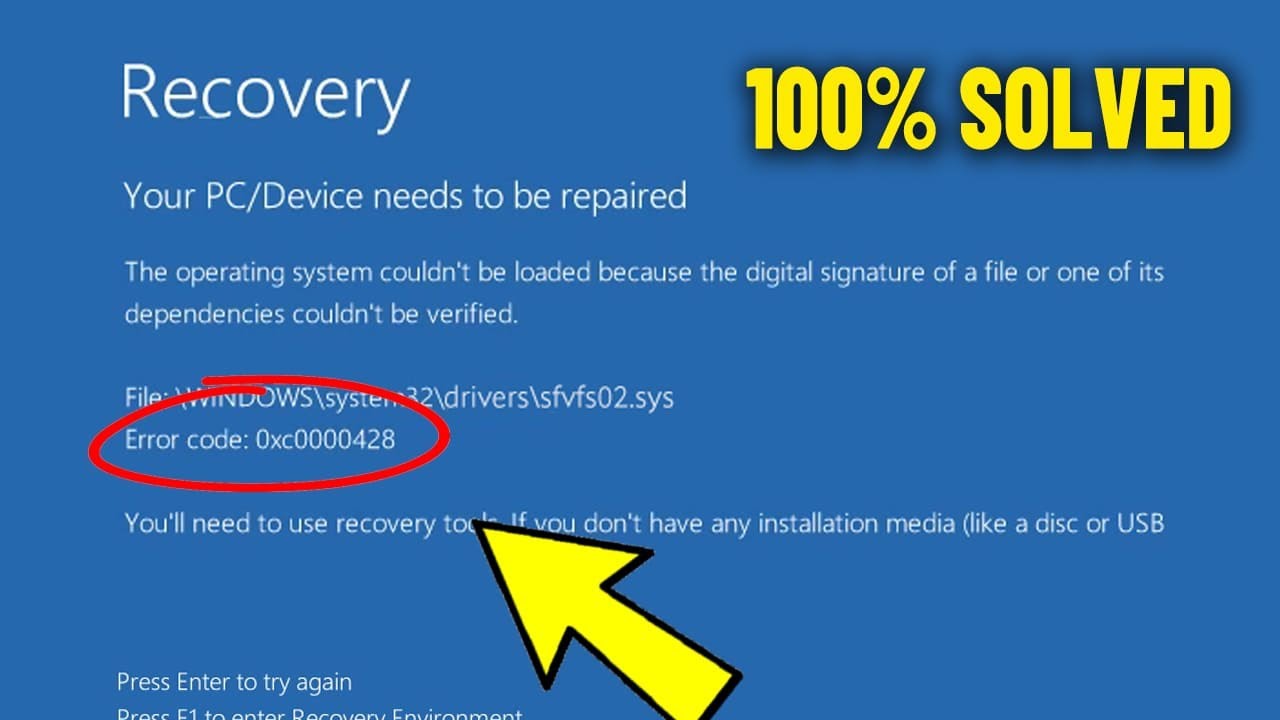
Всем привет! Сегодня в обед при запуске компа у меня вылезла ошибка с номером 0xc0000428. Также есть надпись:
The digital signature of this file couldn’t be verified (Не удалось проверить цифровую подпись этого файла)
У меня установлена Windows 11, но аналогичная ошибка может возникать и в Windows 10. Из-за чего возникает ошибка 0xc0000428? Во время запуска Windows проверяет цифровые подписи загрузчика, системных компонентов и драйверов, которые загружаются до входа в систему. Код 0xc0000428 означает, что Windows не смогла подтвердить подлинность одного из таких файлов. Это не всегда говорит о вирусе: файл мог повредиться, устареть, быть заменен неудачным обновлением или относиться к неподписанному драйверу.
На экране ошибки часто указана строка «File» с путем к проблемному файлу. Например, путь к winload.efi или bootmgfw.efi чаще указывает на проблему с загрузчиком, а файл с расширением .sys обычно относится к драйверу. Сфотографируйте экран или запишите полный путь: по нему намного проще понять, какое решение использовать.
Важно: ошибка 0xc0000428 связана не с обычной проверкой контрольной суммы каждого файла на диске. Windows отклоняет конкретный загрузочный файл или драйвер, если его подпись отсутствует, повреждена, не соответствует содержимому файла либо больше не считается доверенной.
Ниже я расскажу, что можно сделать и как реанимировать Windows 11 и 10. Начинайте с первых способов и переходите к ручному восстановлению загрузчика только тогда, когда автоматические средства не помогли. Если что – задавайте свои дополнительные вопросы в комментариях.
Причины
Мы уже поняли, из-за чего возникает эта ошибка, но есть вопрос – в результате чего такие условия вообще могут появиться в нормально работающей системе:
- Есть проблема с режимом быстрого запуска. Этот вариант стоит проверять, если после команды «Перезагрузка» система запускается, а после полного выключения появляется ошибка. Быстрый запуск использует файл hiberfil.sys, поэтому поврежденное сохраненное состояние иногда мешает нормальной загрузке.
- Система была установлена из измененной или неофициальной сборки Windows. В такой сборке могли заменить загрузчик, отключить защитные компоненты или добавить неподписанные драйверы.
- Есть ошибки файловой системы, поврежденные блоки SSD или битые сектора жесткого диска. В результате загрузочный файл читается неправильно или перестает совпадать со своей подписью.
- Повреждены системные файлы или хранилище загрузки BCD.
- Обновление Windows, прошивки UEFI или драйвера было прервано, установилось с ошибкой либо оказалось несовместимым с текущей конфигурацией.
- Вирус или другая вредоносная программа изменила загрузчик, драйвер или системный файл.
- Установлен неподписанный, поврежденный или слишком старый драйвер. Особенно часто проблема появляется после программ для автоматической установки драйверов, старого оборудования и ручной установки файлов из неизвестного источника.
- После клонирования диска, изменения разделов, установки второй операционной системы или сброса настроек UEFI загрузочная запись указывает не на тот файл.
- Есть нестабильность оперативной памяти. Это более редкая причина, но из-за ошибок RAM файлы могут повреждаться при обновлении или записи на диск.
Перед восстановлением: если на системном диске включен BitLocker или «Шифрование устройства», подготовьте 48-значный ключ восстановления. Среда восстановления может запросить его перед доступом к диску. Не форматируйте разделы и не переустанавливайте систему, пока не убедитесь, что ключ и важные файлы сохранены.
Итак, причины мы рассмотрели. Теперь давайте посмотрим, что можно сделать.
Решение 1: Отключение быстрого запуска
Если система грузится после перезагрузки, но отказывается запускаться при обычном включении ПК, отключите быстрый запуск. Такой признак важен: при перезагрузке Windows выполняет полноценный запуск, а после завершения работы может использовать сохраненное состояние ядра из hiberfil.sys. Если после отключения функции ошибка пропала, дополнительно проверьте системные файлы и диск, потому что сам по себе быстрый запуск обычно не повреждает цифровые подписи.
Инструкции оставлю для разных ОС:
После отключения выполните именно полное завершение работы, подождите 10-15 секунд и снова включите компьютер. Обычная перезагрузка для такой проверки не подходит.
Решение 2: Среда восстановления
Если система вообще не грузится и постоянно вылезает ошибка 0xc0000428, нам нужно запустить среду восстановления Windows. Иногда прямо на синем экране можно нажать клавишу, указанную внизу экрана, и перейти к параметрам восстановления. Это может быть «Esc», «F1», «F8» или другая кнопка – ориентируйтесь на текст именно на вашем экране.
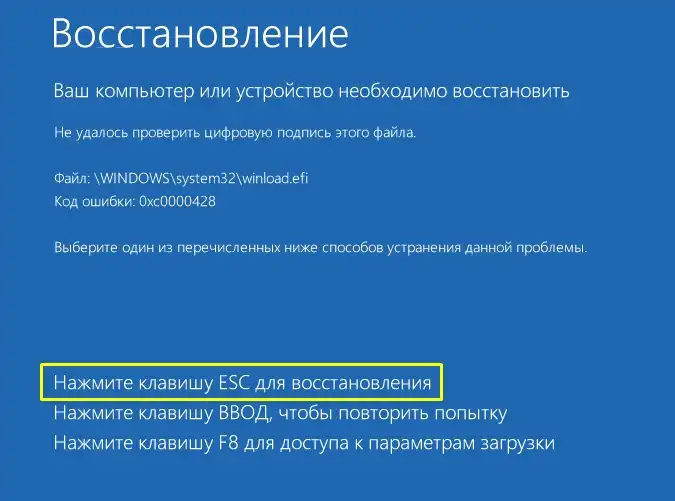
Если подходящей кнопки нет, включите компьютер и два раза подряд прервите загрузку удержанием кнопки питания, когда появится логотип Windows. При следующем запуске обычно открывается автоматическое восстановление. Этот способ используйте только для входа в Windows RE, а не повторяйте много раз подряд.
Если среда восстановления не запускается, вам придется создать загрузочную флешку с Windows 10 или 11 – инструкции можете посмотреть на нашем сайте:
- Далее запускаемся из-под флешки в BIOS.
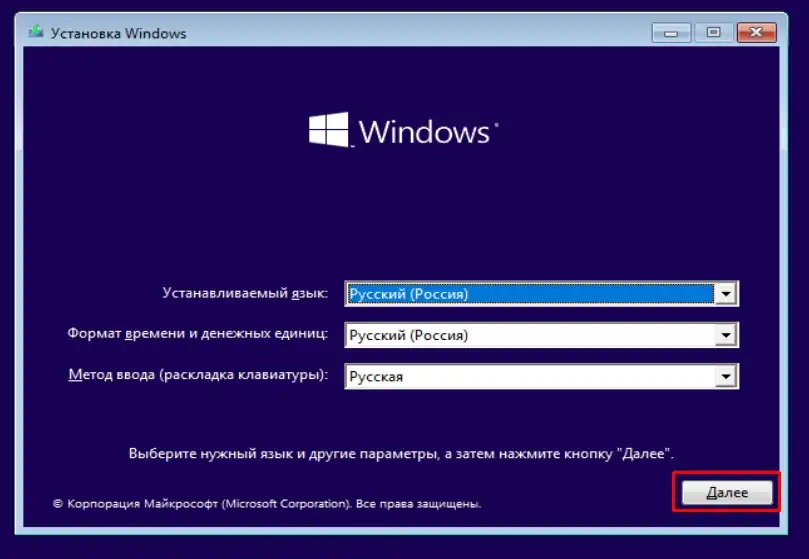
- Когда флешка запустится, жмем «Далее».
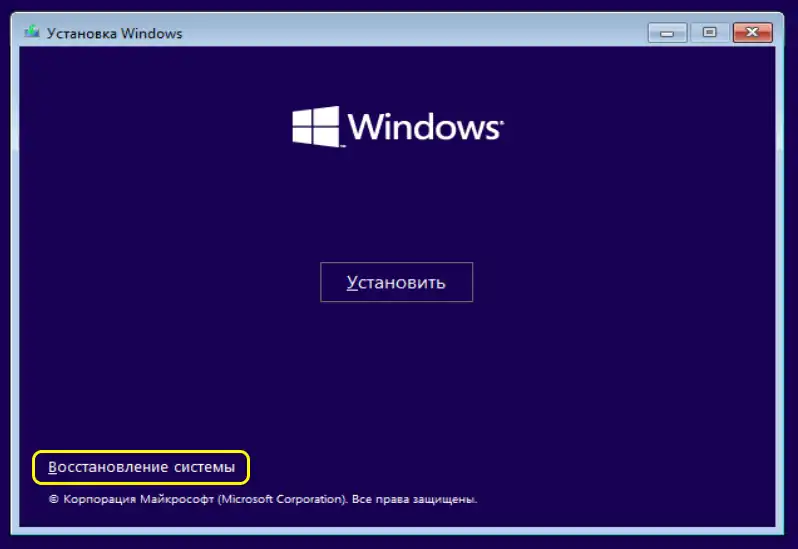
- Выбираем «Восстановление системы». Не нажимайте кнопку «Установить», если пока хотите только восстановить загрузку.
- Открываем «Поиск и устранение неисправностей».
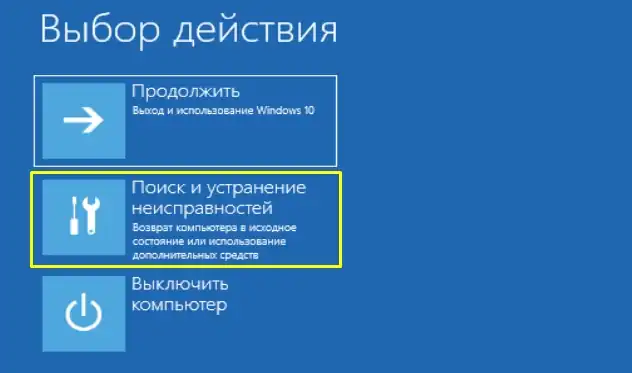
- Теперь у нас есть несколько вариантов. Попробуйте их поочередно:
Восстановление при загрузке – система сама проверит распространенные проблемы, из-за которых Windows не запускается. Это первый и самый безопасный вариант.
Восстановление системы – выберите последнюю точку, созданную до появления ошибки. Личные файлы обычно не удаляются, но недавно установленные драйверы, программы и системные изменения могут быть отменены.
Удаление обновлений – используйте этот пункт, если ошибка появилась сразу после обновления. Сначала попробуйте удалить последнее исправление качества, а удаление крупного обновления компонентов оставьте вторым вариантом.
Быстрое восстановление компьютера – этот пункт может отображаться на некоторых компьютерах с Windows 11. При наличии подключения к интернету среда восстановления попробует получить исправление для известной массовой проблемы запуска.
После каждого варианта компьютер может быть перезапущен. Если Windows загрузилась, не останавливайтесь на этом: удалите недавно установленный подозрительный драйвер или программу, установите обновления из официальных источников и проверьте системные файлы.
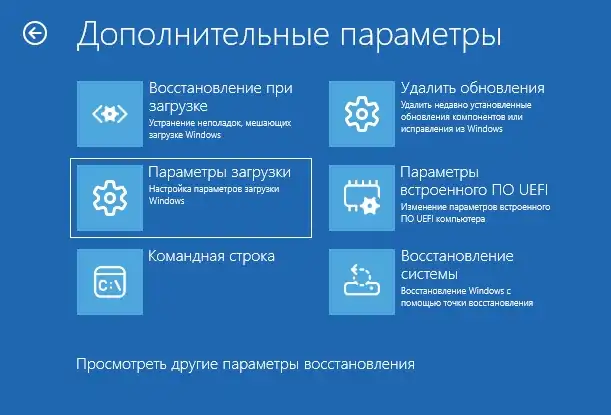
Решение 3: Командная строка и загрузчик
Если прошлый шаг не дал результата, а на компьютере или ноутбуке опять вылезает ошибка 0xc0000428, там же в среде восстановления выберите «Командную строку».
- Поочередно введите команды:
diskpart

list volume

exit
- Эти команды нужны, чтобы определить букву раздела с Windows. В среде восстановления она может отличаться от привычной буквы «C». Ориентируйтесь не только на размер. Проверьте предполагаемый раздел командой dir C:\Windows, а затем при необходимости dir D:\Windows, dir E:\Windows и так далее. Правильная буква найдена, если отображается содержимое папки Windows.
- После этого запустите проверку системных файлов. Ниже для примера используется буква «C»:
sfc /scannow /offbootdir=C:\ /offwindir=C:\Windows
ВНИМАНИЕ! Вместо буквы «C» укажите букву раздела, на котором действительно находится папка Windows. Если системный раздел заблокирован BitLocker, сначала разблокируйте его ключом восстановления, иначе SFC не сможет проверить файлы.
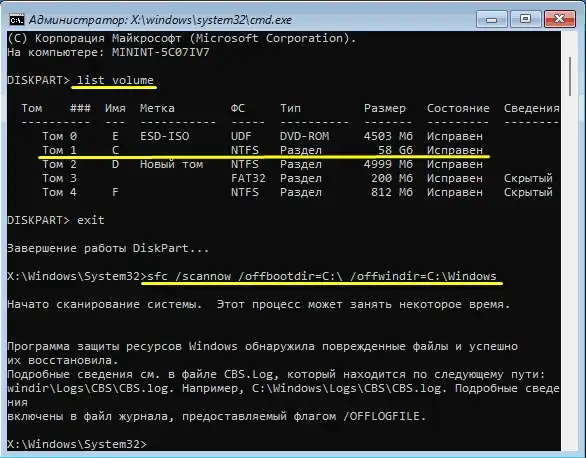
- Перезапускаем комп и пробуем запустить ОС. Если не помогло, снова открываем консоль и проверяем файловую систему:
chkdsk C: /f
Параметр /f исправляет логические ошибки файловой системы. Команда chkdsk C: /r дополнительно ищет нечитаемые участки и пытается восстановить доступные данные, но может выполняться очень долго. Используйте /r, если накопитель издает необычные звуки, периодически пропадает, в S.M.A.R.T. есть ошибки или обычная проверка сообщает о проблемных секторах. Для любого подозрительного диска сначала по возможности скопируйте важные файлы.
- Если не получилось, опять идем в командную строку и пробуем восстановить загрузочные файлы. Сначала определим тип разметки и найдем EFI-раздел:
diskpart

list disk

list volume
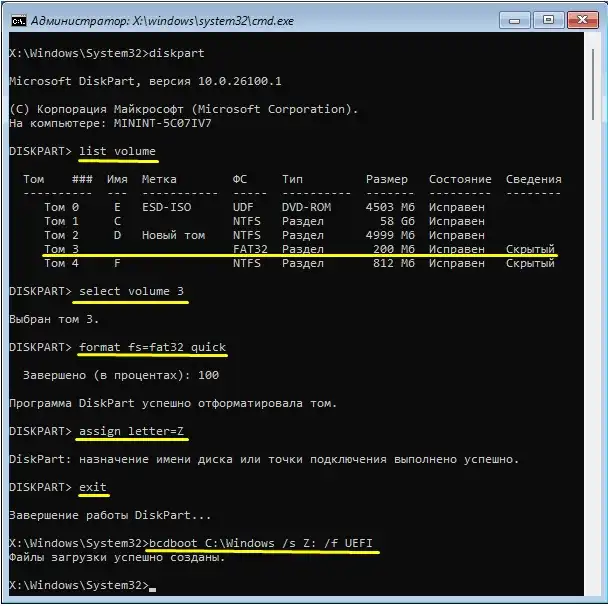
- Если напротив системного диска в столбце «GPT» есть звездочка, компьютер использует UEFI. Найдите небольшой раздел FAT32, обычно размером от 100 до 500 МБ, со статусом «Система». Запомните номер этого тома.
- Выберите найденный том и временно назначьте ему букву:
select volume N

assign letter=Z

exit
Не форматируйте существующий EFI-раздел. Команда format fs=fat32 quick удалит находящиеся на нем загрузочные файлы и может окончательно нарушить запуск Windows, Linux или другой установленной системы. Форматирование допустимо только при полном пересоздании отсутствующего или безвозвратно поврежденного раздела, а это уже отдельная операция с резервной копией данных.
- Перезапишите загрузочные файлы из установленной Windows. Вместо «C» укажите найденную ранее букву раздела с папкой Windows:
bcdboot C:\Windows /s Z: /f UEFI
При успешном выполнении появится сообщение о создании файлов загрузки.
diskpart

select volume N

remove letter=Z

exit
Если в столбце «GPT» нет звездочки или раздел FAT32 отсутствует, не применяйте команду с параметром /f UEFI наугад. На старой схеме BIOS/MBR используется другой системный раздел и параметр /f BIOS. Для такого компьютера безопаснее повторить «Восстановление при загрузке» или уточнить схему разделов перед ручными командами.
Решение 4: Отключение проверки
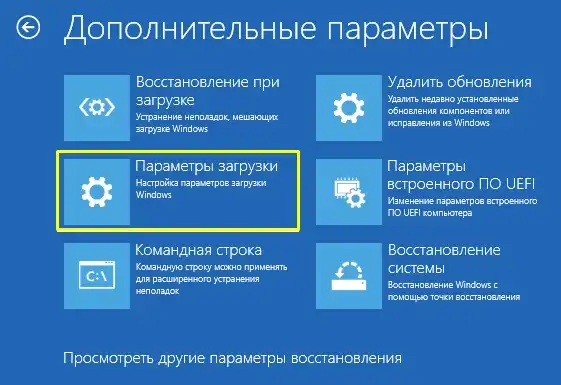
- В среде восстановления выберите «Параметры загрузки», а затем нажмите «Перезагрузить».
- Выберите вариант «Отключить обязательную проверку подписи драйверов» или «Disable driver signature enforcement». Обычно это пункт 7, который выбирается клавишей «7» или «F7».
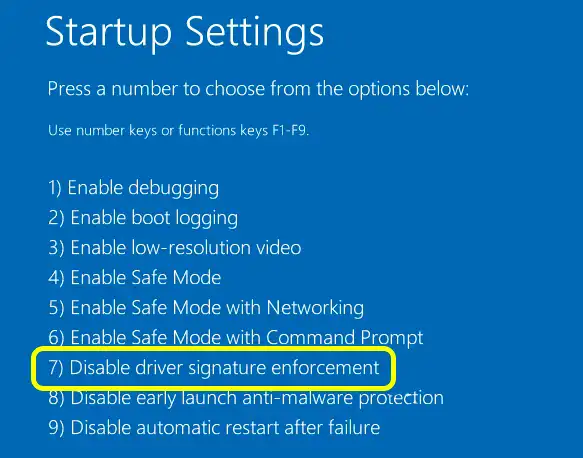
- Если система загрузилась, это сильный признак проблемы с драйвером или другим файлом, подпись которого Windows не принимает. Однако проверка отключается только на одну загрузку и снова включится после перезапуска.
- Вспомните, что устанавливалось перед появлением ошибки. Нажмите правой кнопкой по кнопке «Пуск», откройте «Диспетчер устройств», найдите соответствующее устройство, выберите «Удалить устройство» и, если появится такой пункт, отметьте удаление драйвера. Затем установите свежий драйвер с сайта производителя ноутбука, материнской платы или самого устройства.
Такая ошибка часто появляется после установки драйверов через Driver Booster, DriverPack Solution и похожие программы. Я не советую обновлять весь пакет автоматически. Сначала установите с официального сайта драйверы чипсета, контроллера хранения данных, видеокарты и сетевых устройств – об этом подробно написано в этой инструкции (переходим и читаем).
Не отключайте проверку подписи постоянно через BCDEdit и не оставляйте Windows в тестовом режиме. Это снижает защиту системы и позволяет загружаться неподписанным драйверам. Временный запуск нужен только для удаления проблемного драйвера и нормального восстановления системы.
Решение 5: Проверка ОЗУ
Проблема может быть в оперативной памяти, но проверять ее логично после восстановления системных файлов и загрузчика. Особенно это актуально, если компьютер самопроизвольно перезагружается, показывает разные синие экраны, архивы распаковываются с ошибками или поврежденные файлы появляются снова.
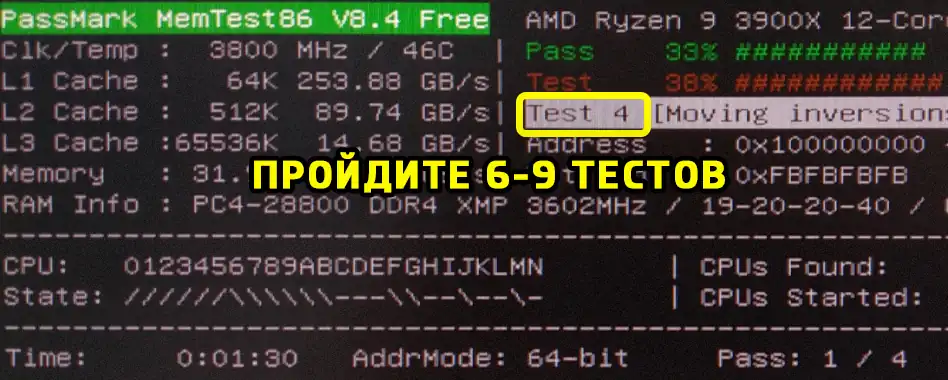
Тут нам опять понадобится флешка и программа MemTest86 – инструкцию можете глянуть тут. Для обычной проверки оставьте стандартные настройки и выполните четыре прохода. Первый проход быстрее и находит явные неисправности, а следующие лучше выявляют редкие ошибки. Даже одна подтвержденная ошибка требует проверки модулей по отдельности, отключения разгона XMP/EXPO и повторного теста.
Решение 6: Отключение Secure Boot
В некоторых случаях для диагностики может помочь отключение Secure Boot. Делайте это только как временную проверку. Secure Boot защищает ранний этап запуска и не дает загружаться неподписанным или измененным компонентам, поэтому постоянное отключение снижает безопасность компьютера.
Если после отключения Windows запустилась, причина может быть в стороннем загрузчике, старом драйвере, измененном файле EFI, несовместимой прошивке или поврежденных загрузочных данных. Удалите проблемный компонент, восстановите загрузчик, обновите UEFI с официального сайта производителя и снова включите Secure Boot. Если после повторного включения ошибка возвращается, не оставляйте защиту выключенной как постоянное решение.
Перед изменением Secure Boot подготовьте ключ BitLocker. Изменение параметров UEFI иногда вызывает запрос ключа восстановления при следующем запуске. Без ключа доступ к зашифрованному системному диску может быть заблокирован.
Решение 7: Переустановка ОС с сохранением данных
Если Windows хотя бы один раз загружается после временного отключения проверки подписи, сначала сделайте резервную копию и попробуйте переустановку Windows с сохранение всей информации. Для восстановительной установки запускайте файл setup.exe из официального ISO-образа прямо внутри работающей Windows и выбирайте сохранение личных файлов и приложений. При загрузке компьютера непосредственно с флешки такой вариант обычно недоступен.
Если система не запускается, в среде восстановления можно выбрать «Вернуть компьютер в исходное состояние» и вариант «Сохранить мои файлы». Личные файлы профиля должны сохраниться, но установленные программы и часть настроек будут удалены. Поэтому слово «сохранить» не заменяет резервную копию: при проблемах с диском, шифрованием или разделами данные все равно можно потерять.
ОЧЕНЬ ВАЖНО использовать официальный образ Windows или утилиту Microsoft Media Creation Tool. Подробные инструкции на эту тему оставлю ниже:
Если накопитель определяется с ошибками, периодически исчезает или CHKDSK находит поврежденные участки, сначала сохраните данные на другой диск. Переустановка на неисправный накопитель может временно пройти успешно, но ошибка появится снова.