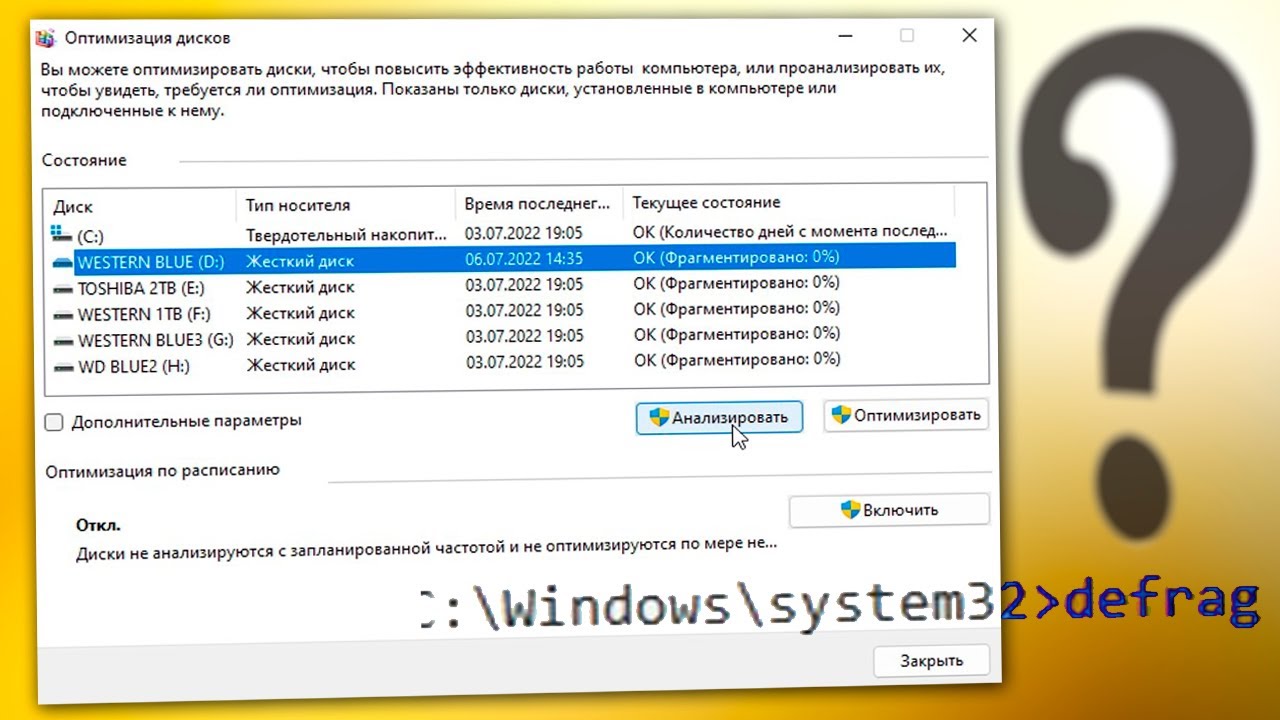
Всем привет! Сегодня в статье я покажу, как сделать дефрагментацию (оптимизацию) диска на Windows 11. Сразу уточню пару важных моментов. Первое – дефрагментация делается только с жесткими дисками (HDD). С твердотельными накопителями (SSD) выполняется оптимизация через TRIM, чтобы удалить некоторые лишние данные. Вам в целом Windows не даст выполнить дефрагментацию на SSD.
Почему на SSD не выполняется дефрагментация? Потому что это лишние циклы перезаписи, что изнашивает диск. Да и в целом твердотельные накопители работают и так быстро. Следующий момент – в Windows 11 дефрагментация имеет наименование «Оптимизация».
Оптимизация – это команда, когда система сама определяет, какой диск перед ней, и выполняет дефрагментацию для HDD и оптимизацию TRIM для SSD.
ВНИМАНИЕ! В интернете полно статей, где вам будут предлагать сторонние программы, которые якобы делают дефрагментацию (оптимизацию) лучше Windows. Это полное вранье. В первом случае вы просто попадетесь на «пустую» программу, которая делает все то же самое, что и встроенные возможности Виндовс. Во втором случае есть шанс напороться на вирусное ПО. Еще раз повторюсь: НЕ ИСПОЛЬЗУЙТЕ СТОРОННИЕ ПРОГРАММЫ!!!
Способ 1: Встроенная утилита
Итак, как же нам запустить дефрагментацию (оптимизацию) диска в Windows 11? Для этого нам сначала нужно открыть «Проводник».
- Откройте «Проводник», а далее слева выберите ваш компьютер.
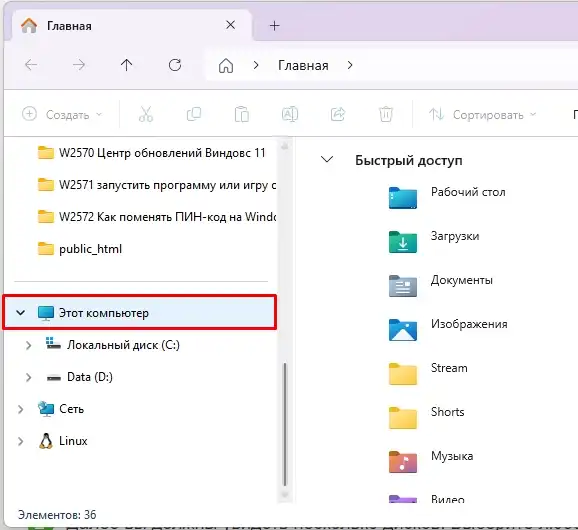
- Можно аналогично выбрать иконку на рабочем столе.

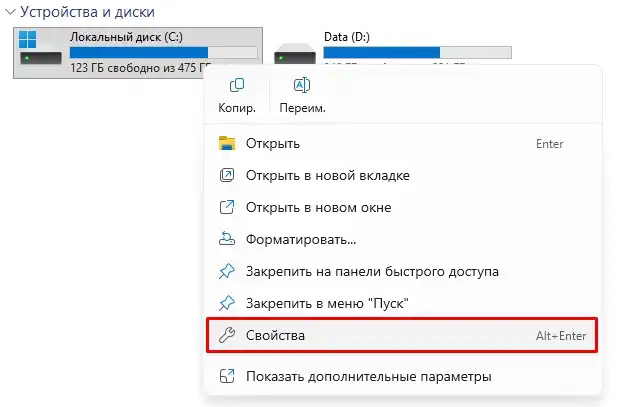
- Выберите любой диск, который вам нужен, кликните по нему правой кнопкой мыши и зайдите в «Свойства».
- На вкладке «Сервис» нажмите «Оптимизировать».
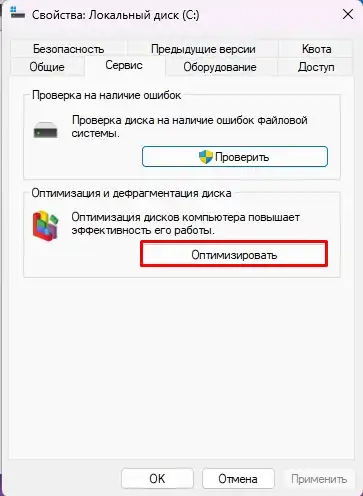
- Начнем с системного диска. Все достаточно просто – если вы кликнули по диску и у вас недоступна кнопка «Анализ», значит это SSD. Тут просто сразу же жмем «Оптимизировать». Процедура будет достаточно быстрой.
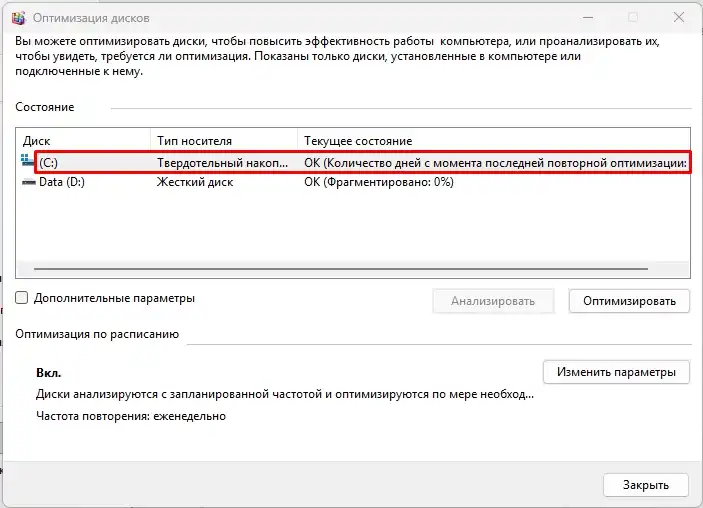
- Если выбрали диск и есть кнопка «Анализ», то у вас HDD. Сначала жмем по ней. И если уровень «Фрагментации» больше 0%, значит нужно еще кликнуть «Оптимизировать». В таком случае пойдет процедура дефрагментации.
А что, если после анализа я вижу уровень фрагментации 0%? Смотрите, система сама в определенное время по расписанию может выполнять как оптимизацию, так и дефрагментацию. Скорее всего, Windows 11 уже это сделала.
Все, можно выдохнуть? Я бы не спешил и проверил еще кое-какие моменты – об этом подробно мы поговорим в последней главе.
Способ 2: Командная строка
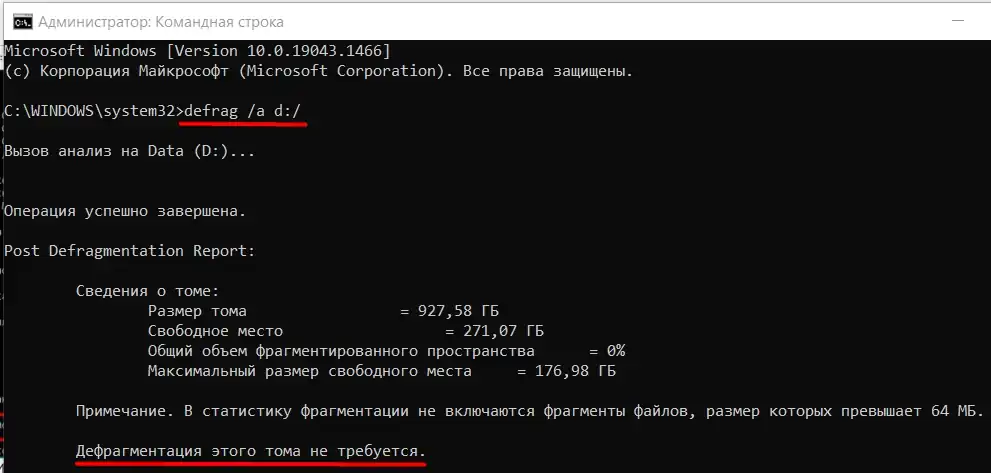
Выполнить дефрагментацию диска в Виндовс 11 можно с помощью консоли – запустите командную строку с правами администратора.
defrag C: /O /U /V
Вместо буквы C укажите свою букву диска. Как раз параметр «/O» автоматически определит диск и назначит оптимизацию или дефрагментацию.
Способ 3: Терминал
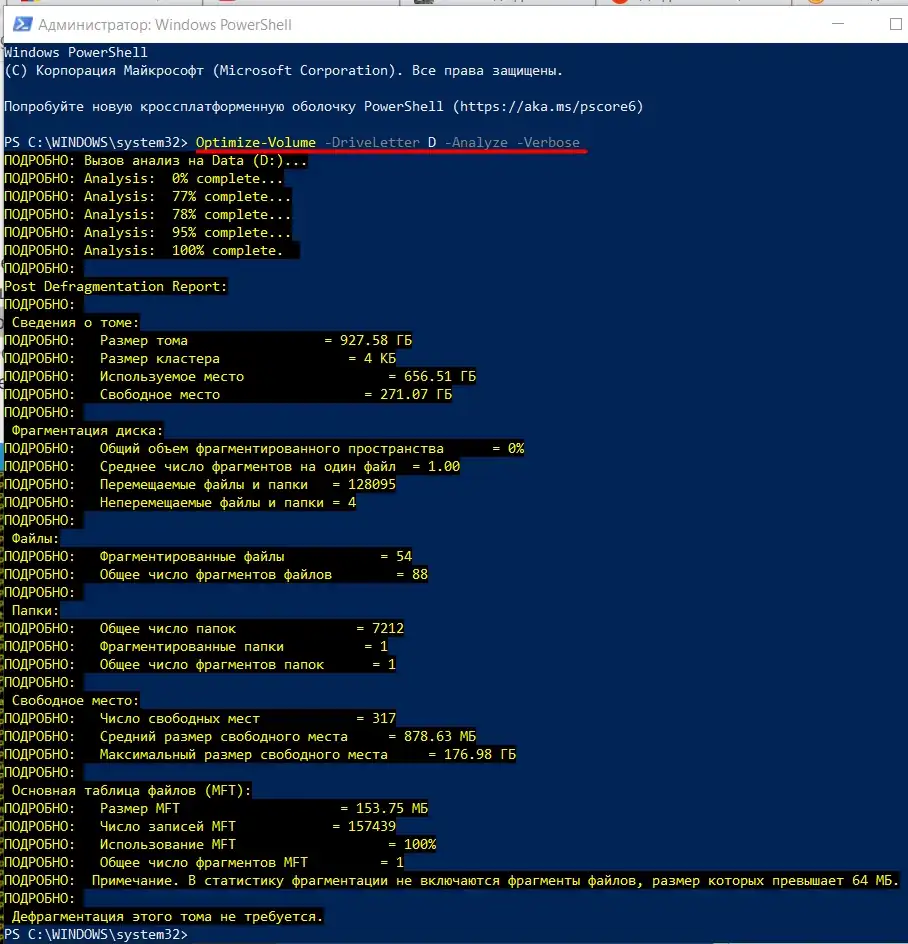
Кликните правой кнопкой мыши по кнопке «Пуск» и запустите «Терминал (Администратор)». Далее вводим команду:
Optimize-Volume -DriveLetter C -Verbose
Вместо C укажите свою букву.
Что еще нужно сделать?
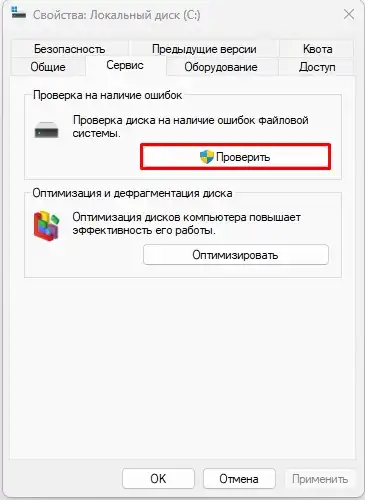
- В том же окне выполните проверку диска на наличие ошибок. Лучше выполнять проверку системного раздела C.
- Для HDD я бы еще посмотрел оценку SMART – она показывает, насколько диск израсходовал свои ресурсы и стоит ли его менять. Об этом подробно написано тут.
- Дополнительно советую глянуть статью – как очистить диск C от лишнего.
- Читаем – что делать, если компьютер тормозит и медленно работает.
Эти статьи помогут понять, как работают ваши диски, оптимизировать их работу и ускорить производительность ПК.