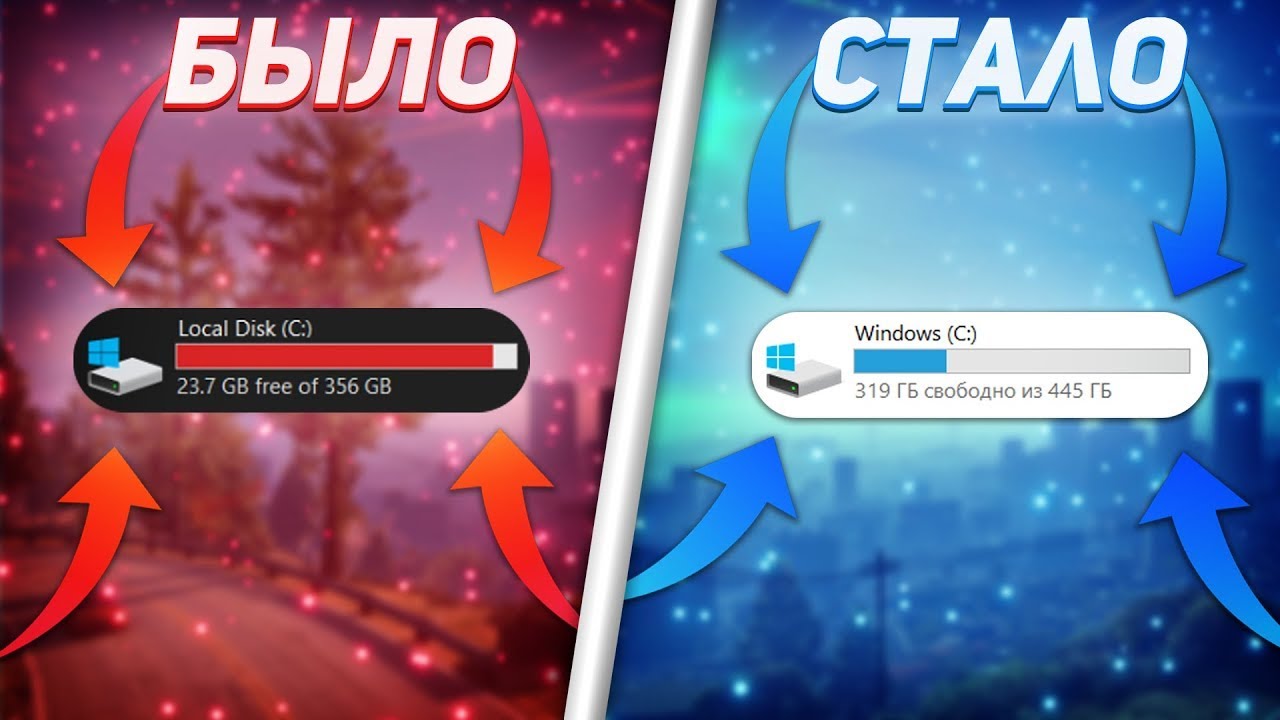
Всем привет! Давайте сразу к проблеме: друг обратился за помощью, у него ноутбук с SSD на 128 ГБ (не так много), и вот он принес мне его с вопросом – как очистить диск C в Windows 11. Проблема не новая, учитывая, что на сегодняшний момент 128 ГБ – это уже мало для всех полноценных потребностей. Ниже я расскажу, что можно сделать, и мы начнем со встроенных функций очистки.
Способ 1: Встроенная функция очистки
В системе есть встроенный функционал, который позволяет освободить диск C от лишнего хлама и временных файлов.
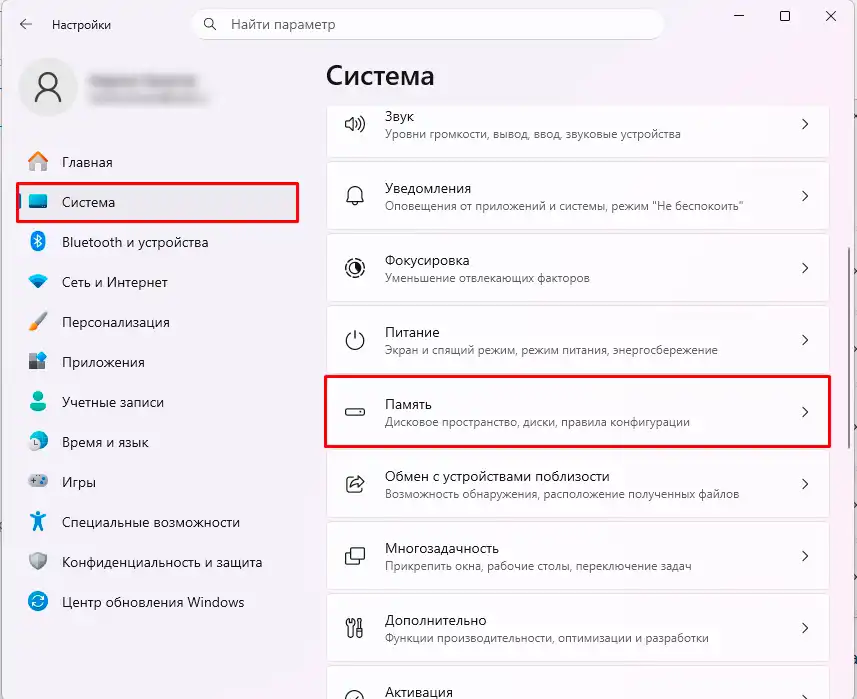
- «Пуск» – «Параметры» – «Система» – «Память».
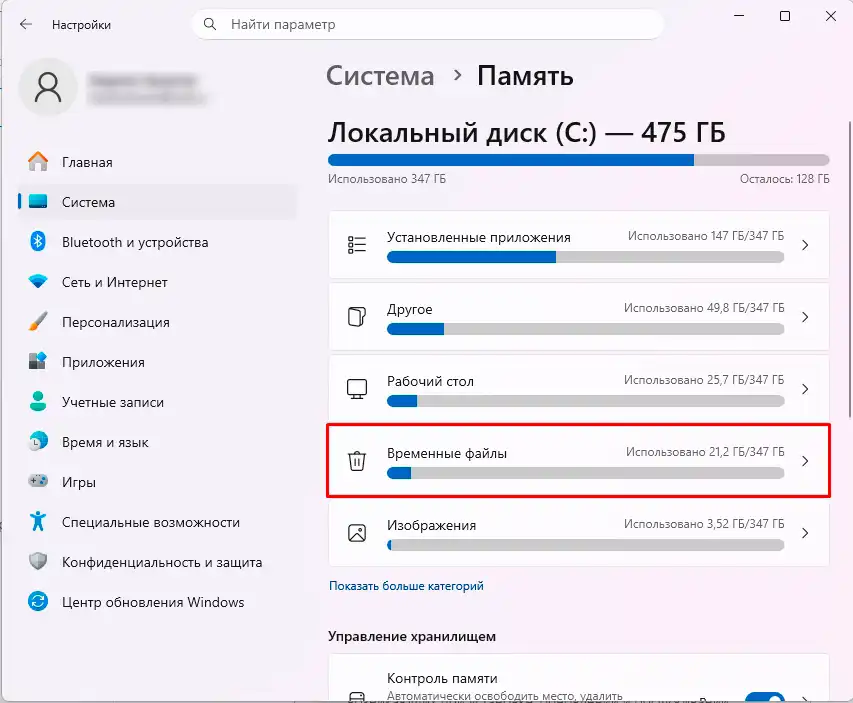
- Откроется вкладка, где вы увидите все занятые разделы диска C. Давайте перейдем в подраздел «Временные файлы».
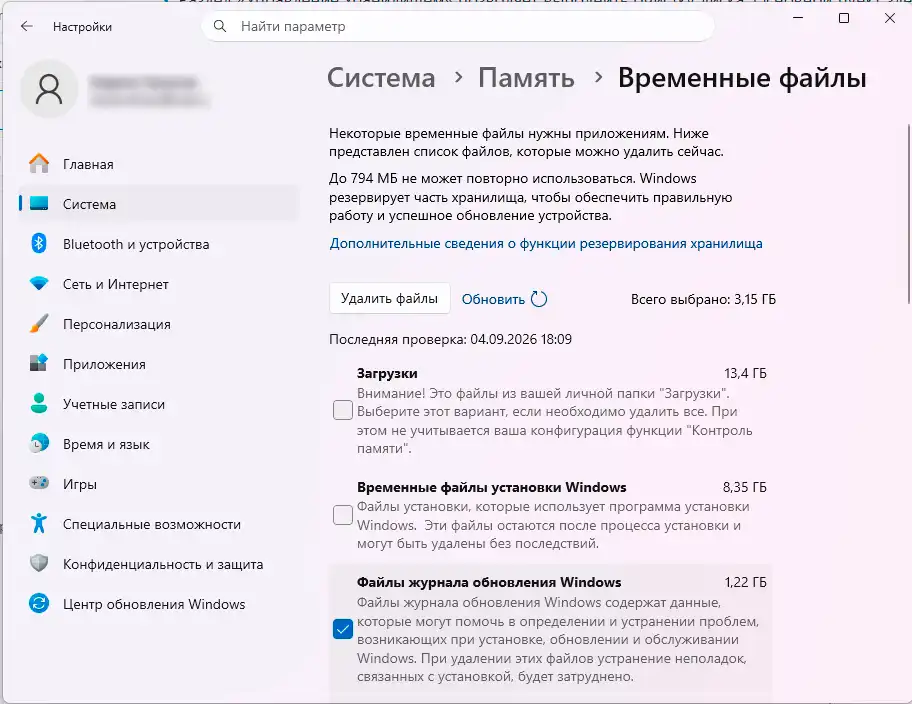
- Здесь уже будут отмечены временные файлы, которые можно удалить. Папку «Загрузки» и «Корзину» лучше перед этим проверить вручную и посмотреть, нет ли там чего важного. Нажмите «Удалить файлы».
- Вернитесь на шаг назад и кликните по кнопке «Рекомендации по очистке».
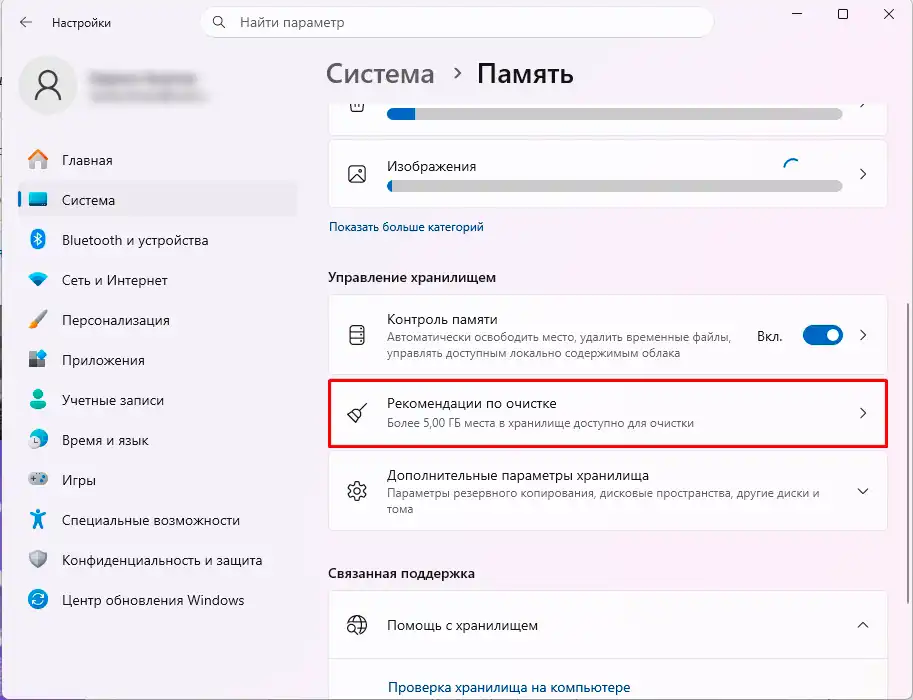
- Здесь можно сразу же удалить временные файлы установки Windows – они сразу выделены. Нажмите «Очистить …».
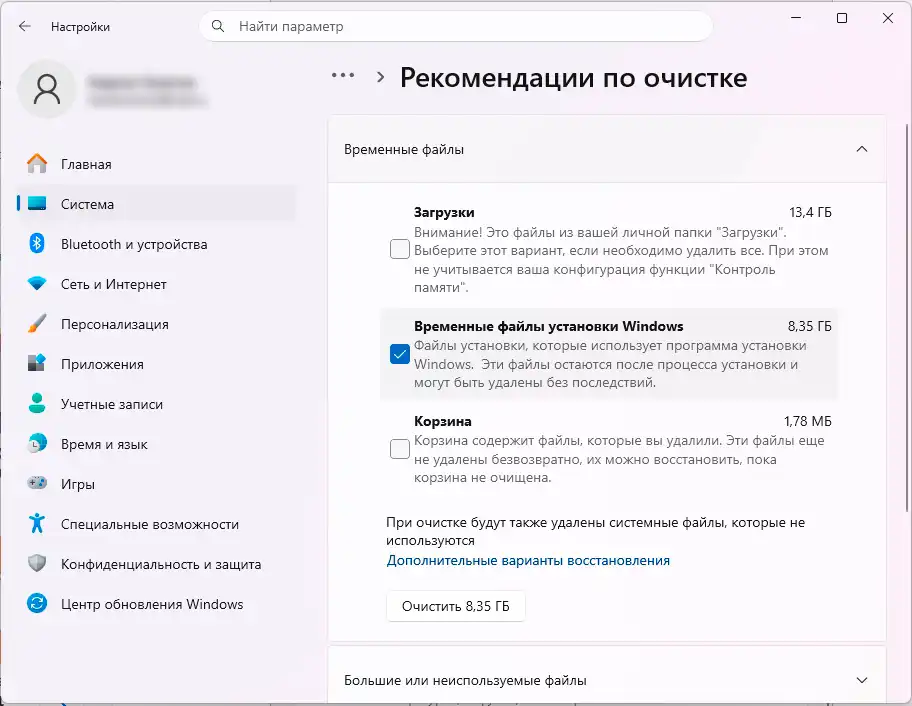
- Дополнительно посмотрите, какие разделы у вас занимают больше всего места. Вы можете выбрать их и посмотреть, что там установлено и что находится.
Способ 2: Корзина
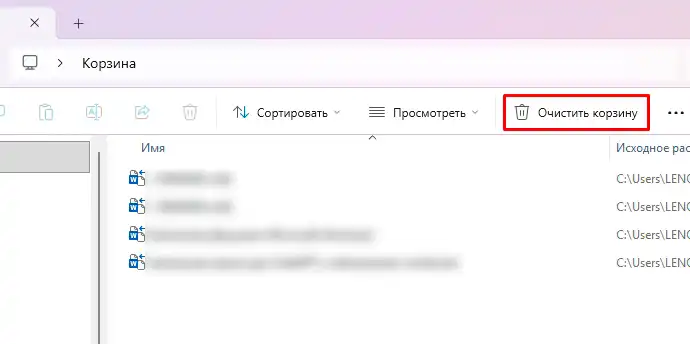
Теперь давайте проверим «Корзину» – нажмите по ней на рабочем столе и проверьте, есть ли там что-то. Если нет – нажмите «Очистить корзину».
Способ 3: Загрузки
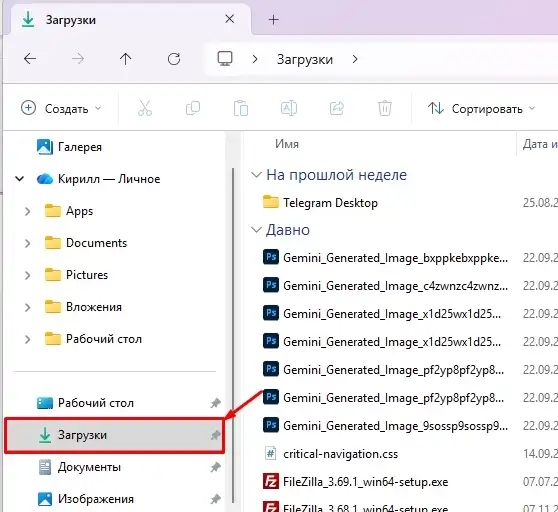
Это самая большая папка, которая часто забивается ненужными вещами. Когда вы нажимаете по кнопке «Скачать» в браузере, то чаще всего файлы, программы, видео и картинки закидываются сюда. Откройте «Проводник», слева нажмите «Загрузки». Проверьте все, что тут есть, и удалите лишнее. Чтобы удалить сразу, минуя корзину, используйте сочетание клавиш:
Shift + Delete
Способ 4: Очистка диска
Эта функция еще существует со времен Windows XP и до сих пор работает отлично. Она позволяет удалить чуть больше данных с системного диска.
- Зажмите клавиши:
+ R
- Введите:
cleanmgr
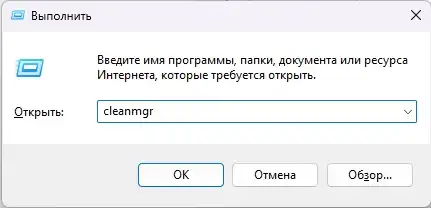
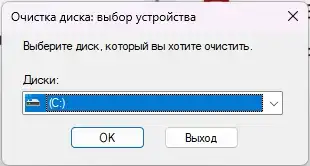
- Выбираем системный диск.
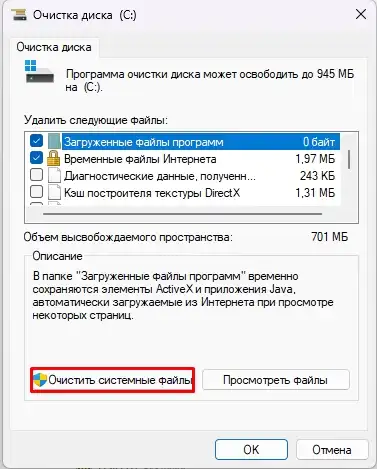
- Обычно файлов, которые можно удалить сразу, не так много. Нажмите «Очистить системные файлы».
- Установите галочки там, где вы считаете нужным. Например, можно удалить обновления или антивирусные данные.
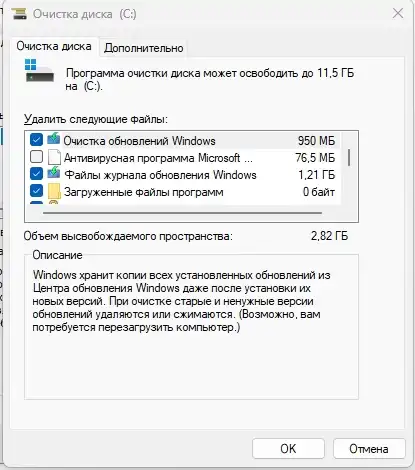
- Жмем «ОК» и ждем, пока процедура закончится.
Способ 5: Рабочий стол
Все, что хранится на рабочем столе, по сути загружено на системный диск C. Поэтому я не советую там хранить фотографии, видео и другие тяжелые файлы. Лучше всего создать папку на втором диске D (если он есть) и создать ярлык этой папки на рабочем столе. Таким образом все будет храниться на втором диске, а диск C будет свободным. Также если вы давно не удаляли все лишнее с рабочего стола, то стоит этим заняться.
Дополнительные советы
- Если у вас установлены какие-то тяжелые программы на диск C и есть диск D, то лучше их перенести на второй диск.
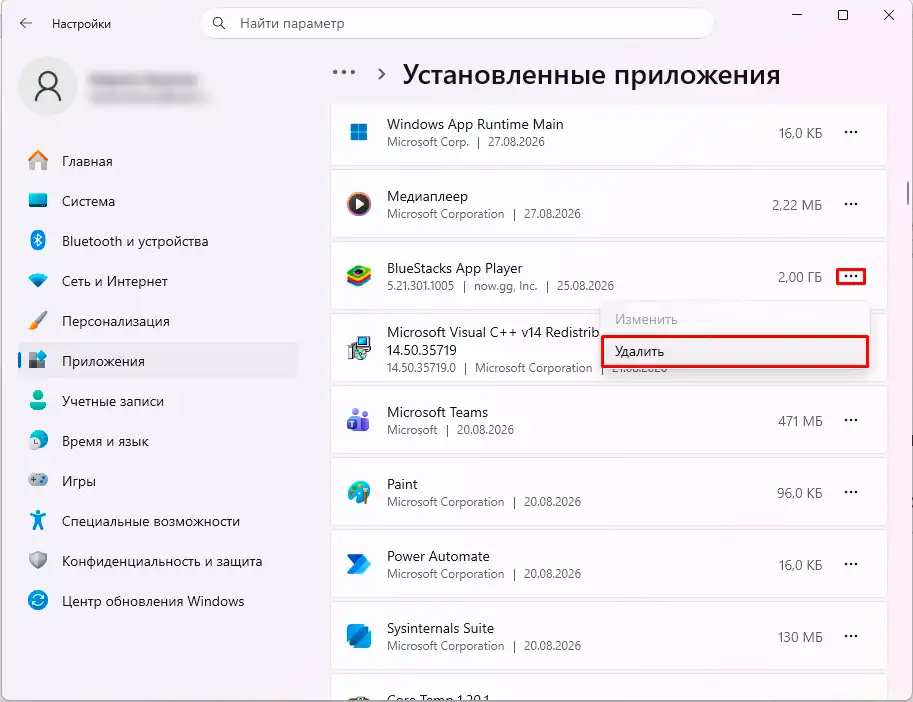
- Вообще установленных программ может быть слишком много, но пользуетесь вы не всеми. Зайдите в «Пуск» – «Параметры» – «Приложения» – «Установленные приложения» – пройдитесь по каждой программе и удалите те, которыми вы не пользуетесь.
- Советую почитать мою большую статью – как очистить компьютер от мусора и хлама.
- Если вам вообще не хватает места, то можете глянуть инструкцию – как расширить диск C за счет второго диска D. Это возможно только в том случае, если физически диск один.
В целом это основные методы, которые помогут вам убрать лишнее с системного раздела и очистить его. До новых встреч на портале WiFiGiD.RU.