Всем привет! Сегодня в статье я покажу, как поменять ПИН-код на Windows 11. Если вам нужно его, наоборот, убрать, то читаем эту инструкцию (переходим по ссылке). Мы же в статье ниже поговорим исключительно про смену ключа. Не будем тянуть и начнем.
Нужно поставить PIN-код
Если у вас вообще никакого пароля или ПИН-кода нет, и вам нужно его установить, то у меня для этого есть отдельная инструкция (переходим и читаем). В следующей главе мы уже поговорим про то, как его изменить.
Изменить ПИН
Давайте посмотрим, как сменить ПИН-код в Windows 11. Для этого воспользуемся стандартным интерфейсом.
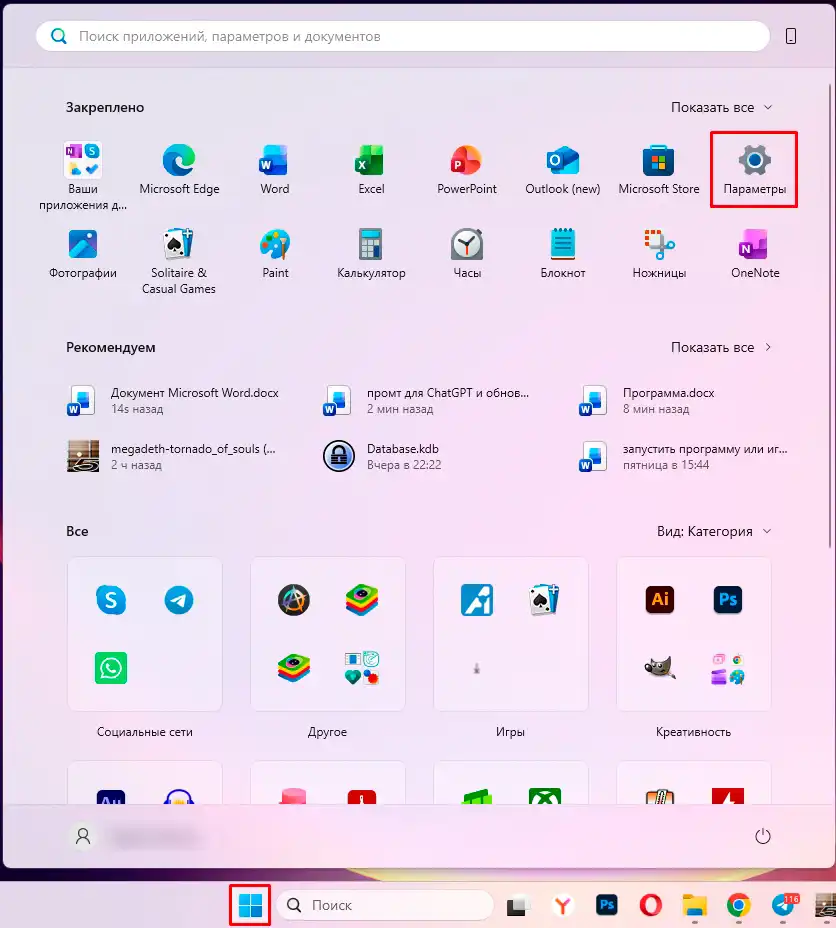
- Нажмите по кнопке «Пуск» с изображением эмблемы Windows.
- Перейдите в раздел «Параметры». Есть и второй вариант быстро открыть «Параметры» – зажать клавиши:
+ I
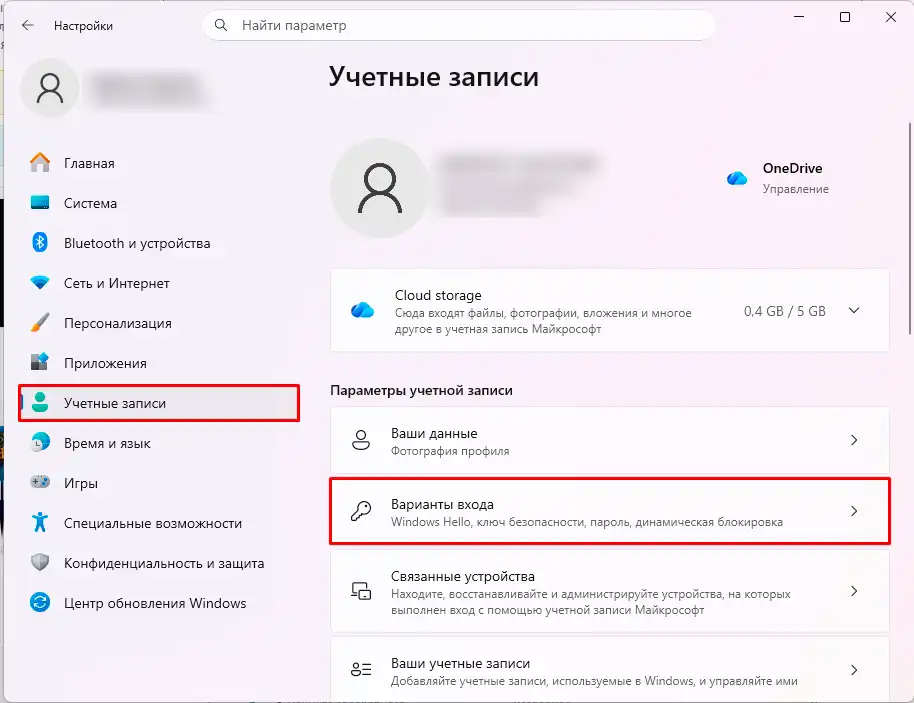
- В левом меню выберите параметр «Учетные записи».
- Справа в «Параметрах учетной записи» нажмите по пункту «Варианты входа».
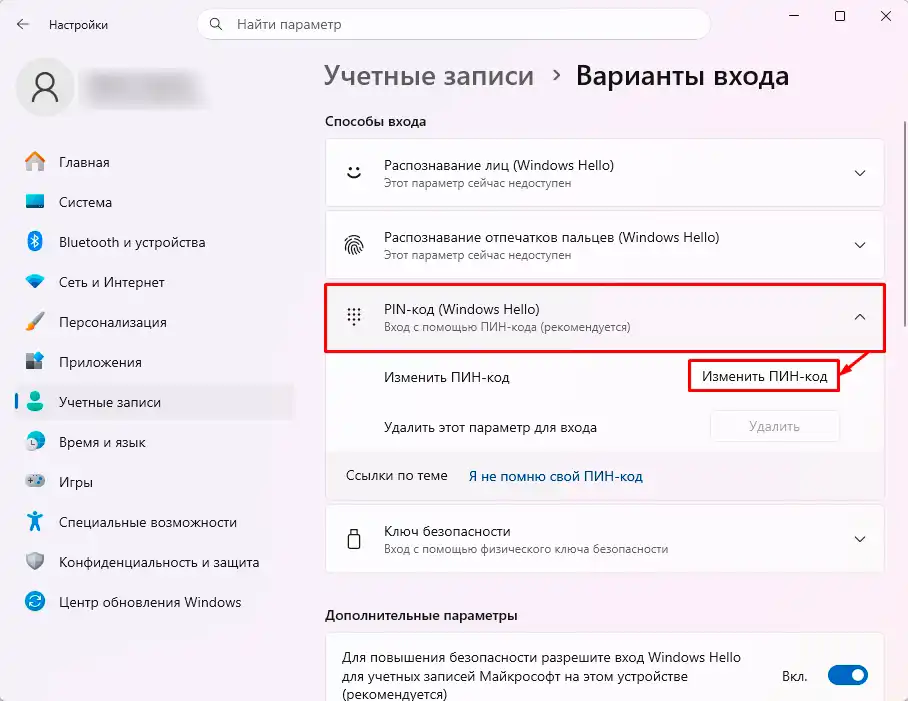
- Кликаем «PIN-код (Windows Hello)» и выбираем «Изменить ПИН-код».
ПРИМЕЧАНИЕ! Кстати, здесь же его можно удалить, нажав по кнопке ниже, но я крайне не рекомендую этого делать, даже если компьютер или ноутбук стоит у вас дома.
- В первую строку вводим старый ПИН и вписываем новый параметр два раза для подтверждения. Обратите внимание, что по умолчанию PIN-код состоит исключительно из цифр, но вы также можете «Включить буквы и символы», поставив галочку ниже. В таком случае у вас получится полноценный пароль.
Читаем – как ускорить работу ПК на 20-30%.
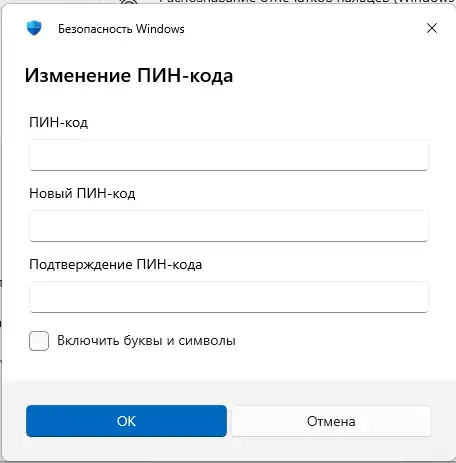
После всех манипуляций у вас сразу же будет изменен ПИН-код на компьютере. Если у вас вылезла ошибка, что-то не получается или ПИН-код не сменился – подробно опишите свою проблему, и команда WiFiGiD.RU постарается вам помочь. Ждем вас снова на огонек на нашем ламповом портале. Всем добра и берегите себя!