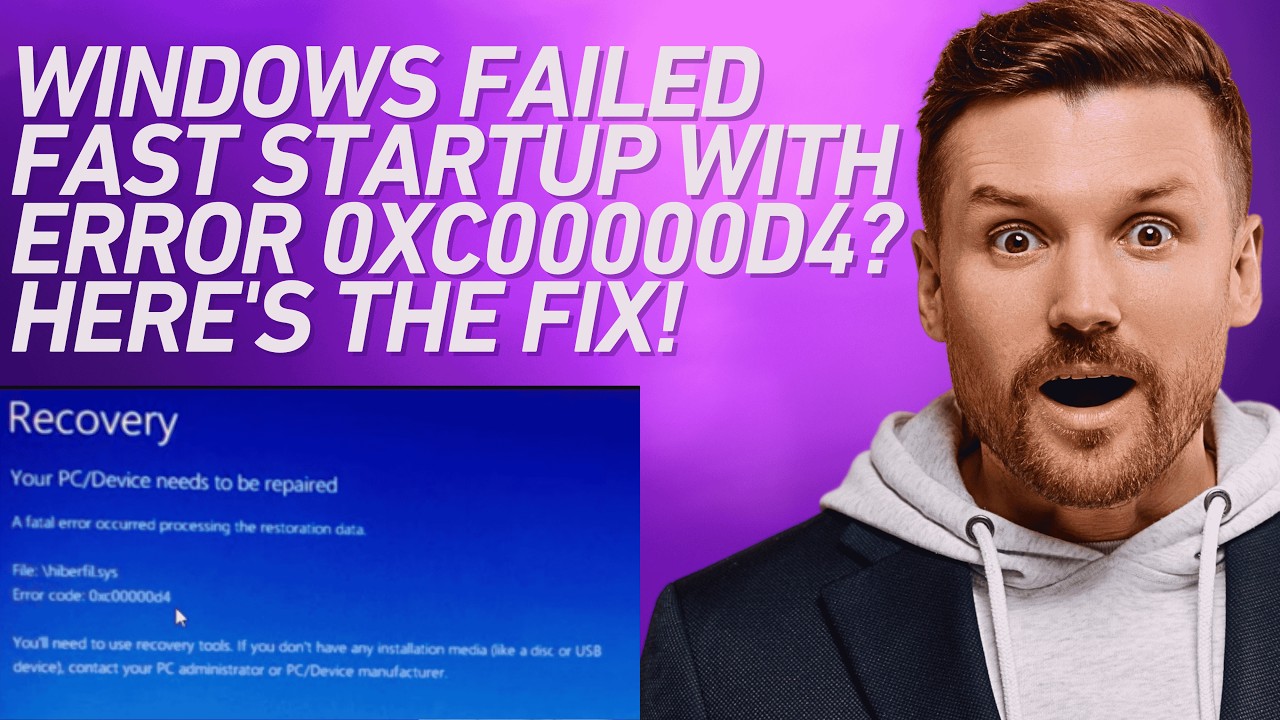
ВОПРОС! Здравствуйте. У меня система стала грузиться медленнее. Я полез в «Просмотр событий» и увидел код ошибки 29 и сам текст ошибки: «Windows не удалось выполнить быстрый запуск. Состояние ошибки: 0xC00000D4». Помогите, пожалуйста.
БЫСТРЫЙ ОТВЕТ! Ошибка с кодом 0xC00000D4 возникает, когда функция «Быстрый запуск» в Windows 10 или 11 работает неправильно. Возможно, есть технический сбой при работе с файлом hiberfil.sys. В крайнем случае это может быть из-за большого количества битых секторов на жестком диске, где и располагается этот файл.
Ниже я расскажу, что нужно делать, чтобы избежать или исправить ошибку 0xC00000D4. В целом, если она у вас возникла единожды, но далее «Быстрый запуск» работает хорошо, то можно пока ничего не делать. Мы же рассмотрим вариант, когда ошибка возникает часто или постоянно при каждой загрузке ОС.
Причины
Смотрите, гибернация и «Быстрый запуск» – это схожие по работе две функции, которые работают с файлом hiberfil.sys. Когда вы выключаете компьютер или переходите в режим гибернации, вся операционная система вместе с запущенными драйверами и службами сохраняется в файл hiberfil.sys. Когда вы включаете комп или выходите из режима гибернации, этот файл просто быстро загружается в оперативную память.
Разница между гибернацией, обычным выключением ПК и «Быстрым запуском» в том, что во втором случае в файл hiberfil.sys не сохраняются данные о запущенной сессии пользователя и некоторых открытых программах.
Когда вы видите ошибку:
Windows не удалось выполнить быстрый запуск. Состояние ошибки: 0xC00000D4
Это означает, что система не смогла запуститься из файла hiberfil.sys, и ОС начала загружаться обычным образом с жесткого диска. Сам процесс может быть чуть дольше, особенно если у вас система установлена на диске D. Теперь давайте рассмотрим причины точечно:
- Резкое отключение электроэнергии при выключении, включении или иногда при работе.
- Кривые драйверы на чипсет или систему управления электропитанием на материнской плате.
- Сбой работы BIOS.
- Если у вас установлено несколько ОС, система иногда не может нормально загрузиться из hiberfil.sys при постоянной смене систем на компьютере.
- В редких случаях проблема может быть из-за битых секторов HDD-диска, если сам файл hiberfil.sys лежит в «поломанном» разделе. В таком случае советую проверить жесткий диск.
Способ 1: Отключение гибернации
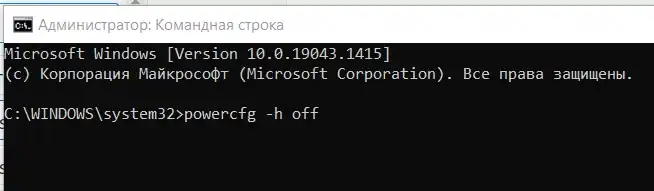
Это один из способов, который может помочь. Но знайте: при этом отключится функция «Быстрый запуск» и удалится файл hiberfil.sys. Откройте консоль с правами администратора и введите:
powercfg /h off
Если вам нужна гибернация, но надо отключить именно «Быстрый запуск», то делаем следующее:
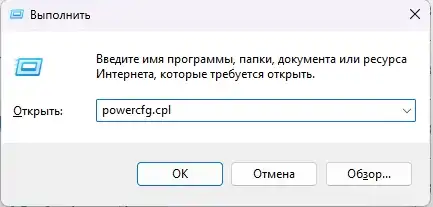
- Зажмите:
+ R
- Введите в окно:
powercfg.cpl
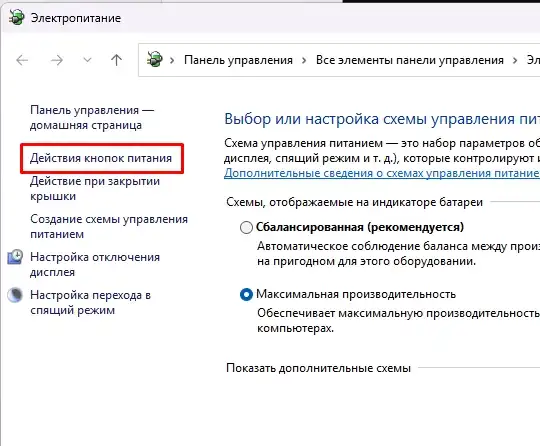
- Слева выберите «Действия кнопок питания».
- Сверху нажмите по ссылке «Изменение параметров, которые сейчас недоступны».
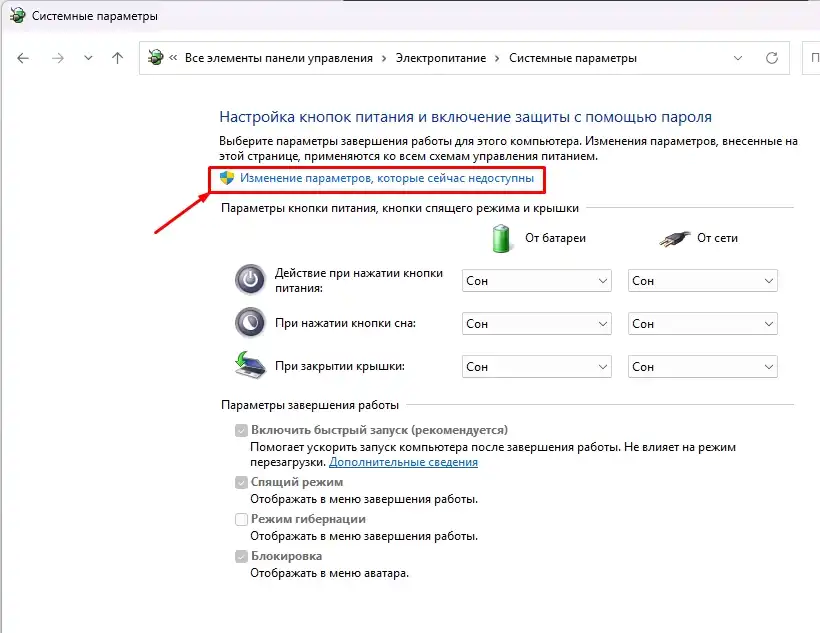
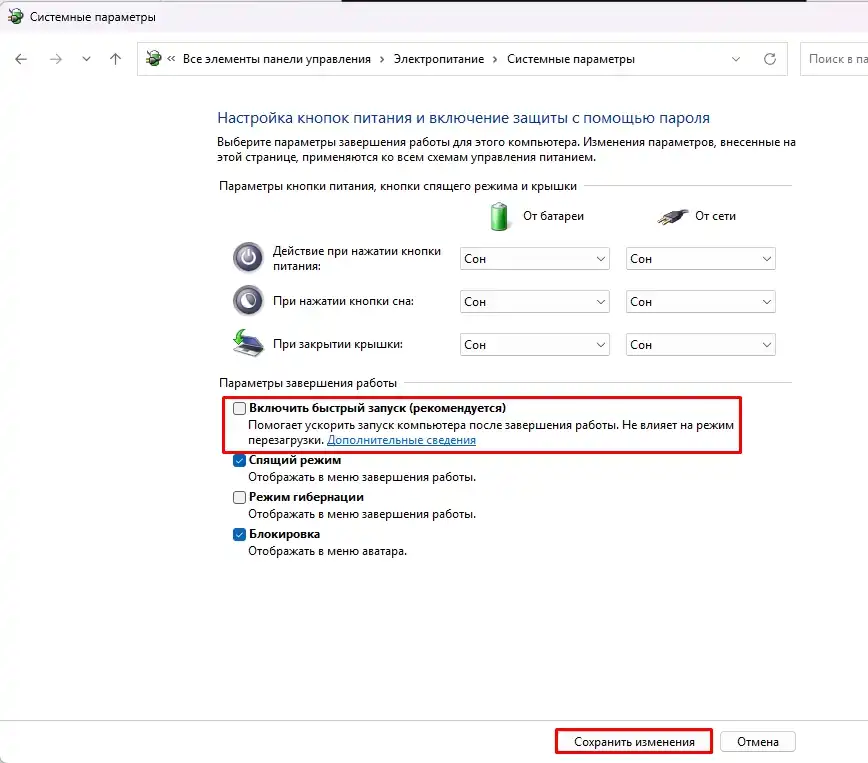
- Уберите галочку с быстрого запуска и сохраните (примените) настройки.
Способ 2: Если нужно оставить все функции
Очень часто ошибка 0xC00000D4 в Windows 11 и 10 возникает при неправильной работе драйверов материнской платы. Поэтому первое, что мы делаем, – это полностью устанавливаем ВСЕ драйверы для материнской платы, которые мы качаем с официального сайта. Не используем сторонние программы или «Диспетчер устройств» Windows. Устанавливаем драйверы, даже если они более старые, но скачиваем исключительно с официального сайта материнской платы или ноутбука. Еще раз повторюсь, что нужно качать и устанавливать все драйверы, которые есть на сайте. Начинаем установку с чипсета и драйвера питания (Power Management).
Читаем – как установить и обновить все драйверы.
Способ 3: Восстановление системы
Сбой мог произойти после установки какого-то драйвера (или драйверов), а может быть, из-за какой-то программы, которая напрямую работает с ядром системы. В таком случае можно попробовать выполнить откат системы до выбранной точки. Оставлю для вас инструкции для:
Способ 4: Обновление BIOS
Этот вариант я бы оставил самым последним, но о нем стоит упомянуть. Иногда обновление BIOS и правда может помочь, если ранее он обновился автоматически или вы это делали вручную. В таком случае обновление нужно делать строго по инструкции, описанной на официальном сайте, где вы и будете качать обновленную BIOS. До новых встреч на портале WiFiGiD.RU.
Читаем – как обновить BIOS.