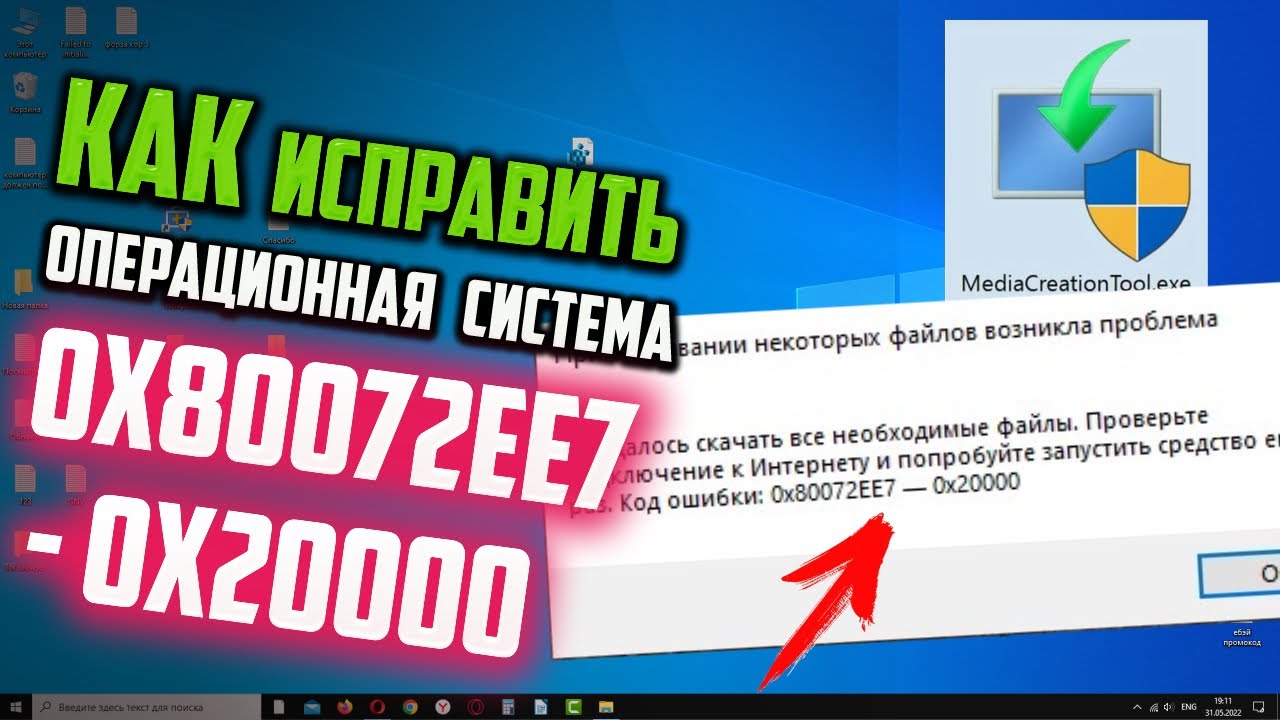
Всем привет! Сразу к сути: ошибка 0x80072ee7 возникает из-за проблемы с доступом к удаленному серверу Microsoft, с которого что-то должно скачаться или откуда Windows 10 или 11 хочет получить какую-то информацию. Ошибка часто возникает:
- В приложении Xbox — иногда во время запуска, но чаще просто во время работы.
- В фирменном приложении Media Creation Tool, когда вы пытаетесь скачать образ Windows или создать загрузочную флешку.
- В Microsoft Store, при обновлении или загрузке какой-то программы.
- При активации Windows 10 или 11.
- Во время обновления ОС.
Ниже я расскажу, что нужно делать и как решить саму проблему. Если у вас возникнут какие-то дополнительные вопросы при прочтении — пишите в комментариях, команда WiFiGiD.RU постарается помочь.
Причины ошибки
При попытке связаться с сервером Microsoft, если URL-адрес сервера и IP-адрес не совпадают, появляется ошибка 0x80072ee7 в последних версиях Windows 10 и 11. Часто такое бывает:
- Неправильные DNS-серверы.
- Блокировка удаленного сервера с помощью брандмауэра. Почему? Возможно, в файле hosts были прописаны какие-то данные для подмены URL- и IP-адреса сервера.
- Программы типа прокси и другие на три веселые буквы, которые сейчас популярны в РФ.
- Кривая, неоригинальная или «оптимизированная» сборка Windows.
- Сбой в работе службы Windows, которая работает с текущим приложением или модулем ОС.
Причин много, но сама суть одна — компьютер не может попасть на удаленный сервер и получить оттуда какие-то данные для работы.
Способ 1: Изменение DNS
Если есть проблемы с DNS (как правило, это DNS от провайдера), то стоит прописать их вручную. Делаем следующее:
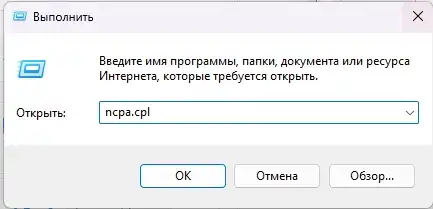
- Жмем:
+ R
- Вводим:
ncpa.cpl
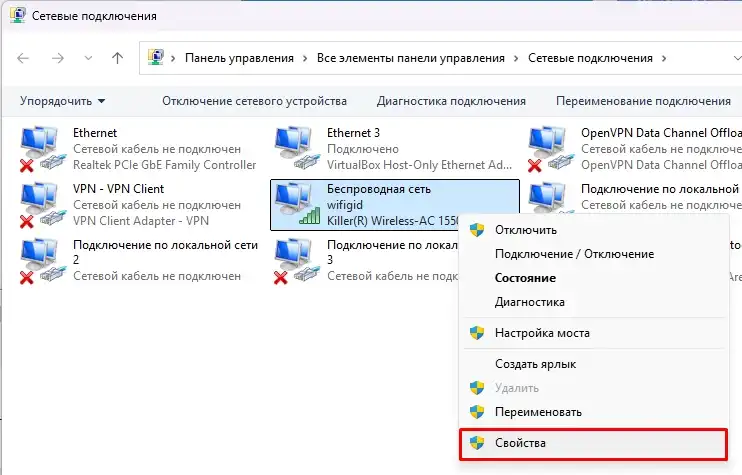
- Выберите то подключение, через которое вы заходите в интернет. Если по проводу — то «Ethernet», если беспроводным путем — «Wi-Fi».
- Кликните по подключению ПКМ и зайдите в «Свойства».
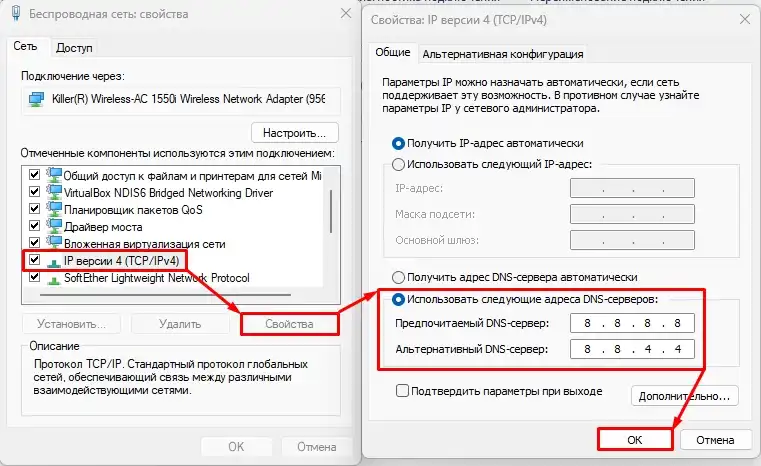
- Кликните по IPv4, зайдите в «Свойства» и задайте DNS:
8.8.8.8
8.8.4.4
- Можно также попробовать варианты от Яндекса:
77.88.8.8
77.88.8.1
- Или от Cloudflare:
1.1.1.1
1.0.0.1
Способ 2: Сброс сетевых параметров
Откройте командную строку с правами администратора. Введите поочередно команды:
ipconfig /flushdns

netsh winsock reset

netsh int ip reset
Способ 3: Файл hosts
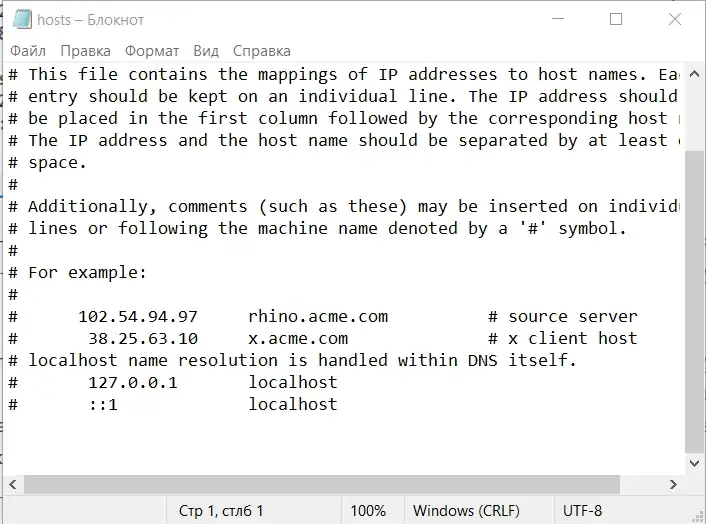
Откройте файл hosts, который находится по пути:
C:\Windows\System32\drivers\etc\
Через ПКМ откройте его с помощью блокнота. Если там есть какие-то строки, указывающие на серверы Microsoft, то удалите эти строки или закомментируйте, поставив в самое начало строки знак решетки (#). Не забудьте сохранить файл.
После этого снова откройте консоль и введите:
netsh advfirewall reset
Это сбросит настройки брандмауэра Windows и может решить проблему, если ошибка возникала именно из-за файла hosts.
Способ 4: Отключение программ
Если вы используете программы для доступа к интернету, типа прокси и еще одной (которую я не могу называть), попробуйте их отключить. Вспомните, прописывали ли вы ранее в браузере какие-то DNS для обхода блокировок со стороны ChatGPT или Gemini.
Способ 5: Сброс настроек выбранной программы
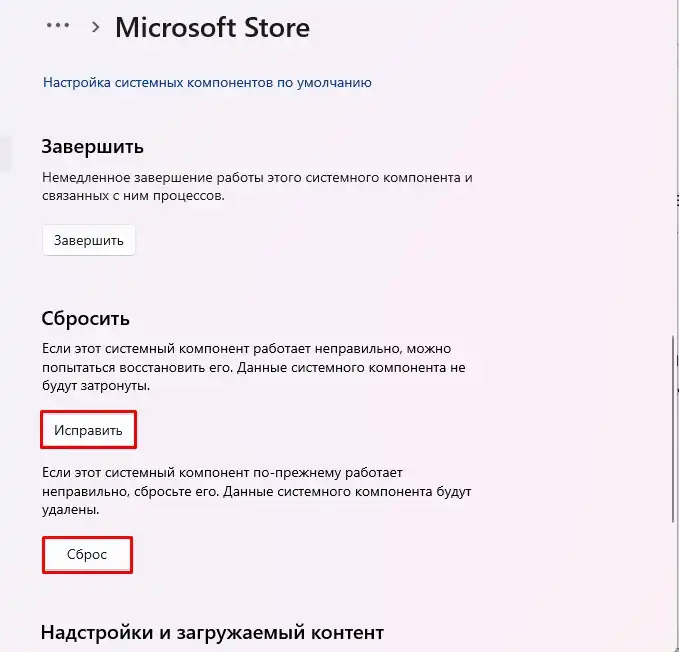
Если ошибка возникает только во встроенном приложении, типа Xbox или Microsoft Store, то их можно просто сбросить до заводских настроек: «Пуск» — «Параметры» — «Приложения» — «Установленные приложения» — «Системные компоненты». Находим нужное приложение, жмем по трем точкам и выбираем «Дополнительные параметры». Сначала пробуем «Исправить», а потом жмем «Сброс», если прошлая кнопка не дала результата.
Способ 6: Если у вас сторонняя сборка Windows
Если вы ставили Windows не с оригинального образа, а использовали «оптимизированную» сборку, то проблема может быть в этом. Дело в том, что подобные сборки обычно имеют вырезанные или заблокированные компоненты, которые могут влиять на работу ОС. Тут может помочь только чистая установка с оригинального образа. Оставлю инструкции: