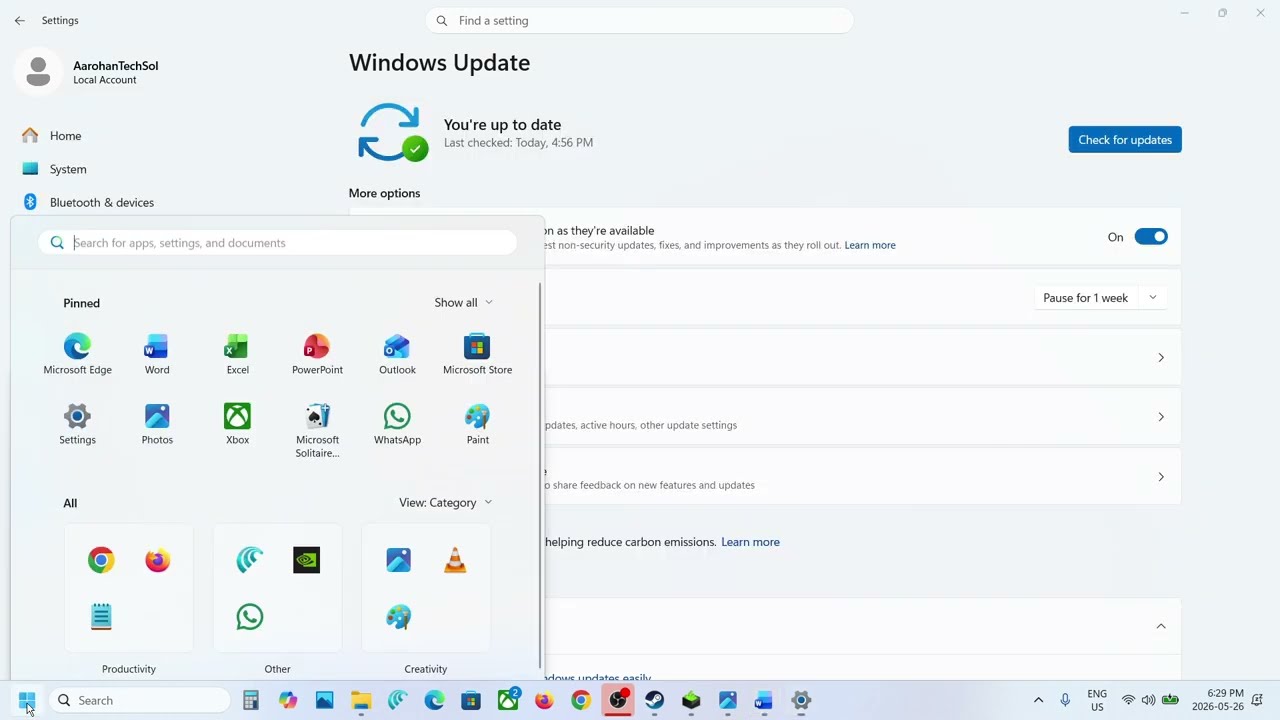
Всем привет! Сегодня в обед при попытке обновления Windows у меня вылезла ошибка с номером 0x800706be. Ошибка может возникать на всех свежих Windows 10 и 11. Хотя может встречаться на более старых «Окнах», сам не проверял, поэтому не знаю. Ниже я расскажу из-за чего возникает эта проблема и как ее победить.
Причины
Если говорить грубо, то ошибка 0x800706be возникает при сбое Remote Procedure Call (RPC) – это технология, которая позволяет вызывать функции, методы на удаленном сервере Microsoft при попытке обновиться. В момент загрузки или при попытке обратиться к серверу возникает ошибка. Часто в Виндовс проблема возникает именно с отдельным процессом, который должен работать с RPC, но по каким-то причинам завершается с ошибкой.
Если совсем по-простому: RPC – это как курьер, который несет запрос от вашего компьютера на серверы Microsoft и возвращает ответ обратно. Если этот «курьер» споткнулся по дороге из-за поврежденных файлов, занятой службы или сетевой проблемы – обновление не устанавливается и появляется ошибка 0x800706be.
А теперь точечно о причинах именно в Windows 10 и 11:
- Возможно, на диске С, не хватает места для скачивания обновления. Нужно хотя бы 15-20 ГБ свободно места. Можете сразу же это проверить. Если у вас очень мало места – прочитайте рекомендации об очистке диска C. Также нужно проверить включен ли у вас файл подкачки. Хотя если вы его специально не выключали, то скорее всего – он включен.
- Повреждение каких-то системных файлов.
- Некоторые антивирусы могут мешать работе RPC. Особенно при защите сетевого трафика или при доступе напрямую к ОЗУ. Читаем – как отключить защиту антивируса. Есть и обратная ситуация, когда проблема возникает из-за вредоносного вируса. В таком случае проверьте комп с помощью антивируса или встроенного защитника.
- Отключена служба для выбранного обновления. Часто они отключены в некоторых сборках, или специальным ПО для оптимизации работы Виндовс.
- Скаченное обновление могло быть уже загружено с ошибкой. Такое бывает редко, но бывает.
- Если у вас скачена и установлена кривая, сторонняя сборка, то проблема может быть в этом.
- Поврежденные записи в реестре Windows. Иногда предыдущие обновления или сторонние программы оставляют мусорные записи, из-за которых следующее обновление не может нормально установиться.
- Неправильно выставленные дата и время на компьютере. Серверы Microsoft при соединении сверяют время вашего ПК со своим, и если расхождение слишком большое – соединение отклоняется. Проверьте: Пуск – Параметры – Время и язык – Дата и время, и убедитесь, что включена автоматическая синхронизация времени.
Ниже уже приведу ряд решений, которые могут помочь. Давайте посмотрим, что же мы можем сделать.
Совет перед стартом. Прежде чем лезть в командную строку – попробуйте самое простое: перезагрузите компьютер и снова запустите обновление. Иногда ошибка 0x800706be возникает из-за временного сбоя службы и пропадает после обычной перезагрузки. Если не помогло – переходим к решениям ниже.
Решение 1: Устранение неполадок
Самый простой способ – это вызвать службу устранения неполадок центра обновления Windows. Она может попробовать сама решить проблему.
- «Пуск» – «Параметры».
- «Система» ( «Обновление и безопасность») – «Устранение неполадок».
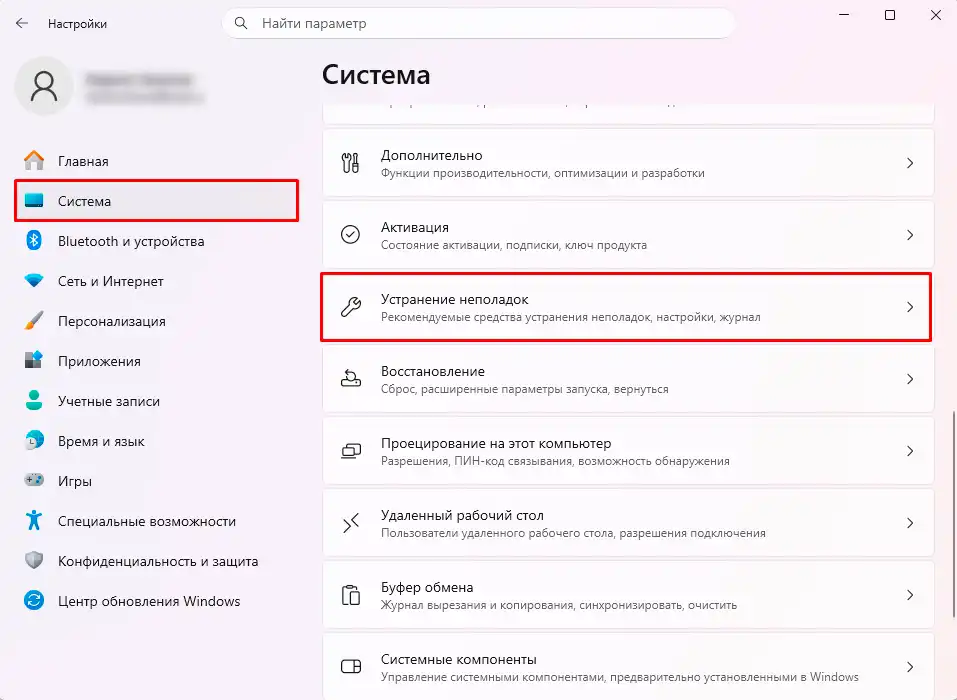
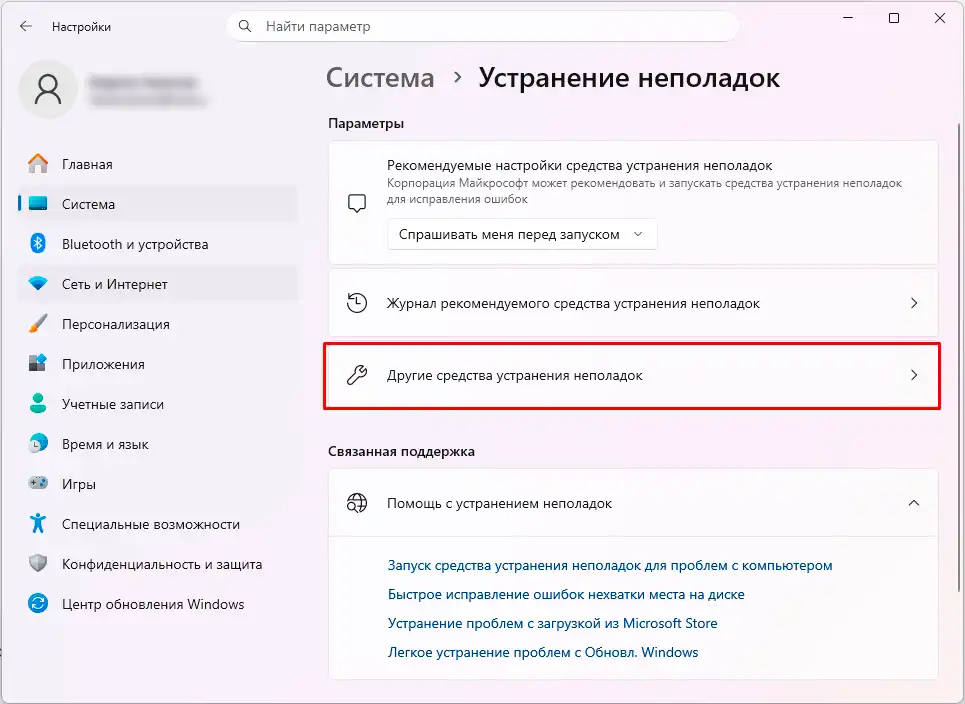
- «Другие средства устранение неполадок» (Дополнительные средства устранения неполадок).
- «Центр обновления Windows» – запускаем средства устранения неполадок.
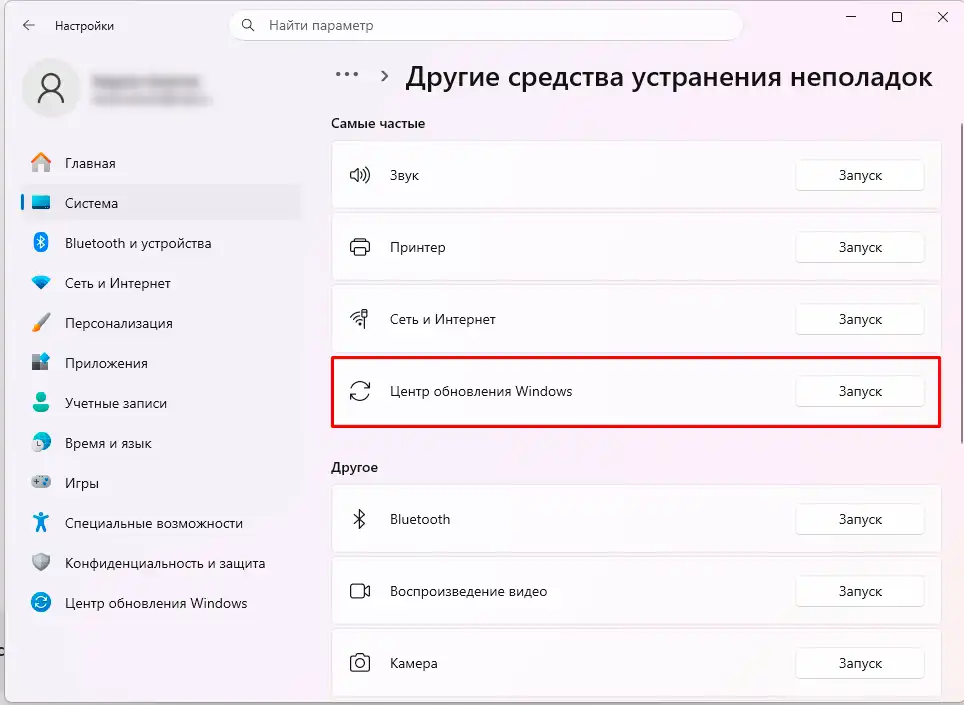
- Пробуем снова загрузить обновление.
Решение 2: Восстановление системных файлов
Запустите командную строку с правами администратора. Введите поочередно две команды. Нужно будет подождать, пока они закончатся:
dism /online /cleanup-image /restorehealth

sfc /scannow
Команда dism проверяет и восстанавливает хранилище компонентов Windows – при необходимости скачивает нужные данные с серверов Microsoft. После нее команда sfc сверяет системные файлы с уже восстановленным хранилищем и заменяет поврежденные. Именно в такой последовательности – сначала dism, потом sfc – они работают эффективнее всего. Обе команды могут выполняться от 10 до 30 минут – в зависимости от скорости интернета и состояния системы. Не выключайте компьютер до появления сообщения о завершении в консоли, после чего обязательно перезагрузите ПК перед следующими шагами.
Решение 3: Сброс кэша обновлений и удаление старых файлов
Там же в консоли с правами админа – поочередно выполняем команды. Сначала нам нужно остановить все службы, которые работают с обновлениями:
net stop wuauserv

net stop cryptSvc

net stop bits

net stop msiserver
Итак, службы мы остановили. Теперь нам нужно переименовать папки для обновления, чтобы файлы повторно начали устанавливаться:
ren C:\Windows\System32\catroot2 catroot2.old

ren C:\Windows\SoftwareDistribution SoftwareDistribution.old
Папка SoftwareDistribution – это место, где Windows хранит временные файлы обновлений: уже скаченные пакеты, очередь установки и историю обновлений. Папка catroot2 хранит подписи и сертификаты этих файлов. Когда мы их переименовываем, система при следующем запуске создает новые чистые папки и скачивает обновления заново – без накопившихся поврежденных данных. Ваши личные файлы и программы при этом никак не затрагиваются, так что делать это можно без опасений.
Запускаем службы обратно:
net start cryptSvc

net start bits

net start msiserver

net start wuauserv
Пробуем обновить Windows. Если проблема не решена, то можно там же через командную строку попробовать решить проблему с сетевыми службами и компонентами с помощью команд:
ipconfig /flushdns

ipconfig /release

ipconfig /renew

netsh int ip reset

netsh winsock reset
Решение 4: Проверка служб
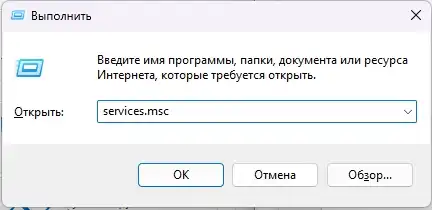
- Зажмите клавиши:
+ R
- Введите и запустите:
services.msc
- Проверьте службы:
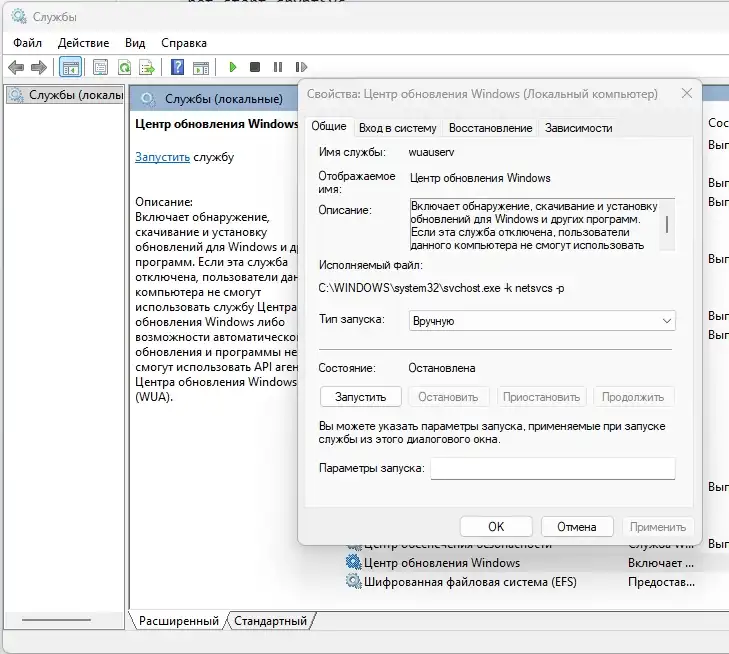
Центр обновления Windows
Фоновая интеллектуальная служба передачи (BITS)
Удаленный вызов процедур (RPC)
Типа запуска может быть любой, но главное, чтобы не стояло «Отключено». Если какая-то служба деактивирована – просто включите ее, примените настройки и перезагрузитесь.
ВНИМАНИЕ! Если вы используете какие-то программы «оптимизаторы Windows» – запустите их и верните настройки по умолчанию. Ну или может там есть какая-то кнопка сброса настроек.
Решение 5: Ручная установка обновления
Если вообще ничего не выходит, то можно попробовать установить и скачать обновления с официального сайта Microsoft. Просто введите номер обновления в поиск, жмем «Найти», а потом скачиваем обнову и устанавливаем ее вручную.

Номер обновления выглядит как «KB» плюс несколько цифр – например, KB5034765. Найти его можно в Центре обновления Windows: Параметры – Центр обновления Windows, там будет указан проблемный патч. Вводите этот номер в поиск на сайте каталога, выбираете версию под свою архитектуру (x64 для большинства современных компьютеров или x86 для старых 32-битных) и скачиваете. После скачивания запускайте файл от имени администратора – щелкните по нему правой кнопкой мыши и выберите «Запустить от имени администратора».
Еще последний вариант – вы можете попробовать выполнить переустановку Виндовс без потери данных. Мне как-то раз такое помогло с кривой сборкой, которую я скачал с Торрента.
Решение 6: Откат к точке восстановления
Если ни один из предыдущих способов не помог, а точка восстановления у вас была создана до появления ошибки – это один из надежных вариантов вернуть систему в рабочее состояние быстро. Личные файлы (фото, документы, видео) при откате не удаляются. Могут пропасть только программы, установленные после создания точки – это нужно учитывать заранее.
Чтобы откатиться к точке восстановления:
- Нажмите Win + R, введите rstrui.exe и нажмите Enter.
- Нажмите «Далее» в окне мастера восстановления системы.
- Выберите точку, которая была создана до появления ошибки 0x800706be.
- Нажмите «Готово» – компьютер перезагрузится и выполнит откат автоматически.
Если точек нет или они недоступны – этот вариант пропускаем. Подробнее про создание и использование точек восстановления написано в отдельной статье – как создать точку восстановления и откатить Windows 10.
Частые вопросы (FAQ)
Ошибка 0x800706be – это опасно для компьютера?
Сама по себе ошибка не опасна – она лишь говорит о том, что обновление не установилось. Компьютер продолжит работать в обычном режиме. Но игнорировать ее долго не стоит: обновления Windows закрывают уязвимости в безопасности, и без них система становится более открытой для вирусов и атак. Постарайтесь разобраться с проблемой с помощью способов из этой статьи.
Опасно ли переименовывать папки SoftwareDistribution и catroot2?
Нет, это абсолютно безопасно. После переименования Windows при следующем запуске служб обновления сама создаст новые пустые папки и начнет скачивать обновления заново. Старые папки (с пометкой .old) можно удалить вручную, когда убедитесь, что обновления снова работают нормально. Ваши документы, фото, программы и системные настройки при этом остаются полностью нетронутыми.
Что делать, если ошибка появляется только на одном конкретном обновлении?
Если проблема возникает только с конкретным патчем (его номер выглядит как KB и несколько цифр), попробуйте скачать его вручную через каталог Microsoft – об этом подробно рассказано в Решении 5. Введите номер обновления в поиск, выберите нужную версию под вашу систему (x64 или x86) и запустите файл от имени администратора. Этот способ позволяет обойти Центр обновления Windows и нередко решает проблему, когда автоматическая установка зависает.
Как долго выполняются команды DISM и SFC?
Команда dism /online /cleanup-image /restorehealth может работать от 10 до 30 минут и дольше – все зависит от скорости интернета, так как она скачивает данные с серверов Microsoft. Команда sfc /scannow обычно занимает 5-15 минут. Не прерывайте работу команд принудительно – просто дождитесь сообщения о завершении в консоли. После обеих команд перезагрузите систему, и только потом проверяйте обновления.
Может ли ошибка возникнуть из-за проблем с интернетом?
Да, нестабильное или медленное соединение может прервать скачивание обновления и привести к ошибке 0x800706be. Попробуйте перезапустить роутер, убедитесь, что интернет работает стабильно, и запустите обновление снова. Если вы используете VPN – временно отключите его. Также убедитесь, что на компьютере правильно выставлены дата и время: при сильном расхождении с реальным временем серверы Microsoft могут отклонять подключение.
Поможет ли переустановка Windows решить ошибку 0x800706be?
Да, обновление системы «поверх» существующей – это радикальный, но надежный способ, который срабатывает почти всегда. Особенно он выручает, если проблема в сторонней сборке или сильно поврежденных системных файлах, которые не восстановились командами SFC и DISM. При переустановке без потери данных личные файлы (документы, фото, видео) сохраняются. Инструкция по этому пути есть в Решении 5 выше.
До новых встреч на портале WiFiGiD.RU.