
Роутер TP Link Archer C7 (AC1750) – когда-то топовая модель, представленная компанией TP-Link. На текущий день это уже не флагман, а добротный двухдиапазонный Wi-Fi 5 роутер, который все еще может нормально работать в квартире, небольшом доме или офисе. Аппарат поддерживает беспроводной стандарт передачи данных 802.11ac, который раньше называли стандартом нового поколения, а сейчас его правильнее относить к Wi-Fi 5. Это уже не самый свежий стандарт, потому что появились Wi-Fi 6, Wi-Fi 6E и Wi-Fi 7, но для обычного интернета, Smart TV, телефонов, ноутбуков и приставок возможностей Archer C7 во многих случаях хватает.
Сразу важное уточнение: Archer C7 существует в разных аппаратных версиях. У разных ревизий могут отличаться USB-порты, прошивка, поддержка TP-Link Tether, OneMesh и отдельные функции. Перед настройкой, обновлением или покупкой всегда смотрите наклейку на дне корпуса: там будет строка Ver или V. Прошивку и инструкции нужно подбирать строго под свою аппаратную версию.
Общая информация
Выбор TP Link Archer C7 был обусловлен массовым выпуском мобильных устройств со встроенным 802.11ac и является хорошим решением для пользователей, желающих увеличить производительность при использовании смартфонов, ноутбуков и других устройств с поддержкой 5 ГГц.
Модель работает на базе Qualcomm и имеет следующие характеристики:
- порты WAN и LAN (гигабитные);
- радиомодули: 2,4 ГГц (802.11b/g/n) и 5 ГГц (802.11a/n/ac) – работают одновременно;
- порты USB 2.0 – для присоединения внешнего оборудования, если они есть в вашей аппаратной версии.
Суммарная беспроводная скорость класса AC1750 – это до 450 Мбит/с на 2,4 ГГц и до 1300 Мбит/с на 5 ГГц в теории. Это не 10 Гбит/с и не реальная скорость скачивания из интернета. Реальная скорость зависит от устройства, расстояния, помех, ширины канала, тарифа провайдера и нагрузки на сеть.
Здесь нужно правильно понимать цифры на коробке. Надпись AC1750 не значит, что один телефон будет скачивать файлы со скоростью 1750 Мбит/с. Это маркетинговая сумма двух диапазонов. Один клиент подключается либо к 2,4 ГГц, либо к 5 ГГц, и его скорость будет ниже указанной теории. Для старого телефона на 2,4 ГГц скорость может быть скромной, а современный ноутбук с хорошим адаптером на 5 ГГц покажет заметно лучший результат.
Комплектация
Упаковка маршрутизатора – на следующей картинке:
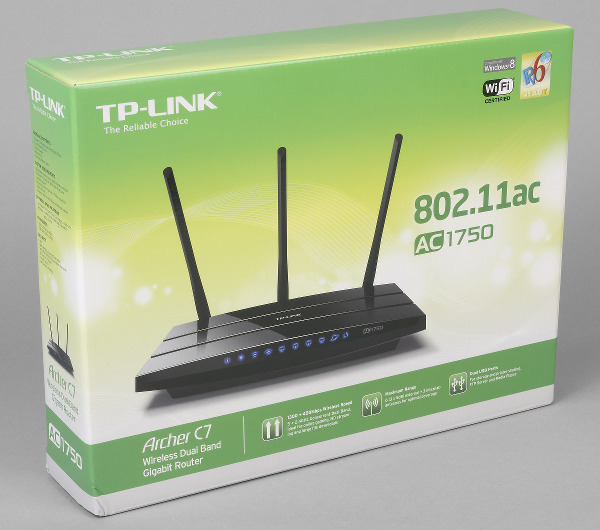
Маршрутизатор упакован в картонную коробку зеленого цвета, на которой обозначены технические параметры и фото аппарата. Комплект оборудования обычно включает в себя:
- роутер;
- антенны в количестве трех штук – для диапазона 5 ГГц у старых ревизий;
- патч-корд;
- диск с программным обеспечением, если он был в вашей поставке;
- блок питания;
- инструкции;
- гарантийную документацию, срок которой зависит от региона и продавца.
Что есть в комплекте, смотрите на картинке:
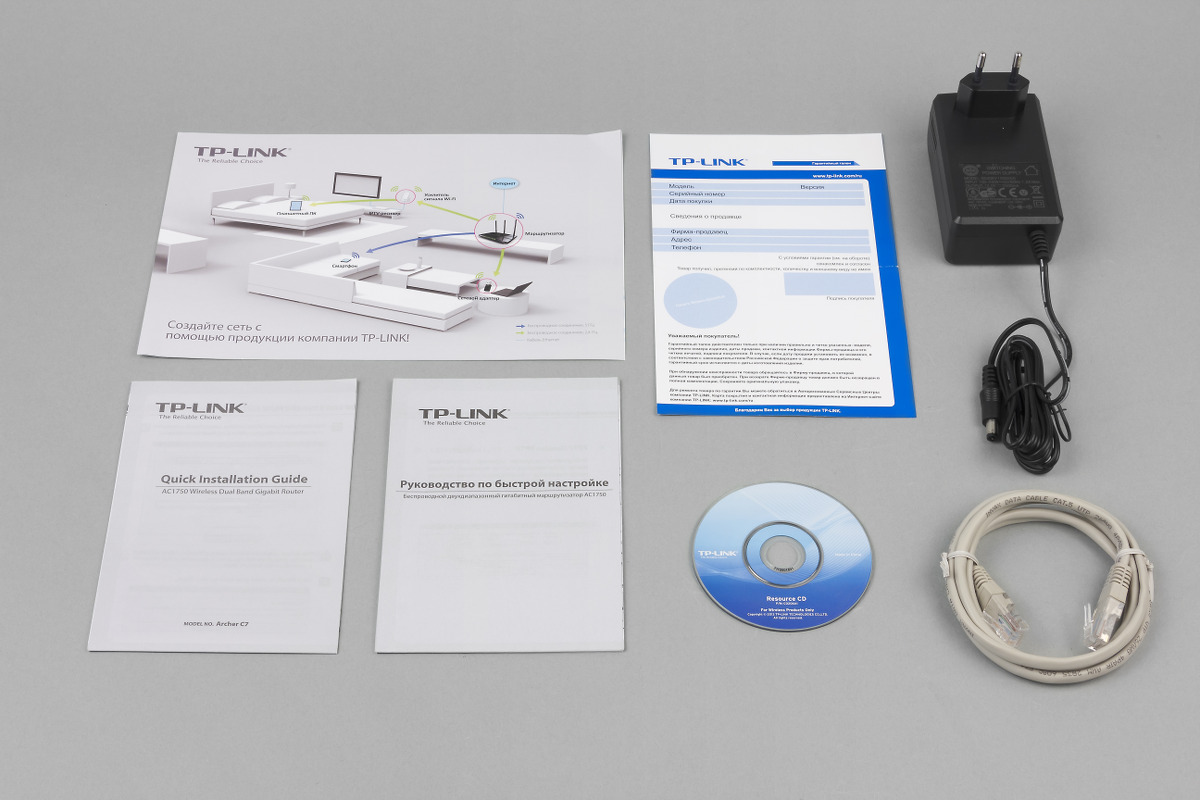
Все необходимые инструкции, утилиты, обновления и другая документация представлены на официальном сайте компании. Диск из коробки на текущий день почти не нужен: современные ноутбуки часто вообще идут без дисковода, а актуальную прошивку безопаснее скачивать с сайта TP-Link под свою аппаратную версию.
Если вы покупаете Archer C7 с рук, обязательно проверьте комплект. Нужен сам роутер, штатный блок питания, антенны и хотя бы возможность зайти в настройки. Если блока питания нет, не стоит подключать первый попавшийся адаптер «похожего размера». Нужны подходящие напряжение, ток и полярность. Неправильный блок питания может давать зависания, перезагрузки, отвал Wi-Fi или вообще вывести роутер из строя.
Дизайн
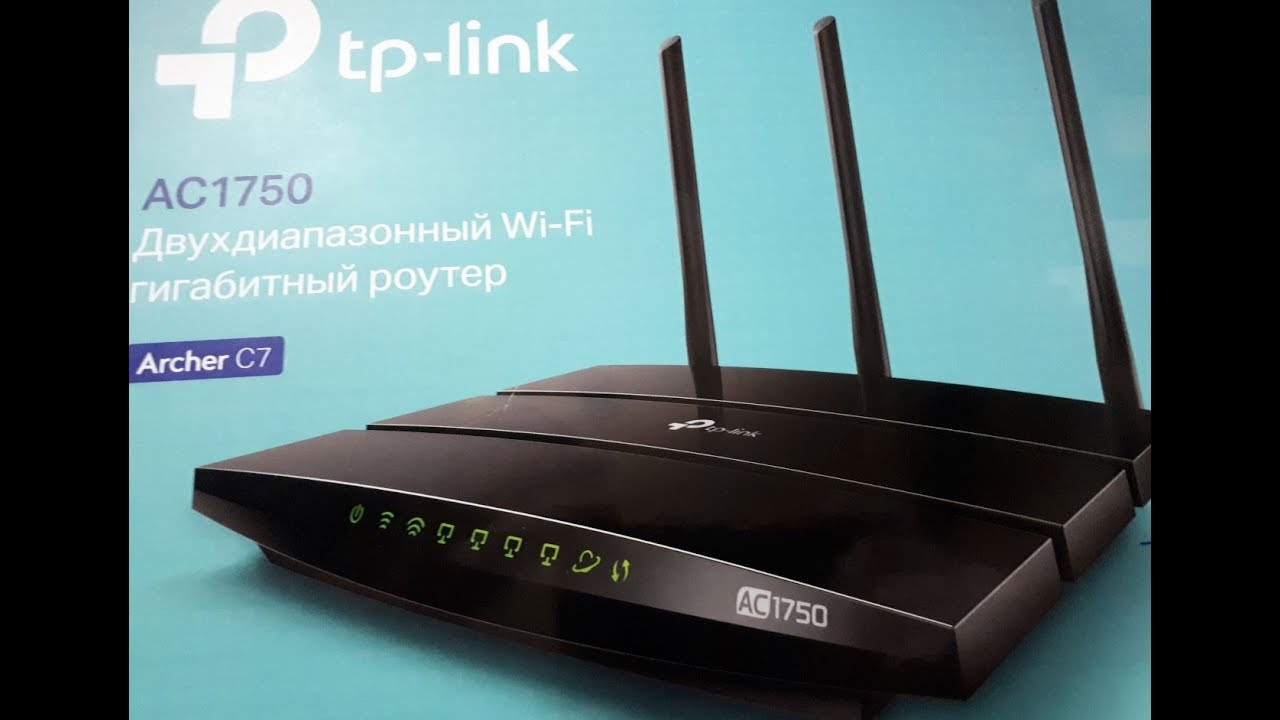
Как выглядит роутер TP Link Archer C7 (AC1750), смотрите на картинке:
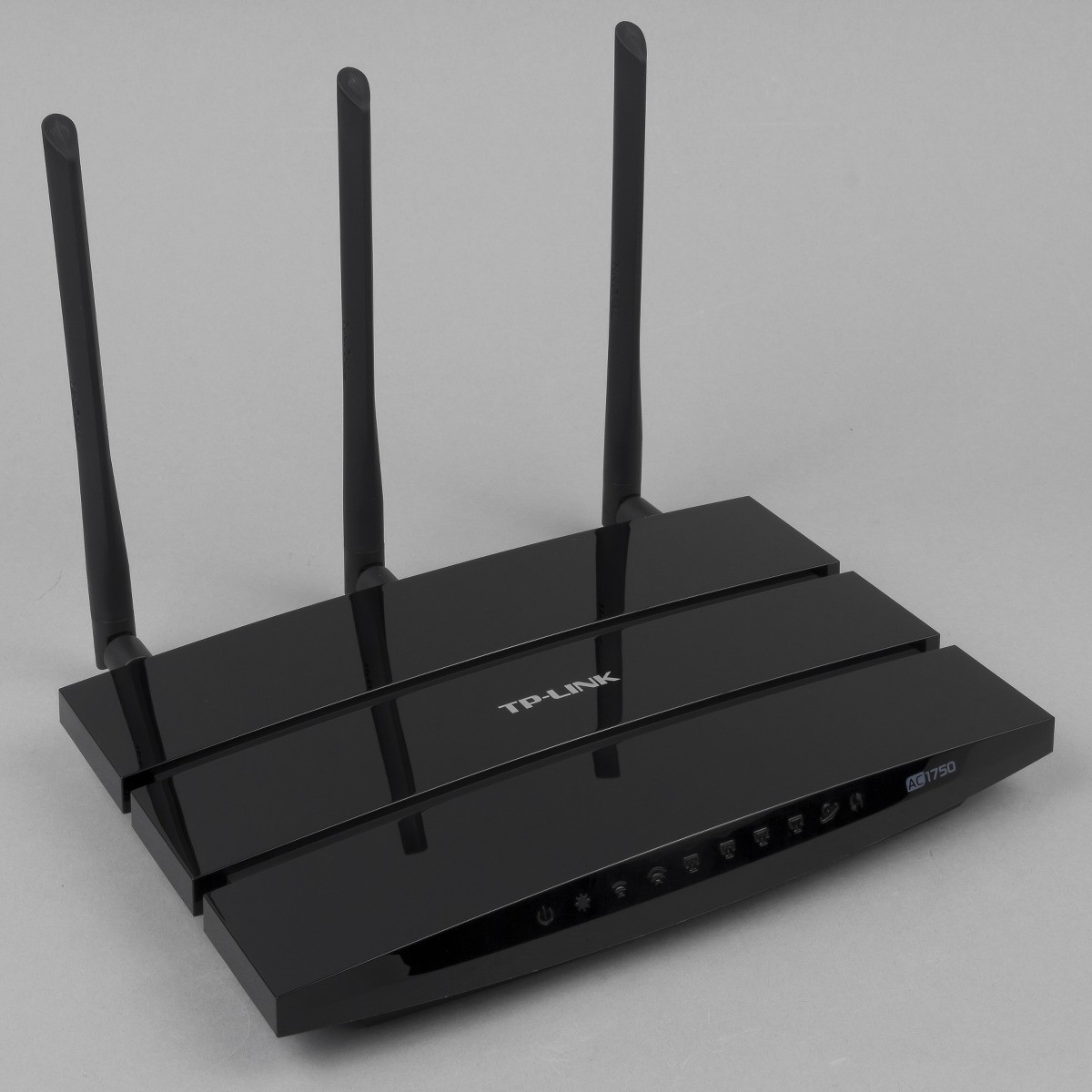
Модель изготовлена из глянцевого пластика черного цвета. Габариты корпуса – 24,3×16×3,3 см. Дизайн аппарата отличается выступами в боковых областях – за счет вмонтированных внутренних антенн. Многие пользователи не одобряют наличие глянцевого пластика в связи с его непрактичностью и повышенной способностью к сбору пыли и мелких царапин. Однако в целом, дизайн роутера вполне гармонично вписывается в любую обстановку и удовлетворяет желания большинства пользователей сетевых ресурсов.
На лицевой стороне корпуса расположены светодиодные индикаторы зеленого цвета. Их подсвечивающая способность позволяет контролировать процесс работы на приличном расстоянии. При активных сетевых соединениях индикаторы переходят в мигающий режим.
Верхняя часть и дно корпуса снабжены вентиляционными решетками. На предмет нагревательной способности аппарата обычно не стоит беспокоиться, если он стоит открыто и не закрыт тканью, бумагой или другой техникой. С этой позиции роутер зарекомендовал себя с положительной стороны. По сравнению с некоторыми другими мощными маршрутизаторами, данная модель нагревается умеренно.
Не ставьте Archer C7 в закрытый шкаф, на батарею, возле окна под прямое солнце или под стопку вещей. Даже если модель не считается горячей, плохая вентиляция со временем приводит к зависаниям, снижению скорости и самопроизвольным перезагрузкам. Лучшее место – открытая полка ближе к центру квартиры или дома.
На тыльной стороне корпуса расположены:
- разъемы для трех внешних антенн 5 ГГц;
- выключатель;
- вход для адаптера питания;
- порты USB 2.0 с индикацией подключения – количество зависит от аппаратной версии;
- выключатель беспроводных сетей;
- опция WPS;
- гигабитный порт WAN;
- гигабитные LAN-порты – 4 шт.
Маршрутизатор можно эксплуатировать как в горизонтальном положении (имеются пластиковые ножки), так и закрепить его на вертикальную поверхность.
Информация с данными, необходимыми для входа в интерфейс программного обеспечения, отражена на дне корпуса аппарата. Там же обычно указаны адрес входа, заводское имя сети, аппаратная версия и MAC-адрес. Если не получается открыть настройки, можно воспользоваться общей инструкцией как зайти в настройки роутера.
Технические возможности
Фундаментом TP Link AC1750 является платформа Qualcomm QCA9558 с частотой 720 МГц у распространенных старых ревизий. Процессор располагает контроллером USB 2.0 и встроенным блоком на 2,4 ГГц, поддерживающим поток данных 802.11n на скорости до 450 Мбит/с. Потоки 802.11ac и 802.11n на частоте 5 ГГц поддерживаются отдельным радиочипом Qualcomm. На такой частоте скорость работы роутера составляет до 1300 Мбит/с с 802.11ac и до 450 Мбит/с с 802.11n.
Память:
- оперативная – 128 МБ у многих ревизий;
- флэш-память – 8 МБ у некоторых старых версий.
За обслуживание проводных портов отвечает гигабитный коммутатор. Но важно не путать гигабитные порты с реальной скоростью Wi-Fi. По кабелю хороший компьютер может приблизиться к гигабиту, а по воздуху скорость почти всегда будет ниже.
Способность одновременного функционирования в двух диапазонах (2,4 ГГц и 5 ГГц) – главный положительный момент при эксплуатации устройства. Пользователям предоставляется возможность создать сразу две одновременно работающие точки доступа и подключиться к любой из них.
Роутер снабжен шестью антеннами:
- три антенны (внутренние) – предназначены для работы на частоте 2,4 ГГц;
- три антенны (внешние) – задействованы при частоте 5 ГГц.
Стены и другие препятствия являются помехой при приеме и передаче сигнала. Особенно это заметно на 5 ГГц: скорость выше, но дальность и пробивание стен хуже, чем у 2,4 ГГц. Если роутер стоит через две бетонные стены от телевизора, не ждите от него чудес. Иногда правильное расположение дает больше, чем покупка более дорогой модели.
Диапазон 2,4 ГГц лучше подходит для дальних комнат, старых устройств, умных розеток, принтеров и простых задач. Диапазон 5 ГГц лучше использовать для телевизора, приставки, ноутбука, телефона и всего, где нужна скорость. Но если устройство находится далеко, оно может держаться за слабый 5 ГГц сигнал и работать хуже, чем на 2,4 ГГц. В таких случаях помогает ручной выбор сети или отдельные имена для 2,4 и 5 ГГц. Подробнее про выбор диапазона можно почитать в статье про частоты Wi-Fi 2,4 и 5 ГГц.
Настройка и ПО
Сама настройка двухдиапазонного гигабитного Wi-Fi роутера AC1750 каких-либо сложностей не представляет, если у вас есть данные от провайдера. Достаточно подключить кабель провайдера в WAN-порт, соединиться с роутером по кабелю или Wi-Fi, открыть веб-интерфейс и пройти быстрый мастер. Пользователям не нужно устанавливать диск, входить в систему через старое ПО и задавать параметры вручную, если провайдер использует простой тип подключения. Сложности возникают тогда, когда у провайдера PPPoE, L2TP, PPTP, статический IP, VLAN или привязка по MAC-адресу.
Осуществить вход в систему допустимо как с локальной сети, так и, при отдельной настройке, в режиме удаленного доступа. Чтобы обезопасить себя от шпионского софта и чужих изменений, рекомендуется при первом входе сменить логин и пароль администратора.
Главная страница интерфейса содержит общую информацию (версия прошивки, продолжительность сессии, трафик). Для стандартных настроек оборудования производитель предлагает воспользоваться помощником в режиме Quick Setup. В данном случае пользователю достаточно ввести необходимые данные и сохранить введенные параметры.
На картинке – первая страница интерфейса по настройке роутера:
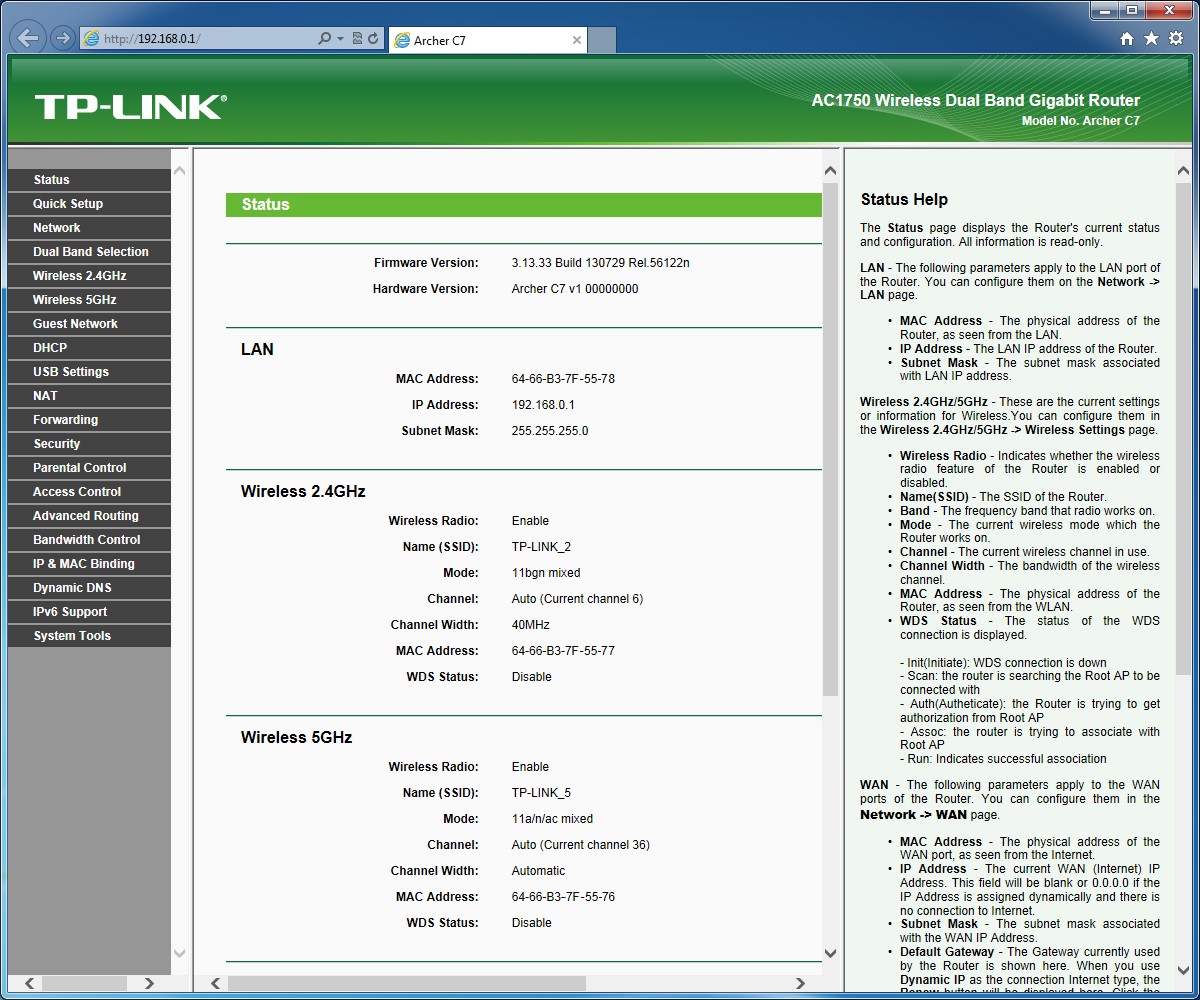
Первая страница программы отражает диапазон работы роутера. Режимы беспроводной сети (2,4 ГГц или 5 ГГц) можно выбрать самостоятельно. Все параметры разделены на два блока: для диапазонов частотой 2,4 и 5 ГГц.
Настройки сетевого оборудования подразделяются на:
- базовые – регион, номер канала, режим работы, ширина канала, защита;
- дополнительные – уровень мощности, функции WMM, Short GI и AP Isolation.
На панели статистики можно отследить количество активных пользователей, их адреса и масштабы переданных пакетов. Но не стоит воспринимать эту статистику как полноценную систему родительского контроля или мониторинга. Для простого понимания «кто подключен» ее хватает, а для глубокого анализа нужны другие инструменты.
Если вы настраиваете TP-Link первый раз, проще идти по обычному сценарию: подключили кабель провайдера в WAN, зашли на tplinkwifi.net или IP роутера, выбрали тип подключения из договора, задали имя Wi-Fi и пароль. Подробная пошаговая инструкция есть здесь: настройка роутера TP-Link. Она полезна, если в старом интерфейсе Archer C7 вы запутались в пунктах Network, WAN, Wireless и System Tools.
Настройка роутера TP Link Archer C7 для работы – в следующем видео:
Обзор интересных функций:
- В условиях данного ПО примечательно выглядит опция гостевых беспроводных сетей. Администратор имеет возможность не только отделить гостей от основной домашней сети, но и задать ограничения для гостевых подключений. На разных прошивках набор ограничений может отличаться.
- Система поддерживает несколько вариантов подключения к сетевым ресурсам: IPoE, PPPoE, PPTP и L2TP. Здесь потребуется информация из договора провайдера: тип подключения, логин, пароль, IP-адреса, DNS и привязка по MAC-адресу, если она есть.
- Администратору предоставляется возможность отследить маршрут текущего соединения и внести свои изменения. При активных динамических адресах внешний доступ обеспечивает клиент DDNS.
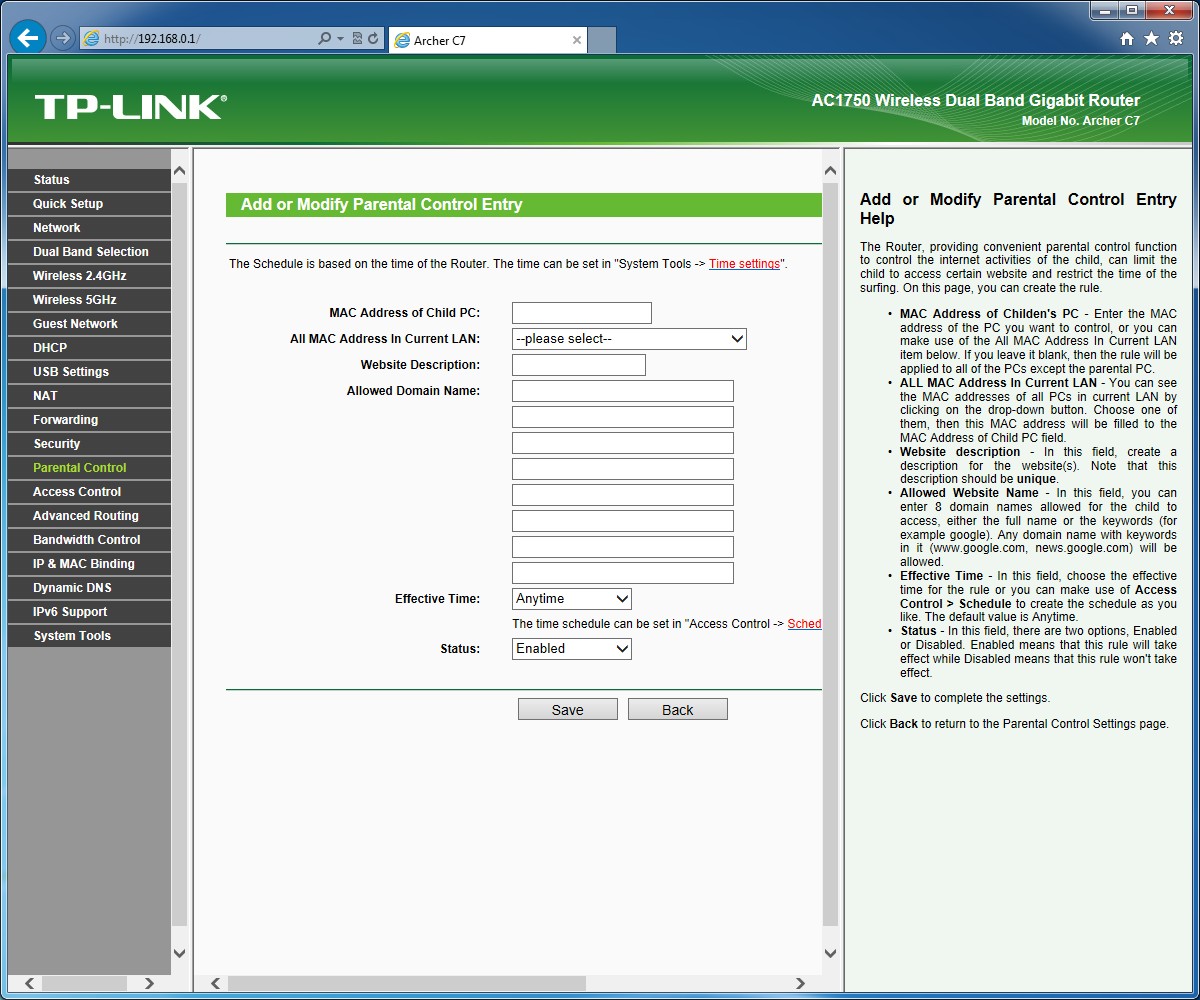
- Весьма полезной функцией является Parental Control. Благодаря ей можно установить контроль над использованием сервисов определенных сайтов. Заданные параметры ограничивают число посещаемых адресов для обозначенных клиентов в установленное время.
Окно для работы с функцией Parental Control выглядит так:
- Большинство пользователей оценят функцию управления трафиком. Она предоставляет возможность снизить скорость передачи данных установленным клиентам. Это удобно, если один человек качает большие файлы, а остальным нужен стабильный интернет.
- Раздел System Tools содержит опции обновлений, конфигурации, изменения пароля, настройки часов, перезагрузки и диагностики оборудования.
Окно раздела System Tools – на следующей картинке:
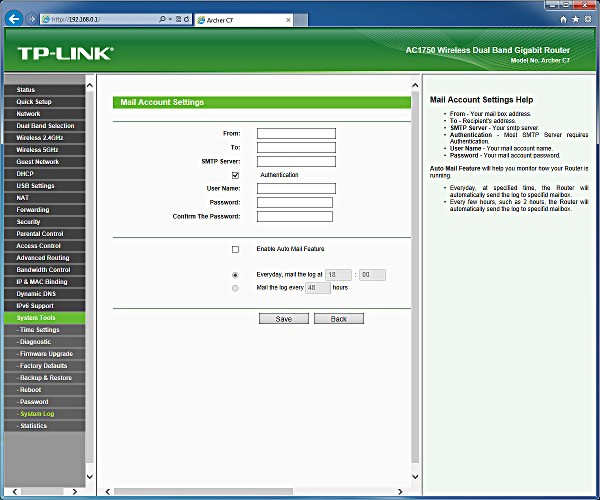
- Системный журнал маршрутизатора содержит достаточно подробную информацию. Он доступен не только в локальном режиме. Программа позволяет отправлять его по электронной почте в установленное администратором время, если эта функция есть в вашей прошивке и правильно настроена почта.
Обновлять прошивку Archer C7 нужно аккуратно. Сначала проверяем аппаратную версию на наклейке, потом скачиваем файл только под эту версию и регион. Во время обновления нельзя выключать питание и лучше подключаться к роутеру по кабелю, а не по Wi-Fi. Если ошибиться с прошивкой, роутер может перестать загружаться.
Если нужно поменять Wi-Fi пароль, не ищите его в System Tools. В старом интерфейсе TP-Link пароль беспроводной сети обычно находится в разделе «Wireless» – «Wireless Security» или «Беспроводной режим» – «Защита беспроводного режима». А вот пароль администратора для входа в настройки меняется в системных инструментах. Подробно это разобрано здесь: как поменять пароль на роутере TP-Link.
Подключение USB-устройств
Для подсоединения принтеров и накопителей Archer C7 V2 имеет 2 порта USB 2.0. В других аппаратных версиях количество USB-портов может отличаться, поэтому смотрите именно свой корпус и свою страницу поддержки. Отключить накопители в безопасном режиме можно только при авторизации в системе. При желании, можно установить количество пользователей сети и ввести ряд ограничений («только запись», «только чтение»). Для «гостевых» клиентов возможно настроить доступ к списку общих ресурсов и обозначить для них свои правила доступа.
USB-порт на Archer C7 подходит для простого общего доступа к флешке или внешнему диску, но не заменяет полноценный NAS. Скорость будет ограничена USB 2.0, процессором роутера и файловой системой. Для фильмов, документов и резервных копий небольшого объема хватит, но для постоянной тяжелой нагрузки лучше отдельное сетевое хранилище.
Подключение принтера возможно через фирменную утилиту TP-Link USB Printer Controller, если ваша модель принтера и версия прошивки поддерживаются. На практике это не всегда удобно: современные принтеры часто сами умеют Wi-Fi, AirPrint, Mopria или сетевую печать без USB-подключения к роутеру. Сканер в МФУ через роутер может работать не у всех моделей, поэтому перед расчетом на эту функцию лучше проверить совместимость.
Не подключайте к USB-порту роутера внешний жесткий диск, которому не хватает питания. Если диск щелкает, отваливается или роутер перезагружается, используйте накопитель с отдельным питанием или активный USB-хаб. Роутер не рассчитан на питание прожорливых USB-дисков.
Работа с мобильными устройствами. Утилита TP-Link Tether
Рабочее окно утилиты выглядит так:
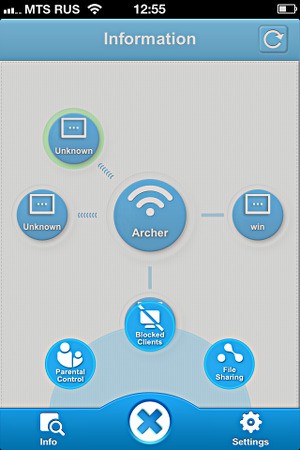
Производитель предоставляет возможность управлять роутером с мобильных гаджетов. Для осуществления доступа к сетевому оборудованию с устройств, функционирующих на базе Android и iOS, разработана утилита TP-LINK Tether. Благодаря ей клиент может управлять базовыми настройками роутера, видеть подключенные устройства и выполнять часть действий без компьютера.
Утилита позволяет пользователю:
- производить перезагрузку роутера;
- ограничивать доступ клиентов;
- сбрасывать настройки;
- осуществлять доступ к родительскому контролю;
- менять имя Wi-Fi сети и пароль, если это поддерживается прошивкой;
- смотреть список подключенных клиентов.
На текущий день TP-Link Tether доступен для Android и iPhone, но поддержка Archer C7 зависит от аппаратной версии и прошивки. Если приложение не видит роутер, сначала подключитесь телефоном к Wi-Fi сети Archer C7, обновите прошивку роутера и проверьте совместимость своей ревизии. Если все равно не работает, используйте обычный веб-интерфейс через браузер. Подробнее про приложение есть отдельная статья про TP-Link Tether.
Для входа с телефона обычно делаем так: подключаемся к Wi-Fi роутера, открываем Tether, выбираем найденный Archer C7 и вводим пароль администратора. Если приложение просит создать TP-Link ID, это нужно для облачных функций и удаленного управления на поддерживаемых моделях. Для локальной настройки в некоторых случаях достаточно входа в роутер без облака, но интерфейс и возможности зависят от версии приложения и прошивки.
Производительность
В режимах IPoE и PPPoE скорость при работе аппарата может быть очень высокой для своего класса, особенно при подключении по кабелю. Для большинства домашних тарифов до 100-500 Мбит/с Archer C7 еще может быть рабочим решением. На гигабитных тарифах уже нужно смотреть конкретную ревизию, прошивку, тип подключения и нагрузку. Если используется PPTP или L2TP, скорость может быть ниже из-за нагрузки на процессор.
Следует принять во внимание, что мобильные устройства сильно отличаются по Wi-Fi адаптерам. Раньше многие смартфоны имели одну антенну и часто ограничивались скоростью около 72 Мбит/с на 2,4 ГГц. Сейчас большинство современных телефонов умеет 5 ГГц, а многие поддерживают Wi-Fi 5, Wi-Fi 6 или новее. Поэтому утверждать, что мобильные устройства передают сигнал только на 2,4 ГГц, уже нельзя.
При таких условиях возможности роутера могут превышать скоростные способности старых мобильных устройств. Но современные телефоны и ноутбуки уже способны использовать 5 ГГц и получать заметно более высокую скорость. Для эффективной работы маршрутизатора на высоких скоростях требуется наличие ПК или ноутбука с хорошим Wi-Fi адаптером, а еще лучше – подключение по гигабитному кабелю.
Если хотите проверить реальную скорость Archer C7, тестируйте правильно. Сначала подключите компьютер к роутеру кабелем и проверьте скорость интернета. Потом проверьте Wi-Fi рядом с роутером на 5 ГГц. Потом проверьте в дальней комнате. Так вы поймете, проблема в провайдере, роутере, Wi-Fi покрытии или конкретном устройстве.
На практике скорость по Wi-Fi может падать из-за соседских сетей, старых устройств, ширины канала, плохого расположения, слабого адаптера в ноутбуке или перегруженного диапазона 2,4 ГГц. Если рядом много сетей, 5 ГГц обычно работает лучше. Если устройство далеко или за стеной, 2,4 ГГц может оказаться стабильнее. Для частного дома или большой квартиры иногда выгоднее не менять Archer C7 на один сверхмощный роутер, а добавить Mesh-решение или точку доступа.
У некоторых аппаратных версий Archer C7 появилась поддержка TP-Link OneMesh после обновления прошивки. Это позволяет использовать совместимый усилитель TP-Link и создать более удобное покрытие без полной замены экосистемы. Но поддержка зависит от версии устройства, поэтому сначала проверяем свою ревизию. По теме можно почитать отдельный материал про TP-Link OneMesh.
Безопасность и актуальность покупки
Archer C7 остается нормальным роутером, если он уже есть у вас дома и справляется со своими задачами. Но как новая покупка он уже не выглядит безусловным лидером. На рынке много моделей с Wi-Fi 6, WPA3, более быстрыми процессорами, лучшей работой с большим количеством клиентов и удобными Mesh-возможностями. Поэтому покупать Archer C7 с нуля стоит только по хорошей цене и с пониманием, что это Wi-Fi 5 устройство.
Для безопасности я бы сделал несколько вещей:
- обновил прошивку под свою аппаратную версию;
- сменил пароль администратора;
- поставил на Wi-Fi защиту WPA2-PSK с AES;
- отключил WPS, если он не нужен;
- создал гостевую сеть для гостей;
- не включал удаленное управление из интернета без необходимости;
- проверил список подключенных устройств.
WEP и открытая Wi-Fi сеть без пароля использовать нельзя. Это устаревшие и небезопасные варианты. Для Archer C7 нормальный минимум – WPA2-PSK с AES и надежный пароль. Если в вашей прошивке нет WPA3, это нормально для старой модели, но пароль должен быть сложным.
Если роутер начал зависать, терять Wi-Fi, не пускать в настройки или работать странно после чужих экспериментов, можно сделать сброс и настроить заново. Но перед сбросом проверьте договор провайдера, тип подключения и логин/пароль PPPoE, если он используется. Иначе после сброса можно остаться без интернета. По этой теме есть подробная инструкция как сбросить настройки роутера TP-Link.
Вывод
В заключении хотелось бы отметить наиболее важные моменты результатов обзора TP Link Archer C7. Главной отличительной особенностью роутера была хорошая для своего времени аппаратная платформа, двухдиапазонный Wi-Fi и гигабитные порты. Именно это позволило модели стать популярной и долго оставаться в продаже. Независимо от типа подключения Archer C7 может давать нормальную скорость для большинства домашних задач, особенно если тариф не выше возможностей роутера и устройства подключаются к 5 ГГц.
Весьма положительным моментом является умеренный нагрев маршрутизатора во время работы, в том числе при существенной нагрузке. Внешний вид модели имеет приятный дизайн, хотя глянец собирает пыль и царапины. При желании оборудование можно закрепить на стену. Расположение и уровень подсветки индикаторов позволяют контролировать работу роутера на расстоянии. Размеры задней стенки корпуса выверены с учетом свободного доступа при подключении разъемов.
Особенного внимания заслуживают функции гостевой сети, USB-доступа и утилиты, предоставляющей возможность управлять сетевым оборудованием с мобильного устройства. Учитывая возможности данной модели, можно сделать вывод, что аппарат будет интересен тем, у кого он уже есть, кому нужен стабильный Wi-Fi 5 роутер без переплаты и кто не гонится за Wi-Fi 6/7. Но если вы покупаете новый роутер для большого дома, гигабитного тарифа, большого количества устройств и запаса на будущее, я бы уже смотрел более свежие модели.
FAQ для новичков
TP-Link Archer C7 актуален на текущий день?
Да, если он уже есть у вас дома и справляется со скоростью, покрытием и количеством устройств. Но как новая покупка это уже не самый современный вариант. У него Wi-Fi 5, а новые модели предлагают Wi-Fi 6, Wi-Fi 6E и Wi-Fi 7, более мощное железо, WPA3 и более удобные Mesh-функции.
Почему на коробке написано AC1750, а скорость ниже?
AC1750 – это суммарная теоретическая скорость двух диапазонов: до 450 Мбит/с на 2,4 ГГц и до 1300 Мбит/с на 5 ГГц. Один телефон или ноутбук не получает всю эту сумму сразу. Реальная скорость зависит от адаптера клиента, расстояния, помех, стен, тарифа и настроек роутера.
Какой диапазон выбрать – 2,4 ГГц или 5 ГГц?
Для скорости лучше 5 ГГц, особенно рядом с роутером. Для дальних комнат и старых устройств иногда стабильнее 2,4 ГГц. Если устройство далеко и 5 ГГц постоянно отваливается, подключите его к 2,4 ГГц. Для телевизора, приставки и ноутбука рядом с роутером лучше использовать 5 ГГц или кабель.
Можно ли использовать Archer C7 на гигабитном тарифе?
По кабелю он может подойти для гигабитного подключения, но реальный результат зависит от ревизии, прошивки, типа подключения и нагрузки. По Wi-Fi гигабитной скорости ждать не стоит. Если у вас тариф 1 Гбит/с и много устройств, лучше смотреть более свежий роутер с Wi-Fi 6/7 и мощным процессором.
Есть ли у Archer C7 поддержка 4G-модема?
Наличие USB-порта не означает автоматическую поддержку любого 4G-модема. Нужно проверять список совместимости именно для вашей аппаратной версии и прошивки. Если интернет нужен через SIM-карту, часто проще купить отдельный 4G/5G роутер, чем пытаться подобрать USB-модем к старому маршрутизатору.
Стоит ли обновлять прошивку Archer C7?
Да, если есть свежая прошивка под вашу аппаратную версию и регион. Обновления могут исправлять ошибки, улучшать стабильность и добавлять функции. Но прошивать нужно аккуратно: только файл для своей ревизии, лучше по кабелю и без отключения питания во время процесса.
Почему Archer C7 плохо пробивает стены?
Любой Wi-Fi плохо проходит через бетон, кирпич, металл, зеркала, теплые полы и толстые перекрытия. Особенно страдает 5 ГГц. Попробуйте переставить роутер ближе к центру дома, поднять его выше, убрать из шкафа, разделить сети 2,4 и 5 ГГц или добавить точку доступа/Mesh-узел.
Можно ли управлять Archer C7 с телефона?
Да, через TP-Link Tether, если ваша аппаратная версия и прошивка поддерживаются приложением. Если Tether не видит роутер, подключитесь к Wi-Fi Archer C7, проверьте обновление прошивки и попробуйте войти через браузер. Веб-интерфейс остается основным способом настройки.
Видео
Видео-обзор роутера – в следующем ролике:


Люблю его)
Арчер еще та горячая штучка! По функциям горячая, но работает как часы. А 3 антенны… после арендованного ростелекомовского небо и земля. Просто счастлив.
мужики. сигареты скатываются с крышки. не вздумайте брать ео. лучше найдите плоский!
виталя, там же есть щёлки сверху, ты туда сигареты клади! и вообще, пепел можно в эти щели стряхивать. всему учить надо…