Всем привет! Если вы зашли на эту статью, и читаете эти строки, то скорее всего, как и я, столкнулись с проблемой – в «Диспетчере устройств» в разделе «Другие устройства» висит «SM контроллер шины» с желтым треугольником и восклицательным знаком. И ежу понятно, что у нас есть проблема с драйверов – то бишь он не установлен. Ниже я расскажу, где его можно скачать, как установить и поподробнее расскажу про само устройство.
Зачем нужен SM контроллер шины?
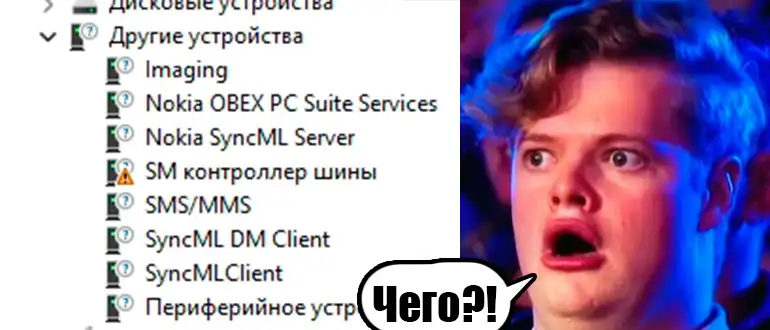
Он же «System Management Bus Controller» – это контроллер шины управления, который относится к блоку чипсета и обеспечивает грамотное взаимодействия отдельного железа и процессора. Что он делает:
- Считывает данные с датчиков процессора и другой периферии, чтобы в дальнейшем использовать эту информацию в системе охлаждения. Все достаточно просто – если температура поднимается, то кулеры крутятся быстрее.
- В некоторых случаях может вмешиваться в работу портов всего интегрированного оборудования.
- Работает с электропитанием в особенности с батареей на ноутбуках и лэптопах.
- Обмен информацией с микроконтроллерами на плате EC, VRM и другими типами мониторинга.
- Работает со всеми датчиками.
Если говорить грубо, то напрямую пользователь не взаимодействует с SM контроллером шины, но он необходим для работы материнской платы и других подключенных устройств к ней. Драйвер для SM контроллер шины обязательно следует установить, как можно скорее. Ниже я расскажу, как это можно сделать.
Инсталляция драйвера
Вы можете просто установить весь пак драйверов для материнской платы. Смотрите, отдельно драйвера SM контроллера шины не существует. Все дело в том, что сам контроллер находится и работает вместе с чипсетом, а значит нам нужно его установить в первую очередь. Далее уже устанавливаются все остальные драйвера материнской платы (про них не забудьте).
Более подробно про то, как установить все возможные драйвера на ваш ПК или ноутбук – читаем эту инструкцию.
- В первую очередь нам нужно найти официальный сайт вашей материнской платы. Если у вас ноутбук, то ищем страницу поддержки компании, которая и выпустила ваш ноутбук. Например:
Загрузить драйвер для Lenovo / MSI / Ardor и т.д.
или
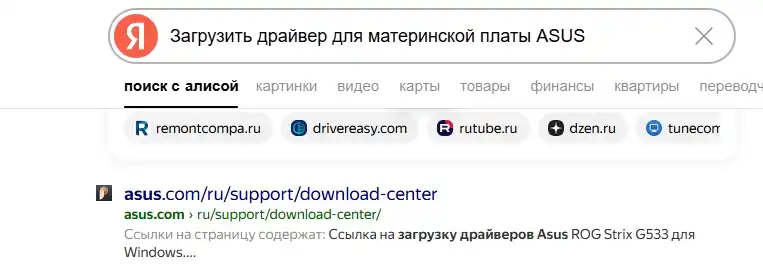
Загрузить драйвер для материнской платы ASUS
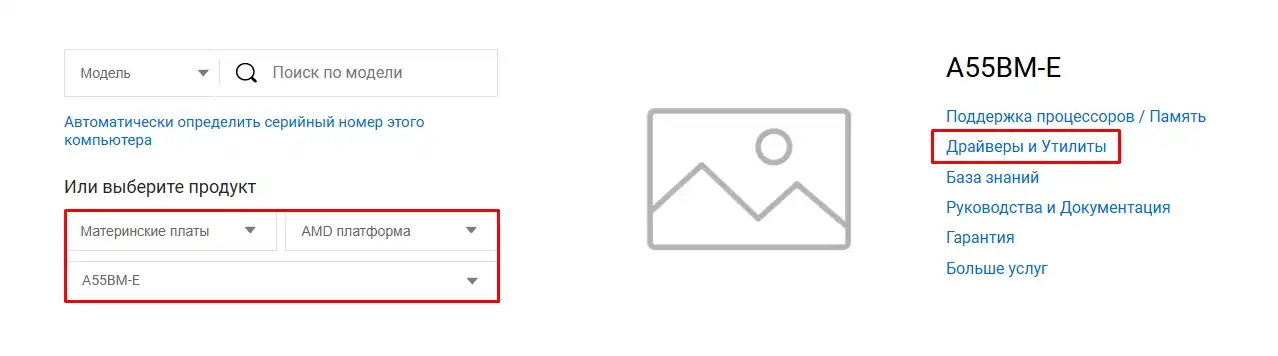
- Укажите модель вашей материнской платы или ноутбука. Перейдите в раздел «Драйверы и Утилиты» (или что-то вроде этого).
ВНИМАНИЕ! Некоторые ноутбуки имеют отдельно программное обеспечение, которое быстро позволяет установить и обновить все драйвера на ПК. Вы можете использовать и его.
- Укажите версию и разрядность Виндовс. Если вашей версии системы нет, то вы можете попробовать установить то, что имеется сейчас на сайте. Например, Windows 10 и 11 для некоторых материнских плат – совместимы. Но помните, что если у вас очень старая система – например, Виндовс 7 или XP, то в таком случае могут возникнуть трудности – драйвер или не установится, или во время работы ПК он будет виснуть, будет часто вылетать синий экран. Лучше выбирать драйвер для вашей ОС.

- Сначала качаем драйвер чипсета (Chipset). Устанавливаем его!

- ОЧЕНЬ ВАЕЖНО – установите также и ВСЕ другие драйвера, которые есть на этой странице. Но сначала ставим чипсет, а уже потом все остальное.
Если вы все сделали правильно, и драйвер, скаченный ранее, предназначен для вашей версии ОС – ошибка исчезнет. Есть еще один способ установить драйвер – с помощью всяких специальных программ типа DriverPack, Driver Booster, Snappy Driver и т.д. В чем минус данного способа? В таком случае вам на комп может быть установлено кучу хлама, который нужно будет потом чистить. Плюс в том, что программа сама все делает. Если вас это не пугает, то можете попробовать и этот вариант.
Что делать, если драйвер не подошел, а ошибка осталась?
Такое может быть, если на официальном сайте нет подходящего драйвера для вашей версии ОС. Например, вы старовер, и еще сидите на Виндовс 7 или XP, но на сайте висит драйвер для Windows 10 или 11. В таком случае у вас есть только один вариант – установить Windows 10 или 11. Инструкции на всякий случай оставлю ниже:
Вот и все, дорогие товарищи. Можете задавать свои дополнительные вопросы, и делиться своими историями в комментариях. Ждем вас снова на огонек, на нашем сайте WiFiGiD.RU.