
Всем привет! Сегодня решил подключить свой компьютер к телевизору, но появилась проблема – картинка есть, а звук через HDMI отсутствует. Причем по идее HDMI должен передавать как картинку, так и звук – значит есть проблемы или в самом телеке, или в моем компьютере. Мне все же удалось решить проблему: когда нет звука через HDMI на телевизоре, – и сейчас я вам расскажу, что именно делал я.
Введение
Сразу скажу простыми словами: если по HDMI есть изображение, но нет звука, то чаще всего Windows просто выводит звук не туда. Например, картинка идет на телевизор, а звук продолжает идти в динамики ноутбука, наушники или колонки. Еще бывает, что телевизор выбран правильно, но его HDMI-аудио отключено в системе или не установлен аудиодрайвер видеокарты. Поэтому сначала проверяем самые простые настройки, а уже потом переустанавливаем драйверы.
ПРИМЕЧАНИЕ! HDMI передает и видео, и звук одним кабелем. Но это работает только тогда, когда источник, кабель, порт телевизора и драйверы на компьютере нормально поддерживают передачу звука. Если вы используете переходник DVI-HDMI, старый адаптер, док-станцию, VGA или обычный DVI, звук может не передаваться вообще. Более подробно про подключение звука от компьютера к телевизору можно почитать тут.
В первую очередь вам нужно проверить, в какой именно порт HDMI вы подключили ноут или комп. Если HDMI порт имеет приставку «DVI», то с ним нужно быть внимательнее. Сам HDMI-разъем может принимать звук, если вы подключаетесь обычным кабелем HDMI-HDMI. Но если вы подключаете компьютер через переходник DVI-HDMI, то звук по DVI обычно не пойдет, потому что обычный DVI передает только изображение. На некоторых телевизорах порт «HDMI/DVI» дополнительно требует отдельный аудиовход, если источник определяется как DVI.
Вам нужно найти обычный HDMI вход с приставкой «IN». Вообще запомните – если вы что-то передаете на устройство, то вам нужен именно вход (IN), а не выход (OUT). Также можно использовать обычные HDMI без приставок или HDMI (STB). Если на телевизоре есть HDMI ARC или eARC, это не ошибка, но для подключения компьютера он не дает особого преимущества. ARC/eARC обычно нужен для вывода звука с телевизора на саундбар или ресивер, а не для передачи звука с ПК на ТВ.
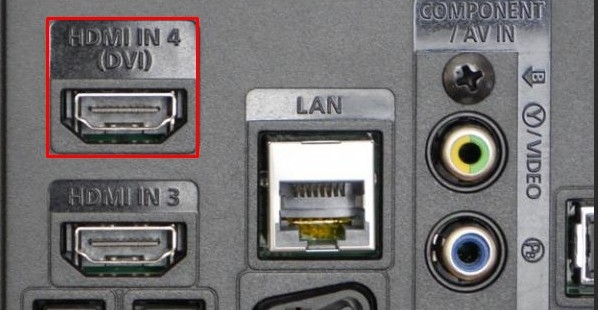
Также на ноутбуке отключите все подключенные устройства – особенно это касается наушников и колонок, которые могут «перетягивать одеяло на себя». Если подключены Bluetooth-наушники, USB-гарнитура, внешняя звуковая карта или колонки через 3.5 мм, Windows может оставить их основным устройством вывода. В итоге вы видите картинку на телевизоре, но звук идет в другое место. Поэтому на время проверки лучше отключить лишние аудиоустройства и оставить только HDMI.
Причин, почему нет звука через HDMI на телевизоре, может быть достаточно много:
- Основная звуковая карта почему-то не переключает вывод потокового звука на ваш телек – проблема не серьезная и решается в два клика.
- Звуковое устройство, которое отвечает за вывод и обработку звука, имеет поломанные драйвера. В некоторых случаях они вообще не установлены.
- Поломка драйверов видеокарты – ведь HDMI-звук часто идет именно через видеокарту или встроенную графику. То есть компьютер должен делать вывод звука через HDMI кабель на выходе, но обработка звука почему-то не идет.
- Выбран не тот режим вывода изображения. Например, экран дублируется неправильно, телевизор определяется как монитор без звука или подключение зависло после сна.
- Сам телевизор стоит на нулевой громкости, включен режим «Mute» или выбран не тот источник HDMI.
Дальнейшие инструкции подходят для компов и ноутов с Windows 7, 8, 10 и 11. Для Windows XP часть шагов тоже может быть похожей, но эта система слишком старая, и с современными драйверами видеокарт она часто уже не дружит. Если у вас будут какие-то вопросы или вы заметите ошибку, то пишите в комментарии. Можете также добавлять свои решения проблемы.
Проверка подключения и режима экрана
Перед настройками звука проверьте само подключение. Выключите телевизор и компьютер, вытащите HDMI-кабель из обоих устройств и вставьте его заново до конца. Иногда картинка еще может работать, а звук уже пропадает из-за плохого контакта, переходника или сбоя после сна. Если есть второй HDMI-кабель, попробуйте его – особенно если старый кабель тонкий, сильно перегнутый или давно используется.
На компьютере нажмите + P. Откроется меню выбора режима экрана. Попробуйте варианты «Дублировать» или «Расширить». Иногда телевизор виден как экран, но Windows не до конца переключает мультимедийный вывод, пока вы не выберете нормальный режим отображения. Если у вас стационарный ПК с отдельной видеокартой, подключайте HDMI именно к видеокарте, а не к разъему на материнской плате, если встроенная графика у вас отключена. Если картинки нет вообще, сначала решайте именно проблему с изображением, а не со звуком. Более подробно про HDMI кабель и входы на телевизоре можно почитать тут.
СОВЕТ! Если телевизор подключен через ресивер, саундбар, HDMI-сплиттер, переходник Type-C-HDMI или док-станцию, для проверки подключите компьютер напрямую к телевизору. Так мы сразу поймем, виноват ли посредник. Очень часто звук теряется именно на переходнике или HDMI-разветвителе, особенно если устройство дешевое или не поддерживает нормальную передачу аудио.
Проверка настройки звука
В первую очередь попробуйте выключить телевизор и проверить подключение кабеля. Можно попробовать вытащить и вставить кабель поплотнее в слот. Далее включаем телевизор и проверяем, чтобы уровень звука на нем не был на нуле – просто возьмите пульт ДУ и увеличьте звук.
Также проверьте, не включена ли кнопка «Mute» на пульте. На некоторых телевизорах звук может быть выключен отдельно для конкретного HDMI-входа или уходить на внешнюю акустику. Зайдите в настройки звука телевизора и посмотрите, куда выводится звук: динамики ТВ, оптика, Bluetooth, HDMI ARC или внешний ресивер. Для обычной проверки лучше выбрать встроенные динамики телевизора. Если звук появился, значит проблема была не в Windows, а в настройках самого ТВ.
Если вы ничего не слышите, то попробуем настроить звук на выводимом устройстве. В трее нажмите на динамик ПКМ и найдите пункт «Обнаружение неполадок со звуком». Система сама постарается решить проблему. Если данный пункт отсутствует или проблема не решена – идем дальше!
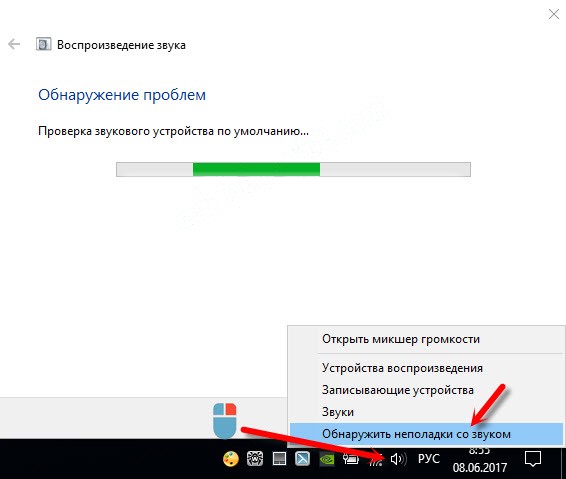
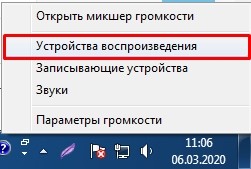
Найдите в правом нижнем углу экрана в трее значок с динамиком, нажмите по нему правой кнопкой мыши и выберите пункт «Устройства воспроизведения». Динамик может быть скрыт, тогда надо будет нажать на стрелочку, которая указывает вверх – смотрим слева от основного блока.
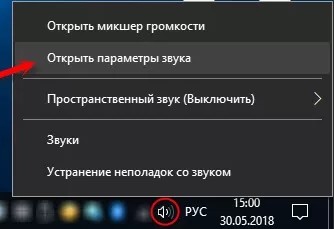
На «Десятке» нужно также в правом нижнем углу экрана нажать на динамик и выбрать «Открыть параметры звука». Туда также можно попасть, если одновременно нажать на клавиши и английскую буковку I (Большая «и», не «L») – после этого переходим в раздел «Звук».
Теперь в разделе «Звука» справа в блоке нажмите по ссылке «Панель управления звуком».
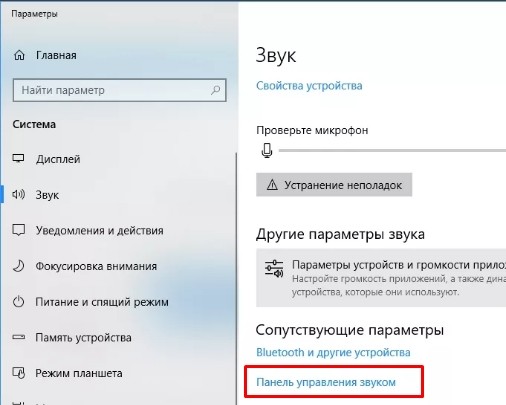
В Windows 11 нажмите правой кнопкой мыши по значку динамика в правом нижнем углу и выберите «Параметры звука». Можно сделать и по-другому: нажмите + I, откройте «Система» – «Звук». В блоке «Вывод» выберите телевизор, монитор или устройство с названием HDMI. Если нужного устройства нет, пролистайте ниже, откройте «Дополнительные параметры звука» или «Другие параметры звука» и перейдите на классическую вкладку «Воспроизведение».
Вы должны увидеть список всех воспроизводимых устройств. Тут по идее должны быть все подключенные аппараты, в том числе и наш телевизор. Просто найдите его, нажмите правой кнопкой мыши и выберите «Использовать по умолчанию».
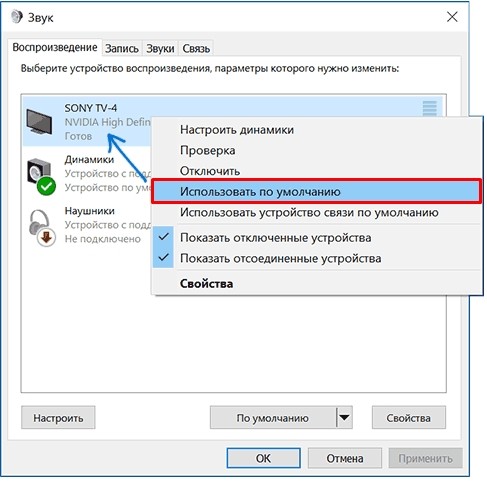
В самом конце кликаем «Применить» и «ОК». Если вы не видите свой телек в списке воспроизведения, то нажмите правой кнопкой на свободную область в окне и включите отображение отключенных и отсоединенных устройств.
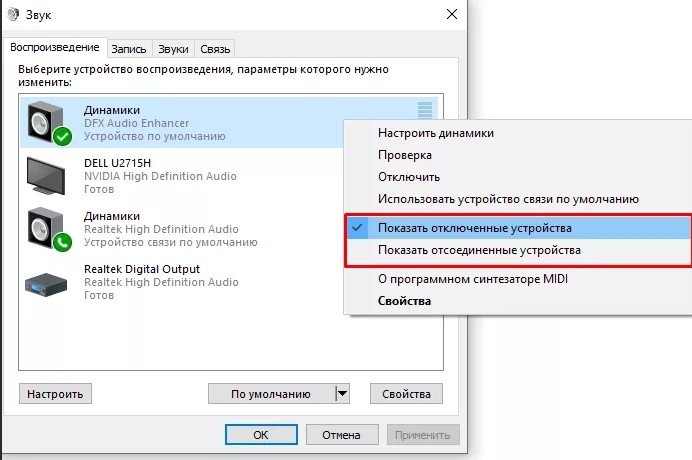
Если телевизор появился серым цветом, нажмите по нему правой кнопкой и выберите «Включить». Если он отображается как «Не подключено», хотя картинка есть, попробуйте вытащить HDMI-кабель, подождать 10 секунд и вставить обратно. Еще помогает выключить телевизор из розетки на минуту, а потом включить снова. Такое бывает после сна, обновления драйверов или переключения HDMI-портов.
ПРИМЕР! У меня был случай, когда Windows показывала телевизор в списке, но звук все равно шел в динамики ноутбука. Решилось просто: я выбрал телевизор устройством по умолчанию, закрыл проигрыватель видео и открыл его заново. Некоторые программы берут устройство вывода только при запуске, поэтому после смены настроек их нужно перезапустить.
Если вы все равно ничего не слышите и не знаете – как вывести звук с компьютера на телевизор через HDMI – то попробуем решить проблему по-другому.
Проверка микшера громкости и свойств устройства
Иногда устройство выбрано правильно, но звук выключен в микшере громкости. Нажмите правой кнопкой мыши по значку динамика и откройте «Микшер громкости». Проверьте, чтобы не была выключена громкость у браузера, плеера, игры или самой системы. Например, видео в браузере может быть на нуле, а системные звуки при этом работают.
В Windows 10 и 11 можно открыть «Параметры» – «Система» – «Звук» – «Микшер громкости». Там видно, какое устройство вывода выбрано для конкретного приложения. Если у браузера или плеера выбран не телевизор, поменяйте устройство или нажмите «Сбросить», чтобы приложения снова использовали общий вывод. Это частая причина, когда YouTube молчит, а системный звук на телевизоре есть.
Еще откройте свойства HDMI-устройства в классической панели «Звук». На вкладке «Уровни» проверьте громкость. На вкладке «Дополнительно» можно нажать «Восстановить умолчания». Если есть галочка «Разрешить приложениям использовать устройство в монопольном режиме», временно снимите ее для проверки. Иногда плеер, игра или старая программа занимает устройство целиком, и другие приложения уже не могут нормально вывести звук.
Решение проблем с воспроизведением
Обычно данная проблема возникает из-за кривых или поломанных драйверов. Но иногда проблему можно решить обычным включением аудио потока в «Диспетчере устройств».
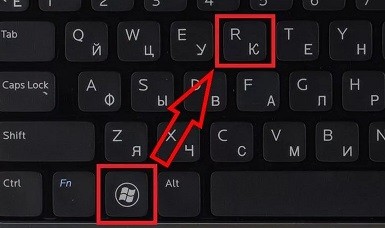
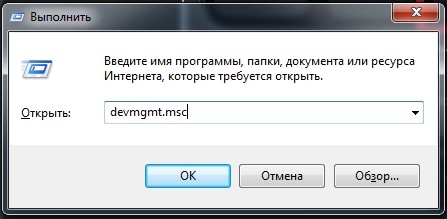
Чтобы быстро попасть туда – посмотрите на вашу клавиатуру и найдите на ней две клавиши: «Win» (может иметь значок Windows) и английскую клавишу «R». После того как вы найдете их – нажмите одновременно. Откроется вспомогательное окошко – пропишите команду как на картинке ниже.
Откройте «Системные устройства», теперь нужно найти любую строчку, в которой есть упоминание слов: «Audio», «Sound», «Display Audio» или «High Definition Audio» – названия могут отличаться в зависимости от системы, видеокарты и материнской платы. Посмотрите, чтобы сверху данного устройства не было никаких стрелочек или крестиков – что обозначает выключение. Если такое есть, то нажмите правой кнопкой и включите устройство. На некоторых системах нужно будет именно задействовать, а не включить аппарат.
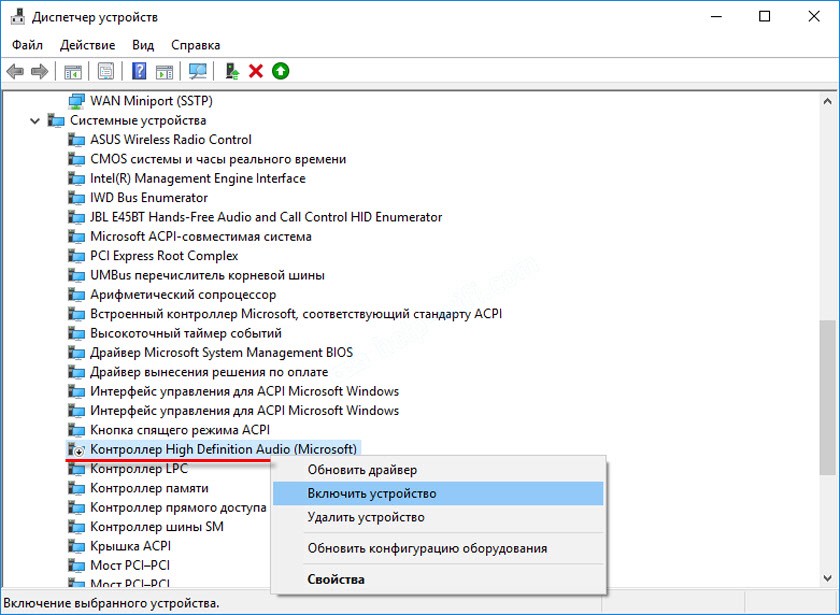
Если все с данным устройством в порядке, то можно сделать вот что. Сначала его полностью выключите, а потом сразу же активируйте. Данный способ помогает системно перезагрузить устройство и заново подгрузить драйвер. После этого проверьте звукопередачу на телевизоре. Если устройство пропало после отключения, перезагрузите компьютер – Windows должна заново обнаружить его при старте.
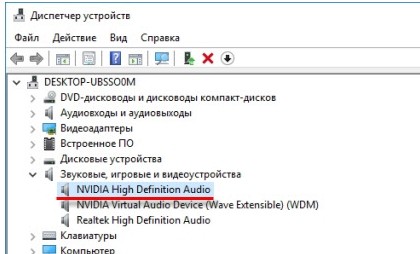
Зайдите в раздел «Звуковые, игровые и видеоустройства» и найдите там любое упоминание «Audio» – это и есть тот самый звуковой выход при использовании HDMI. Чаще всего он может называться «NVIDIA High Definition Audio», «AMD High Definition Audio Device», «Intel Display Audio» или «Intel High Definition Audio». Если сверху есть какие-то стрелочки, то включите устройство.
Если данного пункта вообще нет, то его можно попробовать найти на вкладке «Аудиовходы и аудиовыходы». Можно также посмотреть в разделе «Видеоадаптеры».
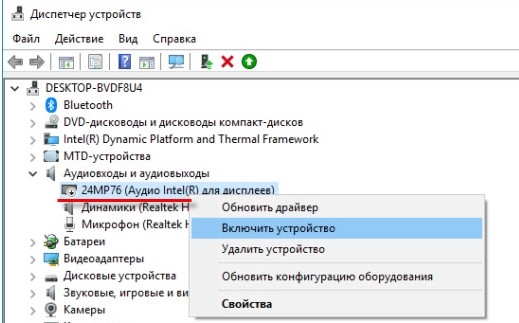
В общем проверяем все разделы, о которых я написал выше, и смотрим, чтобы устройства с надписью «Audio» были включены. Еще можно попробовать их самостоятельно выключить и потом включить для перезагрузки. Если рядом с устройством стоит желтый восклицательный знак, значит есть ошибка драйвера. Тогда просто включение не поможет – нужно переустановить драйвер видеокарты или аудиодрайвер.
СОВЕТ! Если у вас видеокарта AMD и в звуковых устройствах висит «AMD HDMI Output не подключено», у нас есть отдельная инструкция по этой ошибке – AMD HDMI Output не подключено. Там логика похожая: проверяем устройство вывода, драйвер видеокарты и состояние HDMI-аудио в системе.
Переустановка драйверов
ВНИМАНИЕ! Советую не использовать «DriverPack Solution» и похожие драйвер-паки, так как они помимо драйверов могут устанавливать лишние программы к вам на компьютер, из-за чего он может начать глючить, тормозить и плохо работать. Драйверы для HDMI-звука лучше брать с официального сайта NVIDIA, AMD, Intel или производителя ноутбука.
Если ничего из вышеперечисленного не помогло, то скорее всего у вас есть проблемы с драйверами, и их стоит переустановить. Важно понимать: звук по HDMI часто идет не через обычную Realtek-звуковую карту, а через видеокарту. Поэтому переустановка только Realtek может вообще не помочь. Нужно проверить и аудиодрайвер видеокарты: NVIDIA, AMD или Intel Display Audio.
Лучше всего сначала полностью удалить проблемное устройство, а потом поставить свежие драйвера. В противном случае компьютер будет ссылаться на то, что они уже установлены. Но не удаляйте все подряд без подготовки. Сначала скачайте свежий драйвер, особенно если интернет может пропасть после удаления сетевых или системных компонентов. Если у вас ноутбук, лучше начать с сайта производителя ноутбука, потому что там драйверы часто подогнаны под конкретную модель.
Подключите ноутбук или компьютер к интернету. Далее открываем «Диспетчер устройств» ( + R = devmgmt.msc). Зайдите в раздел «Звуковые, игровые и видеоустройства» и удалите вашу HDMI-аудиокарту или устройство с названием «NVIDIA High Definition Audio», «AMD High Definition Audio Device» или «Intel Display Audio». Обычную Realtek-звуковую карту удалять не обязательно, если проблема только со звуком через HDMI.
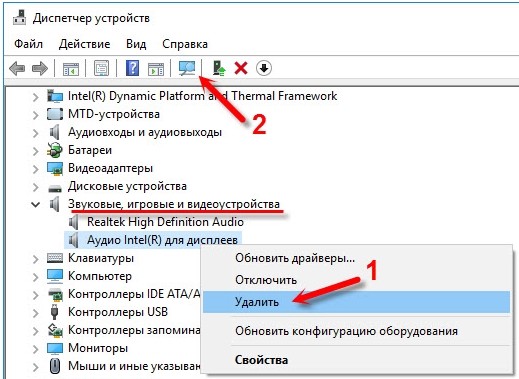
Далее найдите на панели управления в самом верху кнопку «Обновления конфигурации оборудования» и нажмите на нее. Драйвера должны автоматом подгрузиться и установиться на компьютер. Если это не поможет, то удалите звуковой драйвер «NVIDIA», «AMD» или «Intel Display Audio» и проделайте то же самое. После этого обязательно перезагрузите компьютер.
Если данные действия не помогли, то значит стоит обновить драйвера на видеокарту и звуковую карту вручную. Дело в том, что на серверах Microsoft есть не все драйвера, а иногда они устанавливаются с ошибкой. По установке смотрим следующие инструкции.
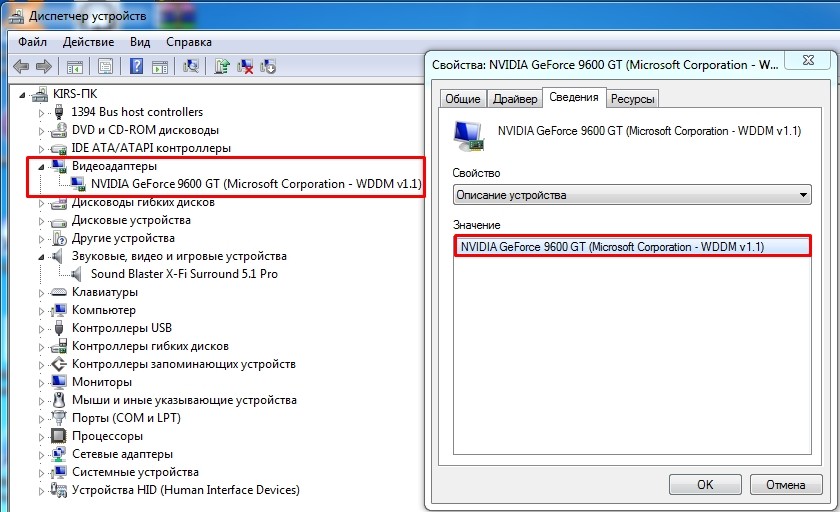
Для начала вам нужно узнать полное название видеокарты. Для этого в том же самом «Диспетчере устройств» зайдите в раздел «Видеокарты». Далее зайдите в «Свойства» вашей видюхи и посмотрите полное наименование на вкладке «Сведения». Хотя название может отображаться сразу в разделе.
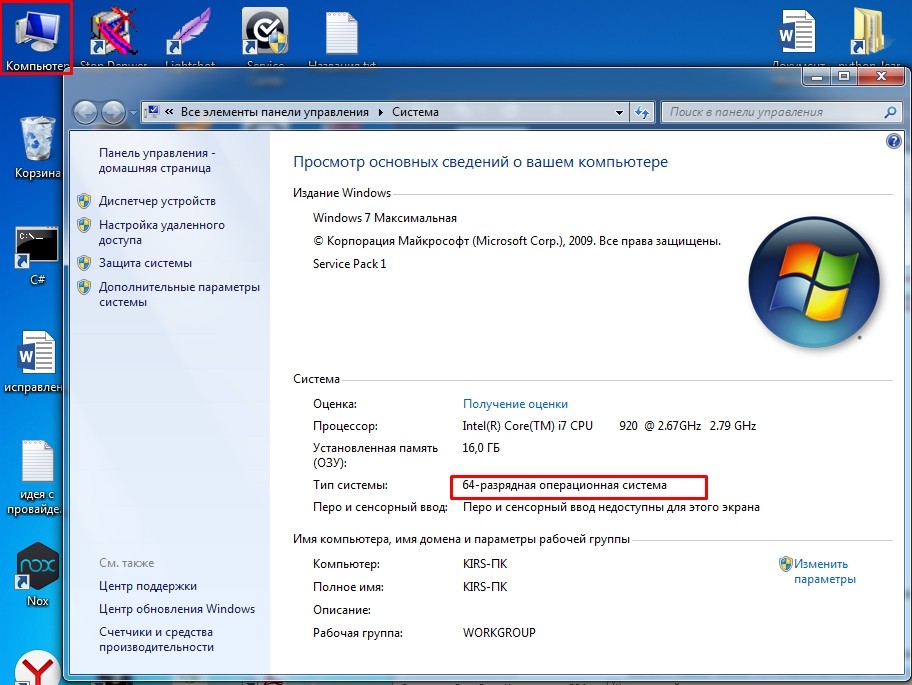
Также вам нужно знать точный тип вашей системы – для этого зайдите в «Свойства» «Моего компьютера» и посмотрите строку «Тип системы» (32-х или 64-х битная).
Заходим на официальный сайт поддержки. Выставляем все параметры и нажимаем «Поиск». Далее загружаем драйвер на компьютер, устанавливаем его и перезагружаемся.
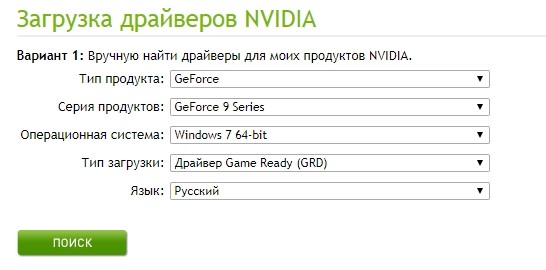
При установке драйвера NVIDIA смотрите, чтобы компонент «HD Audio Driver» не был снят с установки. Именно он отвечает за звук по HDMI и DisplayPort. Если вы устанавливаете только графический драйвер без HD Audio, картинка может появиться, а звука на телевизоре не будет. Если установщик NVIDIA выдает ошибку или не ставится, посмотрите отдельную инструкцию что делать, если не устанавливается драйвер NVIDIA.
Заходим на официальный сайт. Вы можете вписать полное название в поисковую строку «search all products». Или выбрать вашу видеокарту по вариантам из списков. В конце нажимаем «Отправить». Далее нужно будет выбрать систему, битность и скачать последний «пак дров».
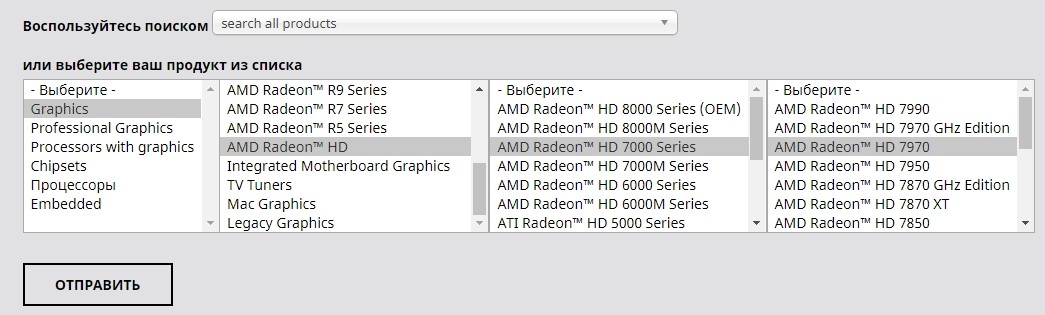
При установке AMD Adrenalin не отключайте аудиокомпоненты, если установщик предлагает выбор. HDMI-аудио у AMD тоже идет вместе с графическим пакетом. Если после обновления звук пропал, иногда помогает не новая, а предыдущая стабильная версия драйвера. Такое бывает после обновления Windows или драйвера, когда новая версия некорректно работает именно с вашим телевизором.
Если у вас встроенная графика Intel, то HDMI-звук обычно работает через «Intel Display Audio» или «Intel High Definition Audio». Для ноутбука лучше скачивать драйвер не только с сайта Intel, но и с сайта производителя ноутбука: ASUS, Acer, Lenovo, HP, Dell, MSI и т.д. У ноутбуков драйвер видеокарты может быть адаптирован под конкретную модель, энергосбережение и HDMI-выход. Если универсальный драйвер Intel не помог, попробуйте драйвер с сайта производителя ноутбука.
Если у вас встроенная видеокарта, то установку драйверов можно сделать по ID. Так как нам нужно еще полностью переустановить драйвера на звуковую карту, то я покажу как это делается на ней. А потом вы сами установите драйвера для встроенной видюхи аналогично (если у вас видюха не от AMD или NVidia).
- Заходим в раздел «Звуковые, видео и игровые устройства». Найдите свою звуковую карту и зайдите в ее свойства.
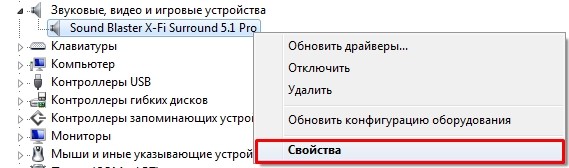
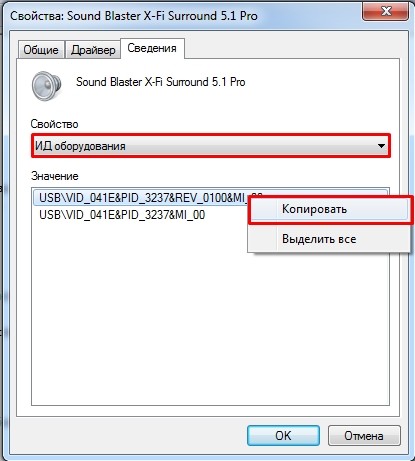
- На вкладке «Сведения» установите «Свойства» для отображения «ИД оборудования». Кликните правой кнопкой мыши по первой строчке и скопируйте значение.
- Идем в любой поисковик (Google или Яндекс) и вписываем два слова: «Драйвера ID».
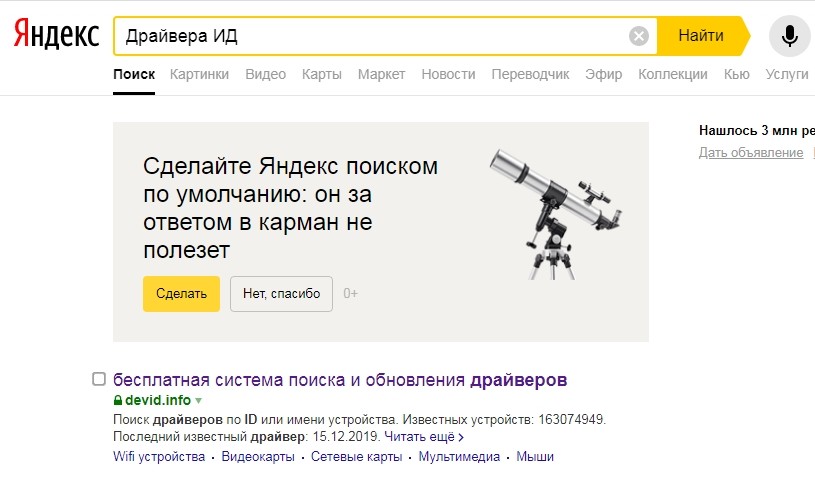
- Далее переходим по первой ссылке и вставляем в поисковую строку портала ту строчку, которую вы скопировали.
ПРИМЕЧАНИЕ! Если драйвера не будут найдены, то просто выберите другой портал по тому же запросу.

- Как только драйвера будут найдены, скачайте их и установите к себе на компьютер.
Данный способ по ID я бы оставил как запасной. На текущий день безопаснее сначала искать драйверы на официальных сайтах производителя ноутбука, материнской платы, видеокарты или звуковой карты. На сторонних сайтах с драйверами можно случайно скачать старую версию, неподходящий пакет или установщик с лишним софтом. Если вы все же скачиваете драйвер по ID, не запускайте подозрительные «менеджеры установки». Лучше скачивать обычный архив или официальный установщик без дополнительных программ.
Для тех, кто еще не переустановил драйвера на видеокарту – сделайте это тем же самым способом. После этого видео должно начать транслироваться со звуком. Если до этого стояли очень старые или битые драйверы NVIDIA, может помочь полное удаление старого пакета. Более подробно про полное удаление драйверов NVIDIA можно почитать тут.
Звука все равно нет
Если звук от компьютера не воспроизводится на телевизоре, то можно сделать еще вот что:
- Проверьте, чтобы кабель был целостным без надрывов и переломов.
- Найдите другое подходящее гнездо на телевизоре и попробуйте подключиться к нему. Не забудьте перевести сигнал на нужный входной порт на телевизоре.
- Проверьте другой HDMI-кабель. Даже если по старому кабелю идет картинка, звук все равно может работать нестабильно из-за плохого контакта.
- Если подключение идет через переходник Type-C-HDMI, Mini HDMI-HDMI или DisplayPort-HDMI, попробуйте другой переходник. Не все адаптеры нормально передают звук.
- Перезагрузите оба устройства: компьютер и телевизор. Телевизор лучше выключить из розетки на минуту, а не просто кнопкой на пульте.
Если звук ранее был, но пропал, то можно сделать еще кое-что. Попробуйте вспомнить, не устанавливали ли вы ранее какие-то программы. Некоторые проги могут конфликтовать с встроенной видеокартой и аудио-драйверами. Зайдите в «Программы и компоненты» и удалите подозрительное ПО.
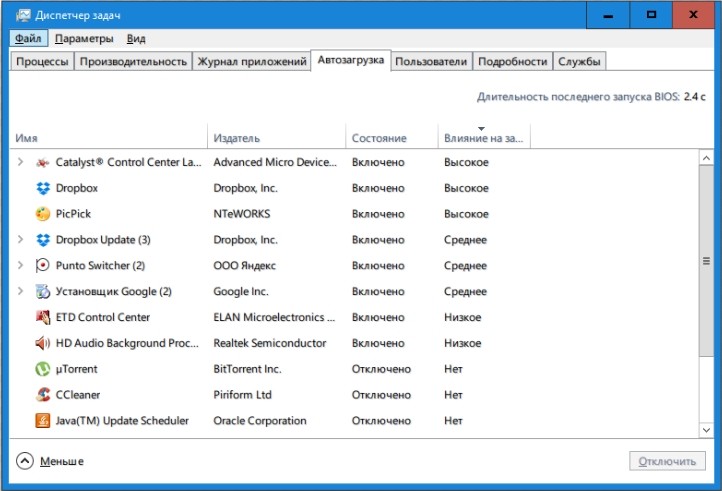
Проверьте ваш комп антивирусной программой, вирусы также могли быть причиной поломки. Зайдите в «Автозагрузку»:
«Win+R=msconfig».
Жмем «Ctrl+Shift+Esc», чтобы попасть в диспетчер задач Виндовс.
Жмем Ctrl + Shift + Esc, открываем «Диспетчер задач» и переходим в раздел «Автозагрузка приложений». Если диспетчер открылся в маленьком режиме, нажмите «Подробнее».
Зайдите на вкладку «Автозагрузка» – отключите все подозрительное и ненужное. Если не знаете, что отключить, то не вырубайте все подряд. Оставьте антивирус, драйверные компоненты, звуковой драйвер «Audio» и утилиты ноутбука, отвечающие за горячие клавиши. Отключайте только явно лишнее: неизвестные программы, старые апдейтеры, рекламные модули, ненужные мессенджеры и игровые лаунчеры. Более подробно про отключение автозагрузки программ в Windows можно почитать тут.
Как вариант, можно попробовать сделать восстановление системы, но драйвера нужно будет устанавливать повторно. С другой стороны – это может быть единственным правильным решением, если система поломана. Особенно это актуально, когда ранее звук был, но он резко пропал после обновления, установки программы или неудачной переустановки драйвера.
В Windows 7 восстановление можно найти через «Пуск» – «Все программы» – «Стандартные» – «Служебные» – «Восстановление системы». В Windows 10 и 11 можно нажать + R, ввести rstrui.exe и нажать «ОК». Выберите точку, которая была создана до появления проблемы. Личные файлы обычно не удаляются, но программы и драйверы, установленные после выбранной даты, могут быть откатаны. Подробнее про восстановление Windows можно почитать в отдельной инструкции.
Если подключаете ПК к монитору, а не к телевизору
Иногда пользователь пишет «телевизор», но на деле подключает компьютер к монитору по HDMI. Тут есть важный момент: не каждый монитор имеет встроенные динамики. HDMI может передавать звук, Windows может даже видеть монитор как аудиоустройство, но физически воспроизводить звук будет нечему. Проверьте характеристики монитора или посмотрите, есть ли на корпусе кнопки громкости, разъем для наушников и пункт звука в меню монитора.
Если у монитора нет динамиков, звук через HDMI сам по себе не появится. В таком случае подключайте колонки или наушники к компьютеру. Если у монитора есть 3.5 мм выход для наушников, можно вывести звук на монитор по HDMI, а уже из монитора подключить колонки. Но качество и громкость такого выхода зависит от конкретной модели монитора. Для нормального звука чаще лучше использовать отдельные колонки, саундбар или акустику через звуковую карту.
ПРИМЕЧАНИЕ! На мониторах часто бывает ситуация: в Windows выбран HDMI-аудиовыход, но звук не слышно, потому что в меню самого монитора выбран другой источник звука или громкость стоит на нуле. Откройте меню монитора кнопками на корпусе и проверьте раздел «Audio», «Sound» или «Volume».
FAQ – короткие ответы
Почему по HDMI есть картинка, но нет звука?
Чаще всего Windows выводит звук не на телевизор, а на динамики ноутбука, наушники или колонки. Нужно открыть устройства воспроизведения и выбрать телевизор или HDMI как устройство вывода по умолчанию.
HDMI точно передает звук?
Да, обычный HDMI передает и видео, и звук. Но если вы используете переходник DVI-HDMI, старый адаптер, неисправный кабель или порт HDMI/DVI в особом режиме, звук может не передаваться.
Почему телевизора нет в списке устройств воспроизведения?
Он может быть скрыт, отключен или не определен драйвером видеокарты. Включите отображение отключенных и отсоединенных устройств, переподключите HDMI, перезагрузите телевизор и переустановите драйвер видеокарты.
Что выбрать в Windows 11?
Откройте «Параметры» – «Система» – «Звук» и в блоке «Вывод» выберите телевизор, монитор или HDMI-устройство. Если его нет, откройте дополнительные параметры звука и проверьте классическую вкладку «Воспроизведение».
Нужно ли устанавливать Realtek для звука через HDMI?
Не всегда. HDMI-звук часто идет через видеокарту: NVIDIA High Definition Audio, AMD High Definition Audio Device или Intel Display Audio. Поэтому иногда нужно переустановить именно драйвер видеокарты, а не только Realtek.
Почему звук пропал после обновления драйвера видеокарты?
Возможно, аудиокомпонент HDMI установился с ошибкой или новая версия драйвера конфликтует с вашим устройством. Попробуйте переустановить драйвер, убедитесь, что установлен HDMI Audio, или откатитесь на предыдущую стабильную версию.
Может ли быть виноват кабель?
Да. Даже если изображение есть, плохой кабель или плохой контакт могут давать сбои со звуком. Для проверки используйте другой HDMI-кабель и другой HDMI-порт на телевизоре.
Что делать, если это монитор без колонок?
Если у монитора нет встроенных динамиков, он не сможет воспроизвести звук сам. Подключите колонки или наушники к компьютеру, либо используйте аудиовыход на мониторе, если он есть.




Были проблемы с драйверами – спасибо вам!
Мне лень читать – че работают методы?!
Работают.
иди в тик ток если лень читать
Гриша, все работает – у меня лично появился звук. Спасибо автору
Пишет,что устройство занято другой программой,хотя ничего не подключено…По вашим советам всё проверил,всё так-же,но звука нет
Значит проблема в системе. Из советов:
1) Проверить антивирусником.
2) Удалить лишнее ПО с компа.
3) Убрать все лишнее из автозагрузки, можно вообще все убрать, кроме драйвера для звуковой.
4) Закрыть все программы.
5) Установить ВСЕ свежие драйвера, в том числе на материнскую плату.
еще забыли на всякий случай перепрошить БИОС….
После выкл\вкл телевизора пропадает звук и TV (единственное устройство-колонок нет) не отображается в звуковых устройствах. решение:отключить в БИОСе High Definition Audio (при встроенном в материнку звуке,а сегодня это норма, там есть такой пункт-ищите)
Большое спасибо за дополнение! Биосные “штучки” приходят только с тяжелым опытом
Спасибо большое помогло удаление дров нвидиа и обновление конфигурации
Спасибо! Заработало!!!
Спасибо вам большое за полный ответ)))все успешно подключила,все заработало)))
Спасибо! Помогло включение в диспетчере устройств
Спасибо, помогло переустановка драйверов
Спасибо вам большое, очень благодарен! Красава вы!!!!
Большое спасибо за статью.
Что делать если он устройство не определяет, хотя видео выводит?
Чего-то не понял вопроса( Старею по ходу дела((( Если видео выводит – значит все хорошо же?
Не помогло, видимо у меня тяжелый случай. Одного не пойму, из наушников звук идёт, поменял несколько кабелей hdmi, подключал к другому телевизору, несколько раз переустанавливал ось, подключал другой комп к этому телевизору (звук есть), где ещё копать?…

Вот вы классно, что так много испытали. Только надо было бы написать в каком именно тесте звук был, а в каком не было (например, 1. другой комп – телевизор – звук есть, другой комп – этот кабель – телевизор – звука нет и т.д.). А то еще больше запутали)
А так если только с этого компа звука нет – смотреть в сторону драйверов, ибо драйвер звука HDMI видеокарты доставляется обычно отдельно, и вполне может быть, что его нет. Это только предположение, т.к. не увидел у вас этого в описании.
Вытащил и вставил в уже включённый ноут. И винда озадачилась подключением. Проблема решилась.
Спасибо большое. Получилось с первого пункта возможных неполадок
Спасибо Вам, добрый человек))
Сдуру, уже не помню зачем отключил один из своих телеков в настройках ноута, полгода мучался, подключая отдельно динамики, чтобы фильм посмотреть. Все руки не доходили разобраться. А тут в начале статьи нашел, где отключенное устройство включить
Спасибо большущее! Помогло восстановление системы! Вы сохранили мои нервы!Еще раз спасибо!
Спасибо. обновил драйвера видюхи и звук появился.
благодарю, после удаления (но не устройства, а драйверов, в свойствах ) все пошло-поехало))
Спасибо помогло
если стоит панель нвидиа там надо включить подключенное устройство на вкладке звук
Спасибо!!!! Пропал звук при работающем видео, комп перестал видеть телевизор. Помогла переустановка вручную драйверов видео и звуковой карты. Ещё раз спасибо!!!!
Большое спасибо Автору! Помогло!
Спасибо большое за статью, помогло
Красавчик! Прям спас!
у меня такаяпроблема , подключен hdmi , если это потоковое онлайн видео типа ютуба,нетфликса,кинопоиска то все прекрасно , есть и звук и картинка ,
при включении же любого из медиа проигрывателей на том же самом подключенном ноутбуке, картинка есть ,а звук не появляется
Проверить, куда медиа-проигрыватели отдают звук. У того же VLC в разделе Аудио – Аудиоустройство зачастую используется дефолтный канал (который обычно встроенный, а не HDMI). Как мысль, т.к. в тех сценариях работает, значит все верно отстроено.
Это сработало. Звук на телевизор по HDMI наконец-то пошел. Спасибо за статью.
Спасибо о мудрейший из мудрейших! ?
Спасибо. Помогло удаление всех аудио устройств из диспетчера устройств. При обновлении конфигурации система сама их поставила и привела в порядок.
Проблема была плёвая, спасибо!
Спасибо автору за помощь! Просто уникальный человек! Всех благ вам!
Я была на грани нервного срыва, но вы помогли решить проблему, спасибо!
Спасибо Заработало!!!!!


Спасибо, была проблема с контроллером HDA. Я его отключил в диспетчере устройств, а потом включил заново, и звук в ТВ появился.
Помогло автоматическое обновление из диспетчера устройств в звуковых устройствах
было устройство и пропало в скрытых нет . с кабелем все впорядке
Автору большущее спасибо: полчаса плясал с бубном вокруг телевизора, а всего-то надо было наушники от компа отключить :))
С 2012 года DVI уже передаёт звук по стандарту. Работают даже устройства произведёные ранее.
И так не дан ответ почему с выхода HDMI видеокарт на DVI вход монитора нет звука. Этот же кабель соединяемый наоборот даёт звук на этих же устройствах
Спасибо с вашей помощью проблему устранил эа 5 минут
Спасибо, помогло. Было отключено звуковое устройство.


Спасибо большое, так легко получилось по вашему совету


Спасибо, получилось всё, благодарю за статью ??
Спасибо, помогли🔥🔥🔥
Помогла статья!!!👍👍
С компа идёт любое видео, а онлайн, только видео.В чем может быть причина

СПАСИБО !!!!
Всё заработало,аж после выключения и включения аудио-устройств.Очень полезная статья,спасибо!
Спасибо огромное, страдала год, помог пункт «отображение отключённых устройств» по правой кнопке мыши🙈
Видеокарта Интел
При подключении через кабель hdmi звук идет от ноута картина отображает на телеке
Что делать что бы звук шел с телека
Ноут телек сам не видит