
Подобные провода стали использовать чаще, но почему? Обо всем этом я расскажу в статье. После прочтения ее вы будете не только знать, как выглядит HDMI кабель, но также на глаз определять, какая пропускная способность есть у данного провода. Итак, подобный кабель используют для подключения компьютера и телевизора, ноутбука, цифровой или Smart TV приставки, а также различных консолей типа PlayStation и Xbox. И вот тут могут в некоторых местах возникнуть проблемы.
Дело в том, что кабели могут отличаться не только по внешнему виду, но также в пропускной способности. Тогда при подключении, например той же PlayStation, вы можете увидеть лаги или прерывания. Аналогично дела обстоят и при просмотре широкоформатных фильмов в формате Blu-ray с разрешением 4K. То есть если неправильно подобрать кабель, то передатчик будет отсылать сигнал, с которым просто не будет справляться канал кабеля.
И сразу развею главный миф. У HDMI правильнее смотреть не на «версию кабеля», а на то, какую скорость (пропускную способность) он гарантирует. Версия HDMI – это про возможности разъемов и устройств (телевизор, приставка, видеокарта), а кабели в магазинах чаще делят по классу: High Speed, Premium High Speed, Ultra High Speed и т.д. Именно от этого зависит, потянет ли провод 4K 60 Гц, 4K 120 Гц, HDR, VRR и прочие радости.
Если вам нужно «чтобы просто работало» – берите кабель под свои задачи по пропускной способности. А если хотите «с запасом» – берите классом выше, но без фанатизма: переплата за «бренд» почти никогда не дает магической прибавки качества, если кабель и так нормальный.
- Внешний вид
- Подключение
- Версии
- Типовые проблемы при подключении
- Какой HDMI кабель лучше выбрать?
- ТОП-моделей
- UGREEN HDMI 2.1 8K (Ultra High Speed, линейка 1-3 м и больше)
- Baseus High Definition Series HDMI 8K (Ultra High Speed)
- Vention HDMI 2.1 Ultra High Speed (серии AANB*/ALGLG и похожие)
- Cablexpert (Gembird) HDMI v2.0, серия CC-HDMI4*
- Hama High Speed HDMI (часто встречаются модели 1.4/2.0 классов)
- Greenconnect серии GCR-HM***
- REXANT HDMI 1.4 Gold (серии 17-62** и похожие)
- Defender HDMI (серии HDMI-03/HDMI-10/HDMI-17 и похожие)
- ATcom HDMI 2.0 4K (серии Red/Gold и похожие)
- Оптический HDMI (Active Optical / AOC) от крупных брендов (Vention/другие серии)
- Видео
- Задать вопрос автору статьи
Внешний вид
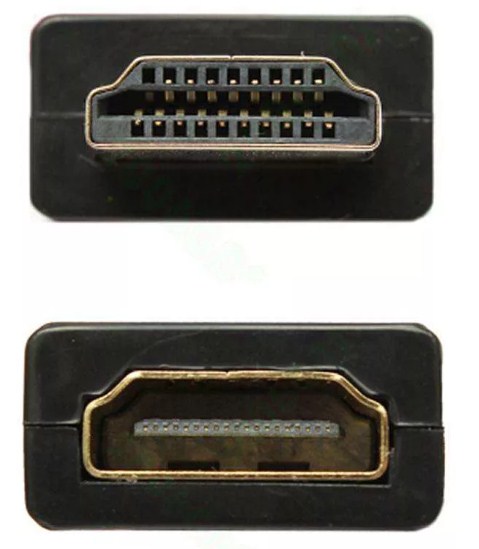
Как я уже и говорил, провода могут отличаться по внешнему виду и разделяются на несколько типов:
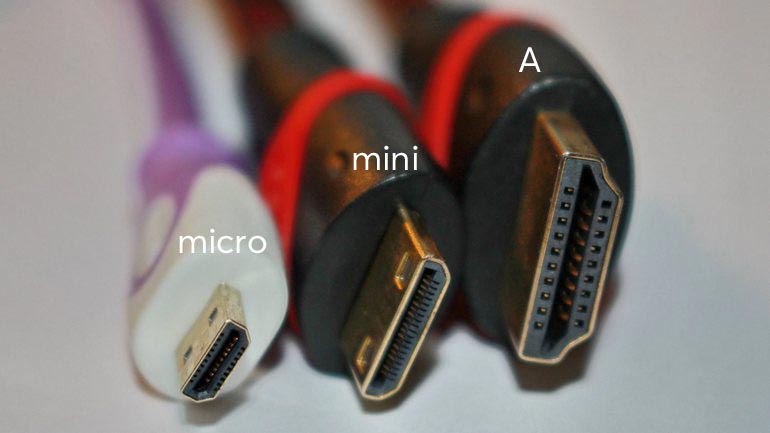
- A – самый распространенный стандарт, находится почти в каждом телевизоре, приставке, консоли и видеокарте.
- Mini – уменьшенная версия (Mini HDMI, обычно Type C). Чаще встречается у камер и некоторых портативных устройств.
- micro – еще более компактный (Micro HDMI, обычно Type D). Раньше попадался у некоторых планшетов и камер, но на текущий день часто заменяется переходниками с USB-C.
- B – редкий разъем (Dual-Link), в обычной технике почти не встречается. Если вы покупаете кабель для дома, можно считать, что его «нет в природе».
- E – «автомобильный» вариант с защелкой/замком, чтобы кабель не выпадал от тряски. В быту нужен редко.
Важно: большинство домашних сценариев – это разъем Type A с обеих сторон (обычный HDMI-HDMI). А если у вас на устройстве не HDMI, а, например, USB-C, DisplayPort или DVI – то нужен уже переходник или кабель-переходник. В таком случае вам может помочь вот эта статья: как включить HDMI на ноутбуке и что делать, если нет нужного разъема.
Подключение
Теперь давайте разберем, для чего они нужны. High Definition Multimedia Interface – был создан специально для передачи видео с высоким разрешением. Помимо этого, также на приемник передается и звук. Как уже и было сказано ранее, сейчас данный кабель набирает популярность при подключении к цифровой технике. Например, у вас есть телевизор, и вы хотите подключить к нему Smart TV приставку или «Плойку» – для лучшего изображения нужен как раз кабель данного вида.
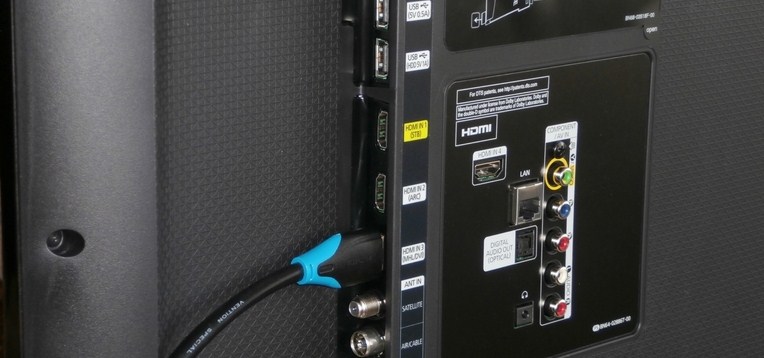
Помимо этого, вы всегда можете подключить ноутбук напрямую, чтобы транслировать экран «ноута» на телевизор, вместе со звуком. Это не всегда удобно из-за провода, но зато это самый надежный способ: минимум задержек и почти всегда лучше качество, чем у «беспроводных зеркалок».
Альтернативы тоже есть: Miracast, Chromecast и другие приставки. Но там могут быть ограничения по задержке, качеству или защите контента (DRM/HDCP). Если хочется именно «без проводов», можете глянуть, как работает Chromecast – для некоторых задач это реально удобнее, чем тянуть кабель через всю комнату.
Чтобы подключить устройство – не нужно много действий. Достаточно один конец вставить в первое устройство, второй конец в телевизор. Далее на телевизоре с помощью пульта ДУ выбираем входные порты и указываем вход, к которому вы ранее подключились.
Если чуть подробнее и по шагам, то вот рабочая схема:
- Подключили кабель HDMI в устройство (ноутбук/ПК/приставка/консоль) и в телевизор.
- На телевизоре нажали кнопку «Source / Input» и выбрали нужный HDMI (HDMI 1, HDMI 2 и т.д.).
- На Windows при необходимости нажали Win + P и выбрали режим: «Дублировать» или «Расширить».
- Если нет звука – проверили вывод аудио на HDMI в настройках звука (часто решается в 2 клика).
Если вы подключаете ноутбук или ПК – вот две подробные инструкции на всякий случай: как подключить ноутбук к телевизору через HDMI и как подключить компьютер к телевизору через HDMI. Там расписано, куда нажимать и что выбирать.
HDMI порт на телевизоре выглядит как на картинке ниже. Обычно они имеют соответствующую подпись, так что вы не перепутаете. Иногда производители подписывают отдельные порты как «ARC/eARC» (это для вывода звука на саундбар) или «4K/120». На нижней фотографии входы расположены сбоку, но иногда производители телевизоров могут их поместить под прямым углом задней части корпуса.
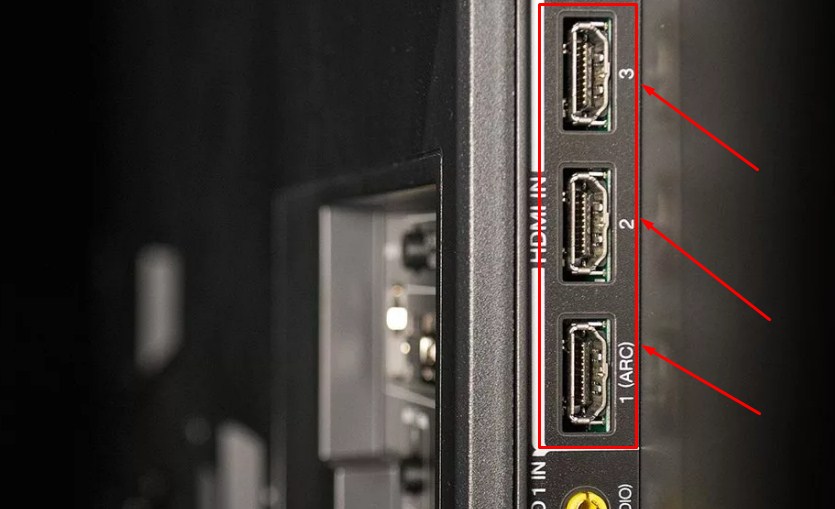
Кстати про ARC/eARC. Если вы подключаете саундбар или ресивер, часто нужен именно HDMI порт с подписью «ARC» или «eARC», иначе звук может не вернуться обратно на акустику. Тут лучше не гадать, а открыть инструкцию по вашему ТВ, либо просто следовать понятной схеме: как подключить саундбар к телевизору.
Версии
От версии HDMI будет зависеть пропускная способность и набор функций. Но важный нюанс: «версия HDMI» – это про устройства и разъемы (что поддерживает телевизор/приставка/видеокарта), а «класс кабеля» – это про то, какую нагрузку выдержит провод. На упаковке кабеля обычно пишут либо класс (High Speed / Premium / Ultra), либо прямо указывают поддерживаемые режимы (например, «4K 60 Гц», «4K 120 Гц», «8K» и т.д.).
Не верьте надписям «HDMI 2.1» на кабеле как единственному критерию. Гораздо важнее, чтобы кабель был правильного класса по скорости и желательно имел нормальную сертификацию. А еще не забывайте, что если телевизор умеет только 4K 60 Гц, то «чудесного» 4K 120 Гц вы кабелем не получите – упираетесь в разъем и начинку устройства.
Вот таблица по версиям HDMI (без углубления в мелочи, но по делу):
| Версия | Кратко про возможности и пропускную способность |
| 1.0-1.2 | До 4,95 Гбит/с. В быту чаще всего хватает для 1080p и базовых сценариев, но для современных «тяжелых» режимов обычно уже тесновато. |
| 1.3 | До 10,2 Гбит/с. Появились более «жирные» режимы по цвету (Deep Color), стало проще жить с качественным Full HD. |
| 1.4 | До 10,2 Гбит/с, но добавились полезные функции (в том числе ARC для возврата звука), появились первые сценарии 4K с невысокой частотой кадров. |
| 2.0 | До 18 Гбит/с. Нормальная база для 4K 60 Гц. Часто именно под это и выбирают «хороший кабель», чтобы не было прерываний, мерцаний и «отвалов» сигнала. |
| 2.1 | До 48 Гбит/с. Поддержка тяжелых режимов типа 4K 120 Гц и 8K (в зависимости от устройств), плюс игровые фишки (VRR/ALLM) и eARC для качественного звука. |
| 2.2 | До 96 Гбит/с и новый класс кабелей Ultra96. Это уже задел «на будущее» для очень высоких частот и разрешений. В обычной квартире чаще всего не требуется, но полезно знать, что такой стандарт уже существует. |
Теперь про разрешения. Чаще всего на текущий день используется:
- 720p (1280 x 720) HD – старый, но все еще живой стандарт. Можно встретить в старых фильмах, роликах и на бюджетных устройствах.
- 1080p (1920 x 1080) Full HD – до сих пор самый массовый формат для ТВ, мониторов и большинства видео.
- 1440p (2560 x 1440) QHD – популярный вариант для ПК-мониторов. Его часто путают с «2K», хотя «2K» в киношном мире вообще про другой формат. В быту же люди называют «2K» именно 1440p – просто имейте это в виду.
- 4K (3840 x 2160) Ultra HD – очень четкая картинка. Но разница с Full HD зависит от диагонали и расстояния просмотра: чем больше экран и чем ближе вы сидите, тем заметнее прирост детализации.
Тут также надо учитывать и частоту. Для фильмов 24 кадра в секунду – нормальная история (так снята куча кино), но для игр и динамики приятнее 60 Гц и выше. Если вы пытаетесь вывести 4K с высокой частотой, а кабель или порт не тянут, вы часто увидите не «плохую картинку», а конкретные симптомы: мерцание, выпадение сигнала, «снег», периодические черные экраны. Это как раз тот случай, когда правильный класс кабеля решает.
Также некоторые производители могут разделять кабели не по версиям, а по классам (это как раз ближе к реальности):
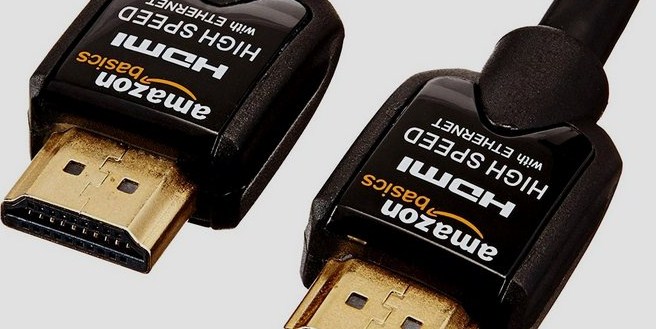
- Standard – базовый уровень, до 4,95 Гбит/с. Для старых устройств и простых режимов.
- High Speed – до 10,2 Гбит/с. Часто хватает для Full HD и части сценариев 4K с невысокой частотой.
- Premium High Speed – тот же High Speed, но с более жесткими тестами. Обычно берут под стабильный 4K 60 Гц (18 Гбит/с сценарии).
- Ultra High Speed – класс под тяжелые режимы до 48 Гбит/с, чаще всего его берут для 4K 120 Гц, 8K и игровых функций на современных консолях и ТВ.
- Ultra96 – самый свежий класс под сценарии до 96 Гбит/с. Это уже «на вырост» и для новых возможностей стандарта HDMI.
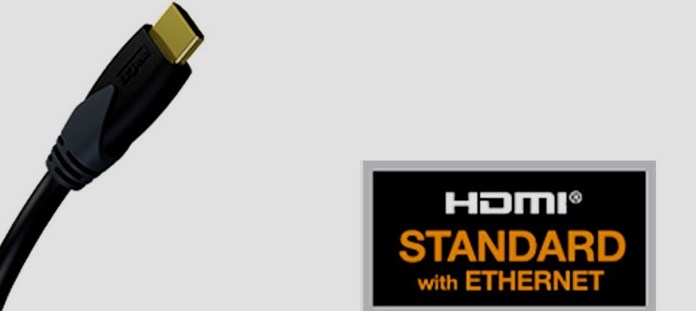
- …with Ethernet – вариации кабеля с поддержкой HDMI Ethernet Channel. В теории это могло бы передавать сеть по HDMI, но в реальной жизни функция встречается редко, поэтому выбирать кабель «ради Ethernet» обычно не имеет смысла.
- Automotive Standard – кабели и разъемы для авто (Type E), в квартире почти не нужны.
Тут также иногда смотрят на толщину кабеля и AWG. Но и тут есть нюанс: AWG – это не «магическое качество», а про толщину жил. Чем меньше число AWG, тем провод толще. Толще чаще дает больше запаса по сигналу (особенно на длине), но кабель становится жестче. А еще на больших длинах может понадобиться не «толще и дороже», а активный или оптический HDMI – такие кабели лучше держат тяжелые режимы на расстоянии.
Типовые проблемы при подключении
Если после подключения что-то пошло не так, чаще всего проблема лежит не «в телевизоре» и не «в кабеле вообще», а в конкретной мелочи. Вот самые популярные ситуации:
- «Нет сигнала» на телевизоре – обычно выбран не тот вход HDMI на ТВ, кабель вставлен не до конца или режим вывода на ПК не переключен. Пошаговое решение есть тут: «Нет сигнала» через HDMI – что делать.
- Есть картинка, но нет звука – на Windows не выбран HDMI как устройство вывода, или подключились в порт с пометкой «DVI» (если такой есть). Вот подробная статья: нет звука через HDMI на телевизоре.
- Черный экран в онлайн-кинотеатре, хотя интерфейс виден – часто это защита контента (DRM/HDCP) и особенности конкретного приложения/устройства. Чтобы понимать, что это вообще такое, можете почитать: HDCP – что это и почему мешает.
- Мерцание, «снег», периодические обрывы – часто лечится заменой кабеля на более подходящий по классу (особенно если пытаетесь 4K 60 Гц с HDR или 4K 120 Гц). Иногда помогает просто уменьшить частоту/глубину цвета в настройках устройства.
Какой HDMI кабель лучше выбрать?
Прочитав все вышеперечисленное – вы уже должны знать больше многих. Особенно, что именно вам подходит больше всего.
Я бы выбирал так (просто и по-человечески):
- Для Full HD (1080p) – обычно хватает High Speed кабеля нормального качества.
- Для 4K 60 Гц – берите кабель, который честно рассчитан на высокий поток (часто это Premium High Speed). Это как раз тот уровень, где начинаются «отвалы», если кабель слабый или слишком длинный.
- Для 4K 120 Гц, 8K, PS5/Xbox и игр с VRR – нужен Ultra High Speed, иначе вы либо не получите нужный режим, либо поймаете нестабильность.
- Ultra96 – имеет смысл только если у вас реально есть устройства, которые умеют повышенную пропускную способность. Для большинства домашних задач это просто «слишком с запасом».
А теперь один важный момент: нужно также учитывать версию HDMI разъема конечного устройства и его реальные возможности. Например, у вас телевизор поддерживает только 4K 60 Гц на части портов, поэтому нет смысла гнаться за 4K 120 Гц, даже если кабель топовый. Версию порта и поддерживаемые режимы проще всего посмотреть в техническом паспорте или на официальном сайте производителя устройства, а еще часто это написано прямо возле HDMI портов (например, «ARC/eARC», «4K» и т.д.).
Не обязательно переплачивать за «золото» и «самый дорогой шнур в магазине». Нам важнее: правильный класс кабеля, адекватная длина, нормальные коннекторы и отсутствие брака. Короткий качественный кабель почти всегда лучше, чем длинный и «на грани» по скорости.
ТОП-моделей
Ниже я собрал популярные модели HDMI-кабелей, которые реально встречаются в магазинах на территории России. Я не привязываюсь к конкретной длине (потому что у каждой модели обычно есть линейка 1-2-3-5 м и т.д.), а смотрю на класс и сценарий использования.
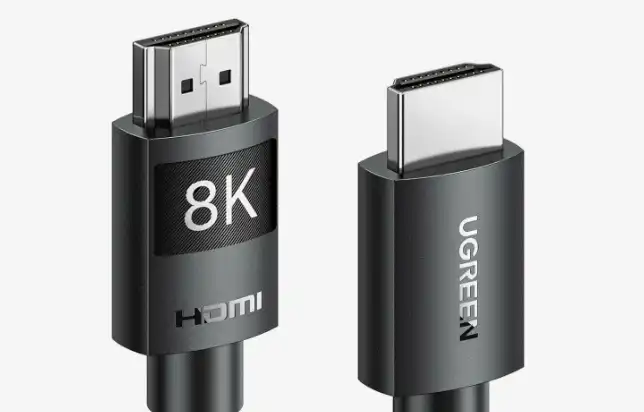
UGREEN HDMI 2.1 8K (Ultra High Speed, линейка 1-3 м и больше)
Один из самых популярных вариантов, когда нужен запас под 4K 120 Гц и современные консоли. Обычно у этих кабелей нормальная оплетка, крепкие коннекторы и понятная маркировка. Хорошо подходит для подключения ПК к ТВ и для PlayStation/Xbox, если вы реально хотите включить 120 Гц. На коротких длинах обычно работает стабильно, а на больших длинах уже важно качество конкретной партии. Если не гонитесь за «Ultra96», это один из самых понятных вариантов «купил и забыл».
- Плюсы: Ultra High Speed, хороший запас под игры, часто достойная сборка.
- Минусы: на больших длинах у любых «медных» кабелей может быть капризность, важно покупать у нормального продавца.
| Класс | Ultra High Speed |
| Пропускная способность | до 48 Гбит/с |
| Тип разъема | HDMI Type A – HDMI Type A |
| Сценарий | 4K 120 Гц, 8K, VRR, ALLM, eARC (если поддерживают устройства) |
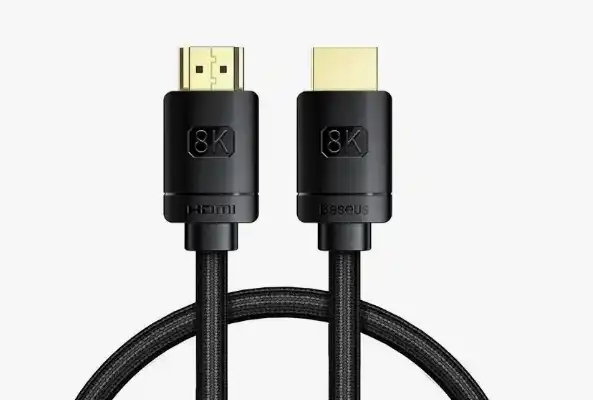
Baseus High Definition Series HDMI 8K (Ultra High Speed)
Baseus часто берут за доступность и нормальное качество при адекватной цене. Для консолей и ТВ это обычно удачный вариант, если нужен современный режим. У многих моделей приятная гибкость, а сама оплетка помогает пережить «домашнюю жизнь» – когда кабель постоянно дергают и перекладывают. Для 4K 60 Гц и тем более Full HD вообще закрывает вопрос с головой, а в режиме 4K 120 Гц уже многое зависит от длины. Если берете под игры – лучше не брать «на грани» 7-10 метров без понимания, что будет стабильность.
- Плюсы: часто хорошая цена, удобная оплетка, подходит для современных сценариев.
- Минусы: чем длиннее кабель, тем выше шанс капризов (это общий закон, не только Baseus).
| Класс | Ultra High Speed |
| Пропускная способность | до 48 Гбит/с |
| Тип разъема | HDMI Type A – HDMI Type A |
| Сценарий | 4K 120 Гц, 8K, игровые режимы |
Vention HDMI 2.1 Ultra High Speed (серии AANB*/ALGLG и похожие)
Vention часто встречается в крупных магазинах, а линейка у них широкая: от коротких до достаточно длинных, включая варианты с оплеткой. Подключение ПК к монитору/ТВ, консоли, приставки – все стандартно и обычно без сюрпризов. Многие модели позиционируются именно как Ultra High Speed, то есть «под 4K 120 Гц». Удобно, что у бренда часто понятная маркировка и нормальная упаковка. Если хотите взять кабель «чтобы не думать», это нормальная рабочая история.
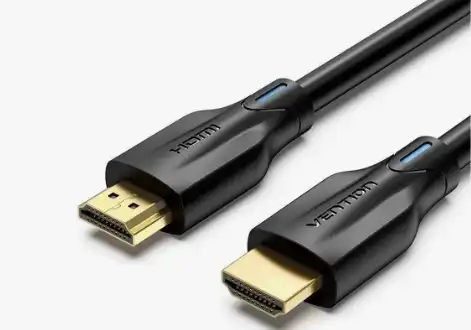
- Плюсы: широкая линейка, часто стабильное качество, понятный класс.
- Минусы: в бюджетных сериях могут быть простые коннекторы без усиления.
| Класс | Ultra High Speed |
| Пропускная способность | до 48 Гбит/с |
| Тип разъема | HDMI Type A – HDMI Type A |
| Сценарий | 4K 120 Гц, 8K, eARC (по поддержке устройств) |
Cablexpert (Gembird) HDMI v2.0, серия CC-HDMI4*
Это один из самых частых «рабочих» кабелей, который берут просто для подключения приставки, ноутбука или ПК в режиме 4K 60 Гц или ниже. Без претензии на «максимум», но зато обычно доступно, и легко найти почти везде. Подходит для обычного домашнего телевидения, фильмов, YouTube и большинства задач. Если вам не нужны 120 Гц и прочие игровые фишки – брать Ultra High Speed нет обязательной необходимости, и такие кабели закрывают задачу. Главное – не брать совсем уж длинный «медный» кабель под 4K 60 Гц без уверенности в качестве.
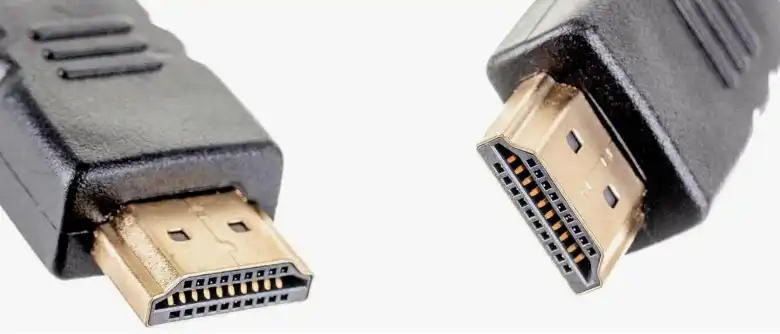
- Плюсы: доступность, нормальный вариант под 4K 60 Гц, часто хорошая цена.
- Минусы: не про 4K 120 Гц, для новых консолей лучше классом выше.
| Класс | Premium High Speed / HDMI 2.0 сценарии (по факту) |
| Пропускная способность | до 18 Гбит/с |
| Тип разъема | HDMI Type A – HDMI Type A |
| Сценарий | 4K 60 Гц, HDR (если модель/партия тянет стабильно) |
Hama High Speed HDMI (часто встречаются модели 1.4/2.0 классов)
Hama обычно берут те, кто любит «взял в ближайшем магазине и не парюсь». У бренда много вариантов по длине и серии. Для Full HD и 4K 30/60 Гц это часто нормальная покупка, особенно если кабель не экстремальной длины. Важно лишь понимать, что у Hama есть разные линейки, и надпись «High Speed» может относиться к разным сценариям – лучше на упаковке сразу искать поддержку 4K 60 Гц, если она вам нужна. Для 4K 120 Гц и современных консолей лучше смотреть Ultra High Speed модели, а не любые подряд.
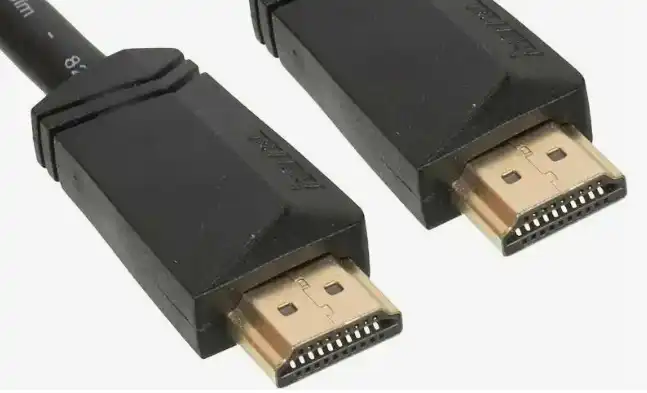
- Плюсы: легко купить, много длин, обычно нормальная сборка.
- Минусы: нужно внимательно смотреть класс/поддержку режимов на упаковке.
| Класс | High Speed / Premium (зависит от конкретной модели) |
| Пропускная способность | до 10,2 или до 18 Гбит/с (по модели) |
| Тип разъема | HDMI Type A – HDMI Type A |
| Сценарий | Full HD, 4K (по поддержке конкретной серии) |
Greenconnect серии GCR-HM***
Greenconnect часто попадается в продаже как аккуратный кабель с понятными параметрами. У бренда есть как тонкие «slim» варианты, так и более классические по толщине. Хорошо подходит для подключения ТВ и приставок, мониторов и ПК, когда нужен стабильный режим без сложной экзотики. Отдельно отмечу, что у некоторых серий бывает заявка на Ethernet и экранирование – но в бытовой жизни это редко является решающим фактором. Самое важное – чтобы кабель подходил по скорости под ваш режим.
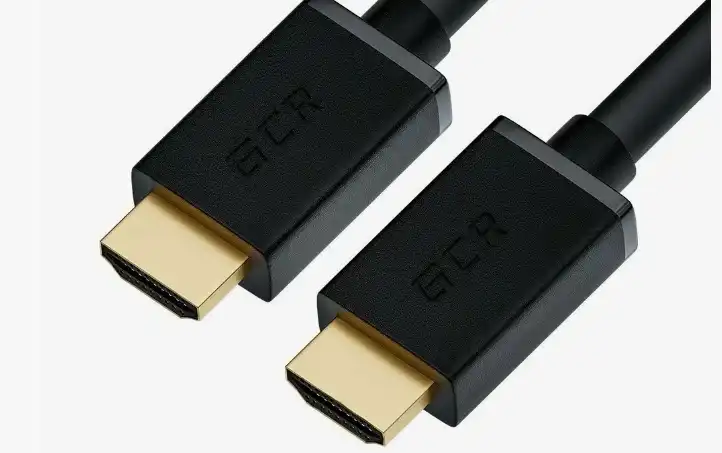
- Плюсы: часто понятные характеристики, нормальные серии под 4K.
- Минусы: у «slim» кабелей меньше запаса на длине, лучше не брать слишком длинные под тяжелые режимы.
| Класс | High Speed / Premium (по модели) |
| Пропускная способность | до 10,2 или до 18 Гбит/с |
| Тип разъема | HDMI Type A – HDMI Type A |
| Сценарий | Full HD, 4K 60 Гц (по конкретной модели) |
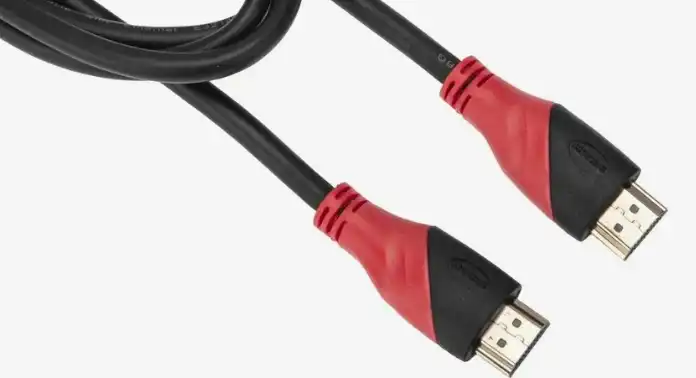
REXANT HDMI 1.4 Gold (серии 17-62** и похожие)
REXANT часто берут, когда нужен простой кабель под старые телевизоры, мониторы и «обычные» режимы. На упаковке у таких кабелей обычно честно написано про 4K на низкой частоте и Full HD, и если вы понимаете ограничения – то это нормальная покупка. Для PlayStation/Xbox в современных режимах 4K 120 Гц это не лучший выбор, но для приставки, старого ТВ, ноутбука на Full HD – вполне. Если у вас периодически «нет сигнала», иногда проблема не в версии, а в контакте и качестве коннекторов, поэтому лучше не брать самый тонкий и самый дешевый вариант.
- Плюсы: часто доступная цена, легко найти, подходит для базовых задач.
- Минусы: не про современные тяжелые режимы.
| Класс | High Speed (типично для HDMI 1.4 сценариев) |
| Пропускная способность | до 10,2 Гбит/с |
| Тип разъема | HDMI Type A – HDMI Type A |
| Сценарий | Full HD, часть 4K сценариев с невысокой частотой |
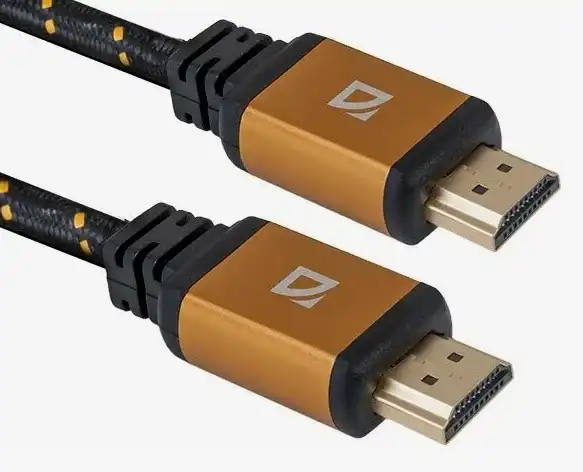
Defender HDMI (серии HDMI-03/HDMI-10/HDMI-17 и похожие)
Defender – типичный «магазинный» вариант, который берут для простых подключений: приставка, ТВ, ноутбук, монитор. Как правило, это кабели уровня HDMI 1.4 сценариев, поэтому их стоит рассматривать как решение для Full HD и базовых задач. Если вдруг вам нужно просто «подключить и вывести картинку», часто такие кабели спасают быстро. Но если вы пытаетесь выжать максимум из 4K и HDR, лучше смотреть кабели классом выше. При этом для учебы, офиса и обычного телевидения такие модели вполне живут.
- Плюсы: доступность, простое решение «здесь и сейчас».
- Минусы: не рассчитан на тяжелые режимы типа 4K 120 Гц.
| Класс | High Speed (типично) |
| Пропускная способность | до 10,2 Гбит/с |
| Тип разъема | HDMI Type A – HDMI Type A |
| Сценарий | Full HD, простые подключения |
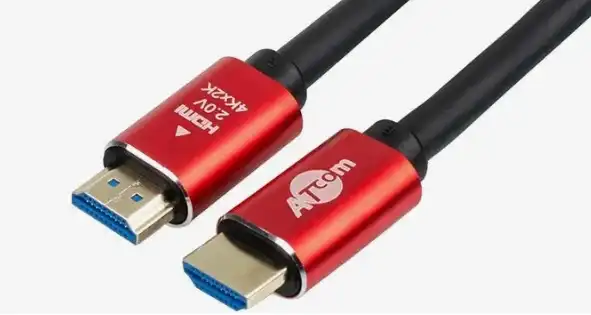
ATcom HDMI 2.0 4K (серии Red/Gold и похожие)
ATcom часто встречается в продаже как вариант под 4K 60 Гц. Это та самая золотая середина: не самый дорогой бренд, но с понятной целью – стабильный 4K без «отвалов». Для приставок, ТВ и ПК это обычно нормальный выбор, если вам не нужна высокая частота 120 Гц. Как и у всех, многое зависит от длины и конкретной партии, поэтому под тяжелые условия лучше брать кабель короче или классом выше. А под обычную квартиру – вполне рабочая история.
- Плюсы: часто рассчитан под 4K 60 Гц, нормальная цена.
- Минусы: для 4K 120 Гц лучше Ultra High Speed.
| Класс | Premium High Speed / HDMI 2.0 сценарии |
| Пропускная способность | до 18 Гбит/с |
| Тип разъема | HDMI Type A – HDMI Type A |
| Сценарий | 4K 60 Гц, HDR (по поддержке устройств) |
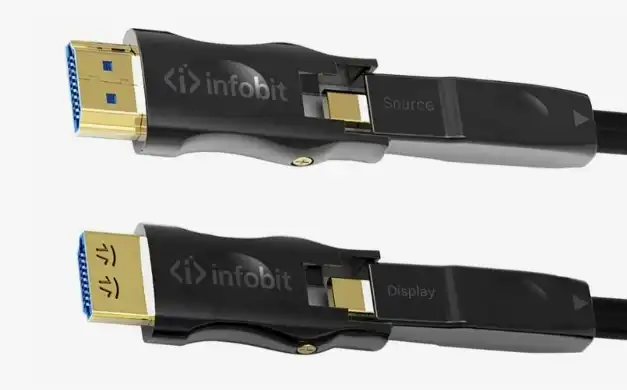
Оптический HDMI (Active Optical / AOC) от крупных брендов (Vention/другие серии)
Это уже не «обычный медный шнур», а отдельный класс, который берут, когда нужна большая длина и стабильность на тяжелых режимах. Если вам надо тянуть HDMI через комнату, по потолку или в другую зону, на длинных отрезках обычный кабель может начать капризничать. Оптика в этом плане часто дает более стабильный результат, но стоит дороже и требует аккуратности: это не тот кабель, который стоит перегибать и крутить узлом. Зато если задача сложная, иногда это единственный нормальный способ без «прыгающей» картинки.
- Плюсы: лучше подходит для больших длин и тяжелых режимов.
- Минусы: дороже, требует аккуратной укладки, иногда бывает «направленность» (Source/Display).
| Класс | Активный/оптический HDMI |
| Пропускная способность | зависит от модели (часто под 18 или 48 Гбит/с) |
| Тип разъема | HDMI Type A – HDMI Type A |
| Сценарий | Большие длины, сложная прокладка, стабильность |






Раньше думал, что они только одного вида бывают, а оказывается, вотанокак
А в магазинах я смотрю цена то на них разные и при этом качество одно и тоже
Чаще всего все зависет от название бренда, но по качестве и правда одинаковые. На ютубе даже видео есть, где парни сравнивают дорогие и дешевые кабели – в итоге все оказались одинаковые
А для новой плэхи, которая будет работать с 8 к, какой провод надо будет…
2.1 версия и выше. Насколько я знаю скоро в продажу выйдет новая версия с более высокой частотой…