
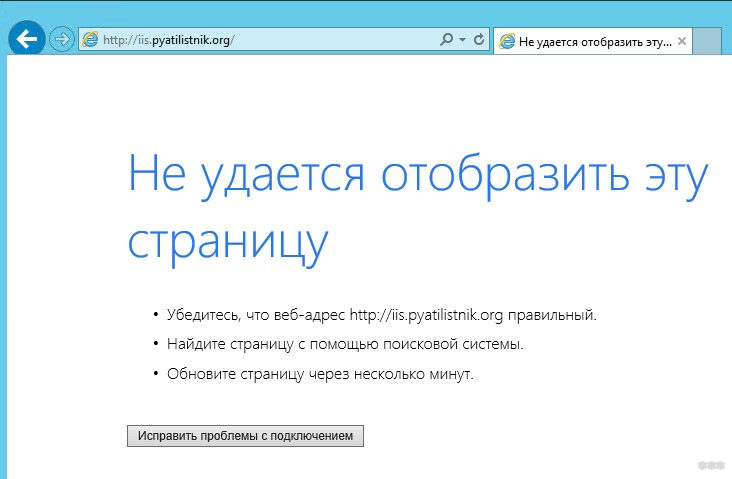
Внезапно Internet Explorer может перестать подключаться к интернету. Причины могут быть разными, но проблема одна – ошибка «Не удается отобразить эту страницу». Рассмотрим известные причины возникновения ошибки и методы их решения.
Сразу уточню важный момент на сегодня: Internet Explorer давно устарел, и многие современные сайты банально перестали с ним дружить (особенно по HTTPS). Поэтому если вам нужен обычный интернет (сайты, банки, маркетплейсы), то лучше сразу попробовать открыть страницу в Microsoft Edge. А вот если IE вам нужен для старого корпоративного сайта, веб-камеры, принтера или «древней» админки, то имеет смысл пройтись по шагам ниже и вернуть работоспособность именно IE.
Быстрый тест: попробуйте открыть любой сайт в другом браузере (Edge). Если там все открывается, а в IE нет – проблема почти наверняка в настройках IE (TLS, прокси, надстройки). Если не открывается нигде – начинаем с интернета/сети, а уже потом возвращаемся к IE.
Физическая причина
Проверьте наличие подключения к сети в Windows. Если оно отсутствует, проверьте подключение кабеля к LAN-разъему компьютера или маршрутизатора. В случае с маршрутизатором можно попробовать его перезагрузить.
Если хочется проверить чуть точнее, делаем так: нажмите Win + R, введите команду cmd и нажмите Enter. Дальше выполните команду ping 8.8.8.8. Если пинг не идет, значит проблема не в браузере, а в соединении (кабель, Wi-Fi, роутер, провайдер). Если пинг идет, а сайты не открываются, то часто виноваты DNS или прокси – ниже я это разберу. Для общего случая «не открываются сайты» можно еще глянуть подсказки здесь: не открываются некоторые сайты – причины и решение.
Адрес
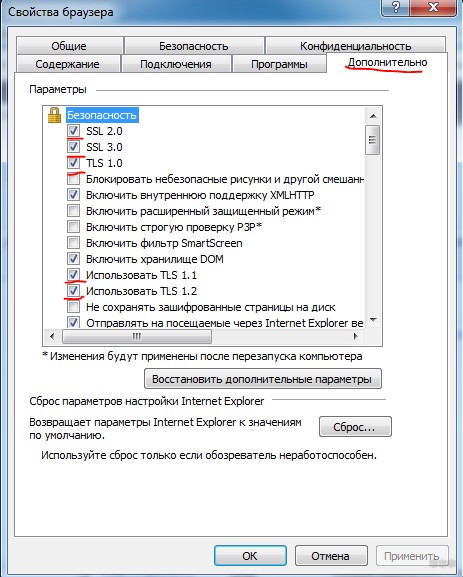
Если невозможно зайти на какой-то конкретный сайт, потому что не удается отобразить страницу, проверьте правильность введенного адреса. Если сайт использует протокол https, проверьте активность протоколов SSL и TLS:
- Нажмите на кнопку «Сервис».
- Выберите пункт «Свойства», а затем «Дополнительно».
- Проверьте наличие флажков возле актуальных версий TLS (в первую очередь TLS 1.2).
- Поставьте недостающие флажки и перезагрузите браузер.
Не пугайтесь, если часть сайтов все равно не откроется. На текущий день многие сайты требуют современные настройки безопасности, и старый IE может не поддерживать их полностью. Если вам нужен именно этот сайт, а IE его не открывает – попробуйте Edge. Для старых корпоративных сайтов в Edge есть «режим Internet Explorer» (IE mode), я расскажу про него ниже.
Еще одна банальная, но частая причина проблем с HTTPS – неправильная дата и время в Windows. Когда время сильно сбито, сертификаты сайтов выглядят «просроченными», и IE может не открывать страницу. Проверьте часы, выставьте правильный часовой пояс, синхронизируйте время и попробуйте снова. Если вы видите именно ошибку сертификата, вам может пригодиться эта статья: ошибка в сертификате безопасности веб-узла.
Неправильные настройки браузера
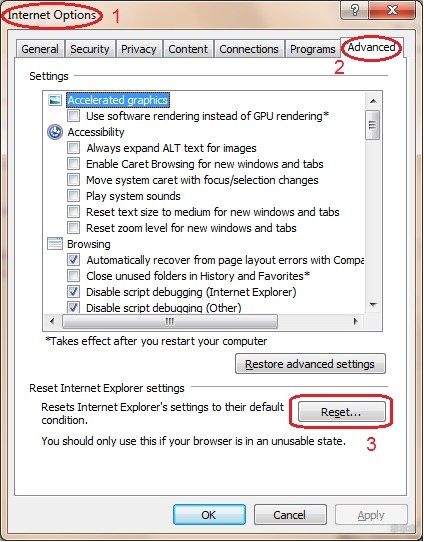
Быстрое решение проблемы – сброс настроек к начальному состоянию. Процесс выполняется следующим образом:
- Закройте все вкладки IE.
- Нажмите на кнопку «Сервис».
- Перейдите в «Свойства обозревателя».
- Во вкладке «Дополнительно» нажмите на «Сброс».
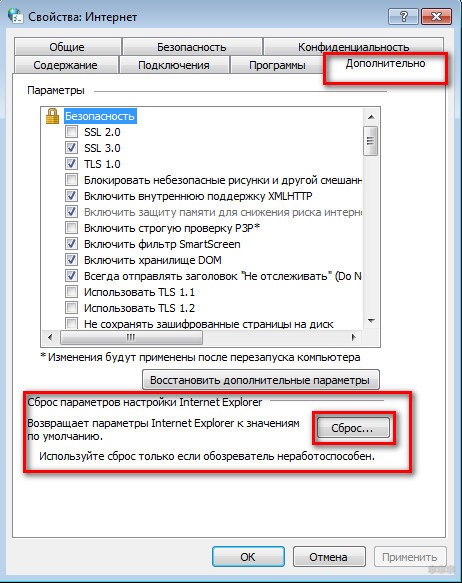
- В появившемся окне подтвердите действие нажатием на «Сбросить».
- Дождитесь окончания установки.
- Закройте окно и нажмите ОК.
- Перезагрузите компьютер.
Обратите внимание: при сбросе могут быть удалены история, cookie, сохраненные пароли и другие «личные» данные браузера (особенно если вы отметите галочку удаления персональных настроек). А вот «Избранное» обычно сохраняется, но на всякий случай лучше иметь это в виду. Вернуться к старым настройкам после сброса уже невозможно.
Дополнительно проверьте режим «Работать автономно». Иногда IE сам случайно включают в этом режиме, и тогда он честно пишет, что страницу показать не может. В IE откройте меню «Файл» и посмотрите, не стоит ли галочка «Работать автономно». Если стоит – снимите ее и перезапустите браузер.
Еще один частый виновник – прокси. Он может быть включен вручную, подтянут «сценарием настройки» или включен вирусом/расширением. Быстро проверить можно так: нажмите Win + R, введите inetcpl.cpl, откройте вкладку «Подключения» – «Настройка сети» и отключите все лишнее. А если хочется прям пошагово по Windows, более подробно: как отключить прокси-сервер в Windows.
Конфликт дополнений
Некоторые дополнения Internet Explorer, например элементы панели инструментов, могут конфликтовать друг с другом. Ошибка может возникнуть и в случае повреждения дополнения. Обычно такое случается из-за прерывания процесса установки аддона.
Проверить наличие такой проблемы можно в режиме «Без надстроек» IE:
- Откройте меню «Пуск».
- Нажмите на «Все программы».
- Перейдите по пути «Стандартные / Системные инструменты».
- Найдите и запустите Internet Explorer (без надстроек).
Если браузер отображает страницы корректно в этом режиме, значит проблема в дополнениях. Удаляйте их по очереди и проверяйте работу браузера.
Из практики: чаще всего ломают работу панели тулбаров, «ускорители интернета», странные антивирусные расширения, а также старые корпоративные плагины. Если IE нужен для конкретного сайта, попробуйте сначала отключить все лишнее, а уже потом включать по одному. Так вы быстрее поймете, кто именно виноват.
Вирусы
Вирусное программное обеспечение может вызывать сбои не только в работе браузера, но и всего компьютера. Лучшее решение проблемы – просканировать систему любым современным антивирусом.
Но есть еще один момент, который часто связан именно с вредоносами – подмена DNS и правки файла hosts. Тогда браузер может писать что угодно, но по факту вас пытаются увести на другой адрес или блокируют доступ к нужным сайтам. Файл hosts на Windows обычно лежит по пути C:\Windows\System32\drivers\etc. Если хотите аккуратно и по шагам, вот инструкция: файл hosts – где находится и как изменить. В hosts должны быть только стандартные строки (localhost), а все странные записи лучше убрать.
Если есть ощущение, что проблема именно в DNS (по IP сайты открываются, а по названию нет), попробуйте временно поставить публичные DNS. Например, 8.8.8.8 и 8.8.4.4. Я подробно расписал, что это такое и как правильно использовать: 8.8.8.8 – использование Google DNS.
Устаревшая версия браузера
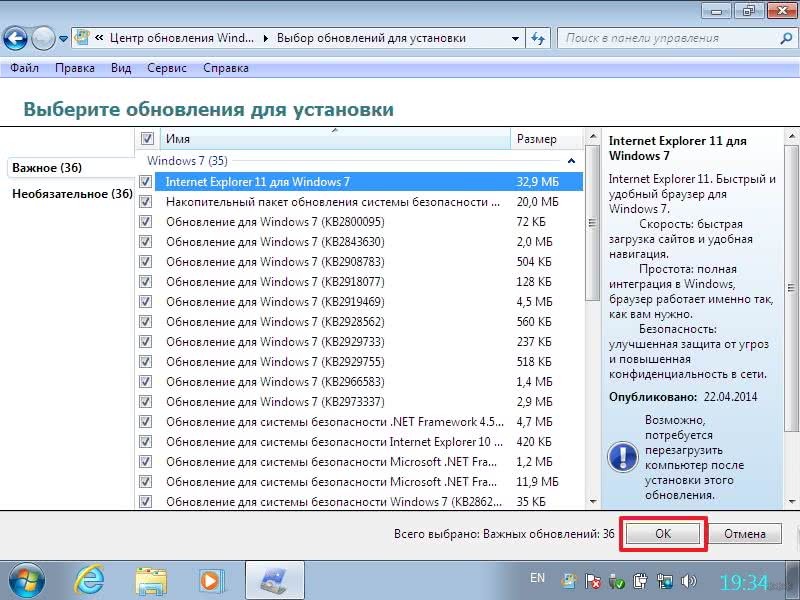
Интернет развивается стремительно, появляются новые стандарты безопасности и шифрования. Internet Explorer давно устарел, поэтому у него регулярно возникают проблемы совместимости с современными сайтами. Раньше «решением» было обновление IE через Windows Update, но на текущий день логика другая: для обычного интернета используйте современный браузер.
Если вам нужен старый сайт, который открывается только в IE (например, корпоративная система), попробуйте Microsoft Edge в режиме Internet Explorer (IE mode). Обычно это включается в Edge так: «Настройки» – «Браузер по умолчанию» – разрешить перезагрузку сайтов в режиме IE, после чего сайт можно открыть через меню Edge и выбрать «Перезагрузить в режиме Internet Explorer». В организациях иногда еще требуется список сайтов от администратора – это нормально.
Если же у вас старый компьютер и IE нужен «потому что так привыкли», я все равно советую хотя бы попробовать Edge: он встроен в Windows, регулярно обновляется и лучше поддерживает современные сайты.
Рендеринг графического процессора
Актуально для старых компьютеров, которые не обладают мощной видеокартой:
- Запустите браузер.
- Перейдите в «Сервис / Свойства».
- Во вкладке «Дополнительно» найдите «Accelerate Graphics».
- Выберите пункт «Использовать программный рендеринг вместо GPU».
- Нажмите «Применить», затем «ОК».
- Перезапустите браузер.
Этот пункт чаще помогает не когда «интернета нет», а когда сайт открывается криво: белая страница, артефакты, дергание, неправильная отрисовка. Но раз уж мы чиним IE комплексно, этот шаг иногда тоже дает результат на старом железе.
Закрыт протокол 443
Перейдите на любой сайт, который всегда использует https. Например, mail.google.com. Если появляется ошибка, это еще не значит, что «закрыт 443 порт». На практике чаще виноваты настройки TLS, прокси, антивирусное «сканирование HTTPS», файл hosts, DNS или сбитое время.
Но иногда проблема действительно в сетевой части Windows, и тогда помогает сброс сетевых настроек. Это можно сделать самостоятельно, без системного администратора:
- Откройте командную строку от имени администратора.
- Выполните команды по очереди:
netsh int ip reset
netsh int tcp reset
ipconfig /flushdns
netsh winsock reset
После этого обязательно перезагрузите компьютер. Подробная инструкция и дополнительные команды есть тут: сброс сетевых настроек Windows.
Если компьютер рабочий (офис/организация) и там настроен корпоративный VPN, прокси или особые сертификаты, резкий «сброс всего» может временно поломать доступ к внутренним ресурсам. В таком случае лучше сначала проверить прокси и TLS, а уже потом делать полный сброс сети.
Что делать, если в браузере не открываются никакие сайты? Ответ в следующем видео:
FAQ – коротко для новичков
Почему в Edge все открывается, а в Internet Explorer нет?
Потому что IE устарел и не поддерживает часть современных стандартов, особенно по HTTPS и безопасности. Если сайт новый – почти всегда правильнее пользоваться Edge. IE имеет смысл чинить только для старых сайтов, устройств и корпоративных систем.
Почему не открывается только один сайт, а остальные работают?
Либо вы ошиблись в адресе, либо сайт требует современные настройки TLS/сертификатов, либо его блокирует DNS/hosts/антивирус. Начните с проверки времени в Windows и TLS 1.2, а потом проверьте прокси и hosts.
Где быстрее всего проверить прокси?
Нажмите Win + R, введите inetcpl.cpl, вкладка «Подключения» – «Настройка сети». Если там включено что-то лишнее, отключайте.
Что делать, если IE нужен для старого сайта, а Windows его «не дает» запустить?
Используйте Edge в режиме Internet Explorer (IE mode). Это самый рабочий вариант на сегодня: и сайт откроется, и система будет в более безопасном состоянии, чем с постоянным использованием IE.
На сегодня все. Есть вопросы, пишите в комментарии. Всем пока!



Все работает, спасибо вам)
В автозагрузку залез и просто обомлел. У меня там всякая чушь стояала. Так что ребята отключайте все что не нужно….
Все пароделал, не работало – перезагрузил комп, заработало….
спасибо

Я ещё не пробовала, сейчас протестим.
Спасибо
