
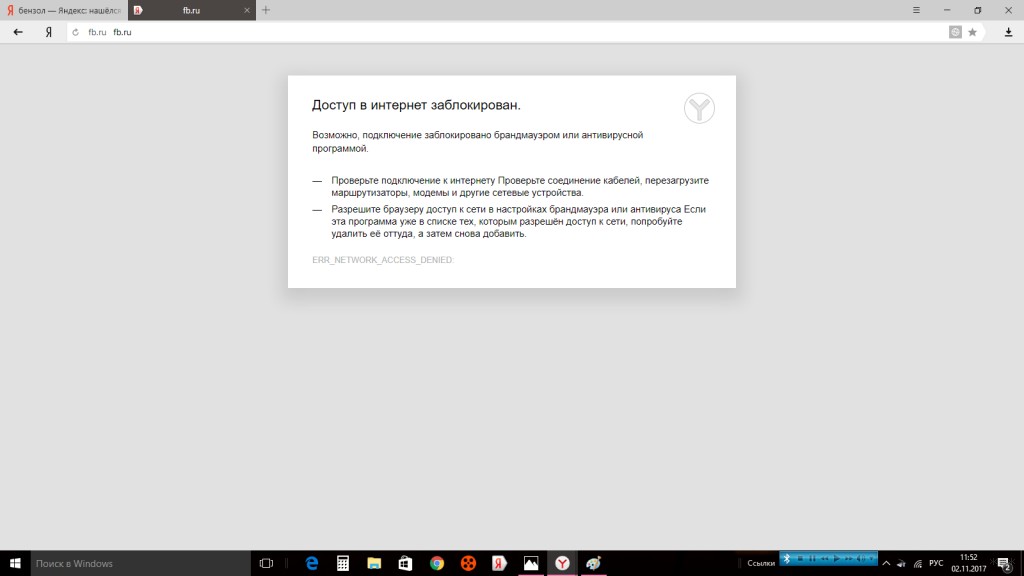
Привет, мои дорогие! Помню, однажды столкнулась с проблемой – доступ в интернет заблокирован, а почему это случилось, непонятно. Мне стало интересно разобраться в теме, и я решила это сделать на нашем портале – вдруг кому-то еще пригодится. Ну что, начинаем?
Прежде чем лезть в настройки ОС или роутера, проверьте, нормально ли подключен кабель интернета, есть ли деньги на счете. Также проверьте, какой тип у вашей сети. Если общественная, смените на частную. Если с этим порядок, читайте дальше!
Сразу важное уточнение. Сообщение «Доступ к интернету заблокирован» не всегда означает, что виноват именно брандмауэр или антивирус. Иногда браузер пишет так из-за DNS, прокси, VPN, расширений, файла hosts, родительского контроля, настроек роутера или даже из-за сбоя у провайдера. Поэтому я бы не начинала с полного отключения защиты. Сначала нужно понять, что именно блокирует интернет: вся система, один браузер, один сайт или конкретная программа.
Первые действия
Что может блокировать доступ в интернет? Причин великое множество, но чаще всего это происходит из-за работы защитных программ – брандмауэр, антивирусник.
Но перед тем как отключать защиту, сделайте короткую проверку:
- Откройте другой сайт. Если не открывается только один ресурс, проблема может быть именно с ним.
- Откройте сайт в другом браузере. Если в другом браузере все работает, смотрим расширения, кэш, прокси и настройки первого браузера.
- Проверьте интернет на телефоне через тот же Wi-Fi. Если на телефоне тоже нет интернета, проблема может быть в роутере или провайдере.
- Отключите VPN и прокси, если они включены.
- Перезагрузите компьютер и роутер. Банально, но очень часто помогает.
Если у вас не открываются только некоторые сайты, а остальные работают нормально, не спешите менять настройки брандмауэра. В такой ситуации полезно отдельно проверить DNS, hosts, расширения браузера, прокси и дату на компьютере. По этой теме у нас есть отдельная инструкция что делать, если не открываются некоторые сайты. Там как раз разобраны случаи, когда интернет вроде бы есть, но отдельные страницы не загружаются.
Брандмауэр Windows
Это встроенный в операционную систему межсетевой экран. Это часть комплекса программного обеспечения по защите компьютера от вредоносных проникновений. Это некая стена между информацией из интернета и ПК.
Если сказать проще, брандмауэр следит за сетевыми подключениями. Он может разрешать или запрещать программе выходить в интернет, принимать входящие подключения и работать в локальной сети. Например, браузеру обычно нужен обычный выход в интернет, игре – соединение с игровыми серверами, а программе для удаленного доступа – еще и входящие подключения. Если правило создано неправильно, программа может перестать работать, хотя сам интернет на компьютере есть.
Однако бывает, что этот инструмент запрещает доступ даже к проверенным сайтам или программам. Чтобы определить, что именно Брандмауэр блокирует интернет, можно временно отключить его на пару минут и проверить доступ. Если после этого доступ восстановлен, значит, дело действительно в нем.
Важно! Отключать брандмауэр навсегда я не советую. Это нормальный инструмент защиты, а не лишняя галочка в Windows. Его можно временно выключить только для проверки, а потом лучше найти конкретное правило, добавить приложение в исключения или сбросить настройки брандмауэра.
Если хотите подробнее разобраться именно в этой проблеме, у нас есть отдельная статья почему брандмауэр блокирует доступ в интернет. Здесь же я оставлю основные действия, которые чаще всего помогают.
Антивирусник
Антивирусная программа (антивирус) – это программа для обнаружения вирусов, а также вредоносного ПО. Также она может восстанавливать зараженные файлы, предотвращать заражение файлов и операционной системы, проверять сайты, загрузки, почту и защищенные HTTPS-соединения. Примеры – Kaspersky, Avast, ESET NOD32 и другие.
Чтобы понять, что причина проблемы именно в такой программе, отключите ее защиту на короткое время и проверьте, восстановился ли доступ к интернету. Если интернет сразу появился, не оставляйте компьютер без защиты. Нужно открыть настройки антивируса и понять, что именно он заблокировал: сайт, браузер, сетевую активность программы, проверку HTTPS, VPN, фишинговый фильтр или родительский контроль.
Если антивирус начал блокировать сайт, это не всегда ошибка. Иногда он действительно видит опасный ресурс, фишинговую страницу или зараженный файл. Поэтому не добавляйте сайт в исключения просто потому, что «очень нужно открыть». Сначала проверьте адрес, убедитесь, что вы не попали на подделку, и только потом меняйте настройки.
А теперь переходим к конкретным действиям по работе с защитниками компьютера. Я расскажу, какие настройки нужно провести, чтобы разобраться с сообщением: «Доступ к интернету заблокирован. Возможно, подключение заблокировано брандмауэром или антивирусной программой».
Настройки брандмауэра
Межсетевой экран Windows можно настроить по белому и черному списку. Белый список – разрешен доступ только к разрешенным ресурсам и программам, остальные запрещены. Черный список – запрещен доступ только к запрещенному, все остальное разрешено. Для лучшей защиты в организациях часто применяют шаблон белого списка, но дома он может быть неудобным, потому что придется вручную разрешать много программ. Для обычного пользователя чаще достаточно штатных настроек Windows и аккуратной работы с исключениями.
А теперь подробнее о возможностях настройки на примере Windows 10. В Windows 11 логика похожая, но часть пунктов переехала в приложение «Безопасность Windows». Если у вас новая система, ищите раздел «Конфиденциальность и безопасность» – «Безопасность Windows» – «Брандмауэр и защита сети». Названия могут немного отличаться, но смысл тот же: выбрать профиль сети, посмотреть состояние брандмауэра, разрешить приложение или открыть дополнительные параметры.
Дезактивация
Как отключить защитника Windows, смотрите тут:

Если у вас на ПК установлен сторонний антивирус с собственным сетевым экраном, защитный инструмент Windows иногда можно временно отключить для проверки. Но постоянно держать компьютер без брандмауэра не нужно. На сегодня Windows сама неплохо управляет защитой, а сторонние антивирусы часто интегрируются в «Безопасность Windows» и показывают там свой статус.
Как это сделать:
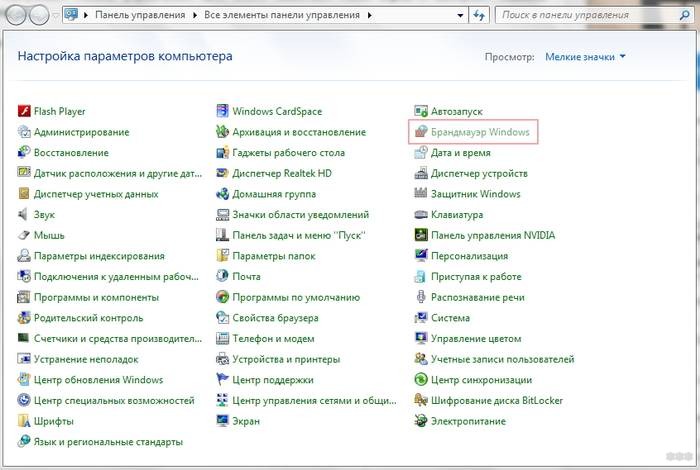
- Заходим в «Панель управления», режим просмотра выбираем «Мелкие значки».
- Среди параметров компьютера найдите «Брандмауэр Защитника Windows».
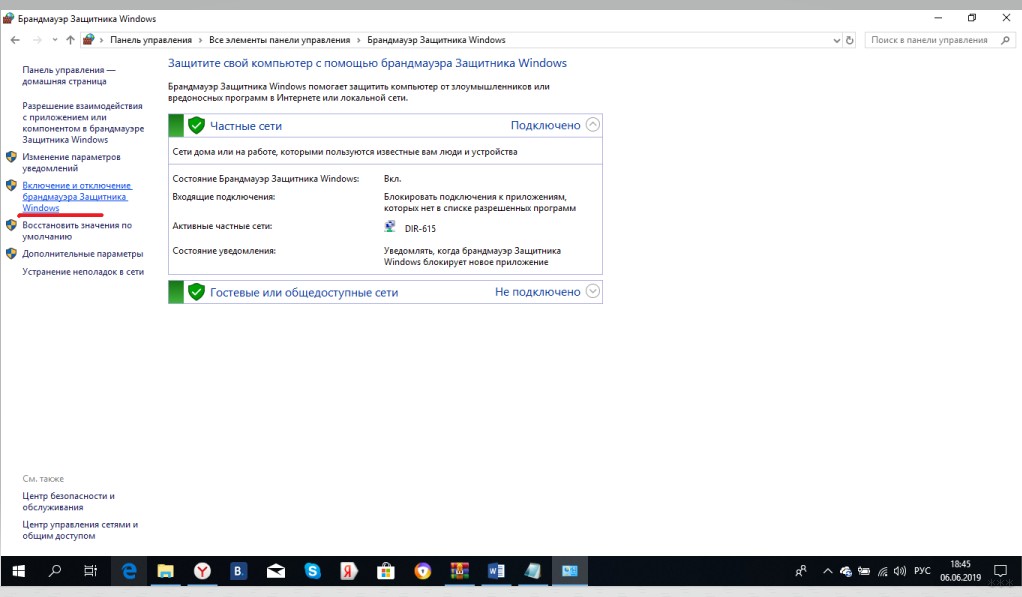
- В открывшемся окне вы увидите статус защиты для частных и гостевых сетей.
- В меню слева найдите пункт «Включение и отключение брандмауэра Защитника Windows».
- Откроются настройки параметров для каждого типа сети, где можно отключить или включить защиту.
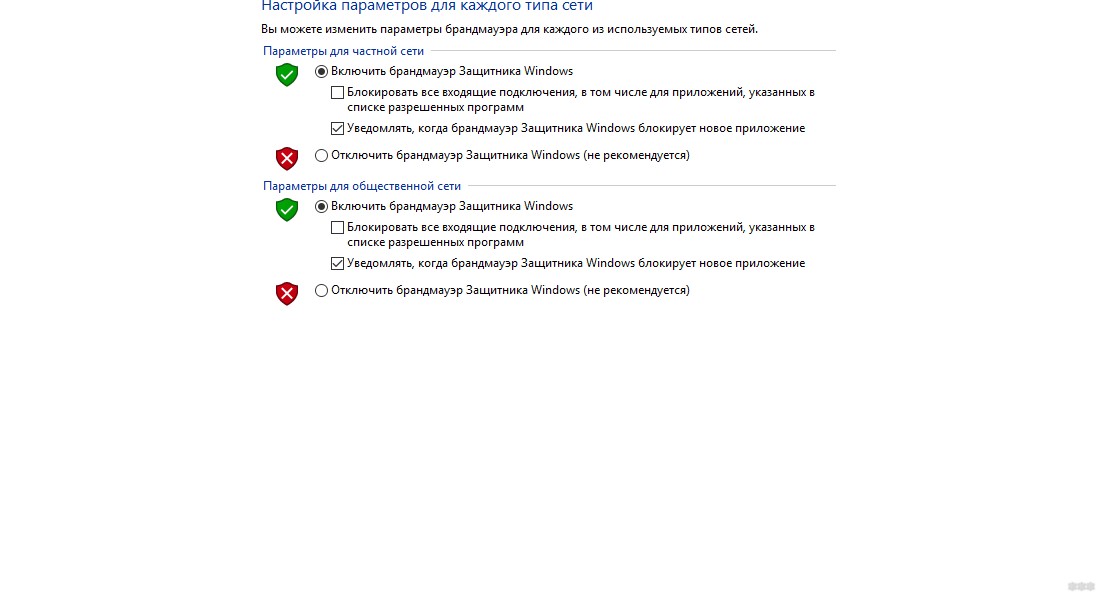
- Еще лично у меня стоят галочки у пунктов «Уведомлять, когда брандмауэр Защитника Windows блокирует новое подключение». Никаких неудобств из-за этого не возникает.
Обратите внимание на пункт «Блокировать все входящие подключения…». Это не то же самое, что «запретить весь интернет». Браузер обычно сам отправляет запрос на сайт, и ответ по этому запросу не считается обычным входящим подключением. Но этот пункт может мешать программам, которым нужно принимать подключения извне: удаленный доступ, локальный сервер, некоторые игры, общий доступ к файлам и сетевые службы.
Если вы отключили брандмауэр и интернет заработал, не оставляйте все как есть. Верните защиту обратно и настройте разрешение только для нужной программы. Так безопаснее, чем полностью открывать компьютер. По этой теме пригодится отдельная инструкция как разрешить приложению доступ в интернет.
Значения по умолчанию
Если вы или кто-то до вас что-то намудрил в настройках защиты, можно выполнить сброс настроек (только учтите, что потом придется все настраивать заново). Там же, где включается/отключается брандмауэр, есть пункт «Восстановить значения по умолчанию». Нажимаем и следуем подсказкам системы.
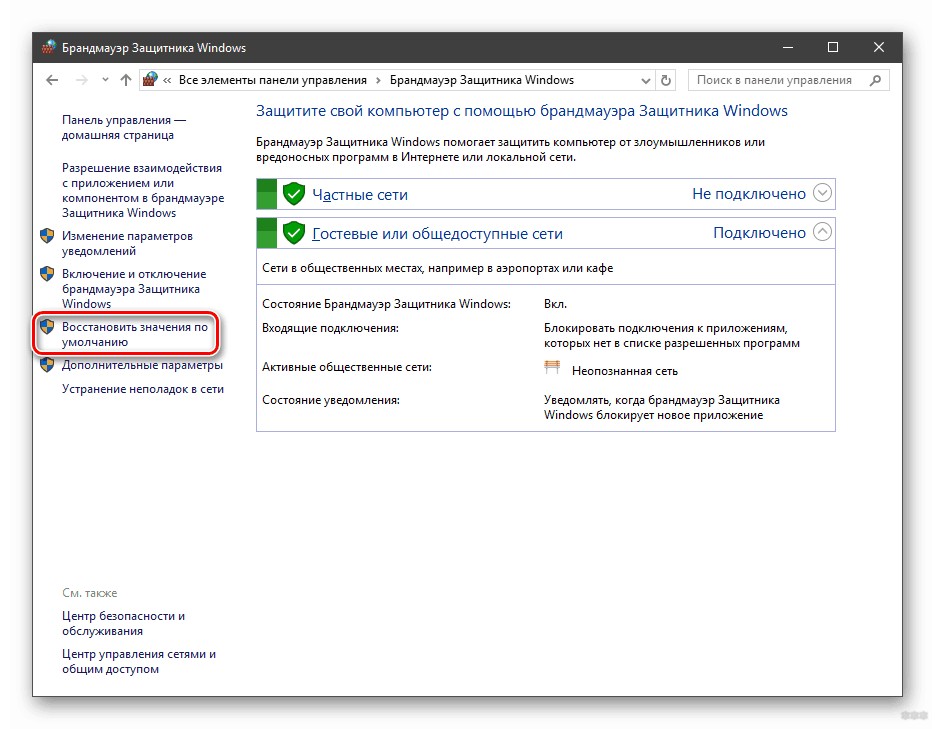
Сброс брандмауэра полезен, если вы давно создавали правила, ставили разные антивирусы, VPN, игровые клиенты, серверы или программы для удаленного доступа. После сброса Windows уберет пользовательские правила и вернет стандартные параметры. Но есть обратная сторона: некоторые программы снова попросят разрешение на доступ к сети. Это нормально, просто внимательно читайте уведомление и разрешайте только то, чему доверяете.
В Windows 10 и Windows 11 можно также открыть «Безопасность Windows» – «Брандмауэр и защита сети» – «Восстановить брандмауэры по умолчанию». Если не получается найти пункт глазами, нажмите «Пуск» и введите «Брандмауэр». Windows обычно сразу показывает нужный раздел. После восстановления лучше перезагрузить компьютер и проверить сайт или программу еще раз.
Работа с исключениями
Для этого есть раздел «Разрешение взаимодействия с приложением или компонентом…». Добавление какой-либо программы в исключения позволяет создать разрешающее правило.
Перед вами будет список программ и компонентов. Поставьте галочки напротив тех, которым вы разрешаете обмен данными, и выберите тип сети.
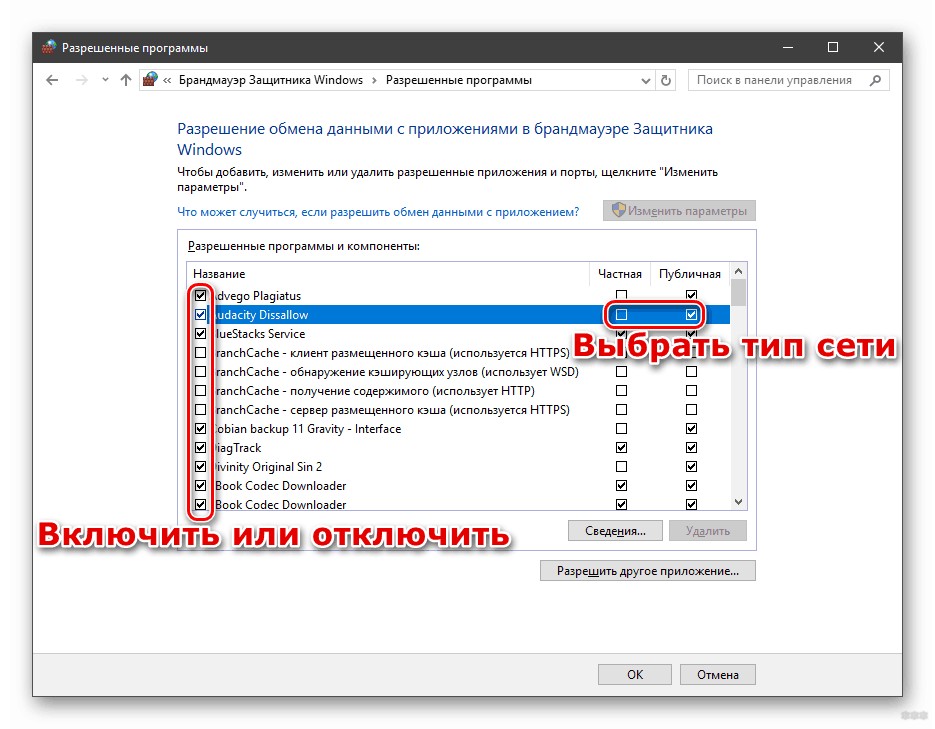
Здесь важно правильно выбрать тип сети. «Частная» – это ваш дом или офис, где вы доверяете роутеру и другим устройствам. «Общественная» – кафе, гостиница, аэропорт, учебное заведение, чужой Wi-Fi. Если программа нужна только дома, не обязательно разрешать ее для общественных сетей. Так вы снизите риск, что программа начнет принимать подключения в незнакомой сети.
Если нужной программы нет в списке, нажмите «Изменить параметры», потом «Разрешить другое приложение» и укажите путь к исполняемому файлу. Обычно это файл с расширением .exe. Например, если интернет не работает у конкретной игры, нужно добавить именно ее запускной файл, а не ярлык с рабочего стола. Ярлык сам по себе ничего не запускает, он только указывает путь.
Дополнительные параметры
В этом разделе располагается главный инструмент брандмауэра – правила. Они запрещают или разрешают сетевые подключения. Правила для входящих подключений – настройка условия для получения информации из интернета, для исходящих – контроль отправки запросов и процесса ответа из Сети.
На вкладке «Наблюдение» доступен просмотр информации о подключениях, для которых созданы правила.
Давайте попробуем создать правило для входящих подключений:
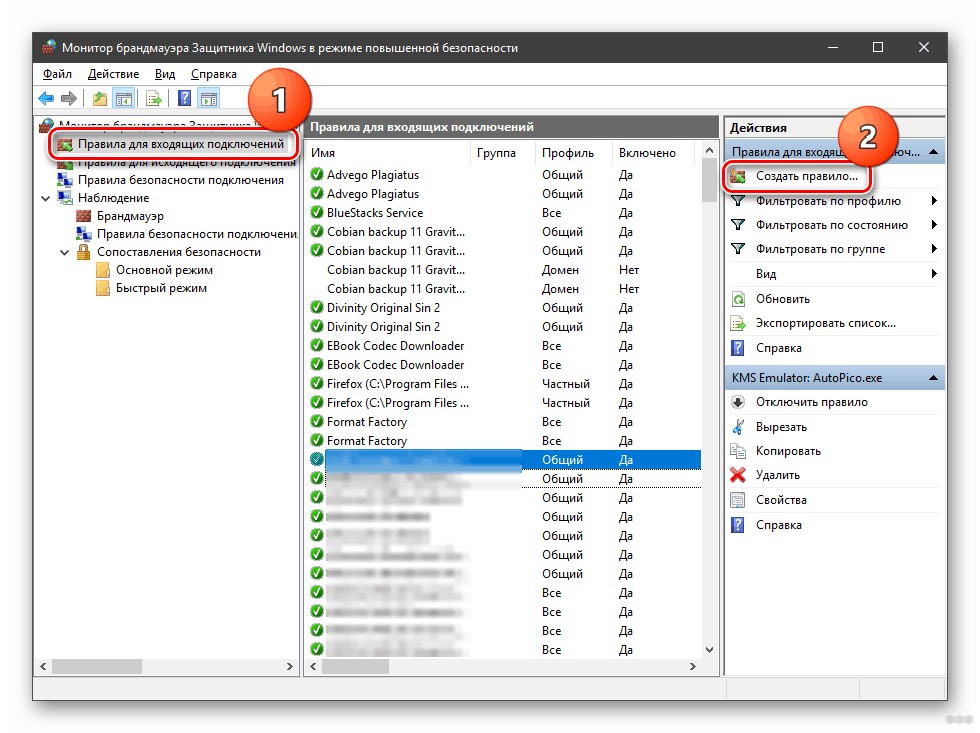
- В брандмауэре заходим в раздел «Дополнительные параметры», выбираем пункт «Правила для входящих подключений», справа в группе «Действия» выбираем «Создать правило».
- Откроется Мастер создания правила, где выбираем тип «Для программы», жмем «Далее».
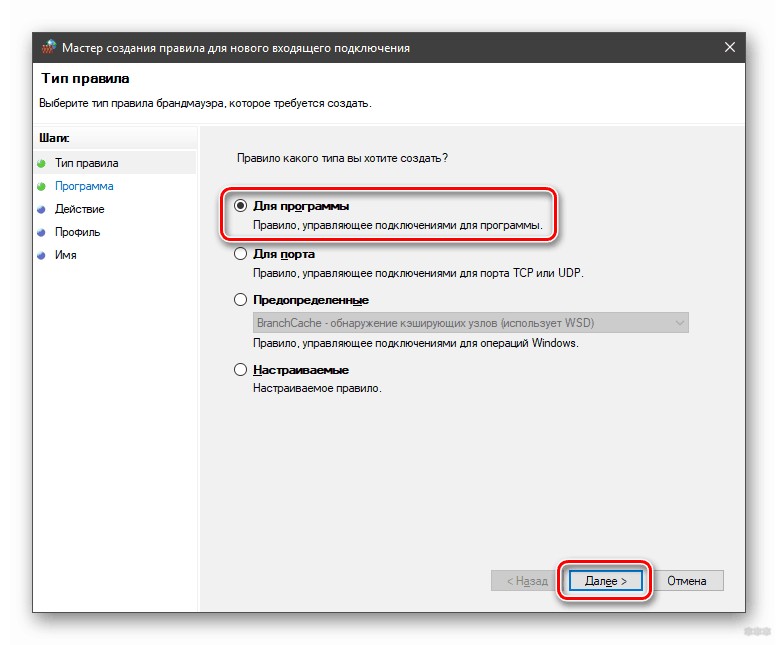
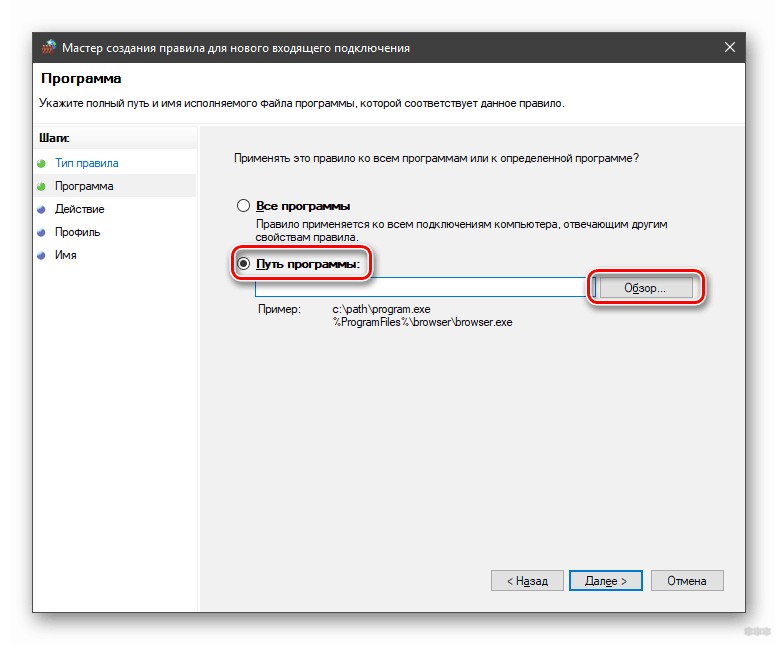
- Следующий шаг «Программа», ставим галочку у строки «Путь программы», нажимаем «Обзор», выбираем файл нужного приложения и кликаем «Открыть», жмем «Далее».
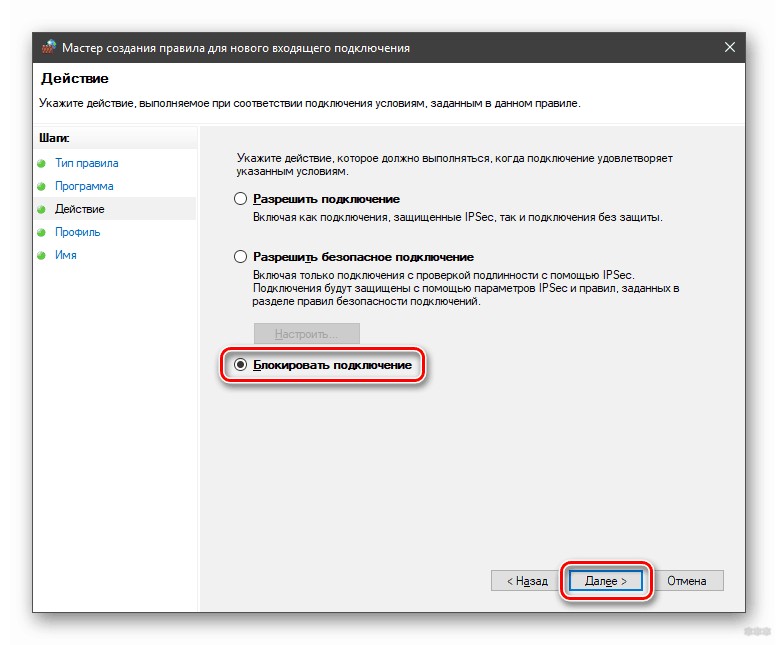
- Шаг «Действие» – здесь выбираем нужное – разрешить или блокировать подключение, кликаем «Далее».
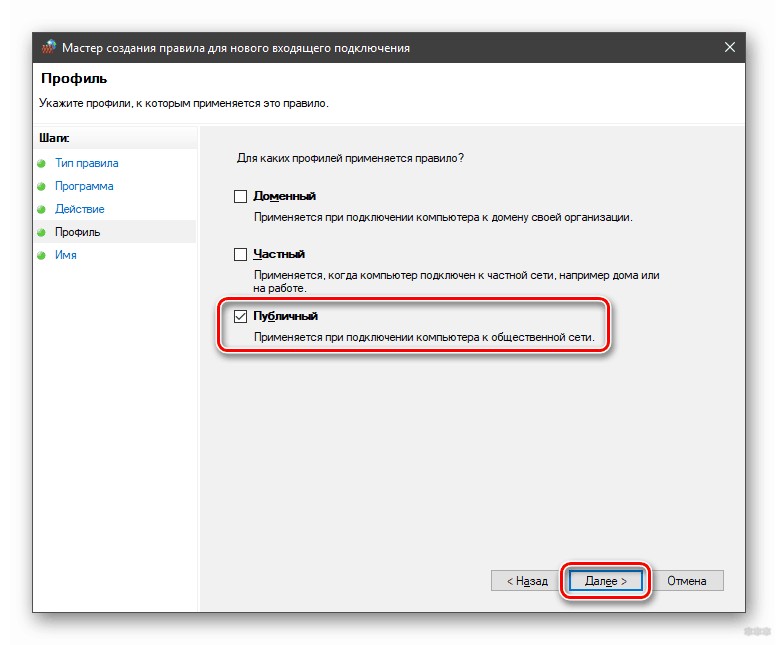
- Шаг «Профиль» – выбираем тот, для которого будет действовать создаваемое правило, снова «Далее».
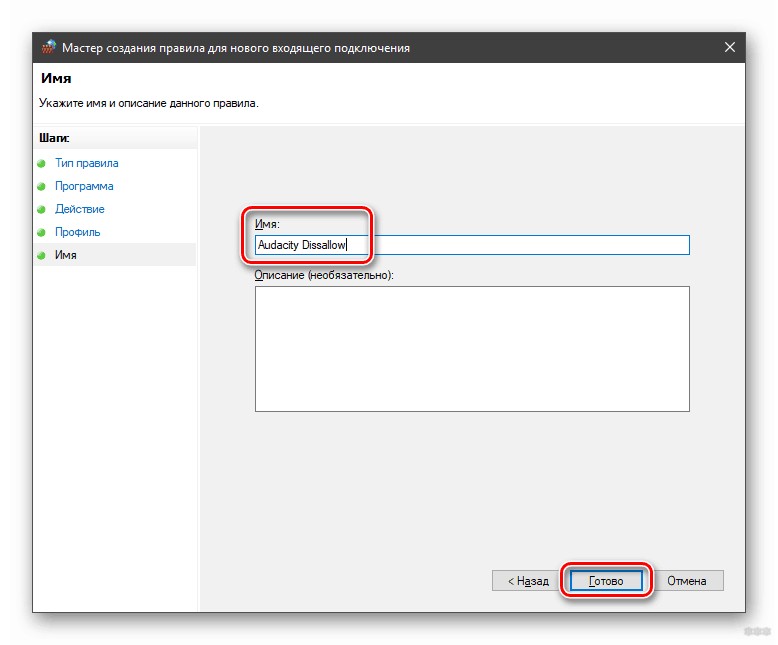
- Последний пункт «Имя» – название правила, также желательно заполнить поле «Описание».
- Завершаем работу с Мастером кнопкой «Готово».
Когда понадобится создать правило для исходящих подключений, делаем все то же самое. Когда необходимо правило для взаимодействия с игровыми серверами или мессенджерами, в Мастере создания выбирают тип «Для порта».
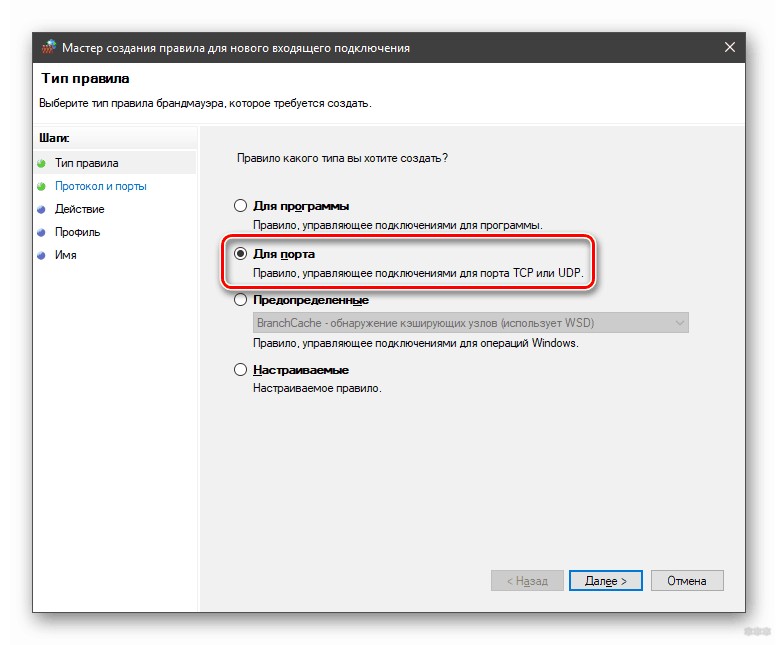
Чтобы активировать правило, найдите его в списке, нажмите на него ПКМ и выберите пункт «Включить правило».
Для обычного пользователя правила «Для порта» нужны не так часто. Их используют, когда программа прямо пишет, какой TCP или UDP порт открыть. Например, это может быть игровой сервер, локальный сервер, программа видеонаблюдения или удаленный доступ. Если вы не знаете, какой порт нужен, не открывайте случайные номера «на всякий случай». Так можно случайно ослабить защиту, а проблему не решить.
Если вам наоборот нужно запретить программе выход в сеть, можно создать блокирующее правило для исходящего подключения. Например, программа не должна проверять обновления, отправлять телеметрию или подключаться к серверу. Подробный пример есть в статье как запретить программе выход в интернет через брандмауэр Windows. Несмотря на старое название, сама логика с правилами в Windows осталась похожей.
Касперский
Чтобы не столкнуться с ошибкой «Доступ в интернет заблокирован…», после установки антивируса Касперского (или любого другого) иногда нужно провести кое-какие настройки. Это касается моментов, когда до установки вы без проблем посещали определенные сайты, а после установки антивирус не разрешает это сделать. Чаще всего проблема проявляется в браузерах, которые строго работают с сертификатами и защищенными соединениями, например Firefox.
Что делать, когда доступ в интернет закрыт? Сначала нужно понять, что именно блокирует антивирус:
- все сайты или только один сайт;
- только HTTPS-сайты или вообще любые страницы;
- только один браузер или все браузеры сразу;
- только браузер или еще мессенджеры, игры и другие программы.
Если проблема появилась именно после установки или обновления Kaspersky, проверьте настройки сетевой проверки и веб-защиты. В разных версиях программы названия пунктов могут отличаться, поэтому я не привязываюсь к одному-единственному интерфейсу. Обычно нужные параметры находятся в разделе настроек, где есть «Сеть», «Сетевые параметры», «Защита от веб-угроз», «Проверка защищенных соединений» или похожие пункты.
- заходим в настройки антивируса (либо через системный трей, либо непосредственно в программе);
- ищем раздел, связанный с сетью, веб-защитой или проверкой защищенных соединений;
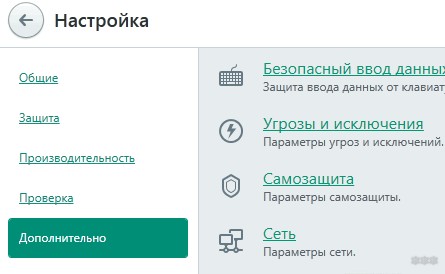
- если проблема точно связана с HTTPS-проверкой, временно отключаем проверку защищенных соединений только для диагностики или добавляем проблемный сайт в доверенные адреса;
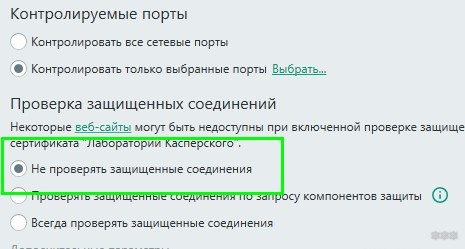
- подтверждаем действия и проверяем сайт снова.
Раньше часто советовали просто поставить «Не проверять защищенные соединения», но я бы не использовала это как постоянное решение. Такая проверка нужна антивирусу для обнаружения опасных страниц и вредоносных загрузок внутри HTTPS. Лучше сначала обновить антивирус, обновить браузер, проверить дату и время на компьютере, а потом уже добавлять конкретный сайт в исключения. Полностью отключать проверку стоит только для проверки причины или если так рекомендует поддержка продукта.
Если сайт открывается только после отключения веб-защиты, не добавляйте его в исключения автоматически. Убедитесь, что адрес написан правильно, сайт настоящий, а не копия, и вы не переходили по подозрительной ссылке из письма или мессенджера. Антивирус может блокировать не из вредности, а потому что страница действительно опасна.
Вообще в любой ситуации, когда точно определено, что именно антивирусник блокирует интернет, рекомендую посетить сайт продукта или написать его разработчикам. Там помогут правильно настроить программу, чтобы не возникало проблем с доступом к Сети.
Другие причины блокировки интернета
Если брандмауэр и антивирус не виноваты, проверяем другие частые места. Они тоже могут давать ощущение, что доступ в интернет заблокирован, хотя на самом деле проблема сидит в настройках сети или браузера.
- Прокси. Откройте «Пуск» – «Параметры» – «Сеть и Интернет» – «Прокси». Для домашнего интернета чаще всего там не должно быть вручную прописанного сервера. Если прокси включен без вашего понимания, временно отключите его и проверьте сайты.
- VPN. Отключите VPN-клиент и проверьте сайт напрямую. Иногда сервер VPN перестает отвечать, блокируется или ломает доступ только к части сайтов.
- DNS. Если браузер не может найти сайты по именам, можно временно поставить другой DNS, например 8.8.8.8 или 1.1.1.1. Если после этого все ожило, проблема была в DNS провайдера или роутера.
- Файл hosts. В нем могут быть вручную заблокированы отдельные сайты. Такое иногда остается после вредоносных программ, «ускорителей» или старых инструкций из интернета.
- Расширения браузера. Блокировщики рекламы, VPN-расширения, антибаннеры и защитные плагины иногда ломают загрузку сайтов.
- Родительский контроль. Ограничения могут быть включены в антивирусе, Windows, роутере или у провайдера.
Если подозреваете прокси, у нас есть отдельная инструкция как отключить прокси-сервер в Windows. Это один из самых частых пунктов, который люди забывают проверить. Особенно после установки VPN, корпоративных программ или разных «ускорителей интернета».
DNS тоже не стоит пропускать. Простыми словами DNS помогает браузеру понять, куда идти, когда вы вводите адрес сайта буквами. Если DNS не отвечает, интернет может выглядеть «заблокированным», хотя соединение с роутером есть. Подробнее про популярный вариант проверки можно прочитать в статье что такое DNS 8.8.8.8 и как его использовать.
Сброс сети, если ничего не помогло
Если вы уже проверили брандмауэр, антивирус, прокси, VPN, DNS и браузер, но интернет все равно не работает, можно сделать сброс сети. Это не первое действие, а скорее способ вернуть сетевые параметры Windows в нормальное состояние. Сброс удаляет и заново создает сетевые адаптеры, сбрасывает часть настроек, может убрать старые VPN-подключения, ручные DNS и сохраненные Wi-Fi сети.
Для Windows 10:
- Откройте «Пуск» – «Параметры».
- Перейдите в «Сеть и Интернет» – «Состояние».
- Внизу найдите «Сброс сети».
- Нажмите «Сбросить сейчас» и подтвердите действие.
- После перезагрузки подключитесь к сети заново.
Для Windows 11:
- Откройте «Пуск» – «Параметры».
- Перейдите в «Сеть и Интернет».
- Откройте «Дополнительные сетевые параметры».
- Найдите «Сброс сети» и подтвердите действие.
- После перезагрузки снова подключитесь к Wi-Fi или проверьте кабельное подключение.
Перед сбросом сети. Убедитесь, что знаете пароль от Wi-Fi и понимаете, как заново включить VPN, если он нужен для работы. После сброса часть сетевых настроек может исчезнуть. Если у вас рабочий компьютер с корпоративными настройками, лучше сначала уточнить у системного администратора.
Подробный разбор для Windows 10 есть здесь: сброс сетевых настроек Windows 10. Для Windows 11 есть отдельная инструкция как сделать сброс настроек сети в Windows 11. Я бы использовала этот способ тогда, когда простая диагностика уже не помогла.
Дополнительные способы решения проблемы с заблокированным доступом в Интернет описаны тут:

Короткий FAQ
Почему браузер пишет, что доступ в интернет заблокирован?
Чаще всего браузер видит, что соединение не проходит, и предполагает блокировку со стороны брандмауэра или антивируса. Но настоящая причина может быть другой: DNS, прокси, VPN, файл hosts, расширения браузера, роутер или провайдер. Поэтому сначала проверяем, открываются ли другие сайты и работает ли интернет в другом браузере.
Можно ли полностью отключить брандмауэр Windows?
Можно, но только временно для проверки. Постоянно держать компьютер без брандмауэра я не советую. Правильнее включить защиту обратно и настроить исключение для конкретной программы или сбросить правила до стандартных значений.
Что делать, если интернет появился после отключения антивируса?
Это значит, что антивирус действительно вмешивается в соединение. Не оставляйте его выключенным. Откройте настройки, проверьте веб-защиту, проверку HTTPS, список заблокированных сайтов и исключения. Если не уверены, лучше обратиться в поддержку антивируса и описать ситуацию.
Почему не открывается только один сайт?
Если остальные сайты работают, проблема может быть в самом сайте, DNS, кэше браузера, файле hosts, расширениях или блокировке со стороны антивируса. Проверьте сайт в другом браузере и на телефоне через мобильный интернет. Если на других устройствах сайт открывается, ищем причину именно на компьютере.
Стоит ли менять сеть с общественной на частную?
Дома – да, обычно лучше использовать частную сеть, чтобы Windows понимала, что это доверенное подключение. В кафе, гостинице, аэропорту и других чужих сетях лучше оставлять общественный профиль. Так компьютер будет меньше «светиться» в локальной сети и не будет лишний раз открывать доступ к своим службам.
Поможет ли смена DNS?
Иногда помогает. Если проблема в DNS провайдера или роутера, после смены DNS сайты могут начать открываться нормально. Но если доступ заблокировал антивирус, брандмауэр или файл hosts, DNS не решит проблему. Это просто один из пунктов диагностики.
Когда делать сброс сети?
Сброс сети стоит делать не сразу, а после простых проверок. Сначала проверьте кабель, Wi-Fi, роутер, оплату интернета, брандмауэр, антивирус, прокси, VPN и DNS. Если ничего не помогло, тогда сброс сети может вернуть Windows к нормальным сетевым настройкам.
На этом заканчиваю. Если есть вопросы, или нужна помощь, напишите в комментарии. Кто-то из ребят обязательно ответит. Всем пока!



Спасибо, помогло, даже как-то удивительно)
Огромное тебе спасибо, блондиночка, подруга. Всех благ и мужа побогаче)
Работает теперь, но после перезагрузки опять началось. Я думаю все дело в вирусах, надо будет провериться…
Привет. Доступ в интернет заблокирован. Восстанавливаю для брандмауэров значения по умолчанию. Интернет начинает работать. Минут через 30 опять пропадает.
Странное описание. Отключали на час антивирусы?
возможно вы заходили в браузер через VPN до этого. По моему случаю так оно и было, вышеуказанные рекомендации не помогли, только после захода через VPN открылся интернет и вышел из VPN после открытия браузера поиска.
Это помогло, и вправду раньше заходил через vpn, включил обратно его и инет появился! там наверное встроенный файрвол, который сохраняет свои настройки
Помог Ваш коммент про VPN! Действительно блокировка из-за входа через него срабатывала. Что-то скачивали. Спасибо!
Надо на Аваст… Аваст такую проблему выдал
А если на телефоне? А конкретнее только в браузере banana?