
Привет! Сегодня я покажу, как подключить Wi-Fi роутер к чему угодно в вашем доме. Но в самом простом случае начнем с компьютера – так и используют нередко, да и настраивать на компьютере удобнее, чем на телефоне. Особой разницы в подключении по проводу между компьютером и ноутбуком нет – все одинаково. Давайте уже начинать.
Уважаемый читатель! Есть какие-то вопросы? Не знаете, как решить свою проблему? Ниже у этой статьи есть комментарии – пишите свою историю во всех деталях, а я дам вам ответ.
Алгоритм подключения роутера любой модели в целом одинаков – у вас не возникнет никаких вопросов. Другое дело, внутренние настройки маршрутизатора, которые меняются от модели к модели. Для деталей настройки я рекомендую поискать соответствующую статью под ваш роутер на нашем сайте. Эта же статья будет про сам процесс подключения с небольшими отсылками к дальнейшим действиям.
Алгоритм
Весь алгоритм взаимодействия с новым роутером я свел к следующим шагам:
- Установка – располагаем в квартире.
- Подключение – именно об этом наша статья, все сделаем самостоятельно.
- Настройка – вход в настройки, интернет, Wi-Fi, пароли.
А теперь давайте кратко пробежимся по каждому этапу с упором на процесс подключения.
Установка
Итак, вы распаковали новенький роутер, самое время определить ему в доме место. К сожалению, радиус действия роутера ограничен, так что самый лучший вариант по его установке – расположить посреди квартиры:
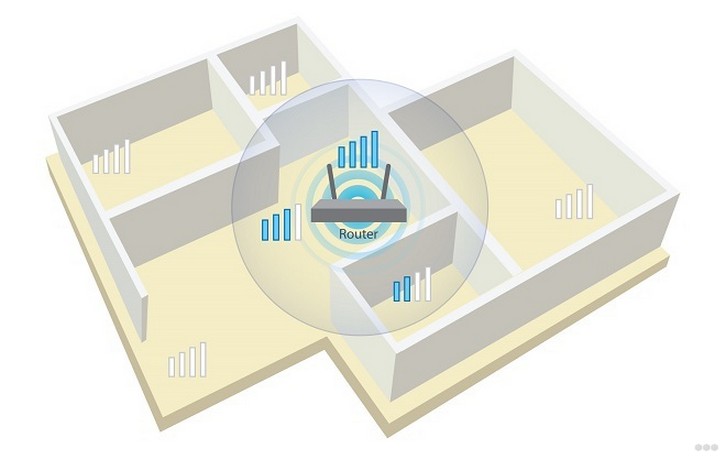
Если у вас одна комната – проблем нет. Но если много – ставите роутер и ходите по квартире с ноутбуком или телефоном, замеряя силу сигнала, чтобы хватало везде. Выберете лучшую точку, и в дальнейшем будет меньше морок.
Другая проблема – расположить так, чтобы кабель провайдера мог достать до вашего роутера без разрушений в квартире. Обычно при прокладке интернета мастеру сразу можно сказать, куда протянуть провод – это и делают как раз для лучшего покрытия сигнала дома. Но если уже лежит, придется подстраиваться под него.
Дополнительно возможно понадобится на этом этапе «сборка» роутера – нередко антенны идут открученными, и надо бы их прикрутить.
Читаем – где лучше установить роутер.
Мой практический совет по месту: ставьте роутер повыше (на полку/шкаф), не прячьте в тумбу и не зажимайте между стеной и шкафом. Металл, зеркала, толстые стены и техника вроде микроволновки часто «глушат» Wi-Fi. Если роутер двухдиапазонный, помните: 5 ГГц обычно быстрее, но хуже пробивает стены, а 2,4 ГГц ловит дальше. Если квартира большая и сигнал не добивает, иногда проще поставить mesh-систему или повторитель, чем бесконечно «крутить антенны».
Подключение
Вот и подошли к теме нашей статьи. Давайте посмотрим на заднюю панель среднестатистического роутера в мире:
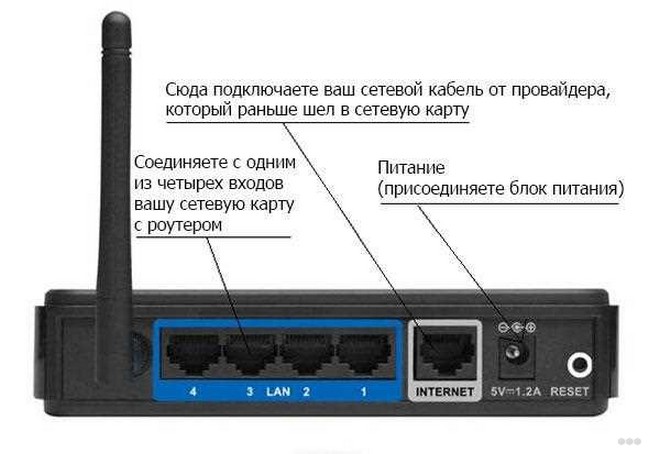
Обратите внимание на 3 главных для нас места:
- LAN порты – выделены синим, но нередко бывают и желтым. Ключевое отличие – они подписаны как LAN, и обычно их несколько одного цвета. Порты служат для подключения устройств в вашей домашней локальной сети – компьютера или ноутбука.
- INTERNET или WAN порт – внешняя сеть. Сюда заходит кабель вашего провайдера. Как правило этот порт один, и его выделяют отдельным цветом (в большинстве случаев синий, рисунок подобран для контраста).
- Питание. Его ни с чем не перепутаешь, через него подключат роутер к сети питания. Бывает еще отдельная кнопка для включения, если она есть, тоже не забываем включить.
Важно уточнить «кабель провайдера»: в одних домах в роутер напрямую приходит витая пара (обычный интернет-кабель). В других случаях провайдер ставит отдельную коробочку (модем/терминал/ONT), а уже от нее идет кабель в роутер. В обоих вариантах логика одна: внешний кабель всегда идет именно в WAN/INTERNET, а ваши устройства (ПК, приставка, консоль) – в LAN.
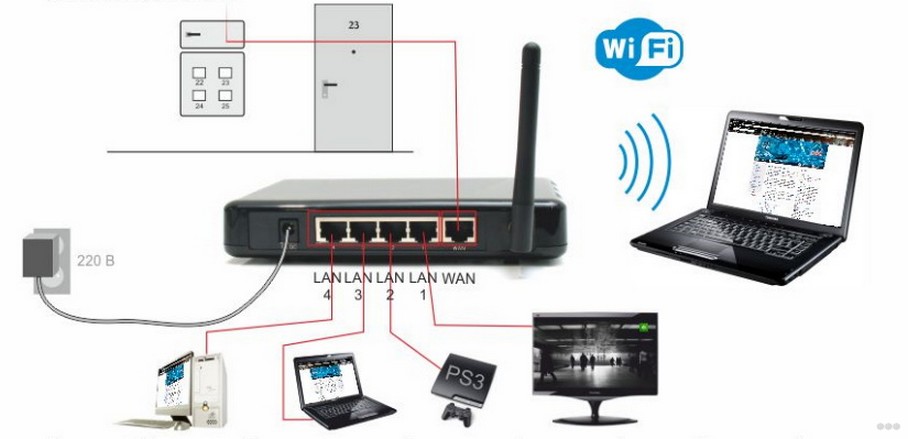
Итоговая схема подключения:
- Включаем питание.
- Подключаем WAN.
- Подключаем LAN.
Шаг 1 – питание
Все этапы очень простые, этот не исключение. Включаем штекер в гнездо питания на роутере и подключаем сам адаптер к сети питания. На маршрутизаторе должны загореться хоть какие-то индикаторы (обычно мигают лампочки питания и вайфай).
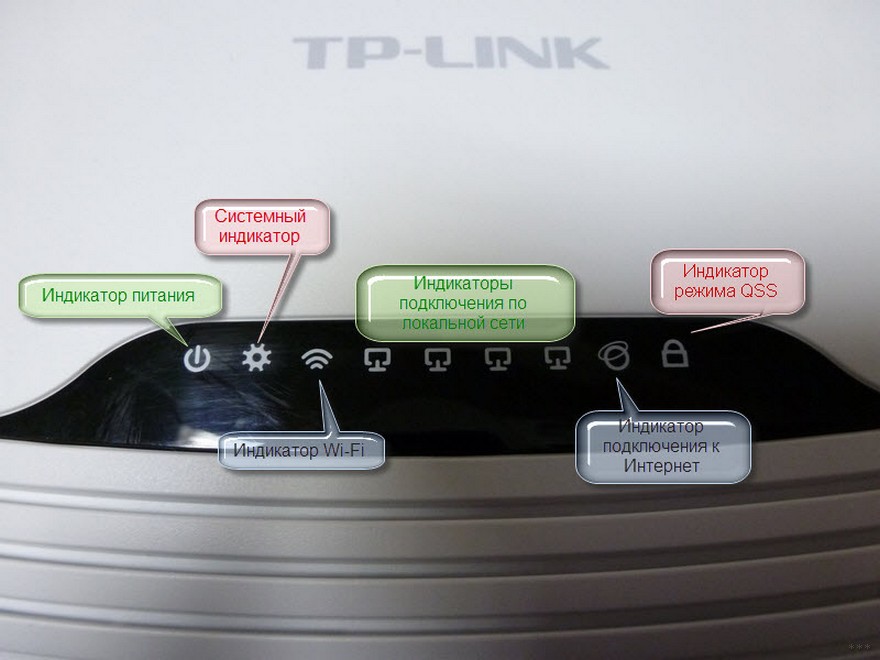
Если ничего не горит – проверяем наличие тока. Может плохо подсоединили? Точно туда? А включен ли сетевой фильтр, если он есть? И самое интересно – может сзади есть еще и кнопка включения роутера? Не забываем включить и ее.
После этого этапа роутер должен «ожить». Приступаем к дальнейшему подключению.
Быстрая проверка по лампочкам: обычно Power должен гореть постоянно, Wi-Fi может мигать, WAN загорается после подключения провода провайдера, а LAN – когда воткнули кабель в компьютер. Если WAN не загорается совсем, чаще всего кабель воткнут не туда или проблема на стороне линии.
Шаг 2 – провайдер
Если вам не нужен интернет на роутере – можно шаг пропустить. Но обычно он людям как раз и нужен. Помним, что для этого есть специальное гнездо – WAN или INTERNET. Подключать нужно именно туда!
Если подключите в порт LAN – интернета не будет! Но есть исключительные модели, где это допустимо.
После подключения этого провода обычно загорается еще один индикатор внешней сети.
Частая бытовая путаница: если у вас есть отдельный «модем/терминал/ONT» от провайдера, то кабель из него (обычно из его LAN-порта) идет в WAN роутера. А если провайдер дал «комбайн» (модем + роутер в одном), то второй роутер подключают аккуратно: либо в режим точки доступа, либо в отдельный порт/режим. Иначе можно получить двойной NAT, от которого иногда страдают игры, онлайн-сервисы и видеозвонки.
Шаг 3 – компьютер
Теперь подключим и сам компьютер (в общем случае и ноутбук) по проводу. Берем патч-корд – тот самый сетевой кабель, который идет в комплекте с роутером (если нет – бегом в магазин). Один конец втыкаем в LAN порт роутера, другой – в сетевую карту на компьютере.
Найти будет не сложно – все порты выглядят одинаково, т.к. идут по одному стандарту – RJ-45:
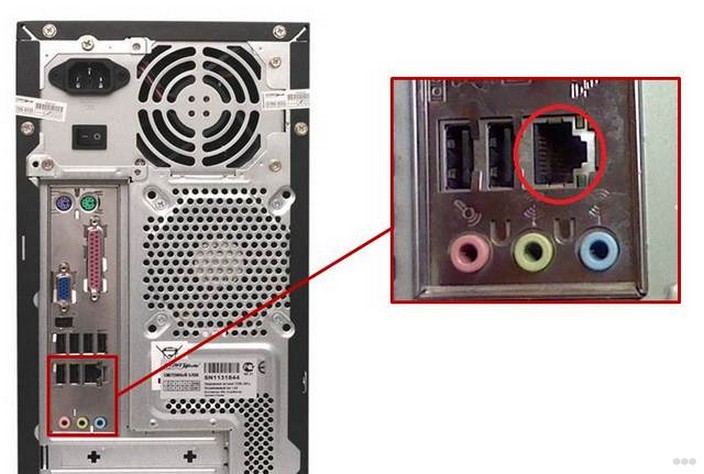
Такое же обычно присутствует и на ноутбуках. После подключения на роутере должен загореться последний интересующий нас индикатор – LAN сети.
Если у вас несколько LAN портов – можно подключиться к любому из них. Разницы нет.
В результате порты должны быть забиты примерно вот так:
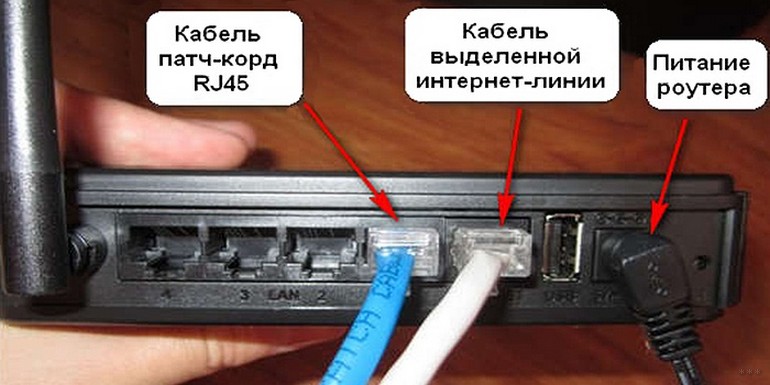
Ошибиться очень трудно. Должны все сделать правильно с первого раза. Все! Больше подключать здесь ничего не надо, и можно переходить к настройке.
Есть и другой способ подключиться к роутеру – через Wi-Fi. Просто выбираем в списке активных сетей нашу, вводим пароль и все. Название сети и пароль обычно тоже пишут на наклейке под дном. Читаем – как подключить компьютер к Wi-Fi.
Если подключаетесь по Wi-Fi с телефона: иногда смартфон «цепляется» к другой сохраненной сети автоматически. Я обычно на время настройки отключаю мобильный интернет/автопереключение Wi-Fi и вручную выбираю сеть нового роутера, чтобы не путаться, куда я на самом деле подключен.
Настройка – очень кратко
Почему очень кратко? Да потому что сам процесс настройки различается от роутера к роутеру. Так что если что-то непонятно – пишите в комментарии, а лучше перейдите к статье про настройку своей модели роутера у нас на сайте – там будет все в деталях и со всеми нюансами. Ниже даю универсальный алгоритм для всех моделей.
Шаг 1 – вход в панель
Сначала нужно войти в веб-конфигуратор. Лучший способ – заглянуть под роутер и на наклейке посмотреть актуальные данные для входа в панель управления, логин и пароль. Выглядит это примерно так:
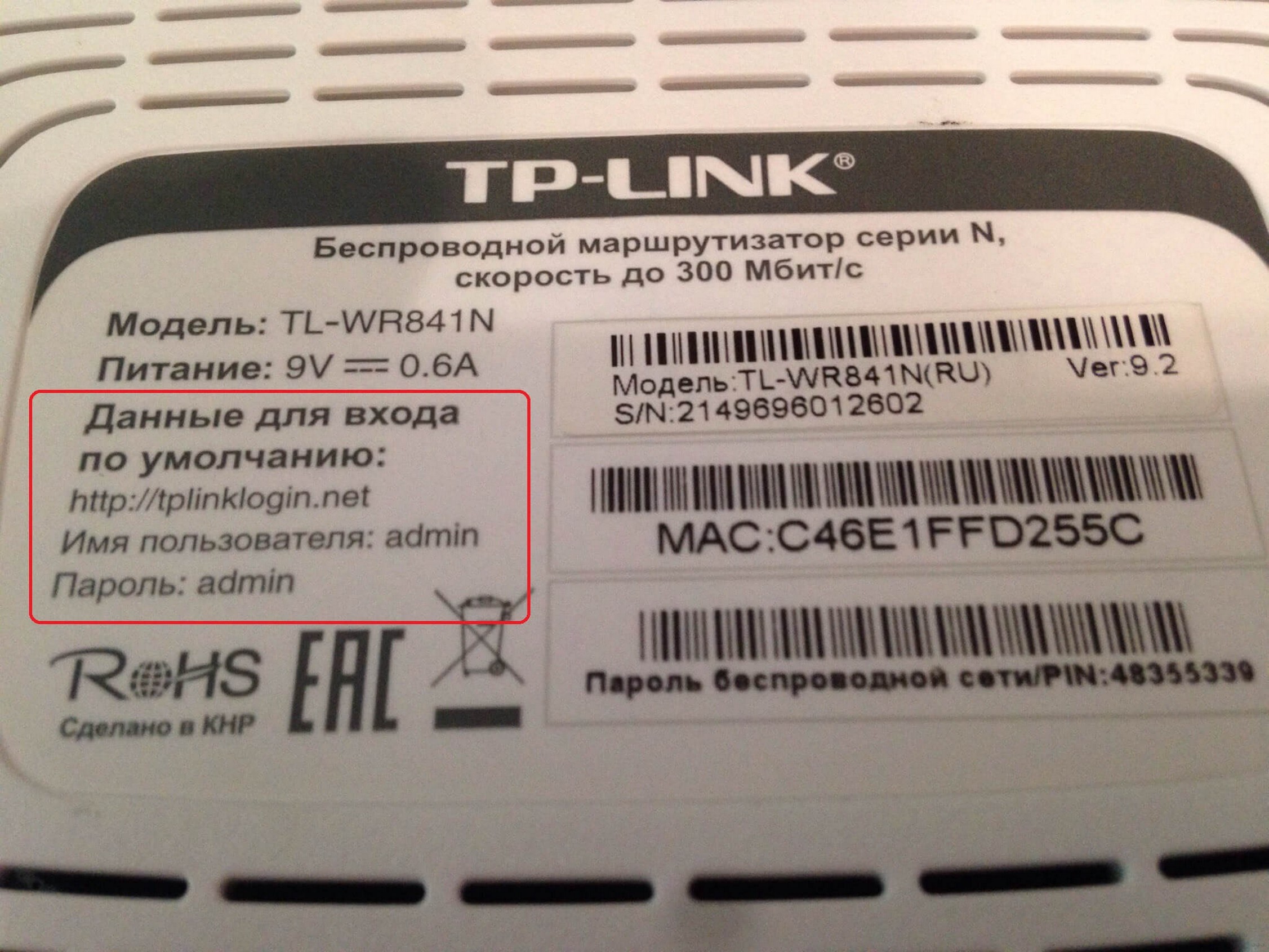
Если ничего не помогает, переходим по следующим ссылкам, по одной из них должно появиться окошко ввода логина и пароля:
192.168.0.1
192.168.1.1
Логин и пароль смотрятся на той же наклейке, но обычно они стандартные чуть ли не везде admin и admin. Читаем – как попасть в настройки роутера.
Актуальный момент по безопасности: сейчас многие роутеры уже не пускают с «admin/admin» по умолчанию. Часто либо пароль уникальный и написан на наклейке, либо при первом входе роутер просит придумать новый пароль администратора. Это нормально и даже правильно: меньше шансов, что кто-то «залезет» в ваш роутер.
Шаг 2 – настройка интернета
И тут начинаются большие расхождения. Как попали в конфигурацию, ищите мастер настройки. Он проведет вас по шагам и все настроит сам. Что здесь важно – найти договор с вашим провайдером, где идут логин и пароль от самого интернета. В процессе настройки придется их вбить здесь. В итоге роутер должен подключиться к интернету.
Подсказка из практики: если провайдер говорит, что у вас «динамический IP» или «интернет без логина/пароля», то часто достаточно выбрать автоматическое получение адреса (DHCP/IPoE). А вот PPPoE/L2TP/PPTP обычно требуют логин/пароль или адрес сервера. Если сомневаетесь – лучше уточнить у провайдера, иначе можно часами гадать «почему нет интернета» при идеально подключенных проводах.
Подробно про полную настройку интернета и Wi-Fi на любой модели роутера – можете глянуть в этой инструкции.
Шаг 3 – настройка Wi-Fi
Если пользуетесь мастером настройки – вы тоже пройдете через этот этап. Главное здесь – задать имя вашей Wi-Fi сети – сделайте это понятным для себя. И очень важно – поменяйте пароль к беспроводной сети, чтобы ни один сосед не смог подключиться.
Какой пароль я считаю нормальным: не меньше 10–12 символов, буквы + цифры, без «12345678» и без адреса квартиры. А в типе защиты лучше выбирать WPA2 (AES) или WPA2/WPA3, если есть такой вариант. Если после включения WPA3 у старых устройств пропадает подключение, переключитесь на смешанный режим WPA2/WPA3 или обратно на WPA2 (AES) – это обычная совместимость, а не «поломка роутера».
Читаем – как изменить пароль от Wi-Fi.
Шаг 4 – пароль от роутера
И в конце всей настройки очень важно не забыть сменить сам пароль на роутер (ну который у всех одинаковый admin) – так мы обережем свою квартиру от иноземного вмешательства злых хакеров, и будем жить долго и счастливо.
Про WPS скажу отдельно: это удобно (подключение без ввода пароля), но с точки зрения безопасности спорная штука. Если вам WPS не нужен – я бы его отключил в настройках. А если нужен – хотя бы не оставляйте его включенным «навсегда», включили на минуту для подключения и выключили.
Мини-диагностика, если «не работает»
Чтобы не бегать по кругу, я обычно проверяю вот это (по порядку):
- Питание: Power горит? Блок питания родной? В розетке точно есть ток?
- Кабель провайдера: воткнут в WAN/INTERNET, а не в LAN? Индикатор WAN загорается?
- Компьютер: кабель воткнут в LAN, индикатор LAN горит/мигает?
- IP на компьютере: стоит «Получать IP-адрес автоматически» (DHCP), а не ручные значения от старой сети.
- Перезагрузка: выключить роутер из розетки на минуту и включить снова. Банально, но часто лечит «зависшие» порты и интернет-сессию.
Жизненный пример: вы заменили старый роутер на новый, все провода воткнули правильно, Wi-Fi есть, а интернета нет. В половине случаев причина в том, что провайдер привязывает интернет к MAC-адресу старого роутера. Тогда либо нужно «клонировать MAC» в настройках WAN, либо позвонить провайдеру и попросить снять привязку. Это не поломка, просто особенность учета у некоторых операторов.
FAQ
Можно ли подключить компьютер к роутеру без кабеля?
Да, можно по Wi-Fi: выбираете сеть роутера, вводите пароль с наклейки и заходите в настройки. Но для первичной настройки кабель часто проще: меньше шансов, что сигнал будет слабым или телефон «переключится» на другую сеть.Я воткнул провод провайдера в LAN, а интернет не появился. Почему?
Потому что интернет-кабель должен быть в WAN/INTERNET. LAN – это «внутренняя сеть» для ваших устройств. Исключения бывают, но это редкость и обычно настраивается отдельно.Почему страница 192.168.0.1/192.168.1.1 не открывается?
Чаще всего вы не подключены к роутеру (сидите на другом Wi-Fi или на мобильном интернете), либо у роутера другой адрес. Я бы сначала подключился к роутеру по кабелю или к его Wi-Fi, а затем уже пробовал зайти в панель.Что лучше: 2,4 ГГц или 5 ГГц?
Если роутер близко и хотите стабильное видео/онлайн – чаще выигрывает 5 ГГц. Если далеко и через стены – обычно надежнее 2,4 ГГц. Я всегда проверяю оба варианта на месте и оставляю тот, где меньше «отвалов». Подробно про разбор обеих частот.Нужно ли обновлять прошивку роутера сразу?
Если роутер новый – я обычно сначала настраиваю интернет и Wi-Fi, проверяю что все работает, и только потом обновляю прошивку через официальный интерфейс роутера. Во время обновления питание лучше не дергать, иначе можно получить проблемы. Читаем – как обновить прошивку роутера.
Вот и все! Больше здесь ничего не придумаешь. Детали нужно смотреть уже конкретно под свою модель или просто задать вопрос в комментариях ниже. Обязательно ответим!
Видео
А для тех, кто не любит читать, есть классное видео по теме:



Спасибо!
Перепутали сначала провода сети и интернета. поменяли и все сразу заработало. переезд штука такая
не подключится он никак – надо обязательно ноутбук
У меня не получается. Комп не заходит в браузер. Нет интэрнэта
Если хотите получить хороший ответ, пишите хороший вопрос со всеми деталями – что за устройства, что именно делалось и вводилось, какие ошибки или сообщения были получены. И вот тогда поговорим
На ПК инет от смарта подключенного как модем.можно ли подружить роутер netis mw5240 с ПК для раздачи инета?
У меня тоже MW5240 – обзор и настройка есть на этом же сайте.
Так суть – он поддерживает подключение смартфона по USB. Не проще ли организовать так?
Скажи Ботан, можно ли подключить модем к роутеру (хочу Ройтер в чердаке установитьи а модем на крыше и подключить к роутеру уизби кабелем) чтоб он потом раздавал вайфай ?
Можно так сделать ?
Если сам роутер поддерживает модем – а почему бы и нет. Единственное – USB кабель такой длины – сомнительное решение, как по цене, так и по возможности запуска. Дешевле и надежнее, возможно, будет взять самый недорогой роутер с поддержкой USB, а от него выкинуть витую пару до дома.
Не можем подключить роутер ттк к компьютеру
Купили роутер Wi-Fi роутер D-LINK DIR-620S,
Не можем согласовать с компьютером. Или где у вас искать инструкцию? Спасибо
Например, вот здесь:
https://wifigid.ru/d-link/dir-620-nastrojka-wi-fi
Ботаник,статья называется “Как подключить роутер к компьютеру: самая полная инструкция”,а рассказывает как подключить компьютер к роутеру. Элементарную логику выключил. Найди отличия?
Допустим. А разница то где?
приобрёл роутер Мегафон mr 150-5 и к нему sim-карту. Подскажите пошагово как установить интернет на компьютере.