
Кто хоть раз не сталкивался с проблемой, когда красный крестик просто намертво повис на значке интернета и, конечно же, доступа к глобальной сети нет. Данное подключение или так называемый значок обычно отображается в правом нижнем углу экрана.


В зависимости от типа подключения он может иметь разную иконку. В первую очередь сразу возникает вопрос – а почему так происходит. Если вы подключены через роутер, то есть несколько вариантов, но чаще всего проблема возникает из-за кабеля, сетевого адаптера, роутера или сбоя со стороны провайдера. Чуть реже бывают сбои в самой Windows, драйверах, VPN-программах и виртуальных сетевых адаптерах. Все эти варианты мы рассмотрим в статье, и я приведу все возможные решения по этой проблемке. Если будут возникать какие-то непредвиденные ошибки или вопросы – то пишем об этом в комментариях.
Сразу важный момент. Красный крестик обычно означает, что Windows не видит нормального сетевого подключения. Это не всегда значит, что «сломался интернет» вообще. Например, сайты могут не открываться из-за провайдера, но красный крестик чаще указывает именно на физическое подключение, отключенный адаптер, драйвер или отсутствие Wi-Fi соединения. Поэтому сначала проверяем простые вещи, а уже потом лезем в DNS, прокси, команды и переустановку драйверов.
ПОМОЩЬ! Я постарался писать инструкции таким образом, чтобы они подошли для разных версий Windows: 7, 8, 10 и 11. Но если у вас возникнут трудности или вы захотите задать свой вопрос – то смело пишите в комментариях, и я вам отвечу.
Автономное исправление ошибок

- Нажмите по подключению правой кнопкой и выберите «Диагностика неполадок»;
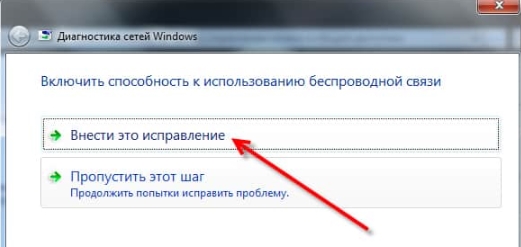
- Система постарается решить проблему самостоятельно, если найдет какие-то проблемы. Далее выберите «Внести эти исправления»;
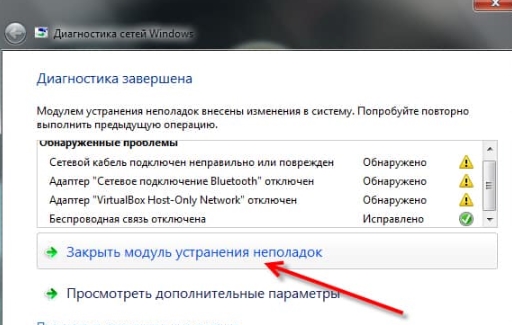
- В конце нажимаем «Закрыть модуль устранения неполадок».
В Windows 10 и Windows 11 этот инструмент может называться немного иначе. В Windows 10 можно открыть «Пуск» – «Параметры» – «Сеть и Интернет» – «Состояние» и запустить средство устранения неполадок сети. В Windows 11 путь обычно такой: «Пуск» – «Параметры» – «Система» – «Устранение неполадок» – «Другие средства устранения неполадок». Там ищем сетевой адаптер или подключение к интернету и запускаем проверку.
Этот способ не всегда чинит проблему, но он полезен как первый шаг. Windows может сама включить отключенный адаптер, сбросить часть сетевых параметров или показать понятную причину: «Сетевой кабель не подключен», «Проблема с драйвером» или «Шлюз по умолчанию недоступен». Если после диагностики появится конкретная ошибка, уже можно двигаться точнее, а не нажимать все подряд.
Первые действия
В первую очередь давайте проверим соединение. Если у вас кабель идет напрямую от провайдера к компу или ноуту, то проверьте его целостность. У меня как-то у знакомого кот перегрыз кабель, а он полдня убил на то, чтобы понять, в чем проблема. На всякий случай я бы вытащил и поплотнее вставил кабель в нужный порт. Если это не помогло, то есть смысл позвонить провайдеру и уточнить, нет ли аварии на линии, блокировки по оплате или работ на оборудовании.
Еще один простой тест – проверить интернет на другом устройстве. Если дома есть телефон, ноутбук, планшет или второй компьютер, подключите его к той же сети. Если интернета нет везде, проблема чаще всего не в конкретном компьютере, а в роутере, модеме, кабеле или у провайдера. Если на телефоне Wi-Fi работает, а красный крестик только на компьютере, тогда уже смотрим адаптер, драйверы, настройки Windows и виртуальные подключения.
Если Windows пишет именно «Сетевой кабель не подключен», хотя кабель вставлен, посмотрите отдельную инструкцию про ошибку с сетевым кабелем. Там эта проблема разобрана отдельно: кабель, штекер, LAN-порт, сетевая карта и настройки адаптера.
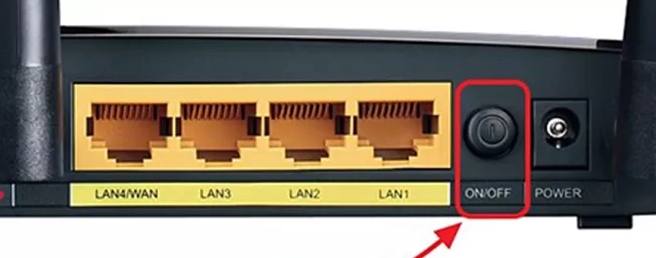
Если у вас подключение идет от роутера или модема, то также проверьте, чтобы кабель был целостным и плотно сидел в порту. Можно попробовать роутер или модем перезагрузить. Для этого на аппарате должна быть специальная кнопка, которая включает или выключает маршрутизатор. Если кнопочки нет, то можно просто выдернуть его из розетки, а потом подключить обратно. Только подождите хотя бы минуту, чтобы роутер нормально выключился, сбросил зависшие процессы и снова получил параметры от провайдера.
Если у вас стоит не только роутер, но и отдельный оптический терминал, модем или другое устройство провайдера, перезагрузите и его тоже. Делать лучше по порядку: сначала выключаем роутер и модем из розетки, ждем примерно минуту, включаем модем или терминал провайдера, ждем пока он полностью загрузится, а уже потом включаем роутер. Иногда после резкого отключения света или сбоя на линии именно такая последовательность помогает вернуть подключение.
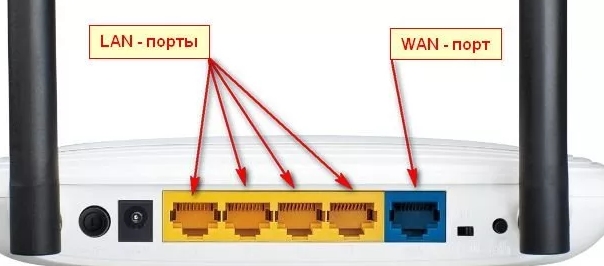
Посмотрите внимательно на роутер, вытащите и опять вставьте кабель от провайдера и проверьте его целостность. Можно также выйти в подъезд и посмотреть – не перерезал ли его кто-то, бывали и такие случаи. Посмотрите на индикаторы: при подключении к 1 порту должен гореть 1 индикатор локального подключения. Если он не горит, то возможно кабель поврежден, порт не работает или адаптер на компьютере отключен. Иногда бывает, что порт просто сгорел, поэтому просто возьмите кабель и переключите в другой свободный LAN вход.
Если после всех этих проверок интернета все равно нет, но с кабелем и роутером вроде бы все нормально, можно посмотреть общую инструкцию что делать, если нет подключения к интернету. Там собраны похожие ситуации, когда причина может быть не только в красном крестике, но и в DNS, роутере, провайдере или настройках Windows.
Проверка сетевого модуля
Модуль может быть просто выключен, при этом его мог деактивировать сам пользователь или это можно сделать с помощью кнопок. Но мы постараемся проверить, включен ли он вообще.
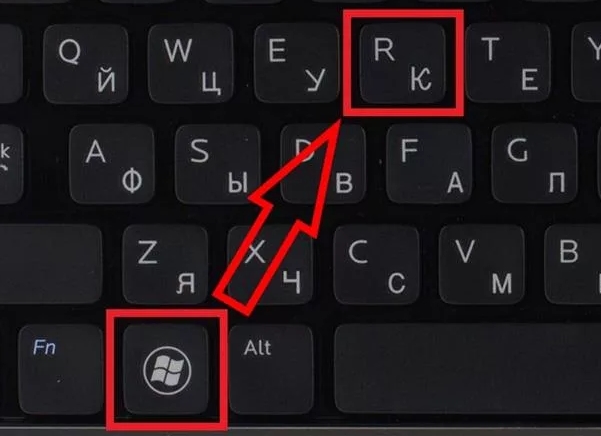
- Найдите на клавиатуре вспомогательную клавишу и английскую R – нажмите одновременно.
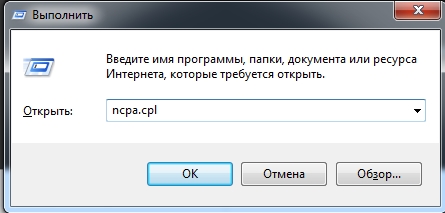
- Впишите команду «ncpa.cpl»;
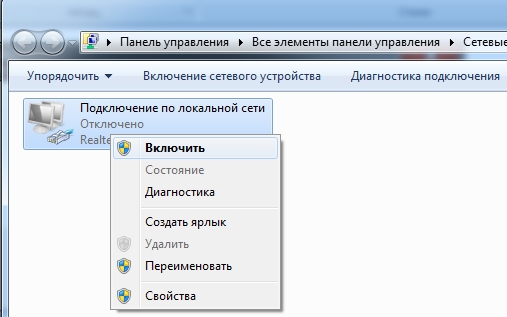
- Если у вас ноутбук, то может быть два подключения, а у компьютера чаще всего будет одно. Если оно горит серым цветом, а сверху вы видите надпись «Отключено», то сетевая карта просто выключена. Нажимаем правой кнопкой и выбираем «Включить».
Команда «ncpa.cpl» удобна тем, что открывает классическое окно сетевых подключений почти во всех популярных версиях Windows. В Windows 11 можно попасть туда и через интерфейс: «Параметры» – «Сеть и Интернет» – «Дополнительные сетевые параметры» – «Дополнительные параметры сетевого адаптера». Но через команду быстрее и проще, особенно когда не хочется искать нужный пункт в новом меню.
Обратите внимание на состояние адаптера. Если написано «Отключено» – включаем. Если написано «Сетевой кабель не подключен» – проверяем кабель, порт роутера и сам LAN-разъем. Если адаптера вообще нет в списке, тогда уже идем в «Диспетчер устройств» и смотрим драйверы. Не нужно сразу менять IP и DNS, если Windows даже не видит физическое подключение.
Проблема с драйверами
Вообще драйвера при установке системы устанавливаются автоматически. Но бывает, что такое не происходит или вообще ПО для железа ломается в результате каких-то программ, обновлений или чистильщиков системы. Поэтому нам нужно пройти в диспетчер устройств и все проверить.
- Нажимаем на наше любимое сочетание клавиш: + R.
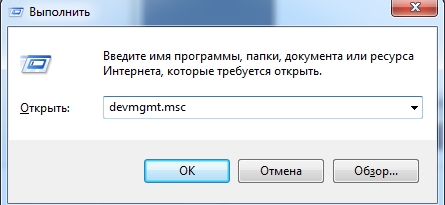
- Прописываем «devmgmt.msc».
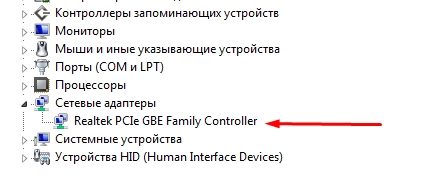
- Попав внутрь, заходим в раздел «Сетевые адаптеры». Если у вас ноутбук, вы также тут должны видеть и Wi-Fi модуль. Смотрите, чтобы на них не было никаких крестиков, восклицательных знаков и стрелочек. Если на нем будет стрелочка, то нажимаем правой кнопкой и выбираем «Задействовать» или «Включить устройство».
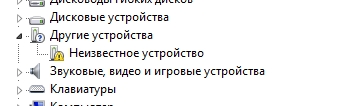
- Если вообще сетевого подключения нет, то это значит, что на нем не установлены сетевые драйвера, а сам адаптер может находиться в разделе «Другие устройства».
Можно попробовать переустановить драйвера для сетевой карты. Если есть возможность и у вас ноутбук, то попробуйте подключиться по Wi-Fi. Или придется просить у знакомого с интернетом скачать драйвер для своей «машины». Самый правильный вариант – скачивать драйвер с официального сайта производителя ноутбука, материнской платы или сетевого адаптера. Для ноутбуков это обычно сайт ASUS, Lenovo, HP, Acer, MSI, Dell и так далее, а для сетевых карт – сайт Realtek, Intel, TP-Link и других производителей.
Не советую ставить первый попавшийся драйвер с неизвестного сайта, особенно если он идет в виде непонятного установщика. Лучше узнать точную модель устройства и скачать драйвер вручную. Если интернет на этом компьютере не работает, можно скачать файл на телефон или другой компьютер, а потом перенести его через флешку или USB-кабель.
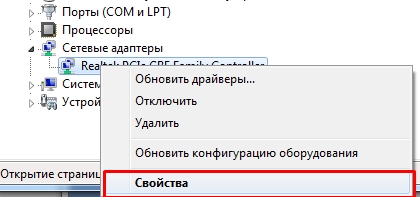
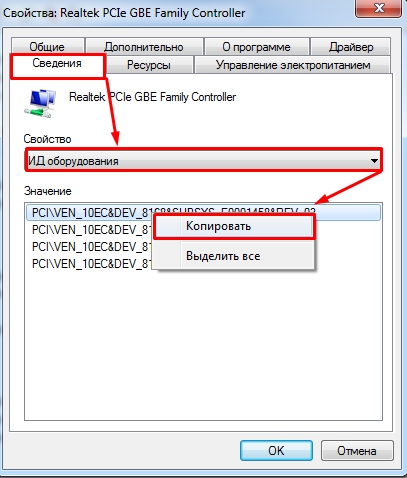
Заходим в свойства адаптера, нажав по нему правой кнопкой мыши. Теперь далее во вкладку «Сведения», установите «Свойства» как на картинке ниже и скопируйте первую строчку. На всякий случай я бы скопировал наименование сетевой карты. Если официальный сайт производителя найти не получается, можно использовать поиск по ID оборудования. Раньше для этого часто использовали devid.info, но я бы оставил его как запасной вариант, а не как основной способ установки драйвера.
Для ноутбуков у меня есть отдельная подробная статья по установке «дров» тут. Ничего сложного там нет, но понадобится доступ в интернет.
Важное уточнение. Если в «Диспетчере устройств» адаптер есть, но рядом с ним стоит желтый восклицательный знак, это часто указывает на проблему с драйвером. Если адаптера нет вообще, включите отображение скрытых устройств через верхнее меню «Вид» – «Показать скрытые устройства». Если и после этого сетевой карты нет, причина может быть в BIOS/UEFI, аппаратной поломке или в том, что нужный драйвер вообще не установлен.
Красный крестик на Wi-Fi
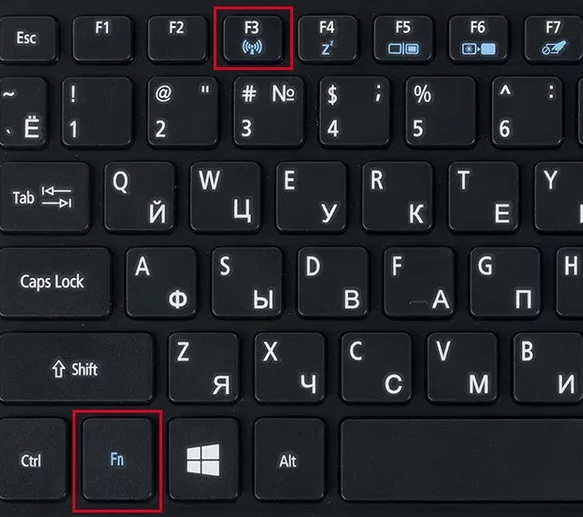
Еще раз проверьте, чтобы Wi-Fi модуль был включен. Его, кстати, можно нечаянно выключить с помощью сочетания клавиш: Fn и вспомогательная клавиша в строке «F», чаще всего это F2. Нужно просто найти значок «беспроводной сети» в строке «F» и нажать одновременно на Fn и эту клавишу. На разных ноутбуках это может быть не F2, а F3, F5, F7, F12 или отдельная кнопка на корпусе.
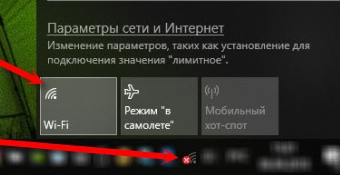
Также обязательно проверьте режим «В самолете». В Windows 10 и Windows 11 его можно включить случайно через боковую панель быстрых настроек. Нажмите на значок сети, звука или батареи в правом нижнем углу и посмотрите, не активен ли режим полета. Если он включен, Wi-Fi и Bluetooth могут быть отключены полностью, а пользователь в это время думает, что сломался драйвер.
Если модуль включен, то попробуйте проверить, подключены ли вы вообще к нужной беспроводной сети. Нажмите по подключению и проверьте, чтобы рядом была нужная сеть. Попробуйте к ней подключиться повторно и удалите ее, если вы уже к ней подключены. После удаления сети Windows попросит заново ввести пароль – это помогает, если старый пароль был сохранен неправильно или настройки сети повреждены.
Если беспроводные сети вообще не отображаются, проблема может быть в выключенном Wi-Fi модуле, драйвере или службе WLAN. Для такой ситуации есть отдельная статья про отсутствие беспроводных подключений. А если Wi-Fi подключен, но сайты не открываются, тогда это уже другая история – можно посмотреть инструкцию про Wi-Fi без доступа к интернету.
Интернет есть, а значок показывает что нет
Как убрать красный крестик на значке интернета, если он все же есть? С таким я встретился недавно в Windows 7, но видел аналогичную проблему у моего знакомого на десятке. Данная ошибка возникает чаще всего из-за конфликта подключений. Особенно это касается виртуальных подключений. У меня стояла программа, которая при запуске виртуально создавала новый коннект и мешала основному. После удаления этого приложения все встало на свои места.
На текущий день похожую проблему часто создают VPN-клиенты, эмуляторы, виртуальные машины, программы для прокси, корпоративные защитные клиенты и разные сетевые фильтры. Например, браузер открывает сайты, а Windows все равно показывает «Нет подключения». Это может происходить из-за того, что системная проверка доступа к интернету не проходит через виртуальный адаптер или блокируется сторонним ПО.
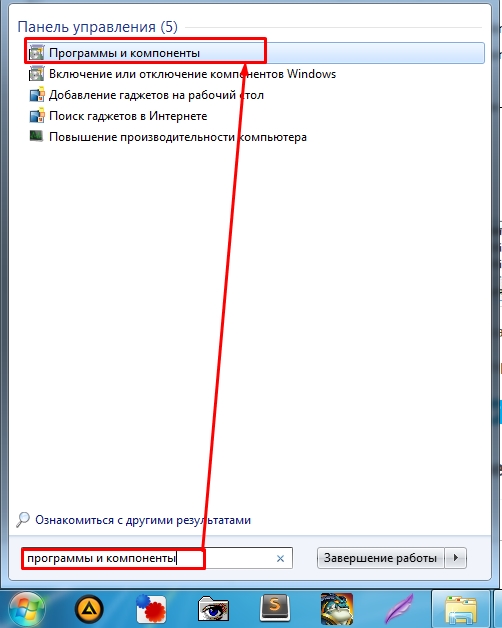
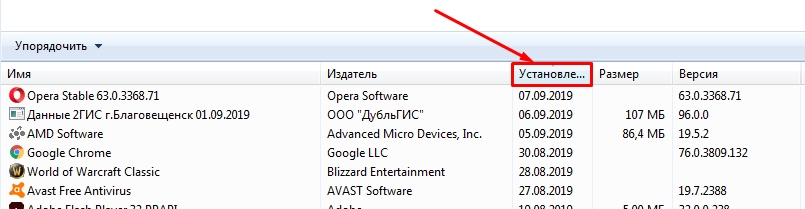
Заходим в «Программы и компоненты». Далее установите сортировку по дате и удалите лишнюю программу, которая в теории может мешать подключению.
Только не удаляйте все подряд. Сначала вспомните, что вы ставили перед появлением проблемы: VPN, антивирус, сетевой фильтр, виртуальную машину, программу для раздачи интернета, эмулятор Android или софт для работы. Если программа нужна для работы, лучше сначала просто отключить ее автозапуск или временно выключить сетевой адаптер этой программы в «Сетевых подключениях». Если после перезагрузки крестик пропал, значит причина действительно была в конфликте подключений.
Сброс сетевых настроек
Если кабель целый, роутер работает, адаптер включен, драйвер стоит, но красный крестик все равно висит, можно сделать сброс сети. Этот способ помогает, когда в Windows сломались параметры TCP/IP, DNS, прокси, виртуальные адаптеры или старые сетевые профили. Но использовать его лучше после простых проверок, а не самым первым действием.
Перед сбросом. После сброса сети могут удалиться сохраненные Wi-Fi сети, ручные IP-адреса, прописанные DNS, прокси, часть VPN-подключений и виртуальные сетевые адаптеры. Если у вас рабочий компьютер с корпоративным VPN, сначала запишите нужные данные или уточните их у администратора.
В Windows 10 откройте «Пуск» – «Параметры» – «Сеть и Интернет» – «Состояние» – «Сброс сети». Нажмите «Сбросить сейчас», подтвердите действие и дождитесь перезагрузки. Подробно этот вариант разобран в отдельной инструкции про сброс сетевых настроек Windows 10.
В Windows 11 путь немного другой: «Пуск» – «Параметры» – «Сеть и Интернет» – «Дополнительные сетевые параметры» – «Сброс сети». После этого также нажимаем «Сбросить сейчас» и перезагружаем компьютер. Если нужна отдельная инструкция именно для новой системы, смотрите материал про сброс настроек сети в Windows 11.
Можно также выполнить сброс через командную строку от имени администратора. Нажмите правой кнопкой по «Пуск», выберите «Терминал Windows (Администратор)» или «Командная строка (Администратор)» и по очереди выполните команды:
ipconfig /flushdns
netsh winsock reset
netsh int ip reset
После выполнения команд обязательно перезагрузите компьютер. Эти команды сбрасывают DNS-кэш, Winsock и параметры TCP/IP. Простыми словами – Windows заново пересобирает часть сетевой логики, которая отвечает за подключение. Если проблема была в поврежденных сетевых параметрах, после перезагрузки крестик может пропасть.
Дополнительные советы
Убедитесь, чтобы на вашем компьютере не было вирусов. Если есть возможность, то скачайте новые базы данных и полностью проверьте свой компьютер антивирусной программой. На Windows 10 и Windows 11 можно начать с встроенного «Безопасность Windows»: «Пуск» – «Параметры» – «Конфиденциальность и безопасность» или «Обновление и безопасность» – «Безопасность Windows» – «Защита от вирусов и угроз». Запустите сначала быструю проверку, а если есть подозрения – полную.
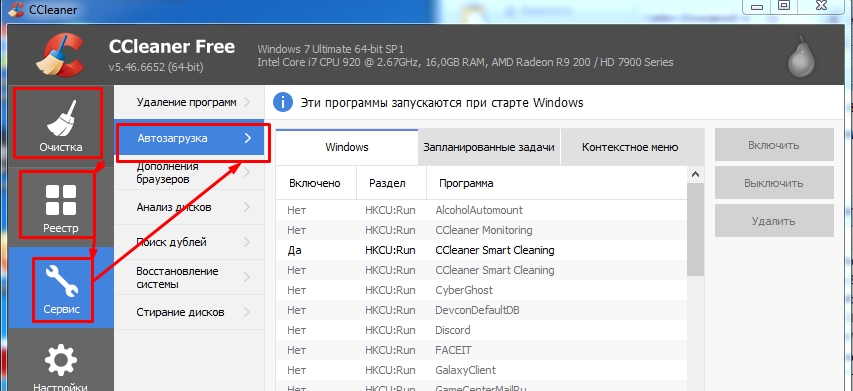
Почистите свой компьютер от лишнего хлама и также уберите лишнее из автозагрузки. Самый простой способ – использовать встроенные средства Windows или проверенную утилиту. Раньше для этого часто советовали «CCleaner», но с чисткой реестра я бы был аккуратнее: неправильное удаление записей редко ускоряет компьютер, зато иногда создает новые ошибки. Для автозагрузки проще открыть «Диспетчер задач» – «Автозагрузка» и отключить подозрительное ПО, которое не нужно при старте Windows.
Один раз мне помогло только восстановление системы. При этом интернет был везде, кроме моего компьютера. В таком случае скорее всего ломаются какие-то системные файлы и папки, и решить проблему можно только так. Но перед восстановлением системы я бы все равно проверил кабель, адаптер, драйвер, VPN, прокси и сброс сети. Восстановление – это уже более серьезный шаг, особенно если на компьютере есть важные программы и рабочие настройки.
Если проблема появилась сразу после обновления Windows, установки драйвера или новой программы, попробуйте откатить последнее изменение. В «Диспетчере устройств» можно открыть свойства сетевого адаптера, перейти во вкладку «Драйвер» и нажать «Откатить», если кнопка активна. Если ставили VPN, антивирус или сетевой фильтр, временно удалите или отключите его. Очень часто красный крестик появляется не сам по себе, а после конкретного изменения в системе.
FAQ
Что означает красный крестик на значке интернета?
Чаще всего он означает, что Windows не видит активного сетевого подключения. При проводном интернете это может быть кабель, LAN-порт, сетевая карта или драйвер. При Wi-Fi – выключенный модуль, режим «В самолете», проблема с драйвером или отсутствие подключения к сети. Если интернет не работает только на одном компьютере, значит сначала проверяем именно этот компьютер.
Почему на телефоне интернет есть, а на компьютере красный крестик?
Потому что телефон и компьютер используют разные сетевые адаптеры и разные настройки. На телефоне может работать Wi-Fi, а на компьютере может быть отключена сетевая карта, сломан драйвер или поврежден кабель. Если другие устройства работают нормально, провайдер и роутер, скорее всего, живы. В таком случае идем по статье: проверяем адаптер через «ncpa.cpl», потом драйверы, потом сброс сети.
Можно ли сразу переустановить драйвер?
Можно, но я бы не начинал именно с этого. Сначала проверьте кабель, порт, включен ли адаптер и видит ли его Windows. Если в «Диспетчере устройств» рядом с адаптером стоит восклицательный знак или адаптер отображается в «Других устройствах», тогда да – драйвер нужно установить или переустановить. Лучше брать его с сайта производителя ноутбука, материнской платы или самого сетевого адаптера.
Что делать, если после сброса сети стало еще хуже?
После сброса сети Windows может забыть Wi-Fi сети, VPN, ручные IP-адреса и DNS. Поэтому сначала заново подключитесь к своей Wi-Fi сети и введите пароль. Если у вас был прописан статический IP или рабочий VPN, их придется настроить снова. Если ничего не помогает, вернитесь в «Диспетчер устройств», удалите сетевой адаптер с галочкой переустановки драйвера только в крайнем случае, перезагрузите компьютер и установите драйвер заново.
Красный крестик может быть из-за провайдера?
Да, но не всегда. Если кабель идет напрямую от провайдера в компьютер, а Windows пишет, что кабель не подключен, причина может быть на линии провайдера. Если у вас роутер, а красный крестик только на компьютере, то чаще виноват кабель между роутером и ПК, LAN-порт, адаптер или настройки Windows. Самый быстрый способ понять направление – проверить интернет на другом устройстве.
Стоит ли менять DNS, если на значке красный крестик?
Обычно нет. DNS имеет смысл менять, когда подключение есть, но сайты не открываются или открываются не все. Красный крестик чаще говорит о том, что Windows не видит само подключение. Поэтому сначала проверяем физику: кабель, порт, Wi-Fi модуль, адаптер и драйвер. DNS оставляем на потом.
Что делать, если ничего из статьи не помогло?
Проверьте подключение на другом устройстве, попробуйте другой кабель, другой LAN-порт роутера и загрузку компьютера без лишних программ в автозагрузке. Если с другим кабелем и портом ситуация не меняется, а адаптер пропадает из «Диспетчера устройств», возможна аппаратная проблема. В таком случае для ПК можно временно купить USB-LAN или USB-Wi-Fi адаптер и проверить, заработает ли сеть через него. Если заработает, встроенный адаптер или его порт действительно могут быть неисправны.



ставлю лайк, топ комьюнити

И вам спасибо! Работаем… иногда)
Помогли, спасибо
Была проблема именно с проводом, а оказалось все банально, он просто выпал из гнезда. Как птенец прям
Делал все, ничего не помогает. На ноутбуке так и горит крест, что б я не делал. С проводным подключение тоже самое, менял винду, ставил дрова, не помогает
Так на каком этапе проблема находится?
1. Был там вайфай?
2. В Диспетчере Устройств есть?
3. А в параметрах адаптеров?
4. Спецутилиты, клавиши Fn?
Если вы подключены к провайдеру на прямую, то звоним им. Если через роутер, то заново его настраиваем. Если не поможет, то покупаем новый маршрутизатор, скорее всего время его уже пришло
У меня такая проблема на ноутбуке сеть горит крестиком при этом, когда наводишься, показывает, что есть доступные подключения, нажимаю, и там нет списка вай фай, прошу поддержки в решении проблемы
Что-то с модулем, драйвера пробовали переустанавливать? Я бы установил их с официального сайта производителя. Если у вас ноутбук – зайдите на их сайт и скачайте дрова для вашего бука.
У меня горит красный крест на значке интернета но список есть и инет есть а как его убрать? Помогите прошу


Если начисто, он появляется тогда, когда совсем сети нет. А у вас все хорошо(
У меня горит красный крест на значке интернета но и- инет есть
Помогли очень. Спасибо.
Мне не помогло, интернета всë равно нет
Вы звонили провайдеру. Может у них на линии какие-то проблемы. Также можно посмотреть в сторону роутера – посмотрите на индикаторы. Должны гореть WAN индикатора и LAN, если вы к нему подключены. Можно попробовать обновить прошивку роутера, если все со остальным в порядке. Делается это через меню настроек маршрутизатора.
Огромное спасибо👍 очень помогло. Сразу включила вай фай. Все доступно.
Спасибо!!!! Очень понятно все рассказали. По вашей инструкции все проверила. У меня сетевая карта была отключена. Все исправила!!! Ура!
Крест стоит на телефоне. На который выходишь по команде подключиться К нему не подключиться. Следовательно и на беспроводном стоит крест
Напишите подробнее и со знаками припанания – что именно не так. Пока что – ничего не понятно из того, что вы написали