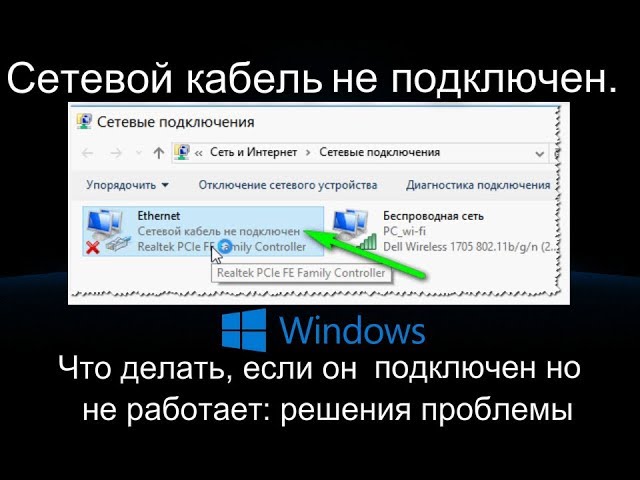
Всем привет! Если вы попали на эту статью, то значит, как и я в свое время, столкнулись с проблемой, когда в сетевых подключениях рядом с вашей сетевой картой висит текст: «Сетевой кабель не подключен». Чаще всего при этом еще горит красный крестик на значке сети. Это означает, что Windows не видит активного проводного (Ethernet) соединения. Ситуация не связана с Wi‑Fi – она возникает именно при проводном подключении и может появляться в разных версиях Windows, включая Windows 7, 8, 10 и 11.
- В чем причина
- Первые действия
- Причина 1: Кабель не подключен с той стороны
- Причина 2: Поврежден сетевой кабель
- Причина 3: Настройка сетевого адаптера
- Причина 4: Проблемный драйвер
- Дополнительные проверки
- FAQ – Часто задаваемые вопросы
- Почему Windows пишет «сетевой кабель не подключен», хотя кабель вставлен?
- Как быстро проверить, в чем проблема – кабель или компьютер?
- Что такое «Speed & Duplex» и зачем его менять?
- Можно ли решить проблему без техподдержки провайдера?
- Стоит ли менять сетевую карту или порт?
- Видео
- Задать вопрос автору статьи
В чем причина
По сути это сообщение означает, что ваш компьютер не «видит» электрический сигнал от сетевого кабеля. Проблема может быть как в физическом уровне (сам кабель, разъем, порт), так и в программном (драйвер, настройки, система). Ниже я разберу все возможные причины и покажу, как их проверять и устранять.
Первые действия
Когда я сам сталкивался с такой проблемой, я начинал с самых простых шагов. Сделайте тоже самое:
- Вытяните кабель и снова плотно вставьте его в компьютер и в роутер/свитч/модем.
- Проверьте, чтобы защелка на разъеме щелкнула – без этого контакт может быть неполным.
- Перезагрузите компьютер.
- Перезагрузите роутер/модем (выдерните питание на 10‑15 секунд и вставьте обратно).
Эти базовые шаги помогают часто, потому что банально исправляют неплотное соединение или временный сбой оборудования.
Причина 1: Кабель не подключен с той стороны
Бывает, что кабель действительно физически не подключен к источнику сигнала. Например:
- кабель идет не в роутер, а в старый модем;
- кабель упирается в порт, который не предназначен для сети;
- если кабель от провайдера ведет напрямую в ваш ПК, то на линии могут быть работы у провайдера.
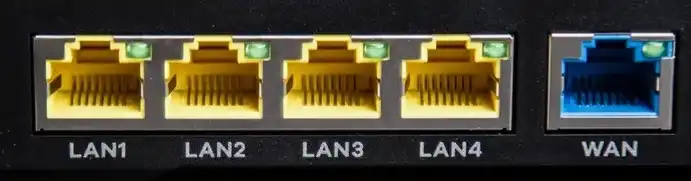
Если кабель идет от провайдера напрямую в сетевую карту и проблема появилась внезапно, стоит позвонить в техподдержку. Иногда на линии проводятся плановые работы или оборудования у провайдера действительно неисправно. Если кабель подключен к роутеру – попробуйте вставить его в другой LAN‑порт на роутере. Иногда один из портов может быть неисправен.
Причина 2: Поврежден сетевой кабель
Самая частая и банальная причина – кабель физически поврежден. Он мог перегибаться под углом, переломиться в пластике возле защелки или просто отслужить свой срок.
Если на кабеле есть трещины, места изгиба, раздавленные участки или защелка сломана, сигнал может не передаваться, даже если кабель выглядит подключенным.
Я лично неоднократно сталкивался с ситуациями, когда кабель в стене или на полу слегка пережат мебелью – и Windows пишет, что кабель не подключен, хотя на первый взгляд всё вставлено верно.
Что можно сделать:
- Попробуйте другой кабель (это самый быстрый способ проверить). Если другой кабель работает – проблема именно в старом.
- Если кабель вы сами обжимали – есть вероятность, что контакты внутри обжаты неверно.
- Если есть тестер сетевых кабелей – прозвоните провод, чтобы убедиться, что контакты не обрываются внутри.
Полезные инструкции по обжимке и проверке кабеля есть ниже:
Причина 3: Настройка сетевого адаптера
Если физическая часть вроде кабеля и портов проверена, то следующее, куда я смотрю – это настройки сетевой карты в Windows. Неправильные параметры скорости/дуплекса или энергосберегающие функции иногда «отключают» адаптер или не дают ему корректно распознать подключенный кабель.
Как проверить настройки:
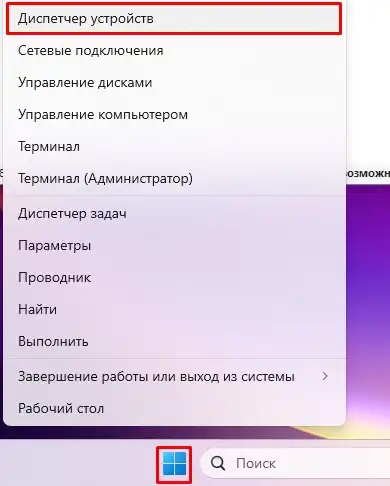
- Нажмите правой кнопкой по «Пуск» и выберите «Диспетчер устройств».
- Разверните раздел «Сетевые адаптеры» и дважды кликните по вашей сетевой карте (Ethernet).
- Перейдите на вкладку «Дополнительно» и найдите параметр «Speed & Duplex» (Скорость и дуплекс).
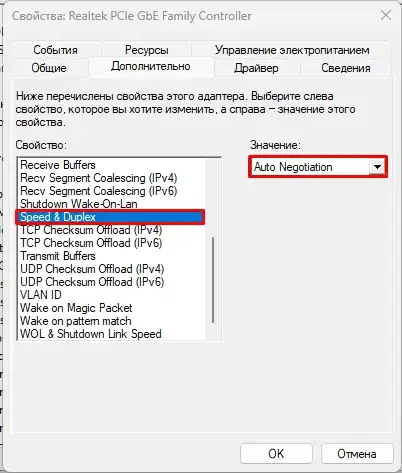
Здесь по умолчанию обычно стоит «Авто» или «Auto Negotiation». Иногда из‑за несовместимости с оборудованием это вызывает ошибку. Попробуйте вручную выставить значения, например:
- 100 Mbps Half Duplex
- 100 Mbps Full Duplex
- 1.0 Gbps Full Duplex
Каждое изменение сохраняйте и проверяйте, исчезла ли ошибка.
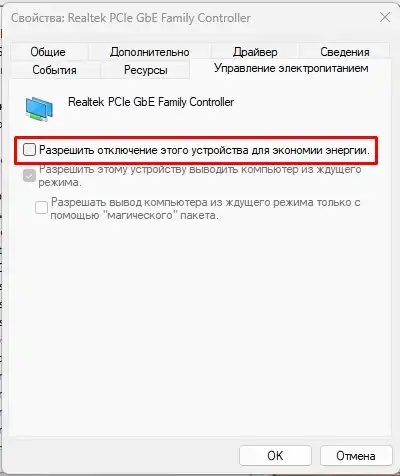
- На вкладке «Управление электропитанием» отключите опцию «Разрешить отключение этого устройства для экономии энергии». Это предотвратит случайное отключение сетевой карты.
Причина 4: Проблемный драйвер
Драйвер сетевой карты – это программный компонент, который управляет работой адаптера. Иногда обновления Windows или сторонних программ могут обновить драйвер до версии, которая работает некорректно, что приводит к ошибке «сетевой кабель не подключен».
Я рекомендую сделать следующее:
- Откатить драйвер до предыдущей рабочей версии.
- Установить драйвер с официального сайта производителя вашей сетевой карты или материнской платы.
- Если драйвер полностью отсутствует или поврежден – удалить адаптер в «Диспетчере устройств» и перезагрузить компьютер, после чего Windows автоматически установит базовый драйвер.
Полезные инструкции:
- Как откатить драйвер до предыдущей версии
- Как обновить сетевой драйвер
- Поиск драйверов по идентификатору (ID)
- Как отключить автоматическую установку драйверов
Дополнительные проверки
Если вы проверили кабель, настройки, драйверы, но всё равно видите ошибку, стоит посмотреть на индикаторы на порту. Если на сетевой карте или роутере не мигают лампочки при подключении кабеля – это почти всегда физическая проблема (порт, кабель или сетевое оборудование).
Также иногда помогает сброс сетевых настроек Windows (через параметры «Сеть и Интернет» → «Сброс сети»). Это возвращает все параметры TCP/IP и адаптеры к заводским настройкам и очень часто решает загадочные проблемы.
FAQ – Часто задаваемые вопросы
Почему Windows пишет «сетевой кабель не подключен», хотя кабель вставлен?
Это означает, что компьютер физически не видит активного сигнала по кабелю. Причины – неплотное подключение, поврежденный кабель, неисправный порт или некорректные настройки/драйверы.
Как быстро проверить, в чем проблема – кабель или компьютер?
Подключите тот же кабель к другому устройству (например, к ноутбуку). Если на другом устройстве всё работает – проблема скорее всего в сетевой карте или настройках вашего ПК. Если не работает – виноват кабель, порт или роутер.
Что такое «Speed & Duplex» и зачем его менять?
Это параметр, который определяет скорость и способ обмена данными между сетевыми устройствами. Если оборудование не согласует скорость автоматически, изменение этого параметра может устранить ошибку.
Можно ли решить проблему без техподдержки провайдера?
В большинстве случаев – да. Почти все причины находятся в вашей сети: физический кабель, сетевой адаптер или его настройки. Обращение к провайдеру нужно только если их линия или оборудование действительно неисправны.
Стоит ли менять сетевую карту или порт?
Если вы перепробовали несколько кабелей, меняли порты на роутере и на компьютере нет активности индикаторов, а адаптер не реагирует – возможно, сетевой порт/карта действительно неисправны и их стоит заменить.