
В операционной системе Windows 10 не исключены проблемы со звуком. В частности, не удается с первого раза подключить и настроить наушники на компьютере Windows 10. В рамках статьи рассмотрены способы устранения проблемы. Инструкция также подойдет для Windows 11, потому что логика проверки почти такая же: сначала смотрим физическое подключение, потом выбираем устройство вывода, после этого проверяем драйвер, службы и настройки звука.
ВНИМАНИЕ! Если у вас беспроводные наушники, то читаем эту инструкцию.
Сразу уточню, что в этой статье речь в основном про проводные наушники и гарнитуры: обычный разъем 3,5 мм, комбинированный разъем, USB-наушники и встроенную звуковую карту компьютера. Если наушники подключаются, но звука нет, это не всегда означает поломку. Очень часто Windows просто выводит звук не туда: на монитор по HDMI, на телевизор, на Bluetooth-устройство, на виртуальный аудиодрайвер или на старые колонки.
ПРИМЕЧАНИЕ! Если на компьютере вообще пропал звук во всех устройствах, а не только в наушниках, лучше дополнительно посмотреть отдельную инструкцию что делать, если нет звука на Windows 10. Там разбирается общая проблема со звуком, а здесь мы упираемся именно в подключение наушников.
- Проверка параметров физического сопряжения
- Настройка наушников на работу в системе
- Обновление аудио драйвера
- Диспетчер Realtek HD
- Средство устранения неполадок
- Проверка служб Windows Audio
- Глубокая настройка
- Если звук есть, но микрофон гарнитуры не работает
- Что делать, если ничего не помогло
- FAQ – частые вопросы
- Почему наушники подключены, но звука нет?
- Почему задний разъем работает, а передний нет?
- Что выбрать в BIOS – HD Audio или AC97?
- Почему наушники работают на телефоне, но не работают на ПК?
- Почему звук есть только в одном ухе?
- Нужно ли ставить Realtek Audio Console?
- Почему в игре нет звука, а в браузере есть?
- Почему после обновления Windows пропал звук в наушниках?
- Задать вопрос автору статьи
Проверка параметров физического сопряжения
Прежде чем грешить на систему, стоит проверить работу сопрягаемых устройств:
- Гарнитура. Звука может не быть из-за перелома провода наушников. Даже если визуально этот момент не фиксируется, его наличие нельзя исключать. Подключите наушники к смартфону, плееру или другому компьютеру и проверьте, есть ли звук в динамиках.
- Проверьте на компьютере подключение входов и выходов звуковой карты, особенно если пытаетесь подключиться к аудиоразъему на передней панели. Есть вероятность, что отошел контакт или передняя панель корпуса вообще не подключена к материнской плате.
- Попеременно подключайте устройства воспроизведения к переднему и заднему выходу под звук. Если со стороны материнской платы звук есть, а на передней панели его нет – проверьте подключение передней панели внутри корпуса.
- Проверьте тип разъема. Для современных корпусов и материнских плат обычно должен использоваться «HD Audio». «AC97» – это старый стандарт, который встречается на старых корпусах. Если в BIOS или UEFI есть настройка «Front Panel Type», для современного корпуса чаще всего выбирают именно «HD Audio». «AC97» ставьте только тогда, когда у вас реально старый корпус с таким кабелем.
- Вспомните, обновляли ли вы драйверы для материнской платы, в которую интегрирована используемая звуковая плата. Если нет, на официальном сайте производителя по номеру модели найдите нужное программное обеспечение и обновите. После этого нужно обновить аудиодрайвер.
Здесь есть еще один важный момент – комбинированный разъем. На многих ноутбуках используется один разъем 3,5 мм сразу для наушников и микрофона. Он рассчитан на гарнитуру с четырьмя контактами на штекере, такой штекер называется TRRS. Если у вас обычные компьютерные наушники с двумя штекерами – один для звука, второй для микрофона, то в комбинированный разъем они нормально не подключатся без переходника. И наоборот: телефонная гарнитура с одним штекером может плохо работать на старом ПК, где на передней панели два отдельных входа. В такой ситуации нужен правильный переходник-разветвитель, а не настройка Windows.
СОВЕТ! Если компьютер не видит наушники вообще, начните с простого: вставьте штекер до конца, попробуйте задний разъем материнской платы, проверьте наушники на телефоне и перезагрузите ПК. Если наушники работают на телефоне, но не работают на компьютере, тогда уже проверяем драйверы, устройство вывода и Realtek. Более подробно про ситуацию, когда компьютер не видит наушники, можно почитать тут.
Если у вас USB-наушники, то они работают не через обычный аналоговый разъем, а как отдельная звуковая карта. Для них не так важен Realtek и передняя аудиопанель, зато важны USB-порт, драйвер, питание и выбор устройства вывода в Windows. Попробуйте другой USB-порт, желательно напрямую на компьютере, без хаба и удлинителя. Если это игровая гарнитура с фирменной программой, временно закройте эту программу или обновите ее с сайта производителя.
Настройка наушников на работу в системе
Как подключить наушники к компьютеру Windows 10, чтобы те работали? Есть несколько рабочих способов. Начнем с самого очевидного – нужно убедиться, что Windows выводит звук именно в наушники, а не в другое устройство.
В Windows 10 нажмите левой кнопкой мыши по значку динамика в правом нижнем углу. Над ползунком громкости будет название текущего устройства вывода. Нажмите по нему и выберите «Наушники», «Динамики», «Realtek Audio», «Headphones» или название вашей USB-гарнитуры. В Windows 11 нажмите по значку звука, затем по стрелке рядом с ползунком громкости и выберите нужное устройство вывода.
Пример простой: вы подключили наушники, но Windows продолжает отправлять звук на монитор по HDMI. В таком случае наушники физически исправны, драйвер работает, но звук уходит не туда. Поэтому перед переустановкой драйверов всегда проверяйте выбор устройства вывода. Если в списке вообще нет нужного устройства, тогда уже переходим к драйверам и диспетчеру устройств.
Если вы только разбираетесь с типами подключений, разъемами и вариантами гарнитур, посмотрите отдельную инструкцию как подключить наушники к компьютеру. Там проще понять, чем отличаются проводные, USB и Bluetooth-наушники.
Обновление аудио драйвера
На ноутбуке или персональном компьютере сделайте следующее:
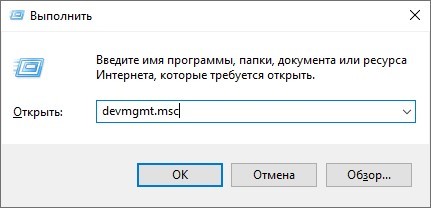
- С помощью окна «Выполнить», что вызывается клавишами + R, введите команду:
devmgmt.msc
- Выберите звуковую карту – она может быть подписана как устройство с поддержкой «HD Audio», «Realtek HD Audio», «Realtek Audio», «High Definition Audio Device», «Intel Smart Sound» или похожим образом.
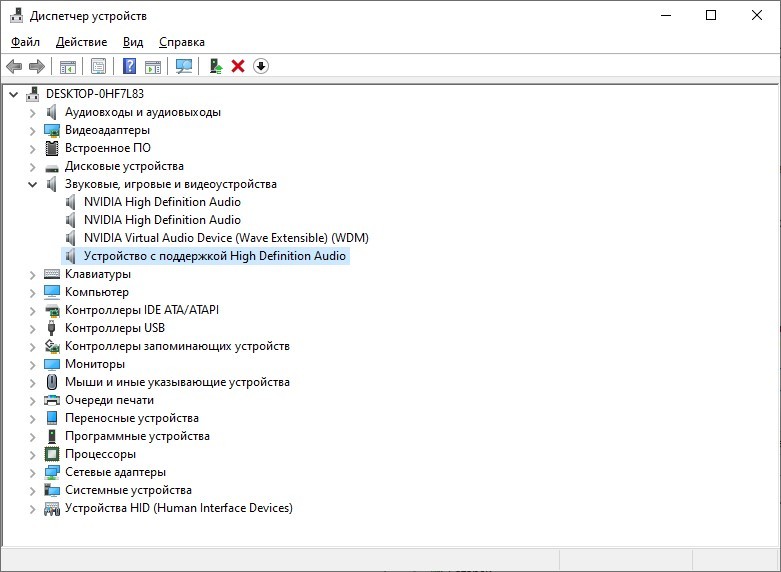
- Нажмите ПКМ по устройству и выберите «Обновить драйвер».
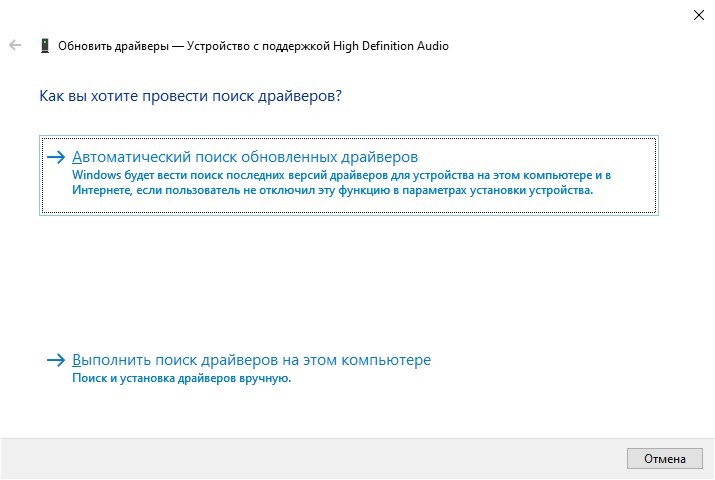
- Выберите автоматический поиск обновленных драйверов.
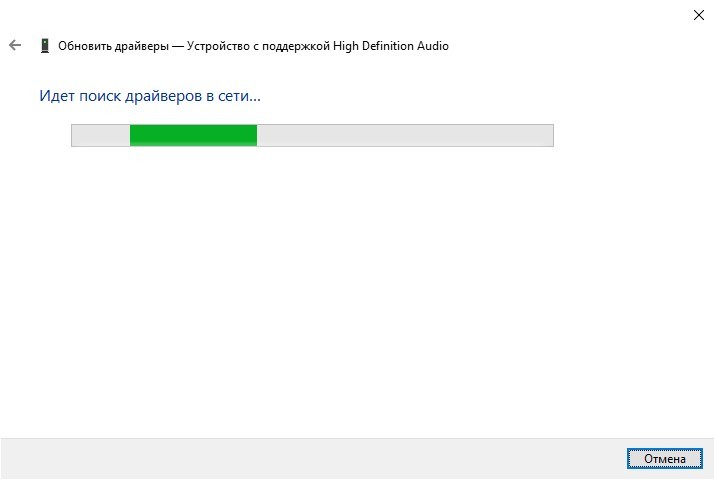
- Поскольку Windows для старых аудиокарт может установить универсальный драйвер, который не всегда работает верно, следует скачать с официального сайта производителя материнской платы или ноутбука необходимый аудиодрайвер и использовать его.
Если у вас ноутбук, лучше брать драйвер именно с сайта производителя ноутбука, а не просто искать «Realtek driver» в интернете. У ноутбуков звук часто завязан на дополнительные компоненты: фирменные утилиты, Dolby, DTS, Waves MaxxAudio, Intel Smart Sound и собственную распиновку аудиоразъема. Универсальный драйвер может поставить звук, но не всегда правильно определяет наушники, микрофон и комбинированный разъем.
Если ошибка появилась после обновления драйвера, попробуйте не обновление, а откат. Откройте «Диспетчер устройств», зайдите в свойства аудиоустройства, перейдите на вкладку «Драйвер» и нажмите «Откатить драйвер», если кнопка активна. Иногда Windows ставит новый драйвер через обновления, а на конкретной модели ноутбука он работает хуже старого. После отката перезагрузите компьютер и снова проверьте звук.
ВНИМАНИЕ! Не ставьте драйверы через сомнительные сборники и «автоустановщики». Вместе с драйвером можно получить лишние программы, рекламу или неподходящую версию. Для звука безопаснее использовать сайт производителя ноутбука, материнской платы или официальный центр обновления Windows.
Если в «Диспетчере устройств» нет аудиоустройства или возле него стоит желтый значок, возможно, система видит проблему глубже. В таком случае может помочь инструкция что делать, если выходное аудиоустройство не установлено.
Диспетчер Realtek HD
Когда звуковая карта на ноутбуке или компьютере работает с Realtek:
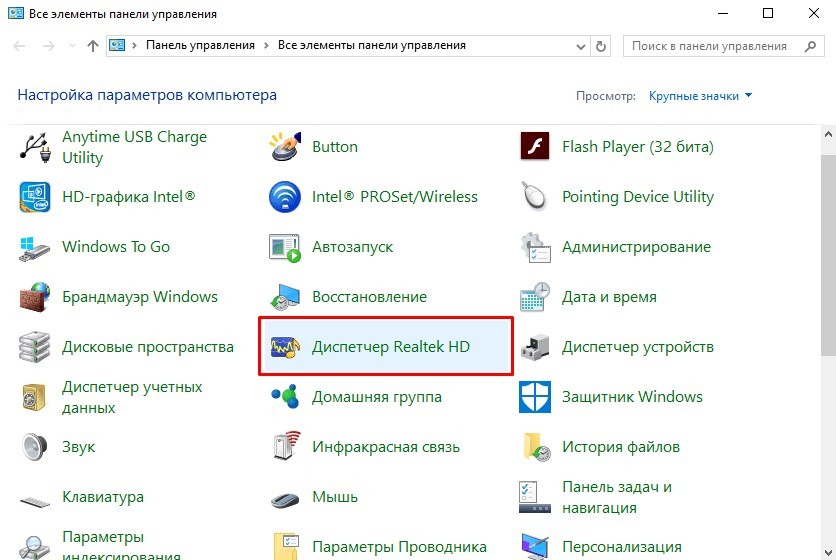
- Вы можете через «Панель управления» запустить «Диспетчер Realtek HD».
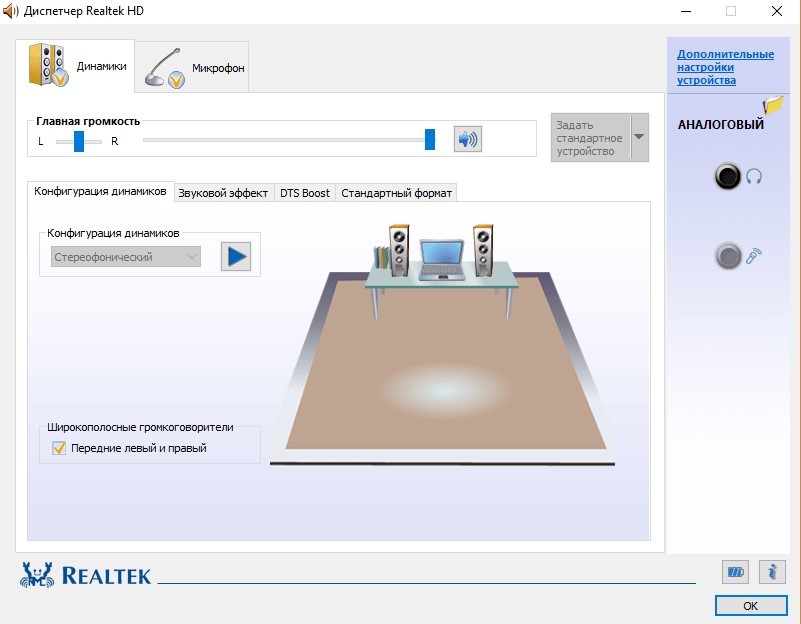
- Кликнуть в правом верхнем углу «Дополнительные настройки».
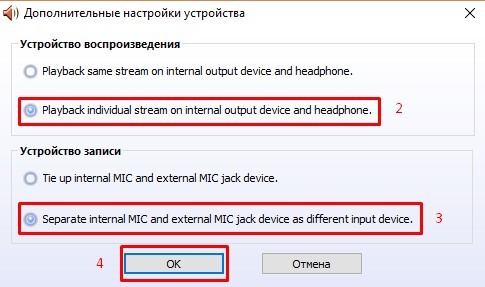
- Выбрать вторые пункты напротив устройства воспроизведения и записи, разрешающие разделить гнезда на «независимые».
- Готово.
На текущий день вместо старого «Диспетчера Realtek HD» на многих компьютерах используется приложение «Realtek Audio Console». Оно может устанавливаться через Microsoft Store или вместе с драйвером от производителя. Если старого диспетчера в «Панели управления» нет, это не всегда ошибка. Откройте «Пуск» и введите в поиске «Realtek». Если есть «Realtek Audio Console», откройте ее и проверьте настройки разъемов, всплывающее определение подключенного устройства и разделение передней и задней панели.
В Realtek часто есть настройка, которая определяет, что именно подключено в разъем: наушники, колонки, микрофон или линейный вход. Если при подключении всплывает окно, выбирайте именно «Наушники» или «Гарнитура», а не «Линейный выход». Если окно не появляется, проверьте параметры разъема в Realtek. Иногда помогает включение или отключение определения гнезд передней панели, но универсального варианта нет – на разных платах и корпусах настройка работает по-разному.
ПРИМЕР: На заднем зеленом разъеме звук есть, а на передней панели нет. Это может быть не Windows и не драйвер, а кабель передней панели внутри корпуса. Он мог быть не подключен к материнской плате, подключен не тем стандартом или поврежден. Если вы не разбираете ПК сами, лучше попросить человека, который аккуратно проверит подключение HD Audio на материнской плате.
Средство устранения неполадок
У Windows 10 присутствует собственный функционал по устранению неполадок с аудио:
- Нажмите + I и выберите «Обновление и безопасность».
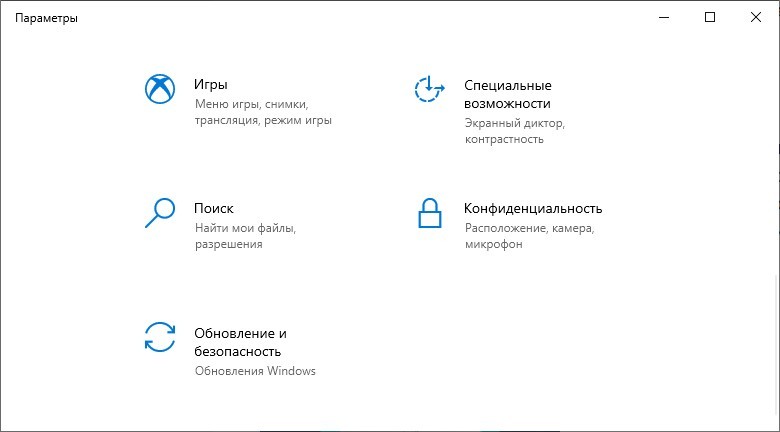
- Затем кликните «Устранение неполадок».
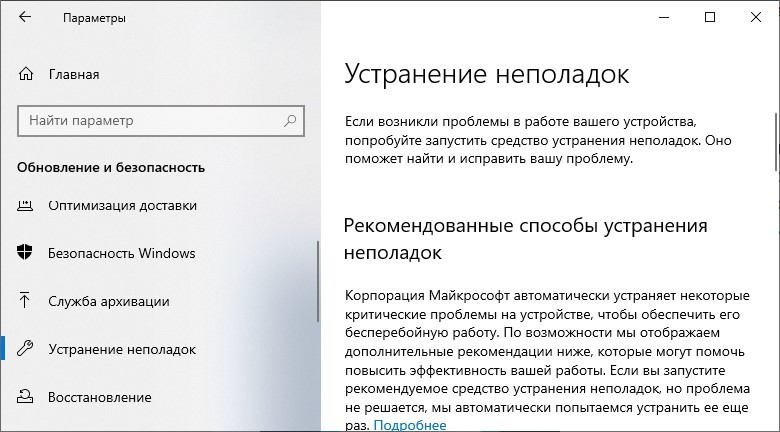
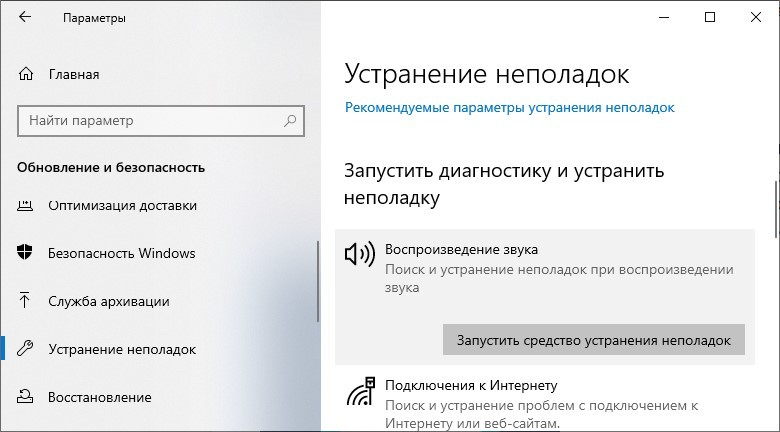
- Скрольте вниз, нажмите «Воспроизведение звука» и кликайте «Запустить средство устранения неполадок».
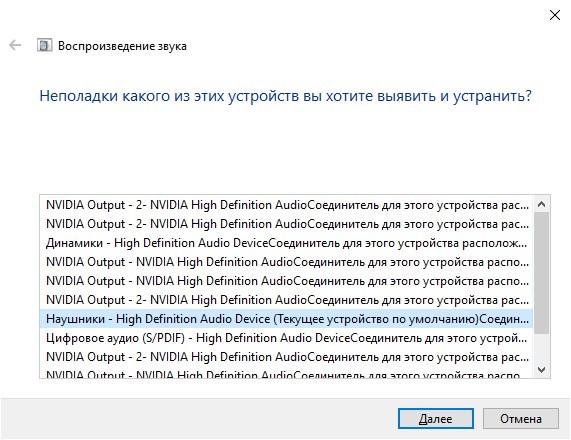
- Выберите, какое устройство необходимо «приводить в чувство».
- Кликайте «Да».
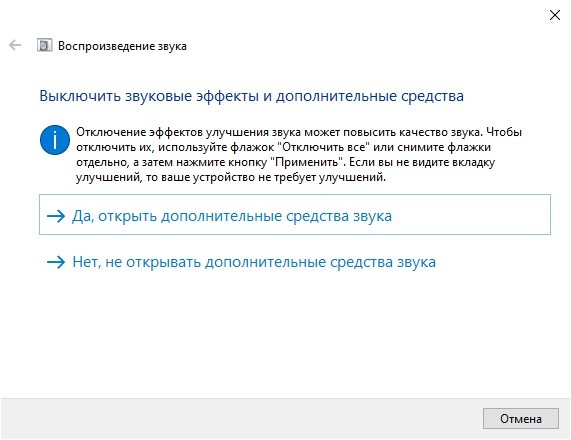
- Здесь жмите «Restore Defaults».
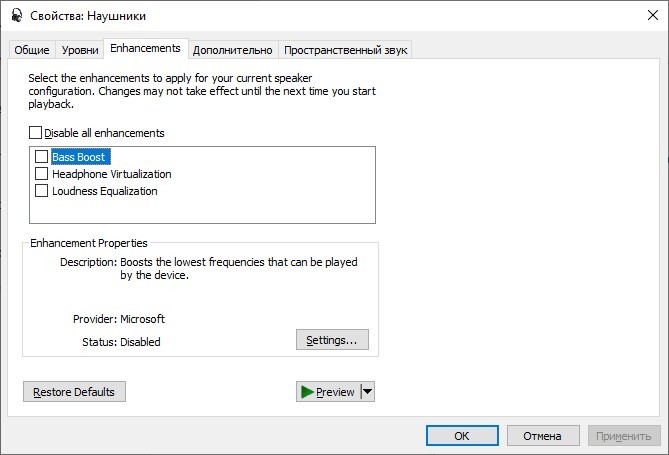
- В следующем пункте откройте микшер и выставите на должный уровень порог аудио.
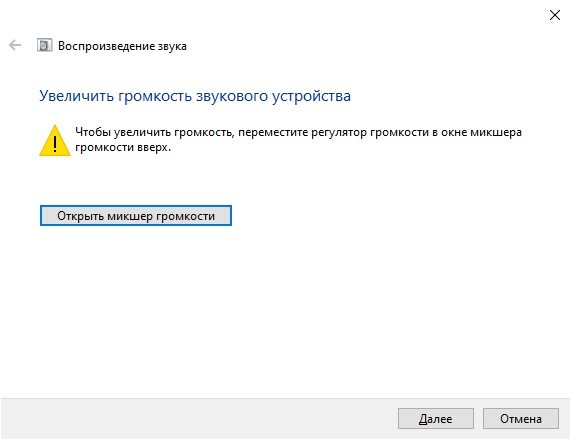
- Готово. Если аудио не появился, вернитесь ко второму пункту с драйверами и поставьте универсальные или, наоборот, персонализированные драйверы саунд-карты вашего ПК или ноутбука.
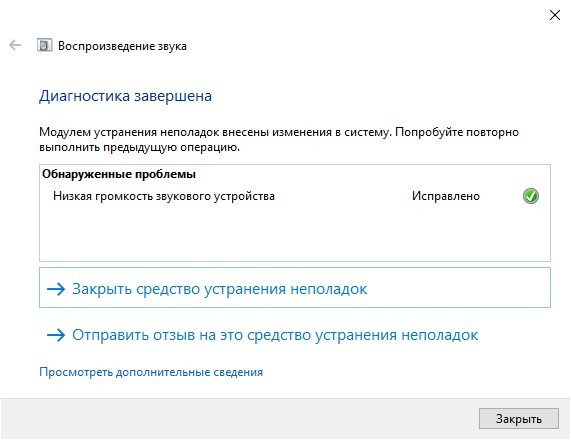
В Windows 11 средство устранения неполадок находится немного иначе: «Параметры» – «Система» – «Звук» – «Дополнительно» – «Устранение распространенных проблем со звуком». Также можно нажать правой кнопкой мыши по значку динамика в трее и выбрать пункт устранения неполадок, если он есть в меню. Система проверит выбранное устройство вывода, громкость, службы, драйвер и некоторые стандартные параметры.
Не нужно ждать от этого инструмента магии. Он хорошо помогает, когда устройство отключено, выбран неправильный выход, выключена служба или сбилась базовая настройка. Но если проблема в передней панели корпуса, сломанном штекере, неправильном переходнике или неудачном драйвере от производителя, автоматическое средство может ничего не исправить. Поэтому после него все равно проверяйте физическое подключение и драйвер вручную.
Если Windows пишет, что службы звука не отвечают, используйте отдельную инструкцию что делать, если служба аудио не запущена.
Проверка служб Windows Audio
Если наушники исправны, драйвер стоит, но звука нет вообще, проверьте службы аудио. Нажмите + R и введите команду:
services.msc
В списке найдите службы:
- Windows Audio
- Windows Audio Endpoint Builder
Откройте каждую службу двойным щелчком мыши. Тип запуска должен быть «Автоматически», а состояние – «Выполняется». Если служба остановлена, нажмите «Запустить». Если она уже работает, можно нажать «Перезапустить» через правую кнопку мыши.
Службы звука отвечают за то, чтобы Windows вообще могла работать с устройствами воспроизведения и записи. Если они зависли после обновления, сбоя драйвера или некорректного выключения компьютера, звук может пропасть сразу во всех устройствах. Простая перезагрузка ПК часто помогает, но ручной перезапуск служб быстрее и точнее показывает, есть ли проблема в этом месте.
Глубокая настройка
Когда звук в наушниках появится, его можно скорректировать. Для этого:
- Нажмите + I и перейдите в раздел «Система».
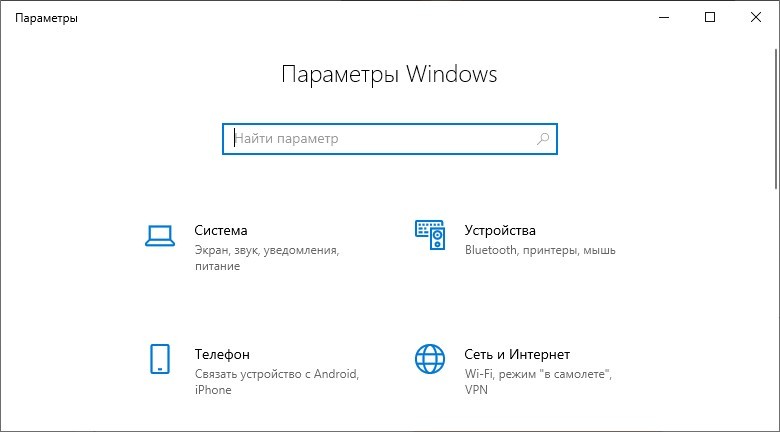
- Кликните на строку «Звук».
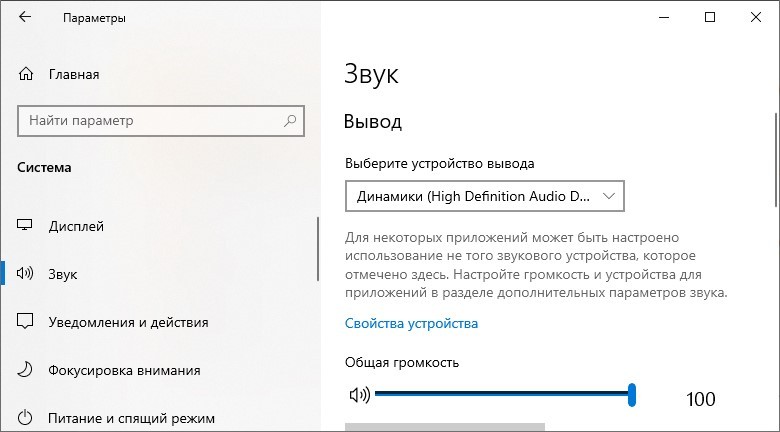
- Выберите устройство вывода «Наушники», «Динамики», «High Definition Audio Device», «Realtek Audio» или название вашей USB-гарнитуры. Выбрав опцию и запустив какой-либо звук в игре или музыке, можно услышать звук.
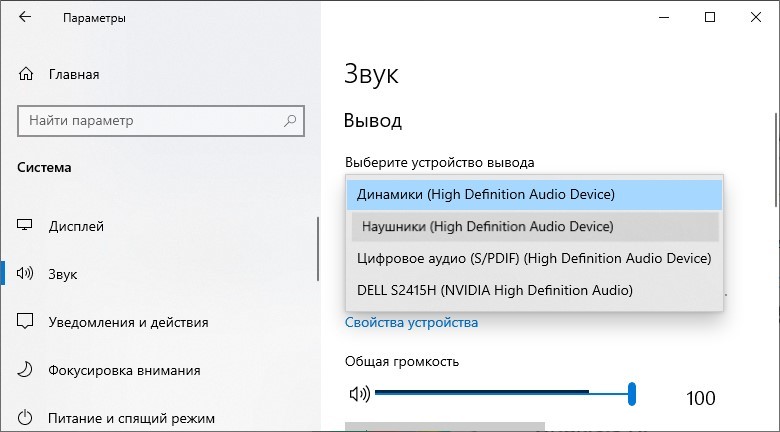
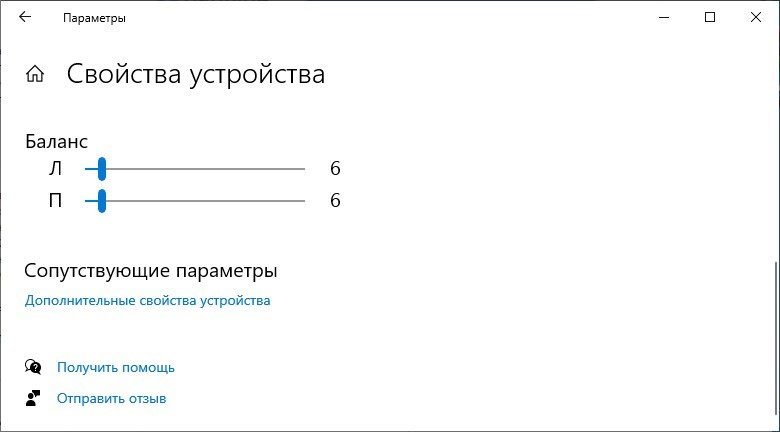
- Затем жмите «Свойства устройства», чтобы этот звук скорректировать.
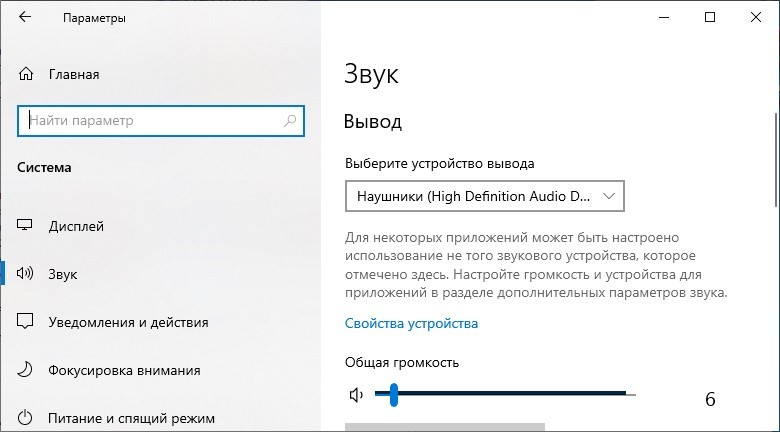
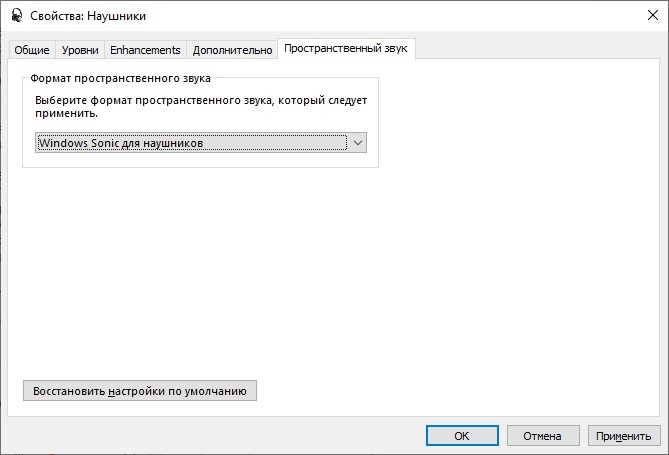
- Отбалансируйте аудио, если это нужно, или подключите пространственный звук.
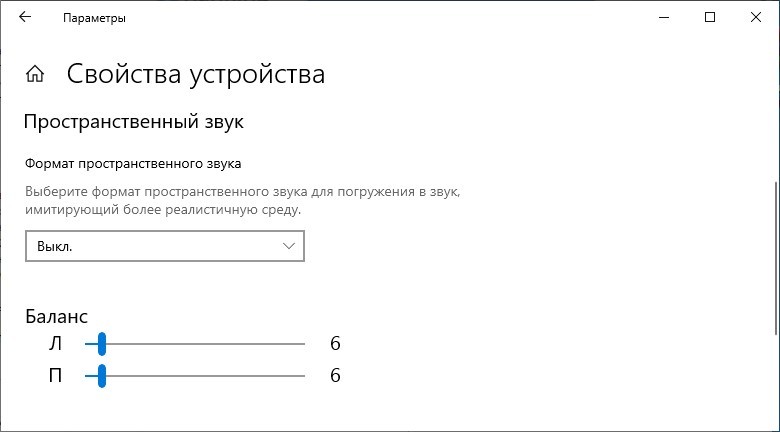
- Опуститесь вниз и зайдите в «Дополнительные свойства устройства».
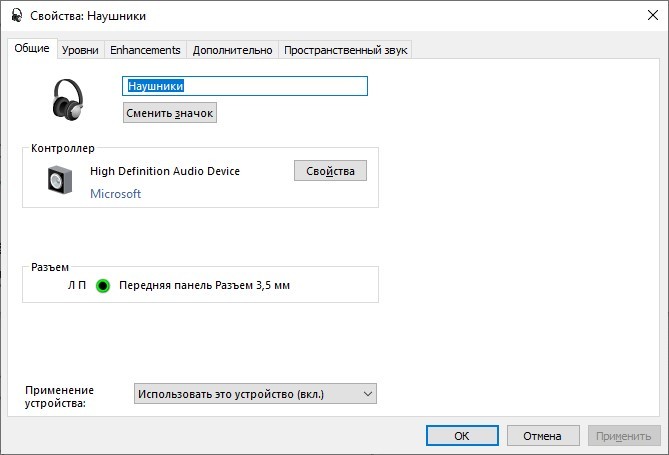
- В этом окне можно включить наушники, деактивировать их, узнать – к какому порту и на какой панели подключен разъем.
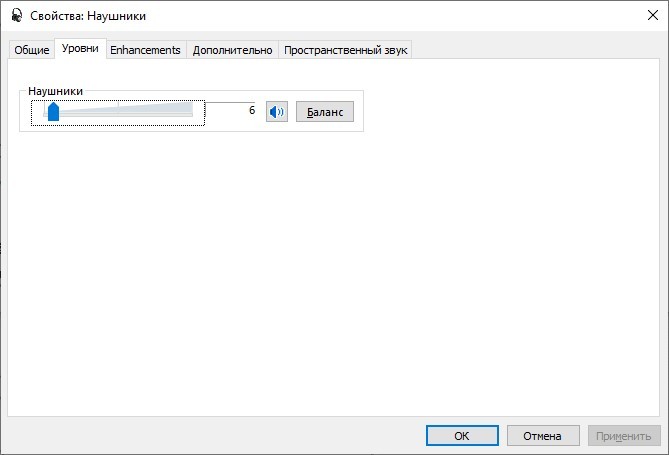
- Вкладка «Уровень» позволит настроить баланс и громкость.
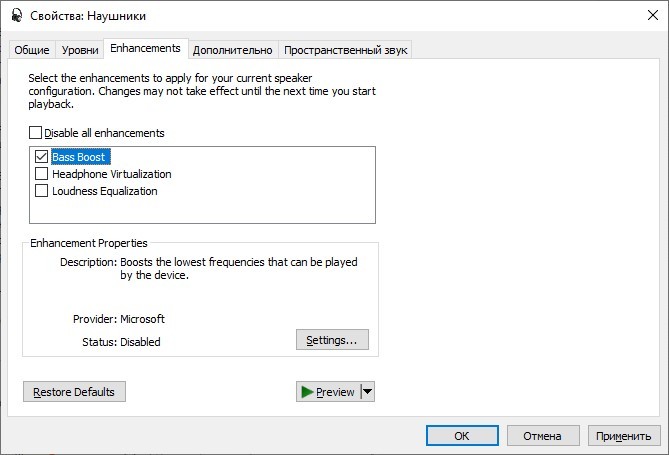
- Вкладка «Enhancements» разрешает добавить «улучшения» в звук.
- Вкладка «Дополнительно» разрешит изменять разрядность и частоту дискретизации.
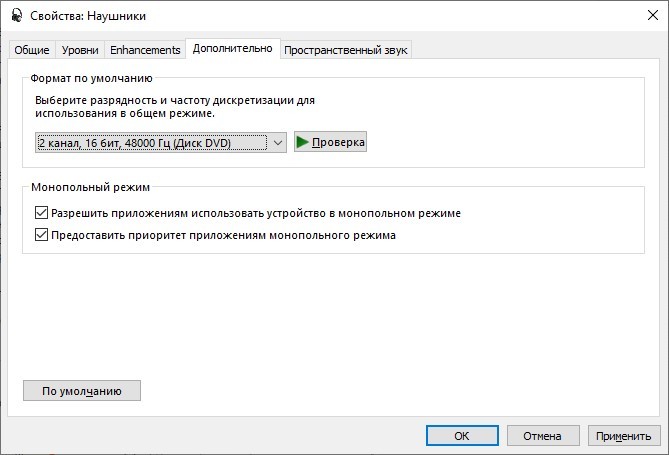
- Последняя опция «Пространственный звук» позволяет выбрать нужный формат.
Если звук тихий, хрипит, пропадает в одном ухе или звучит странно, сначала отключите все «улучшения». В окне свойств устройства откройте вкладку «Enhancements» или «Улучшения» и поставьте галочку «Отключить все улучшения», если она есть. Некоторые драйверы добавляют объемный звук, усиление басов, выравнивание громкости и другие эффекты. На хороших наушниках это может только портить звук, а на слабых драйверах иногда вызывает треск, задержку или пропадание аудио.
На вкладке «Дополнительно» для проверки можно поставить стандартный формат, например 16 бит, 44100 Гц или 24 бит, 48000 Гц. Не нужно сразу выбирать максимальное значение. Чем выше частота и разрядность, тем больше нагрузка и выше шанс несовместимости со старыми программами. Если звук пропадает только в конкретной игре или старой программе, попробуйте отключить монопольный режим: снимите галочки с пунктов, которые разрешают приложениям использовать устройство в монопольном режиме.
Если при проверке устройства появляется ошибка, что не удалось воспроизвести проверочный звук, используйте отдельное решение для ошибки проверочного звука в Windows.
Чтобы выставить такой звук в наушниках, чтобы он был тише или громче других звуков, нужно в Windows 10 нажать ПКМ на иконку динамика и выбрать «Микшер громкости».
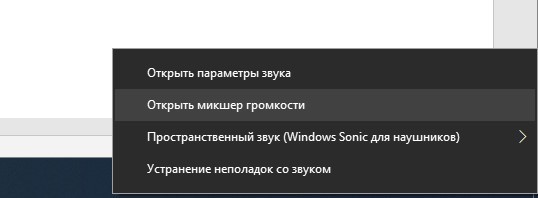
Выставите микшер на тот уровень громкости, который вам будет комфортен для прослушивания.
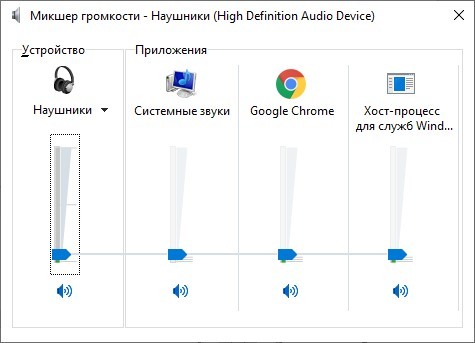
В Windows 11 микшер громкости находится в «Параметры» – «Система» – «Звук» – «Громкость» или «Микшер громкости». Там можно отдельно настроить громкость для браузера, игры, плеера, мессенджера и других программ. Это полезно, если в одной программе звук есть, а в другой его нет. Например, музыка в браузере играет, а в Discord или игре тишина. В таком случае проблема может быть не в наушниках, а в том, что конкретное приложение отправляет звук на другое устройство или его громкость в микшере стоит на нуле.
Если звук есть, но микрофон гарнитуры не работает
Если у вас именно гарнитура с микрофоном, а звук в наушниках уже появился, отдельно проверьте устройство ввода. В Windows 10 и 11 откройте «Параметры» – «Система» – «Звук» и найдите раздел «Ввод». Там нужно выбрать микрофон вашей гарнитуры, а не встроенный микрофон ноутбука, веб-камеры или монитора.
После выбора микрофона скажите что-нибудь и посмотрите на индикатор уровня. Если шкала двигается, Windows слышит микрофон. Если шкала стоит на месте, проверьте штекер, переходник, разрешения микрофона и настройки Realtek. У проводных гарнитур очень часто проблема именно в переходнике: один штекер TRRS нужно разделить на два отдельных штекера для старого ПК, или наоборот два штекера нужно объединить в один для ноутбука.
Также проверьте разрешения: «Параметры» – «Конфиденциальность» – «Микрофон» в Windows 10 или «Параметры» – «Конфиденциальность и безопасность» – «Микрофон» в Windows 11. Разрешите доступ к микрофону для нужных приложений. Если доступ выключен, микрофон может работать в системе, но не работать в браузере, игре, Discord, Zoom или другом приложении.
Что делать, если ничего не помогло
Если после всех действий звука все равно нет, я бы шел по такому порядку:
- Проверить наушники на другом устройстве.
- Проверить другой разъем на компьютере.
- Выбрать правильное устройство вывода в Windows.
- Перезапустить службы Windows Audio.
- Удалить аудиоустройство в «Диспетчере устройств» и перезагрузить ПК.
- Поставить драйвер с сайта производителя ноутбука или материнской платы.
- Проверить настройки Realtek Audio Console или старого Realtek HD.
- Отключить улучшения звука и монопольный режим.
Если наушники не работают только на передней панели, а сзади все нормально, проблема почти наверняка в корпусе, кабеле передней панели или настройке HD Audio. Если не работают любые наушники и колонки, смотрим драйвер, службу аудио и саму звуковую карту. Если не работает только одна конкретная гарнитура, проверяем штекер, переходник и совместимость разъема.
ОПАСНО! Не разбирайте ноутбук или системный блок, если не понимаете, что делаете. Передняя аудиопанель и разъемы выглядят простыми, но можно повредить шлейф, коннектор или материнскую плату. Если звук нужен срочно, проще временно использовать USB-звуковую карту или USB-наушники.

FAQ – частые вопросы
Почему наушники подключены, но звука нет?
Чаще всего Windows выводит звук не на то устройство. Нажмите по значку динамика и выберите наушники, Realtek Audio или вашу USB-гарнитуру. Если устройства нет в списке, проверьте драйвер, разъем и «Диспетчер устройств».
Почему задний разъем работает, а передний нет?
Обычно проблема в передней панели корпуса. Кабель HD Audio мог быть не подключен к материнской плате, подключен неправильно или поврежден. Также проверьте настройки Realtek и тип передней панели в BIOS или UEFI, если такой пункт есть.
Что выбрать в BIOS – HD Audio или AC97?
Для современных корпусов и материнских плат обычно выбирают HD Audio. AC97 нужен только для старых корпусов со старым аудиокабелем. Если поставить неправильный режим, передний разъем может не определять наушники или работать нестабильно.
Почему наушники работают на телефоне, но не работают на ПК?
На телефоне может быть комбинированный разъем TRRS, а на старом ПК – два отдельных разъема для звука и микрофона. В таком случае нужен переходник. Также на ПК может быть выбран неправильный выход звука или не установлен нормальный драйвер аудио.
Почему звук есть только в одном ухе?
Проверьте баланс в свойствах устройства: «Параметры» – «Система» – «Звук» – свойства устройства – баланс. Если баланс нормальный, проверьте штекер, переходник и сами наушники на другом устройстве. Часто причина в переломе провода или плохом контакте штекера.
Нужно ли ставить Realtek Audio Console?
Если у вас звуковая карта Realtek и приложение доступно для вашей модели, да, оно может помочь настроить разъемы и определить подключенные устройства. Но ставить его отдельно с сомнительных сайтов не нужно. Лучше использовать драйвер и консоль с сайта производителя ноутбука или материнской платы.
Почему в игре нет звука, а в браузере есть?
Откройте микшер громкости и проверьте громкость конкретной игры. Также в настройках самой игры выберите правильное устройство вывода. Иногда игра запоминает старые наушники, монитор HDMI или Bluetooth-устройство и продолжает отправлять звук туда.
Почему после обновления Windows пропал звук в наушниках?
Скорее всего, обновился или заменился аудиодрайвер. Откройте «Диспетчер устройств», попробуйте откатить драйвер или установите драйвер с сайта производителя ноутбука или материнской платы. Также проверьте, не сменилось ли устройство вывода по умолчанию.





Отказывались даже пиликать. Ручное обновление драйвера после обновления решило проблему – видимо они там что-то у себя нахимичили.
Кто-нибудь сталкивался? У меня в наушниках два выхода. И при подключении одного из них – звук не работает, но при первом – работает. ЧТо делать со вторым?