
Прямо сейчас сеть Wi-Fi необходима для быстрого подключения к интернету в вашем доме. Хороший маршрутизатор обеспечивает стабильную беспроводную сеть для всех устройств – компьютеров, смартфонов, ТВ-приставок, телевизоров и других гаджетов. Это особенно важно, если вы смотрите фильмы в интернете, работаете из дома или играете в онлайн-игры, так как это позволяет пользоваться сетью без постоянных обрывов, зависаний и разочарований из-за плохого соединения.
Отличным выбором в свое время стал Xiaomi Wi-Fi Router 3G, который был усовершенствованной версией своего предшественника Wi-Fi Router 3. По своим характеристикам данный роутер долго занимал хорошее место в бюджетном сегменте: у него гигабитные порты, двухдиапазонный Wi-Fi и USB 3.0. Но на текущий день модель уже не новая, и это нужно учитывать перед покупкой. Если роутер уже есть дома, он все еще может нормально работать. Если вы только выбираете устройство для быстрого тарифа и большого количества клиентов, лучше сравнить его с более свежими роутерами Wi-Fi 6.
ПРОСТЫМИ СЛОВАМИ! Xiaomi Mi Wi-Fi Router 3G – это все еще неплохой старый роутер для обычного дома, но не современный флагман. Он подойдет для тарифа до гигабита по кабелю и для нормального Wi-Fi в небольшой квартире, если эфир не забит соседями. Но у него нет Wi-Fi 6, нет 6 ГГц, всего два LAN-порта и китайская официальная прошивка. Поэтому перед покупкой с рук лучше понимать, зачем он вам нужен: оставить дома рабочую модель – нормально, покупать как «лучший вариант на годы вперед» – уже спорно.
Характеристики и внешний вид
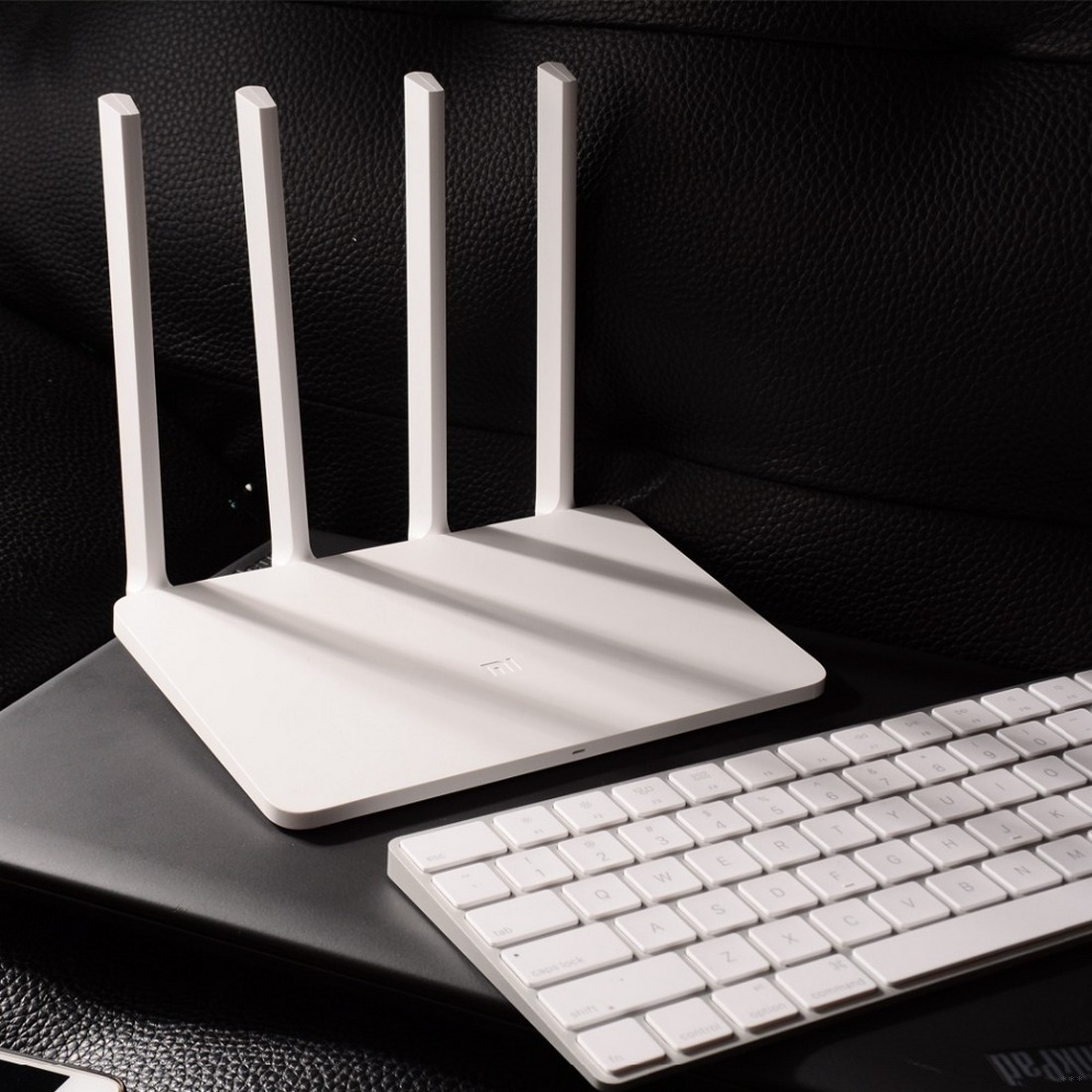
Обзор параметров Wi-Fi роутера 3G Xiaomi приведем в таблице:
| Материал | Пластик |
| Плата | MediaTek MT7621AT 880 МГц 2 ядра, 4 потока |
| ОЗУ | 256 Мбайт DDR3 |
| ПЗУ | 128 Мбайт SLC NAND Flash |
| Ethernet | 1xWAN 1000 Мбит/с, 2xLAN 1000 Мбит/с |
| Wi-Fi | 2,4 ГГц, 802.11b/g/n, MIMO 2×2 до 300 Мбит/с 5 ГГц, 802.11a/n/ac, MIMO 2×2 до 867 Мбит/с |
| USB | 1xUSB 3.0 |
| Антенны | 2 для 2,4 ГГц и 2 для 5 ГГц |
| ОС | MiWiFi OS на базе OpenWrt, официальная прошивка чаще всего китайская |
| Питание | 12 В / 1,5 А |
По железу Xiaomi Router 3G действительно был очень интересным для своего класса. Процессор MT7621AT, 256 Мбайт оперативной памяти, 128 Мбайт флеш-памяти и гигабитные порты делали его заметно сильнее обычного Xiaomi Router 3. Особенно ценили эту модель те, кто хотел поставить альтернативную прошивку и получить больше настроек. Но важно понимать, что заявленные 300 Мбит/с и 867 Мбит/с – это не реальная скорость скачивания из интернета, а максимальная скорость Wi-Fi соединения в идеальных условиях. В реальности скорость зависит от расстояния, стен, клиента, канала, помех, прошивки и нагрузки.
Не путайте Xiaomi Router 3 и Xiaomi Router 3G. У обычного Xiaomi Router 3 порты Ethernet на 100 Мбит/с, а у Xiaomi Router 3G – гигабитные. Внешне они похожи, и из-за этого их часто путают на досках объявлений. Перед покупкой проверяйте точную модель на наклейке и в веб-интерфейсе. Если вам нужен тариф выше 100 Мбит/с, обычный Router 3 будет слабым местом, а Router 3G уже подходит лучше.
Дизайн
Видео-обзор модели смотрите здесь:
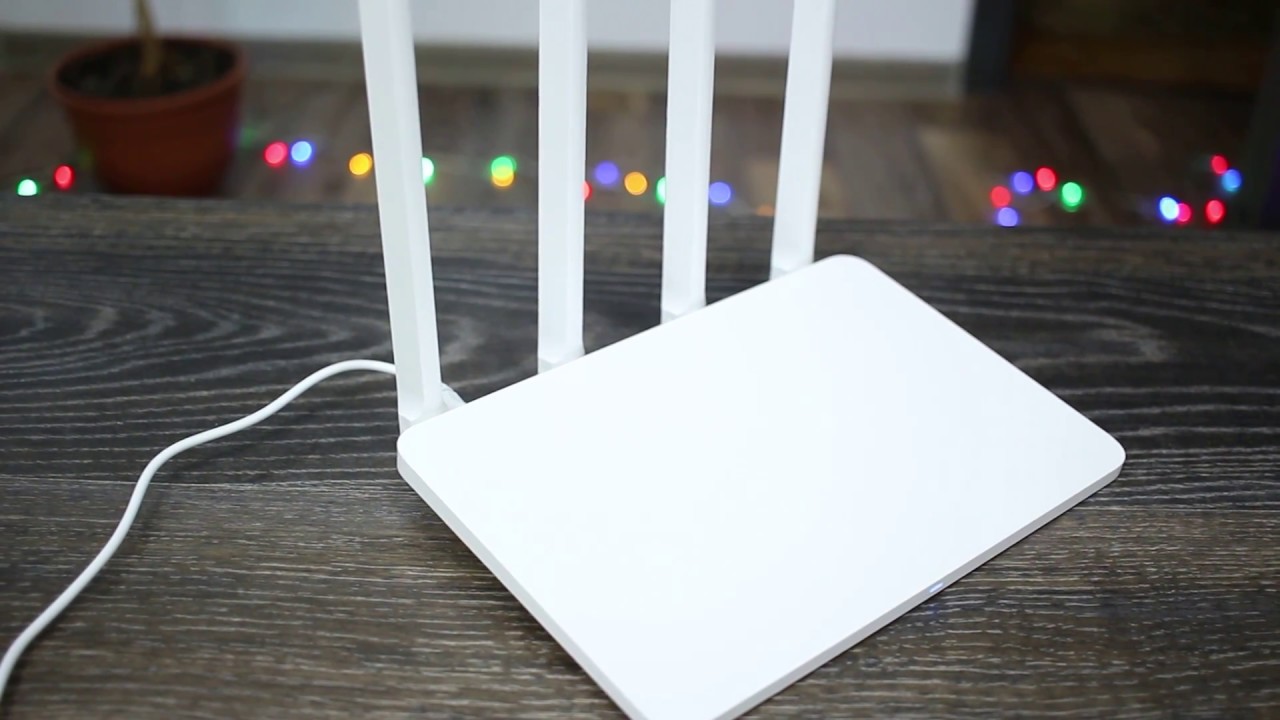
Роутер имеет очень простой и одновременно красивый дизайн без лишних деталей. На задней стороне корпуса расположены:
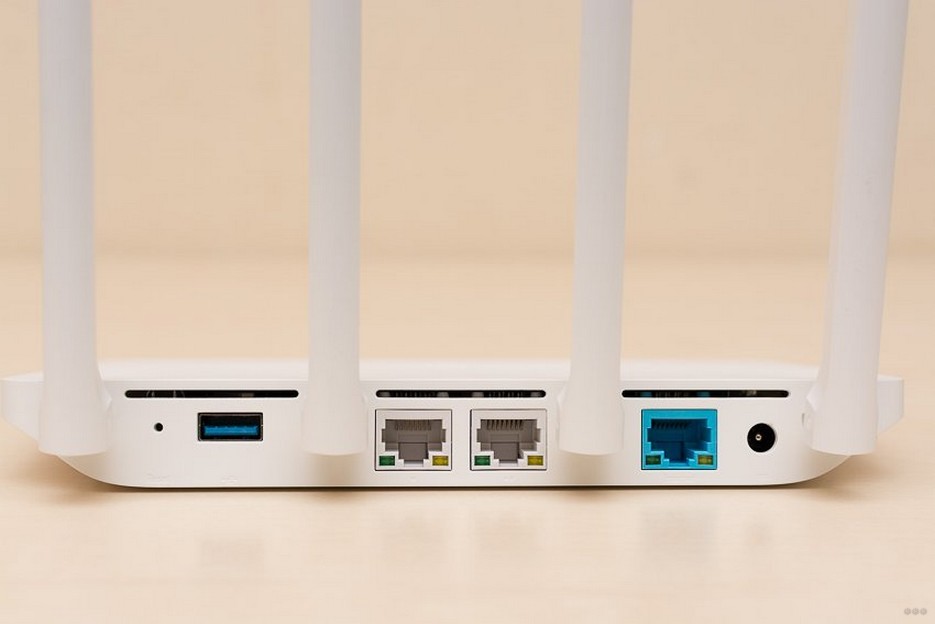
- USB 3.0 порт для подключения внешнего накопителя. Подключение принтера или сканера возможно не во всех режимах и не всегда удобно на официальной прошивке, поэтому как основную функцию я бы рассматривал именно USB-хранилище.
- Кнопка reset.
- Два гигабитных порта, имеющие тип LAN.
- Гигабитный порт WAN для кабеля провайдера.
- Гнездо питания.
Маршрутизатор не кажется очень большим и имеет размеры примерно 195 x 131 мм. Размер антенн роутера 177,3 мм, а толщина устройства 23,5 мм.
Корпус у модели тонкий и легкий, поэтому ставить его лучше на ровную поверхность. Не прячьте роутер в шкаф, за телевизор или рядом с микроволновкой. Для 5 ГГц стены мешают сильнее, чем для 2,4 ГГц, поэтому правильное место установки сильно влияет на скорость. Если в дальней комнате сигнал слабый, не спешите менять прошивку – сначала попробуйте перенести роутер ближе к центру квартиры. Иногда это дает больший эффект, чем любые настройки.
Комплектация
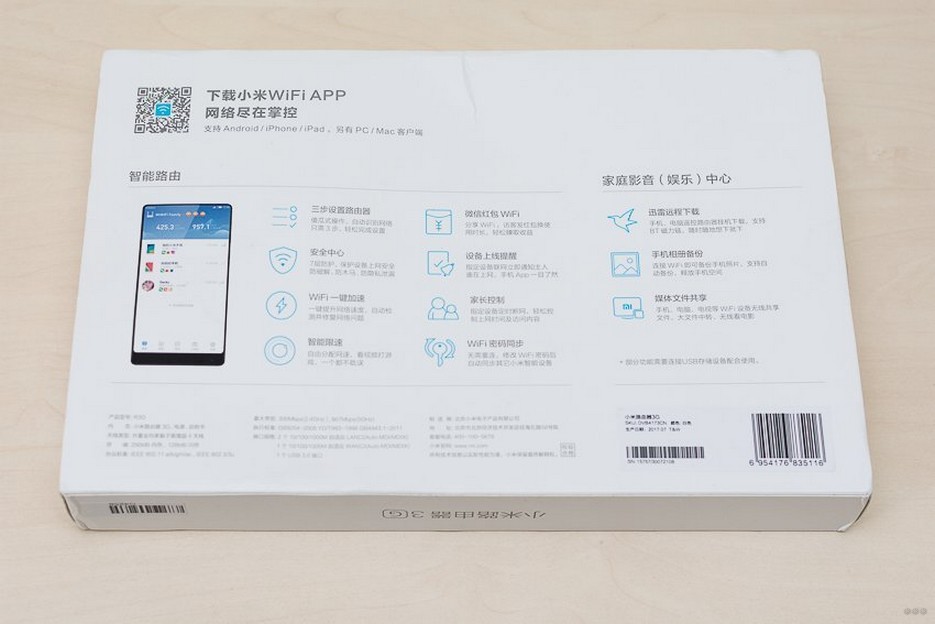
Коробка выполнена из тонкого картона в уже привычном дизайне Xiaomi. На обратной стороне коробки имеются технические характеристики и QR-код со ссылкой для скачивания приложения по настройке устройства.
Данная модель получила весьма небольшую комплектацию:
- сам роутер;
- блок питания;
- мануал по использованию маршрутизатора.
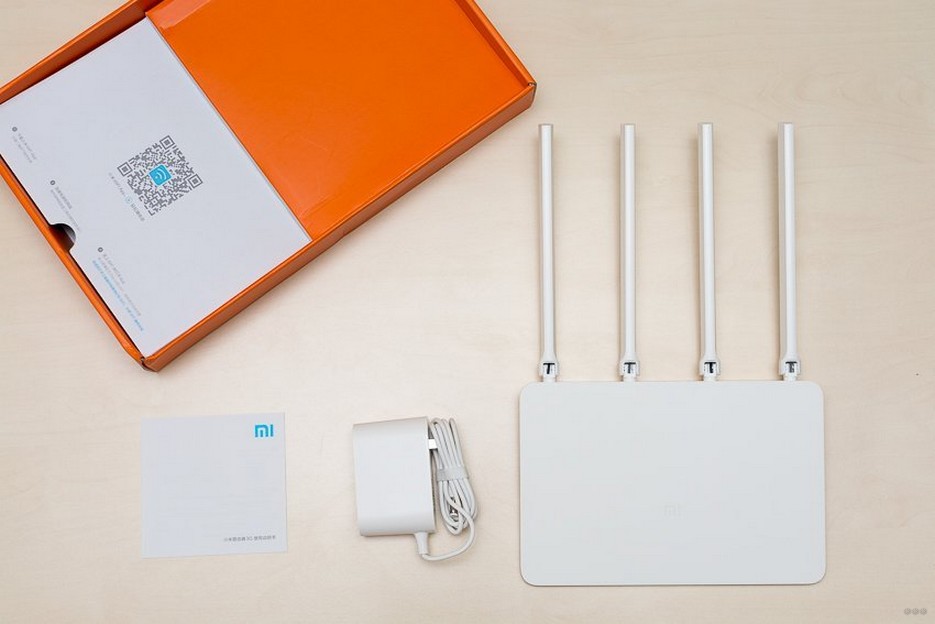
Если покупаете роутер с рук, обязательно проверьте блок питания. Для этой модели нужен адаптер 12 В / 1,5 А. Слабый или старый блок питания может давать нестабильность: роутер будет зависать, терять Wi-Fi, отключать USB-диск или перезагружаться под нагрузкой. Также проверьте, работают ли оба LAN-порта и WAN-порт. У Xiaomi Router 3G всего два LAN-порта, поэтому для компьютера, телевизора, приставки и NAS может понадобиться отдельный гигабитный коммутатор.
Настройка
Настроить роутер можно с помощью приложения для смартфонов Mi WiFi или через веб-интерфейс по адресу 192.168.31.1 или miwifi.com. Также можно установить стороннее программное обеспечение, например OpenWrt или Padavan. DD-WRT для этой модели я бы не рассматривал как основной вариант: чаще всего пользователи Xiaomi Router 3G выбирают именно OpenWrt или Padavan-подобные сборки.
Пошаговая настройка с помощью мобильного приложения Mi WiFi:
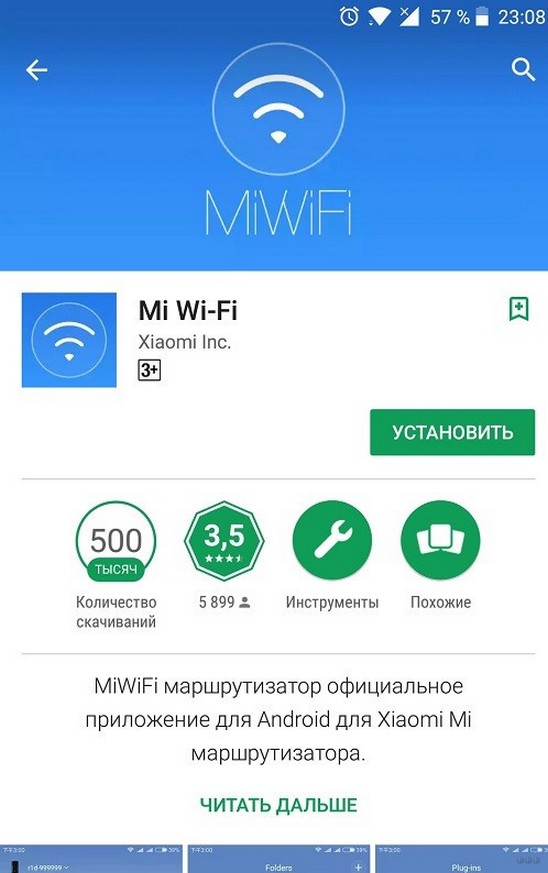
- Чтобы начать настройку, необходимо скачать официальное приложение Mi WiFi. Его можно найти по QR-коду или в магазине приложений, но доступность приложения и его название могут отличаться в зависимости от региона и системы.
- После, открыв приложение, потребуется создать Mi аккаунт или войти в уже созданную учетную запись.
- Далее приложение должно автоматически найти роутер. Если это не получилось, то потребуется подключение через настройки телефона к новой Wi-Fi сети Xiaomi. После проделанных действий приложение должно распознать маршрутизатор.
- Приложение предложит создать новые настройки маршрутизатора или воспользоваться старыми.
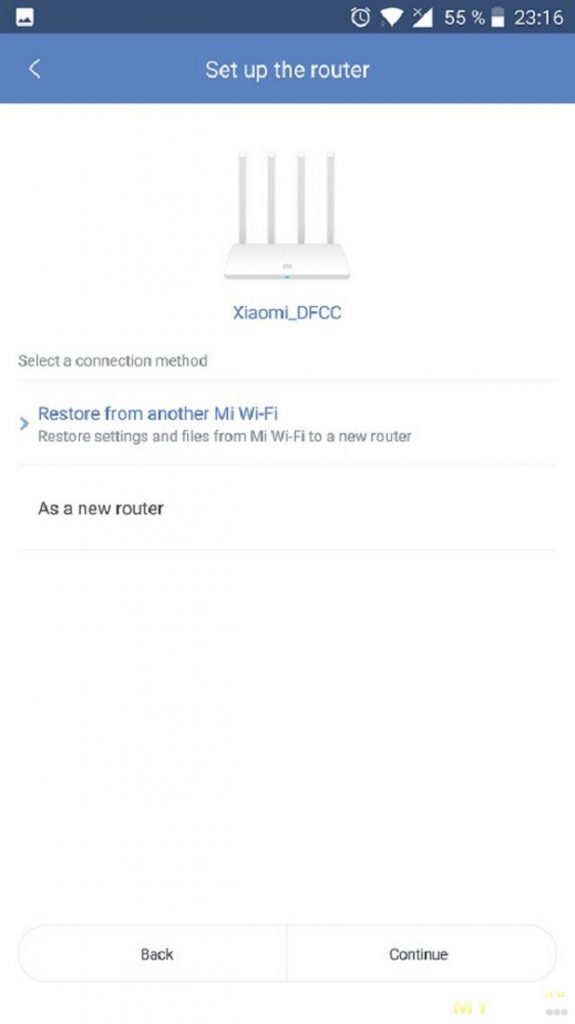
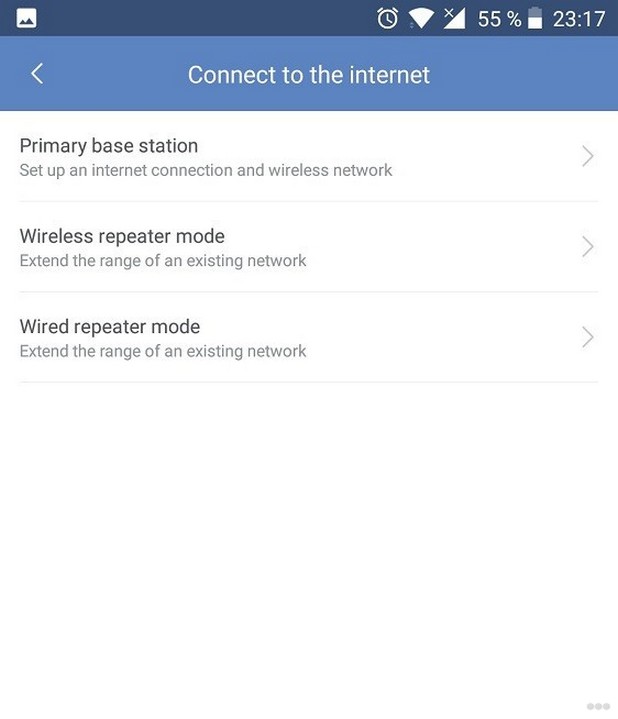
- Роутер сообщит, что в порте Ethernet имеется подключение к интернету, нажимаем «Далее». При необходимости можно выбрать режим повторителя.
- Программа потребует ввести название сети и пароль, который в дальнейшем будет использоваться для подключения к Wi-Fi.
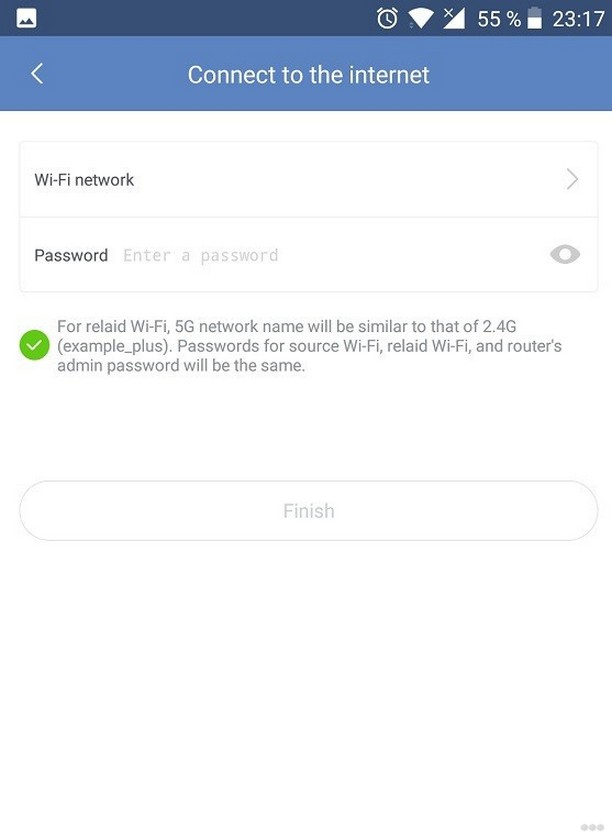
- Нажимаем «Завершить». Приложение задаст базовые настройки роутеру. Если сеть 5 ГГц не появилась отдельно, ее можно включить позже в веб-интерфейсе или приложении.
Для того, чтобы настроить диапазон 5 ГГц, потребуется ввести в браузере IP-адрес роутера. Обычно это 192.168.31.1, а паролем для входа в настройки будет код, который вы задали при первичной настройке. В меню Wi-Fi нужно найти настройки беспроводной сети и включить диапазон 5 ГГц, если он выключен. После всех проделанных действий диапазон должен заработать.
Также с помощью веб-интерфейса можно дополнительно настроить роутер и обновить прошивку, если она не обновилась автоматически. Если вы не можете попасть в админку Xiaomi, попробуйте адреса 192.168.31.1 и miwifi.com, а также убедитесь, что телефон или компьютер подключен именно к этому роутеру. Подробно про вход в настройки роутера Xiaomi через 192.168.31.1 написано здесь.
Перед настройкой проверьте тип подключения у провайдера. Это может быть DHCP, PPPoE, статический IP, L2TP, PPTP, VLAN или привязка по MAC-адресу. Если провайдер использует обычный автоматический IP, роутер часто поднимает интернет сам. Если используется PPPoE, нужны логин и пароль из договора. Если интернет раньше был подключен прямо к компьютеру, провайдер мог привязать кабель к MAC-адресу старого устройства. Общая инструкция по настройке роутера Xiaomi Mi Router есть тут.
Что подготовить заранее: логин и пароль от провайдера, тип подключения, данные VLAN для IPTV, если оно есть, старый MAC-адрес, если провайдер использует привязку, и пароль для новой Wi-Fi сети. Так вы не застрянете на середине настройки. Если данных нет, лучше сначала открыть личный кабинет провайдера или позвонить в поддержку.
Настройка локальной сети
Настройка локальной сети осуществляется в веб-интерфейсе роутера. Отключать интернет для этого обычно не требуется, но если роутер сам перенаправляет вас в мастер быстрой настройки или мешает проверить параметры, можно временно вынуть кабель провайдера из WAN-порта.
Для настройки необходимо дать команду «Настройки» – «Установки LAN» и включить DHCP. Без DHCP нужно будет настраивать IP-адрес для каждого устройства вручную. Далее необходимо указать диапазон IP-адресов DHCP и основной IP.
Для обычного дома DHCP лучше оставлять включенным. Тогда роутер сам выдает IP-адреса телефонам, ноутбукам, телевизорам и другим устройствам. Например, телефон получает адрес автоматически, и вам не нужно вручную прописывать 192.168.31.25, шлюз и DNS. Ручные адреса нужны только в отдельных случаях: для NAS, камеры, сервера, принтера или устройства, к которому вы постоянно обращаетесь из локальной сети. Если вы меняете основной IP роутера, например с 192.168.31.1 на 192.168.1.1, после сохранения настроек входить в админку нужно будет уже по новому адресу.
Сброс, обновление и сохранение настроек
Перед тем как обновлять прошивку роутера, рекомендуется сохранить текущие конфигурации. Нажав кнопку «Сохранение и восстановление», вы сможете создать копию настроек.
Чтобы произвести сброс настроек до заводских, потребуется дать команду «Сброс». Нужно помнить, что при сбросе до заводских настроек может включиться китайский язык. Также удалятся все параметры провайдера, Wi-Fi имя, пароль, настройки локальной сети, проброс портов, USB-доступ и другие изменения.
Чтобы обновить прошивку, потребуется нажать кнопку «Настройки», потом «Статус», далее нужно нажать «Обновление», после чего роутер обновится, если для него доступна новая официальная версия.
Перед сбросом и обновлением: сохраните резервную копию настроек, запишите пароль от Wi-Fi и уточните данные провайдера. Не выключайте питание во время обновления. Если роутер куплен с рук или работает на сторонней прошивке, не пытайтесь обновлять его как обычную официальную версию без понимания, что именно установлено. Для сброса Xiaomi есть отдельная инструкция по сбросу настроек роутера Xiaomi Mi WiFi.
Если после сброса вы не можете зайти в настройки, сначала подключитесь к стандартной Wi-Fi сети роутера или по кабелю. Затем откройте 192.168.31.1 или miwifi.com. Если адрес не открывается, на Windows нажмите + R, введите cmd, выполните команду ipconfig и посмотрите строку «Основной шлюз». Это и будет текущий адрес роутера. Если ничего не помогает, посмотрите отдельный разбор почему не заходит на 192.168.31.1 и miwifi.com.
Беспроводное хранилище
Чтобы реализовать потенциал USB 3.0, можно подключить внешний HDD или SSD диск. На внешний накопитель можно загружать фильмы, музыку, картинки, документы и другие файлы. Через подключенные устройства можно просматривать файлы, находящиеся на жестком диске.
Для создания такого хранилища потребуется внешний накопитель, приложение Mi WiFi или программа для Windows. Чтобы начать пользоваться хранилищем, необходимо в меню приложения выбрать USB 3.0, после чего можно будет пользоваться внешним накопителем. Также можно скачать программу для Windows, с помощью которой можно просматривать и загружать информацию.
Здесь есть несколько практических моментов. Во-первых, не каждый внешний жесткий диск нормально питается от USB роутера. Если диск щелкает, отваливается или не определяется, используйте накопитель с отдельным питанием или активный USB-хаб. Во-вторых, скорость USB-хранилища через роутер будет ниже, чем при прямом подключении к компьютеру. В-третьих, не храните на таком диске единственную копию важных документов. Роутер – это не полноценный NAS, а простое сетевое хранилище для домашнего использования.
Для чего это удобно? Например, можно подключить диск с фильмами и смотреть их с телевизора, компьютера или телефона в домашней сети. Можно хранить общую папку для семьи. Но для постоянных резервных копий, работы с большими архивами и важных данных лучше использовать полноценный NAS или хотя бы отдельный внешний диск, который периодически подключается к компьютеру.
Прошивка Padavan с помощью Prometheus
Процесс прошивки смотрите в видео-формате:
Чтобы начать работать с прошивкой, нужно будет ее установить. Но для этого потребуется программа-компилятор Prometheus – доступен для скачивания здесь prometheus.freize.net
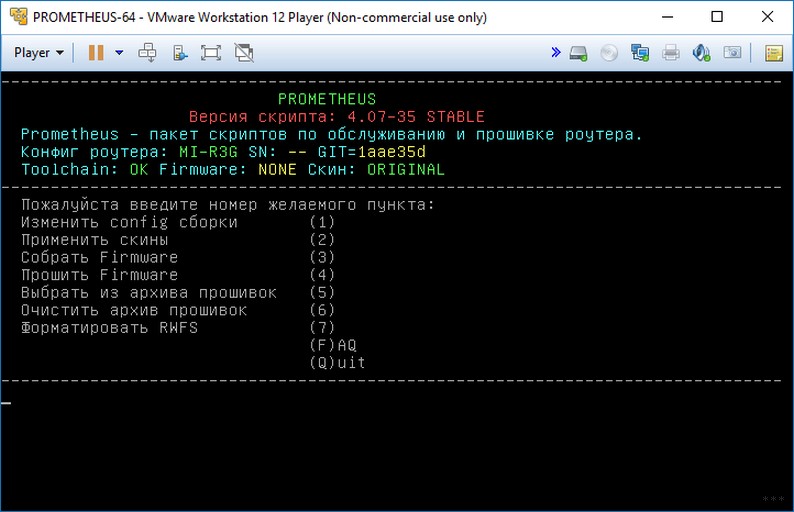
Для установки программного обеспечения роутера потребуется открыть программу Prometheus и выбрать модель роутера Mi-R3G.
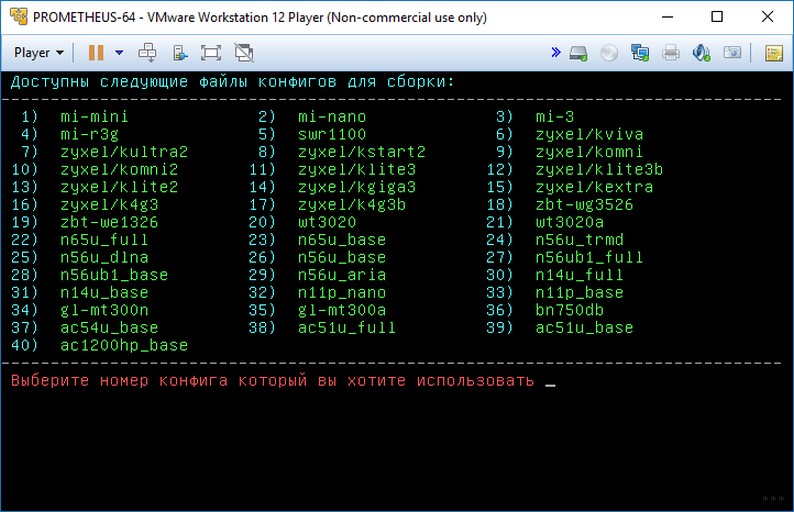
После необходимо следовать инструкции командной строки программы. Нужно выполнить пункты:
- Необходимо выбрать пункт 1 (обновить скрипты).
- Следующим пункт 2 (обновить исходный код).
- Потом пункт 3 (собрать toolchain).
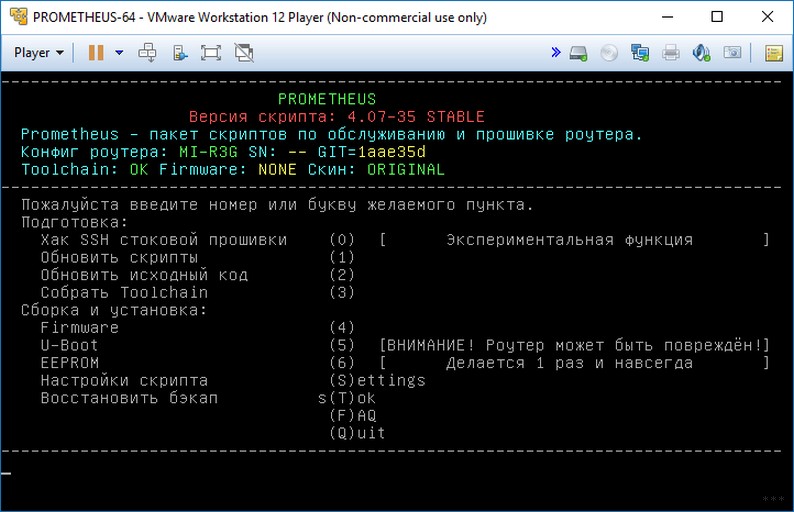
- Следующим шагом станет пункт S (настройка скрипта). Еще нужно будет указать IP, логин и пароль от SSH-хоста роутера.
- После пункт 4 (подготовка прошивки).
- Последним станет пункт 4 (прошить firmware), после чего роутер перезагрузится и будет установлено новое программное обеспечение.
После установки ПО для доступа в интерфейс роутера обычно используется IP-адрес 192.168.1.1 и стандартные логин/пароль (admin/admin). Но конкретные данные зависят от сборки, поэтому перед прошивкой обязательно читайте инструкцию именно к вашему файлу.
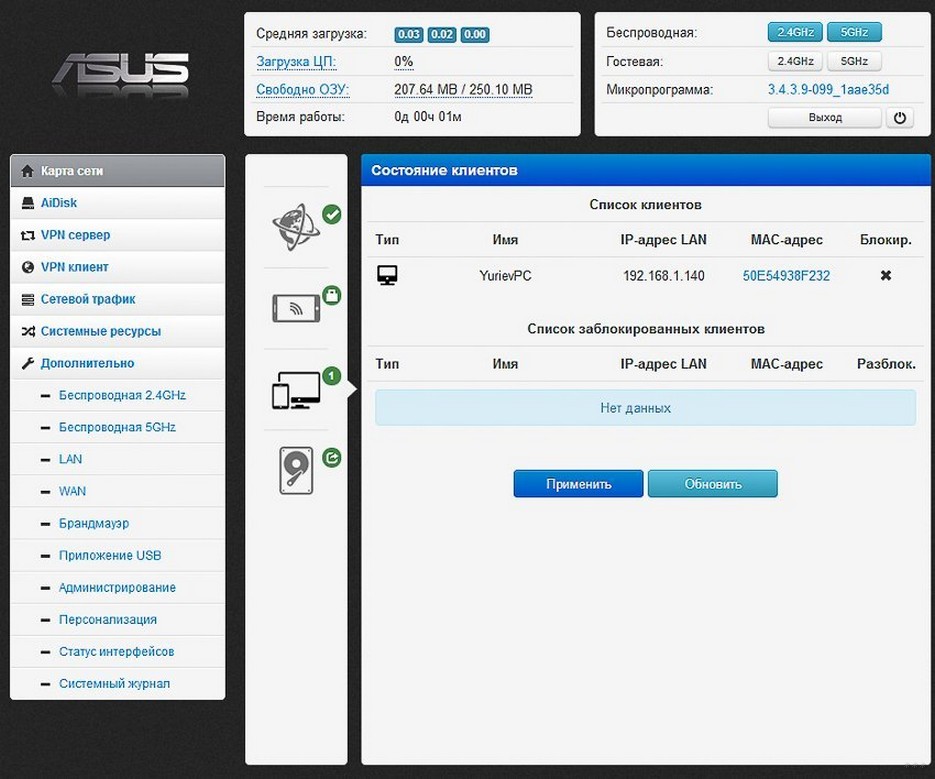
Прошивка сторонним ПО – это риск. Можно получить больше функций, русский интерфейс, VPN, Entware и удобное USB-хранилище, но можно и «окирпичить» роутер. Перед прошивкой нужно понимать, какая у вас модель, какая ревизия, есть ли доступ по SSH и как восстановить устройство. Не прошивайте роутер, если это единственный интернет дома и вы не готовы потратить время на восстановление.
На текущий день многие пользователи Xiaomi Router 3G чаще смотрят не только на Padavan, но и на OpenWrt. OpenWrt поддерживает эту модель, но установка и настройка требуют внимательности. После установки альтернативной прошивки Wi-Fi, USB, VPN, VLAN и другие функции могут настраиваться иначе, чем в официальном интерфейсе. Если вы новичок, лучше сначала настроить роутер на родной прошивке и убедиться, что он исправен. Потом уже решать, нужна ли вам сторонняя система.
Функционал Padavan
После установки прошивки можно раскрыть весь потенциал железа MediaTek, на основе которого сделан Xiaomi Wi-Fi Router 3G. Вот некоторые функции и настройки, которые станут доступны после установки Padavan:
- Уже встроенный в прошивку торрент-клиент с возможностью удаленного управления.
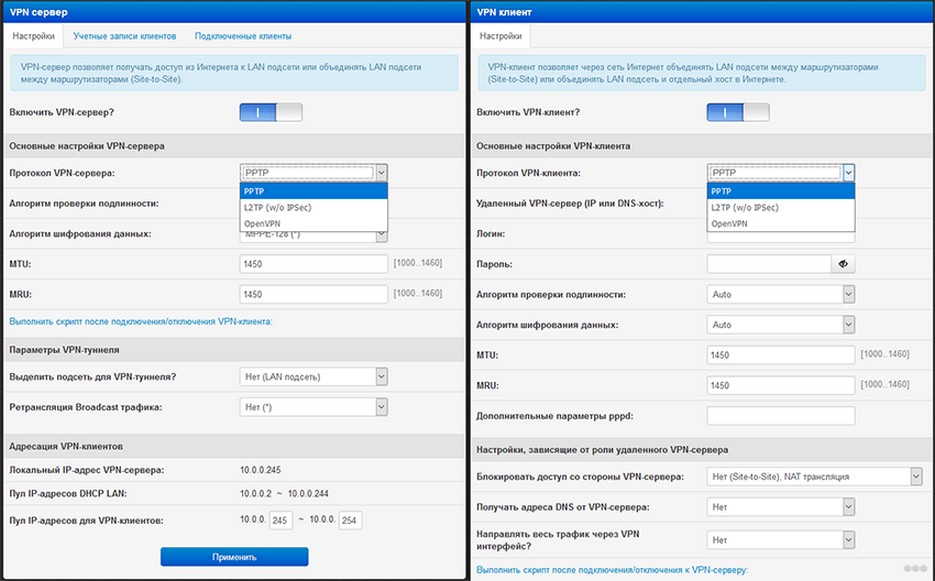
- Можно использовать как VPN сервер или VPN клиент, в зависимости от сборки и настроек.
- Существует возможность установки модов для программы.
- Расширенные настройки интерфейса.
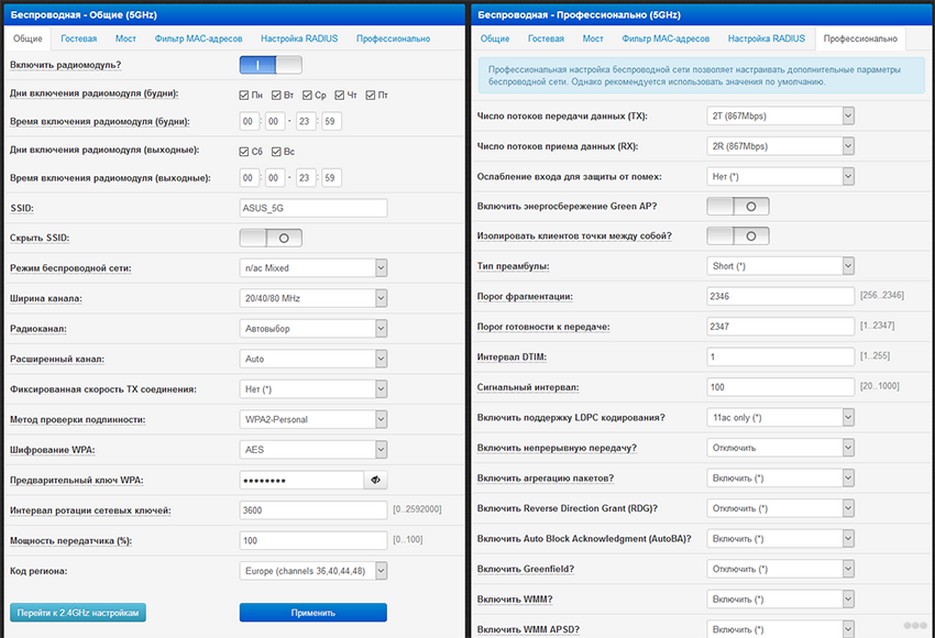
- Поддержка русского языка.
- Использование жесткого диска для хранения информации.
- Собственная консоль для скриптов Entware.
- Возможность использовать внутреннюю память для Entware, но делать это нужно аккуратно, чтобы не забить флеш-память.
- Поддержка NDIS и RAS для USB-модемов зависит от конкретной сборки и модели модема.
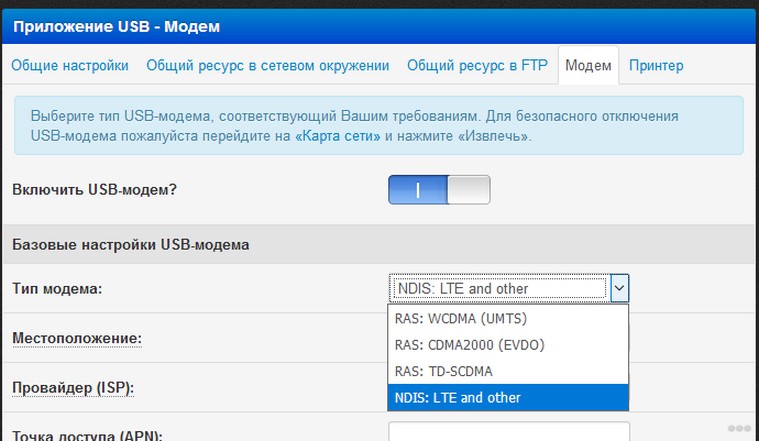
- Поддержка моста между глобальной и локальной сетью.
- С помощью USB появляется возможность подключения 3G/4G модема, если прошивка и сам модем совместимы.
Padavan удобен тем, что дает больше привычных настроек, чем китайская официальная прошивка. Но не все функции нужны обычному пользователю. Например, торрент-клиент на роутере может нагружать процессор и USB-диск, из-за чего Wi-Fi будет работать хуже. VPN тоже может сильно снижать скорость, потому что шифрование идет через процессор роутера. Поэтому включайте только те функции, которые реально используете. Если вам нужно просто раздать интернет и Wi-Fi, официальной прошивки или простой настройки OpenWrt может быть достаточно.
Что важно знать перед покупкой с рук
Xiaomi Mi Wi-Fi Router 3G часто продают на вторичном рынке, и здесь нужно быть внимательным. Спросите у продавца, какая прошивка установлена: родная, Padavan, OpenWrt или что-то другое. Если продавец не знает, попросите показать веб-интерфейс. Также проверьте пароль администратора, возможность сброса, работу WAN-порта, двух LAN-портов, Wi-Fi 2,4 ГГц, Wi-Fi 5 ГГц и USB. Если один из диапазонов не включается, покупку лучше отложить.
Еще проверьте стабильность под нагрузкой. Подключите телефон к 5 ГГц, запустите тест скорости, потом подключите компьютер по кабелю и проверьте интернет. Если роутер перезагружается, сильно греется или теряет сеть, возможно, проблема в блоке питания или самом устройстве. Осмотрите корпус и разъем питания. У старых роутеров часто умирает не плата, а именно адаптер питания, но это все равно дополнительная трата и риск.
Не переплачивайте за старую модель. Xiaomi Router 3G был хорош за свою цену, но сейчас на рынке есть более свежие роутеры с Wi-Fi 6, большим числом LAN-портов и нормальной глобальной прошивкой. Покупать 3G имеет смысл, если цена адекватная, устройство исправно, вам нужны гигабитные порты, USB 3.0 и вы понимаете ограничения модели. Для обычного новичка свежий роутер с русским интерфейсом часто будет проще.
Подведем итоги
Данный роутер предоставит пользователю хороший набор возможностей: гигабитные порты, двухдиапазонный Wi-Fi, USB 3.0, работу с внешним хранилищем и возможность установки альтернативной прошивки. Мощное железо для бюджетного сегмента действительно приятно удивляло пользователей. Но фиксированную цену в магазинах России на текущий день указывать уже неправильно: модель старая, чаще встречается на вторичном рынке, а стоимость зависит от состояния, прошивки и комплекта.
Также большим плюсом станет наличие мобильного приложения для быстрого управления роутером. Изначально интерфейс официальной прошивки чаще всего будет на китайском языке, но можно пользоваться переводчиком в браузере, приложением Mi WiFi или альтернативной прошивкой. Русификаторы и сторонние сборки стоит ставить только из проверенных источников и только после чтения инструкции. Если не хочется разбираться с китайским интерфейсом, проще использовать приложение или смотреть в сторону более свежей модели с локализованной прошивкой. Если нужно поменять пароль Wi-Fi на Xiaomi, есть отдельная инструкция какой пароль на роутере Xiaomi и где его изменить.
Еще одним весомым преимуществом станет возможность установки стороннего программного обеспечения, например Padavan, OpenWrt, PandoraBox и других сборок. Но я бы не называл это обязательным шагом для всех. Если вам нужен простой интернет, сначала настройте родную прошивку. Если нужны VPN, Entware, расширенное USB-хранилище, VLAN и тонкая настройка, тогда уже имеет смысл изучать альтернативные прошивки. Если вы еще думаете, стоит ли покупать Xiaomi Mi Wi-Fi Router 3G, то брать данную модель можно только с учетом ее возраста, цены и ваших задач.
На форумах много противоречивых отзывов о роутере Xiaomi 3G – есть те, кто хвалят, но достаточно много и недовольных пользователей. Некоторые отмечают нестабильную работу точки доступа в диапазоне 5 ГГц, а также есть вопросы по настройке китайского роутера. Часть проблем связана не с железом, а с прошивкой, блоком питания, перегруженным эфиром или неправильными ожиданиями. Если вам нужна простая настройка без экспериментов, лучше заранее прочитать инструкцию по Mi WiFi: настройка интернета и Wi-Fi на роутере Xiaomi через Mi WiFi. А кто-то из вас сталкивался с этой моделью? Делитесь опытом и задавайте вопросы! Будем разбираться с этим устройством дальше)
FAQ для новичков
Xiaomi Mi Wi-Fi Router 3G поддерживает 5 ГГц?
Да, поддерживает. У него есть сеть 2,4 ГГц до 300 Мбит/с и сеть 5 ГГц до 867 Мбит/с в теории. На практике 5 ГГц обычно быстрее рядом с роутером, но хуже проходит через стены. Если телефон или ноутбук не видит сеть 5 ГГц, проверьте, поддерживает ли это само устройство.
Чем Xiaomi Router 3G лучше обычного Xiaomi Router 3?
Главные отличия – гигабитные порты, более мощное железо и больше оперативной памяти. У обычного Router 3 порты на 100 Мбит/с, поэтому быстрый тариф он не раскрывает. У Router 3G порты уже гигабитные, и это большой плюс. Внешне модели похожи, поэтому перед покупкой всегда проверяйте точное название.
Можно ли использовать Xiaomi Router 3G для тарифа 500 Мбит/с?
По кабелю – да, потому что порты гигабитные. По Wi-Fi все зависит от устройства, расстояния, диапазона, помех и прошивки. Рядом с роутером в 5 ГГц скорость может быть хорошей, но через стены она снизится. Если вам нужна стабильная максимальная скорость на компьютере или телевизоре, лучше подключать их кабелем.
Стоит ли ставить Padavan или OpenWrt?
Если вы новичок и вам нужно просто раздать интернет, можно остаться на официальной прошивке. Если нужен русский интерфейс, расширенные настройки, VPN, Entware или более гибкая работа USB, можно смотреть в сторону Padavan или OpenWrt. Но прошивка сторонним ПО всегда несет риск. Перед началом нужно читать инструкцию именно под Xiaomi Router 3G и понимать, как восстановить роутер.
Почему после сброса все стало на китайском?
Потому что официальная прошивка у этой модели часто китайская. После сброса возвращаются заводские настройки, включая язык интерфейса. Можно использовать переводчик в браузере, приложение Mi WiFi или альтернативную прошивку. Главное – заранее записать данные провайдера, чтобы заново настроить интернет.
Можно ли подключить жесткий диск к USB 3.0?
Да, можно подключить внешний HDD или SSD и использовать его как простое сетевое хранилище. Но роутер не заменяет полноценный NAS. Скорость будет зависеть от прошивки, файловой системы, питания диска и нагрузки на роутер. Для важных данных обязательно держите резервную копию в другом месте.
Стоит ли покупать Xiaomi Router 3G на текущий день?
Если цена низкая, устройство исправно, а вам нужен недорогой гигабитный роутер с USB и возможностью прошивки – можно рассмотреть. Если нужен роутер без возни, с нормальной локализацией, Wi-Fi 6, большим количеством портов и запасом на будущее – лучше смотреть более свежие модели. Для простого дома 3G еще живой вариант, но уже не универсальная рекомендация для всех.



красивый)
Китайцы научились делать классные устройтва! Полдома на них перевел, и телефоны их тоже взял.
Не забудьте его перепрошить – сразу половина пробелм отпадет и будете только радоваться
Хороший роутер, взял несколько лет назад именно 3G так как там есть юсб для прошивки, прошился и все, теперь буду разбираться как принтер в юсб воткнуть