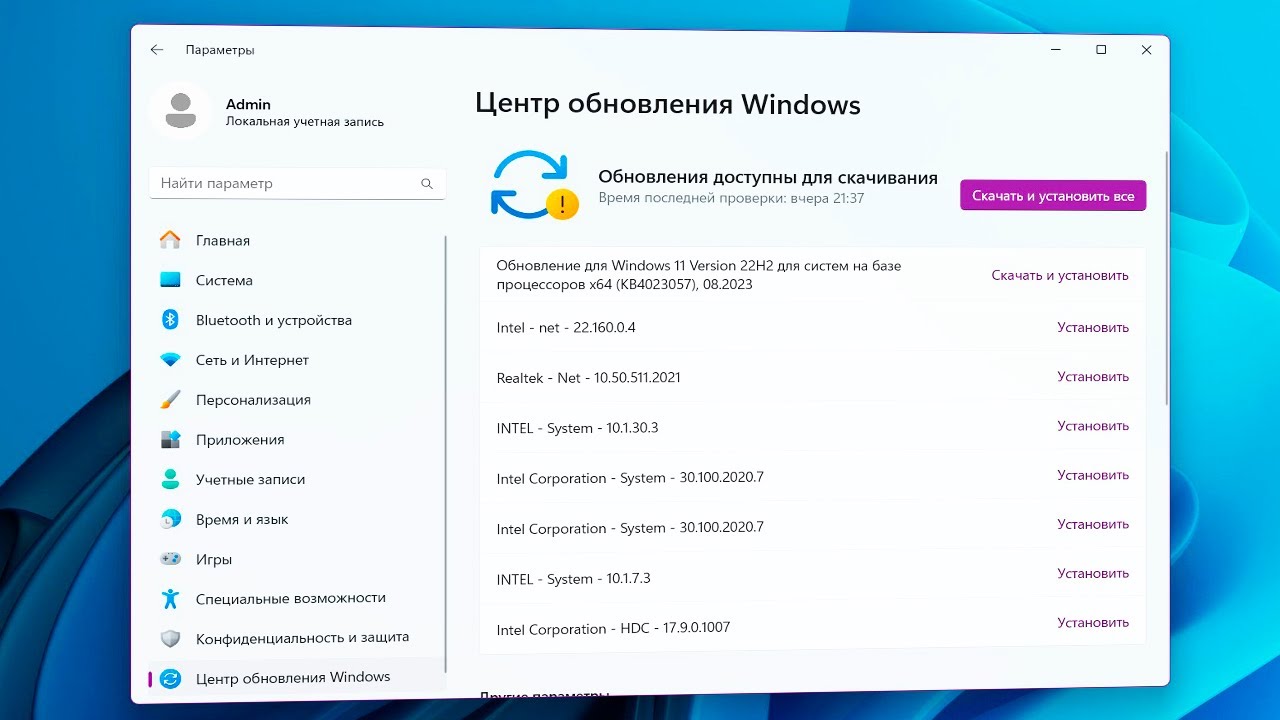
Всем привет! Сегодня мы поговорим про «Центр обновления Windows 11» – где он находится, как его включить и как установить все обновления в системе. Вообще по умолчанию центр обновления уже включен, и система обновляется автоматом через интернет. Но иногда пользователь сам отключает обновы, или это связано со сторонней, пиратской сборкой. Ниже мы рассмотрим этот вопрос более детально – поехали!
Запуск обновлений
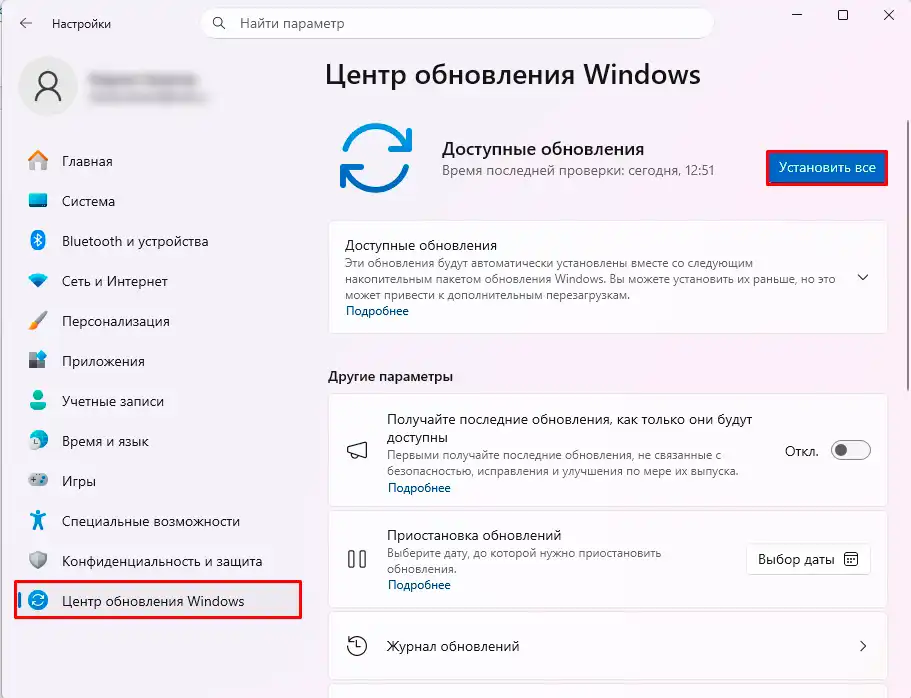
Давайте покажу, как вручную включить обновление Windows 11. Это можно сделать через обычный интерфейс:
- «Пуск» – «Параметры».
- Слева открываем «Центр обновления Windows».
- Жмем «Проверить наличие обновлений» или «Установить все». Дождитесь, пока процедура закончится.
ПРИМЕЧАНИЕ! Если возникли какие-то трудности, то, возможно, служба обновлений просто выключена в системе. Мы ее попробуем включить в следующей главе.
Как включить службу
Самый простой способ запустить службу «Центр обновления Windows» – это открыть командную строку с правами администратора. Далее просто вводим команду:
net start wuauserv
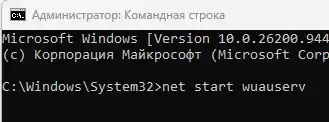
Если все прошло успешно, то просто попробуйте обновиться, как мы писали в прошлой главе. Если возникла проблема, то службу можно включить вручную:
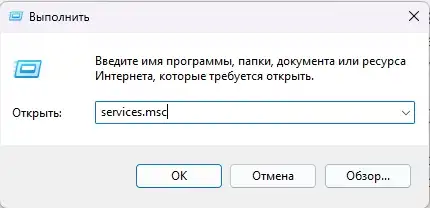
- Зажмите клавиши:
+ R
- Далее вводим:
services.msc
- Откройте «Центр обновления Windows», кликнув двойным щелчком левой кнопкой мыши.
- Нажмите «Запустить» (если кнопка активна). Дополнительно можно установить «Тип запуска» в режим «Вручную» или «Автоматически».
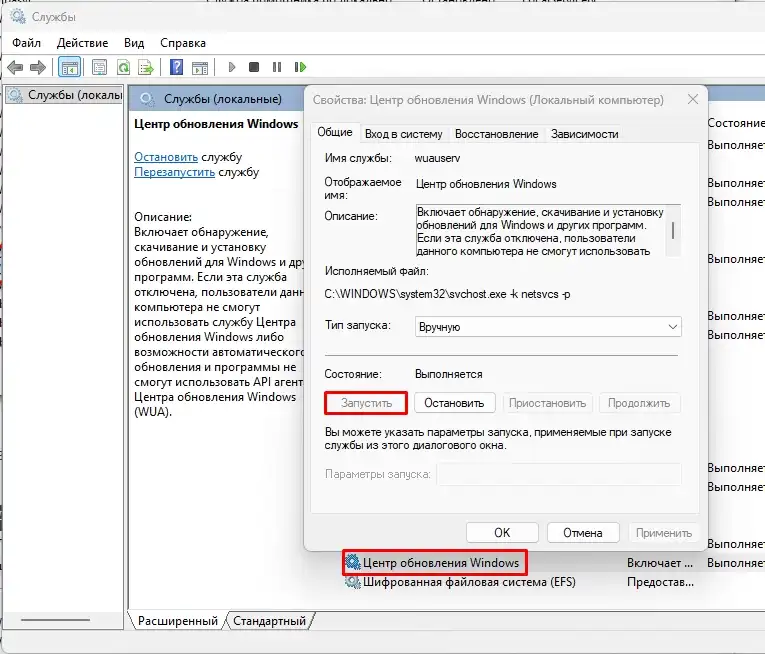
- Пробуем обновиться.
Как установить расписание обновлений через редактор локальной групповой политики
Вы можете задать расписание для обновлений – например, чтобы обновы устанавливались ночью. Правда, в этот момент компьютер должен быть включен.
- Зажмите:
+ R
- Вводим:
gpedit.msc
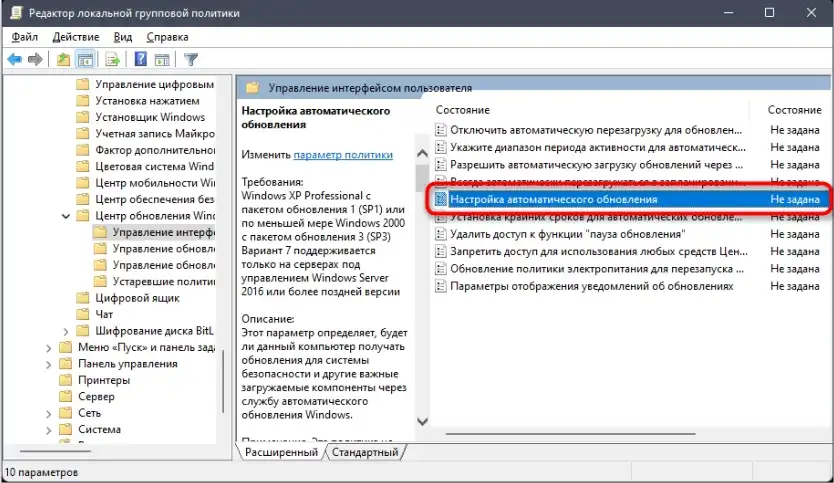
- Проходим по пути папок слева:
Конфигурация компьютера – Административные шаблоны – Компоненты Windows – Центр обновления Windows – Управление интерфейсом пользователя
- Справа открываем параметр «Настройка автоматического обновления».
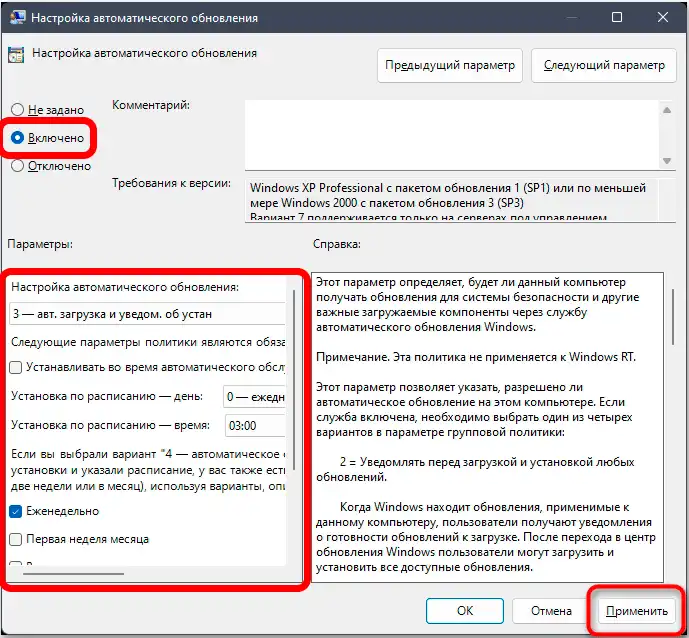
- Включаем параметр. Задаем настройки по расписанию. Жмем «Применить».
Что делать, если обновления не устанавливаются в Windows 11?
В первую очередь посмотрите, есть ли какая-то ошибка во время установки обнов. Если есть, то нужно гуглить информацию по конкретному коду ошибки. Можете использовать поиск на нашем сайте – просто вбейте номер (код) ошибки в поисковую строку в правом верхнем углу экрана (на телефоне нажмите по меню вверху, а потом нажмите по значку лупы). Если нет, то можете почитать рекомендации в отдельной статье (переходим по ссылке), где собраны все решения, которые могут вам помочь.