
Всем привет! Сегодня я расскажу, как подключиться к скрытой Wi-Fi сети в Windows 11. Скрытая сеть – это та беспроводная Wi-Fi сеть, которая не отображается в эфире обычным именем, а для подключения нужно точно знать название и пароль. Сразу скажу, что «скрытая Wi-Fi сеть» никаким образом не поможет вам защититься от хакеров – такие сети отлично видны с помощью специализированного ПО. Скрытую сеть делают обычно только для того, чтобы она не мелькала в списке у соседей и случайных устройств. Защититься так от потенциального взломщика – невозможно, а вот лишние сложности при подключении своих же ноутбуков, телефонов и телевизоров получить вполне реально.
Тут есть еще один важный момент, о котором многие забывают. Когда сеть скрыта, устройству приходится не просто «увидеть» ее в списке, а самому активно пытаться найти нужный SSID и профиль подключения. Из-за этого у некоторых адаптеров и старых драйверов подключение может происходить медленнее, а иногда сеть вообще начинает капризничать после обновления Windows, смены пароля или изменения типа защиты на роутере. Поэтому ниже я покажу не только обычные способы подключения, но и что делать, если скрытая сеть в Windows 11 не цепляется с первого раза.
Если вам интересно, то можете почитать нашу статью – как защитить Wi-Fi от других.
Способ 1: Параметры системы
Давайте теперь посмотрим внимательно, как подключиться к скрытой беспроводной сети в Виндовс 11. Это можно сделать быстро через параметры системы.
Сразу дам маленький, но полезный совет. Имя скрытой сети лучше заранее переписать без ошибок – с учетом регистра, пробелов, дефисов и цифр. Если у вас сеть называется «HomeWiFi_5G», а вы введете «homewifi_5g» или забудете один символ, Windows будет пытаться подключиться к несуществующему профилю и создаст ощущение, что «пароль верный, а интернет все равно не работает». То же самое касается пароля: один лишний пробел в начале или в конце ломает все подключение.
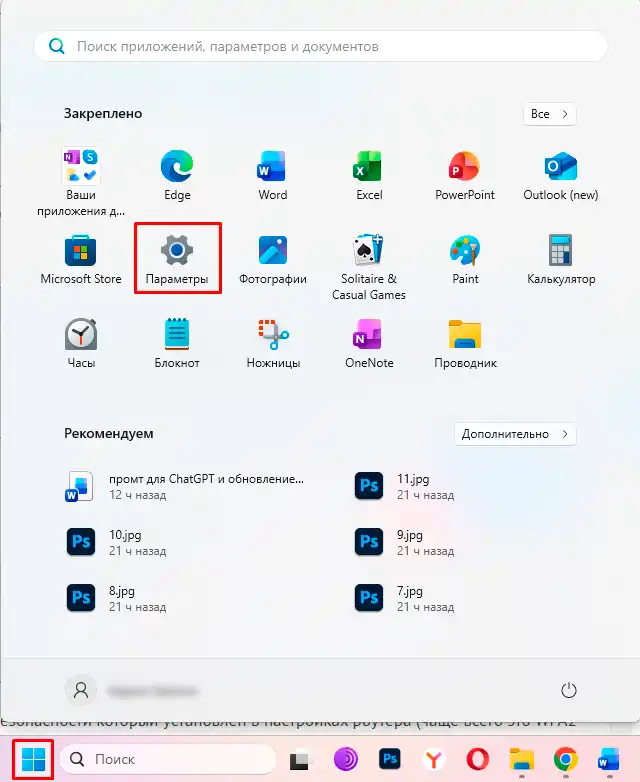
- Нажмите «Пуск» – «Параметры».
- «Сеть и Интернет» – «Wi-Fi».
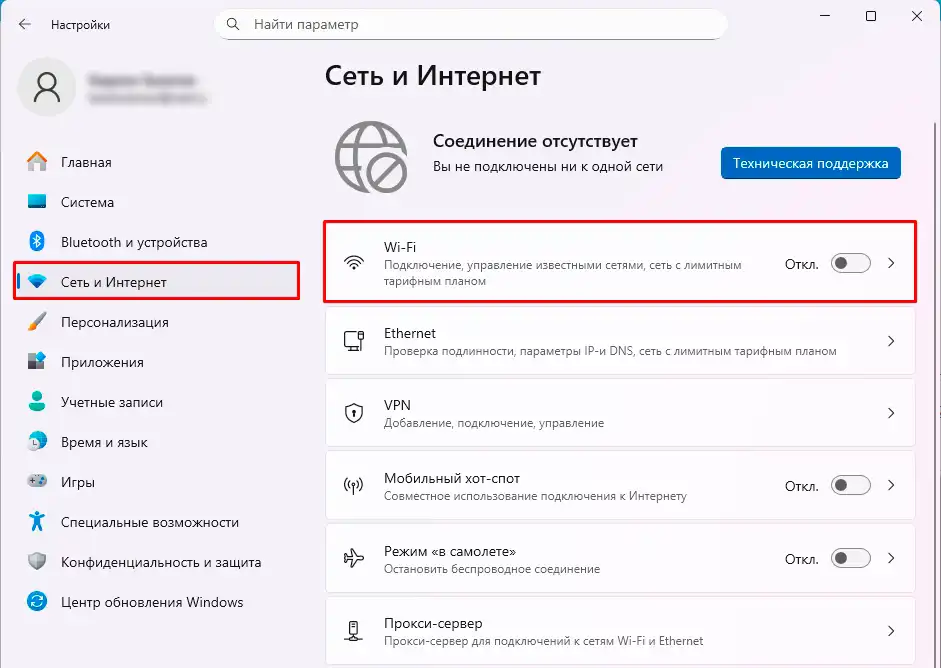
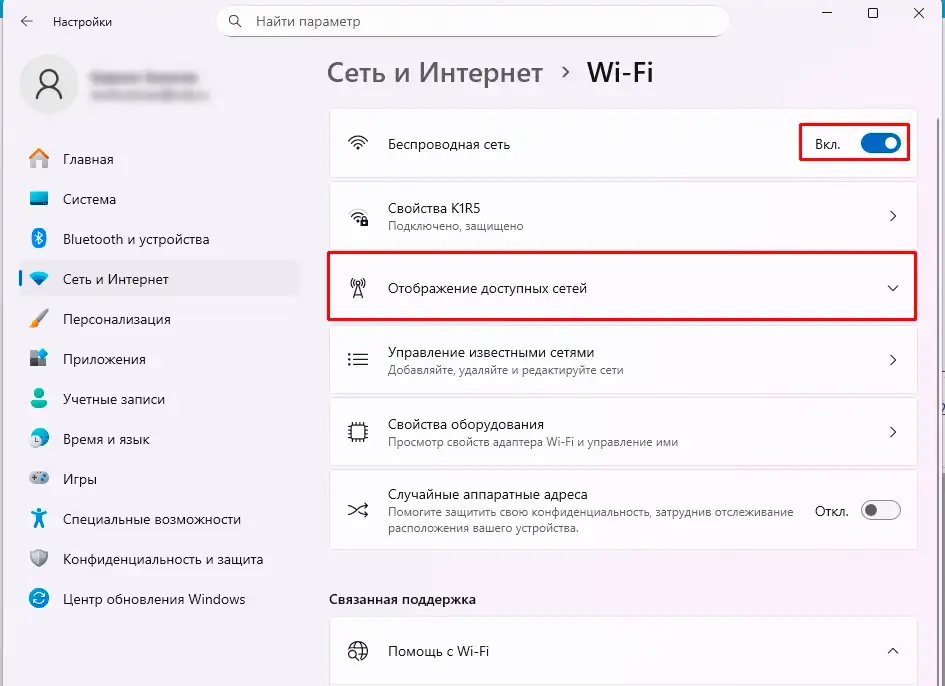
- Включите тумблер сверху, если он не активен.
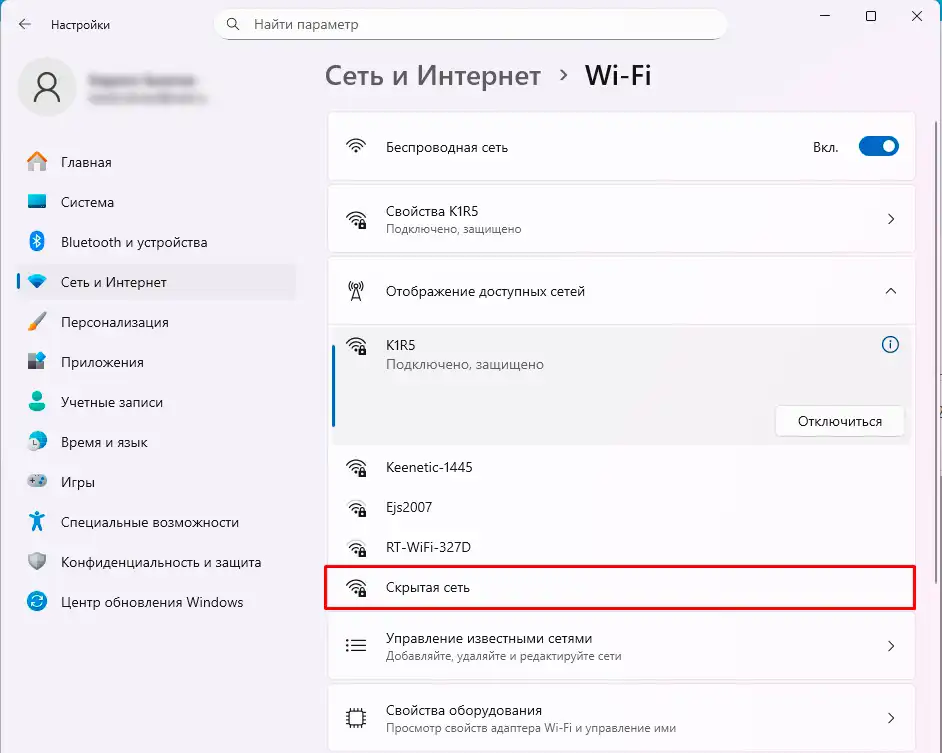
- Нажмите по пункту «Отображение доступных сетей».
- Выберите вариант «Скрытая сеть».
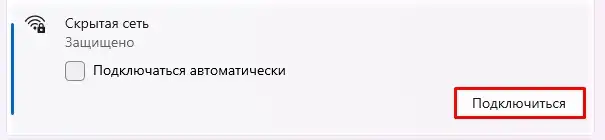
- Поставьте галочку «Подключиться автоматически» и жмем «Подключиться».
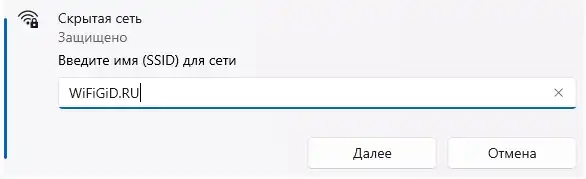
- Вписываем имя сети.
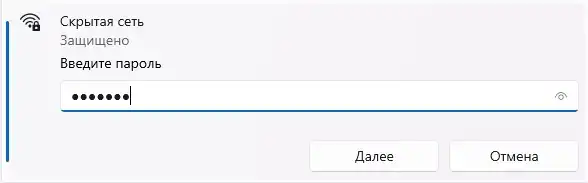
- Теперь пароль от нее.
Читаем – что делать, если забыл пароль от вай-фай.
Если пункта «Скрытая сеть» у вас нет, попробуйте зайти чуть другим путем: «Параметры» – «Сеть и Интернет» – «Wi-Fi» – «Управление известными сетями» – «Добавить сеть». Там можно вручную указать имя, тип безопасности, пароль и сохранить профиль. Такой вариант особенно выручает после сетевого сбоя, когда список беспроводных сетей в панели справа отображается криво или не успевает подтянуть все нужные пункты интерфейса.
Еще одна частая ситуация – Wi-Fi модуль в системе банально выключен или пропал после обновления драйвера. В этом случае сначала проверьте, включен ли адаптер, а уже потом возвращайтесь к скрытой сети. Если в системе вообще пропала кнопка Wi-Fi, вот отдельная инструкция: как включить Wi-Fi в Windows 11. Для ноутбуков это особенно актуально, потому что проблема нередко упирается не в сеть, а в режим «В самолете», энергосбережение или сбой драйвера.
Способ 2: Панель быстрого доступа
Второй способ подсоединиться к невидимой Wi-Fi – это использовать панель в правом нижнем углу экрана (там где у вас находится время).
- Нажмите по любому значку, который отображается в трее.
- Выбираем «Wi-Fi». Если вы его включили (он горит синим) – кликните по стрелке, которая указывает вправо.
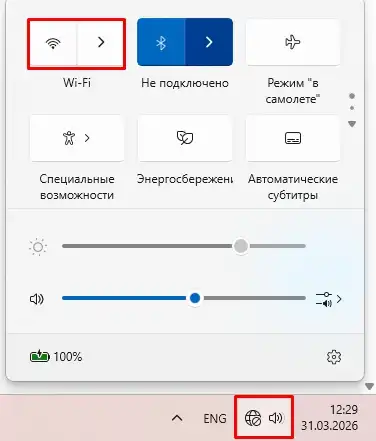
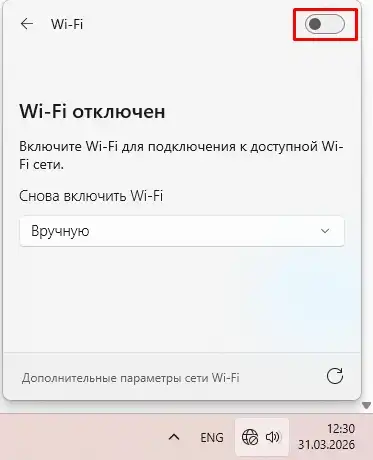
- Если вы сразу же нажали по стрелке – включите тумблер.
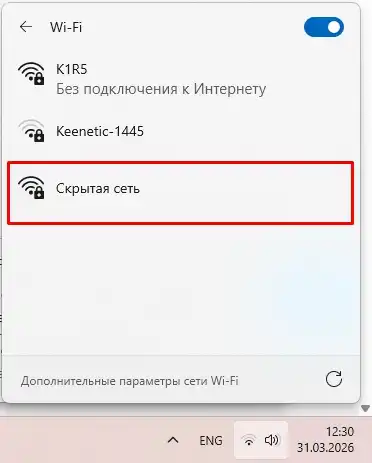
- Далее все по аналогии с прошлой главой – выбираем «Скрытую сеть».
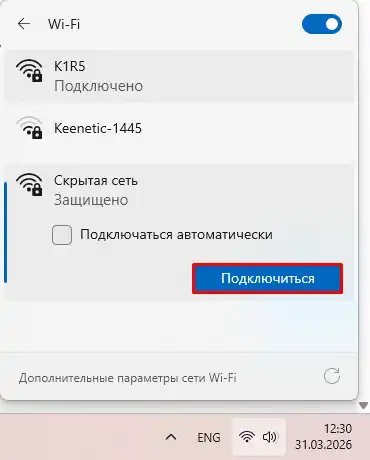
- Жмем «Подключиться».
- Внимательно с клавиатуры вводим имя.
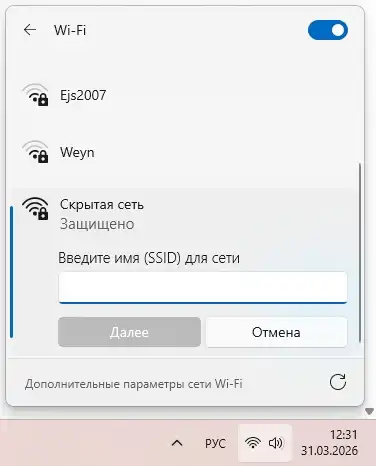
- И после этого вписываем пароль и подключаемся.
Этот вариант удобен, когда нужно быстро подключить ноутбук и не ходить по длинным разделам настроек. Но если сеть уже была сохранена с неправильным типом защиты или старым паролем, Windows может каждый раз пытаться использовать старый профиль. Тогда лучше удалить сохраненную запись и создать ее заново. Подробно это показано тут: как забыть Wi-Fi сеть в Windows 11.
Способ 3: Панель управления
Данный стародавний вариант поможет подключиться на любой версии Виндовс, поэтому лучше его запомнить.
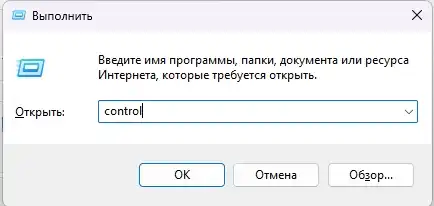
- Зажмите на клавиатуре кнопки:
+ R
- Вводим:
control
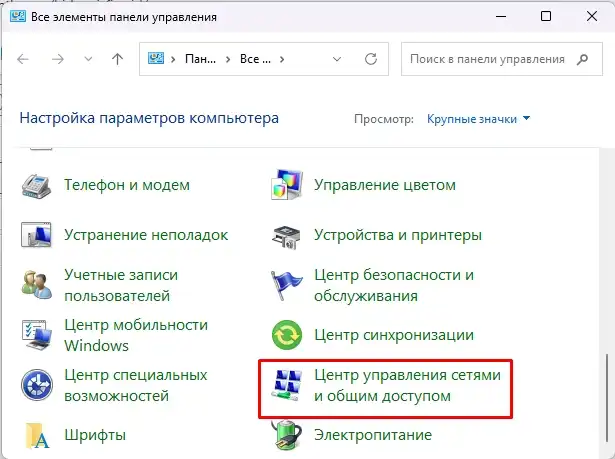
- Найдите в списке «Центр управления сетями и общим доступом». Нет такого раздела? Поменяйте категорию просмотра в правом верхнем углу в строке «Просмотр» и установите «Крупные значки».
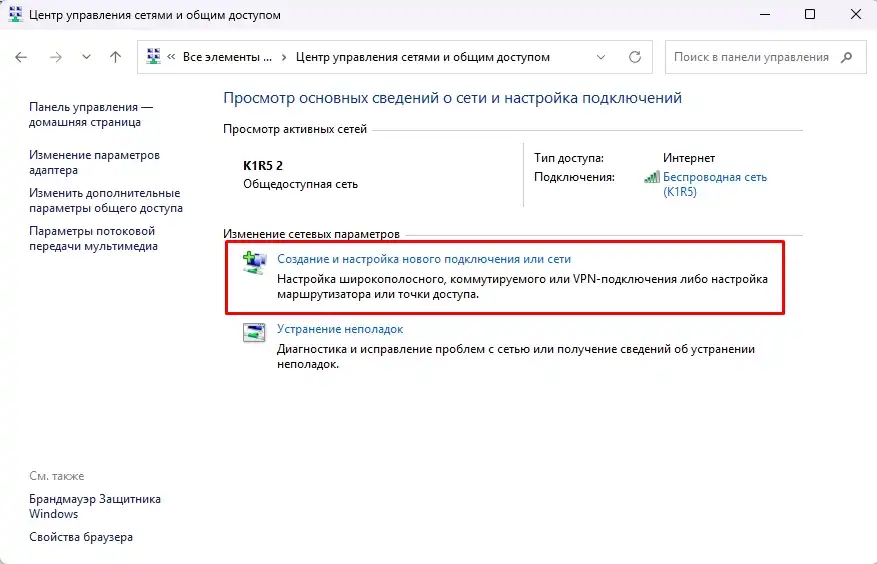
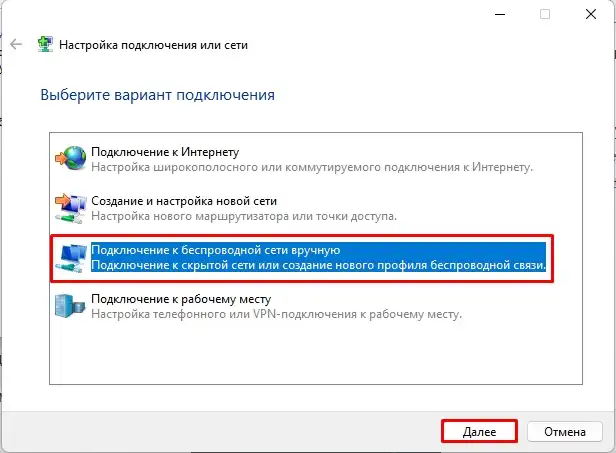
- Нажмите «Создание и настройка нового подключения или сети».
- «Подключение к беспроводной сети вручную».
- Вписываем:
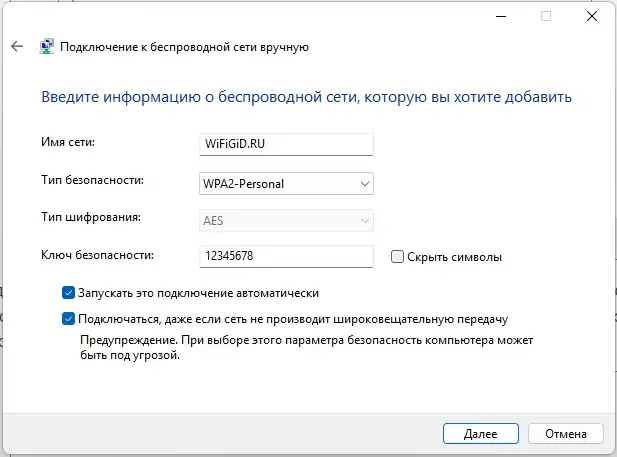
Имя сети – это точное имя Wi-Fi. Его нужно вводить символ в символ, без «примерно похожих» букв и случайных пробелов.
Тип безопасности – его нужно брать из настроек роутера, а не выбирать по диапазону 2,4 или 5 ГГц. На сегодня в домашних сетях чаще всего встречаются «WPA2-Personal», «WPA3-Personal» или переходный смешанный режим. Сам диапазон 2,4 ГГц или 5 ГГц на тип защиты не влияет – это разные параметры, и путать их нельзя.
Тип шифрования – для WPA2/WPA3 в домашней сети чаще всего используется AES. Если у вас не получается подключиться, не нужно бездумно перебирать все варианты – лучше один раз посмотреть точные параметры в настройках роутера.
Ключ безопасности – это пароль от Wi-Fi.
Я советую еще установить две галочки снизу. Особенно полезна опция подключения даже в том случае, если сеть не ведет широковещательную передачу имени. Именно она и нужна для скрытого SSID.
- Жмем далее и подключаемся.
Способ через «Панель управления» хорош тем, что здесь вы сразу создаете полноценный профиль беспроводной сети. Это полезно, если скрытая сеть нужна на постоянной основе, а не для разового подключения. Плюс вы сразу видите отдельные поля для имени, типа защиты и пароля, поэтому вероятность ошибиться чуть ниже, чем при быстром подключении через всплывающую панель.
Способ 4: Командная строка
Да, подключиться к скрытой сети в Windows 11 через командную строку тоже можно. Но тут есть важный нюанс – нормальный способ делается не одной магической командой, а через создание Wi-Fi профиля и импорт его в систему. Для обычного пользователя это уже более продвинутый вариант, зато он отлично помогает, когда графический интерфейс Windows глючит, профиль не сохраняется или нужно быстро развернуть одинаковую скрытую сеть на нескольких компьютерах.
Ниже я покажу пример для домашней сети с защитой WPA2-Personal и шифрованием AES. Если у вас чистый WPA3-Personal, корпоративная сеть с 802.1X, сертификатами или логином/паролем, то XML-профиль будет отличаться. В таком случае проще использовать обычные способы выше или взять точные параметры у администратора сети.
- Откройте «Пуск», введите «cmd» или «Windows Terminal», нажмите правой кнопкой мыши и выберите «Запуск от имени администратора».
- Для начала можно посмотреть, как Windows видит беспроводной адаптер и сохраненные профили:
netsh wlan show interfaces
netsh wlan show profiles
- Создайте XML-файл профиля. Проще всего открыть Блокнот такой командой:
notepad "%USERPROFILE%\Desktop\hidden-wifi.xml"
- Вставьте в открывшийся файл такой шаблон, заменив MyHiddenWiFi на имя своей сети, а MyStrongPassword – на свой пароль:
<?xml version="1.0" encoding="US-ASCII"?>
<WLANProfile xmlns="https://www.microsoft.com/networking/WLAN/profile/v1">
    <name>MyHiddenWiFi</name>
    <SSIDConfig>
        <SSID>
            <name>MyHiddenWiFi</name>
        </SSID>
        <nonBroadcast>true</nonBroadcast>
    </SSIDConfig>
    <connectionType>ESS</connectionType>
    <connectionMode>auto</connectionMode>
    <MSM>
        <security>
            <authEncryption>
                <authentication>WPA2PSK</authentication>
                <encryption>AES</encryption>
                <useOneX>false</useOneX>
            </authEncryption>
            <sharedKey>
                <keyType>passPhrase</keyType>
                <protected>false</protected>
                <keyMaterial>MyStrongPassword</keyMaterial>
            </sharedKey>
        </security>
    </MSM>
</WLANProfile>- Сохраните файл и импортируйте профиль в Windows:
netsh wlan add profile filename="%USERPROFILE%\Desktop\hidden-wifi.xml"
- После этого дайте команду на подключение:
netsh wlan connect name="MyHiddenWiFi" ssid="MyHiddenWiFi"
- Если профиль был создан с ошибкой и вы хотите начать заново, удалите его и импортируйте еще раз:
netsh wlan delete profile name="MyHiddenWiFi"
Практический смысл у этого способа очень простой. Вы один раз создаете корректный профиль с параметром скрытой сети, а дальше Windows уже понимает, к чему именно нужно цепляться. Это особенно полезно, когда ноутбук видит просто «Скрытая сеть», но после ввода имени и пароля через интерфейс все равно возвращает ошибку, забывает профиль после перезагрузки или не дает выбрать правильные параметры вручную.
Если скрытая сеть в Windows 11 не подключается
Ниже собрал самые частые причины, с которыми я сталкивался на практике. В случае со скрытым SSID проблема очень часто не в самом «скрытии», а в том, что Windows хранит старый профиль, роутер поменял защиту, драйвер Wi-Fi адаптера работает нестабильно или ноутбук пытается подключаться не к той записи.
- Забудьте старый профиль и создайте его заново. Особенно если вы недавно меняли пароль, имя сети или тип защиты на роутере. В Windows 11 это часто решает проблему быстрее любой «магии» в командной строке.
- Проверьте режим «В самолете». Путь такой: «Пуск» – «Параметры» – «Сеть и Интернет» – «Режим в самолете». Он должен быть выключен, иначе Wi-Fi может либо не включаться вообще, либо подключение будет вести себя странно.
- Сверьте тип безопасности в настройках роутера. Если в профиле указали WPA2, а на роутере включен другой режим, Windows будет молча отваливаться с ошибкой или бесконечно спрашивать пароль.
- Перезапустите роутер и ноутбук. Банальный совет, но после смены имени сети, канала, диапазона или пароля это реально помогает сбросить зависшие сеансы подключения.
- Переустановите или обновите драйвер Wi-Fi адаптера. Особенно актуально, если скрытая сеть перестала работать после обновления Windows или после сна ноутбука.
- Сделайте сетевой сброс только в крайнем случае. В Windows 11 путь такой: «Параметры» – «Сеть и Интернет» – «Дополнительные сетевые параметры» – «Сброс сети». Но помните, что после этого могут удалиться сохраненные сети, ручные DNS, VPN и другие сетевые настройки.
Если Windows выдает ошибку «Не удается подключиться к этой сети», я бы шел именно в таком порядке: удалить профиль, проверить имя и пароль, сверить тип защиты на роутере, перезагрузить технику, потом уже трогать драйвер и полный сетевой сброс. Более подробно по смежным проблемам можете почитать здесь: не удается подключиться к этой сети. А если нужен именно полный возврат сетевых параметров Windows к исходному состоянию, вот отдельная инструкция: сброс сетевого адаптера и сети в Windows.
Что по своей сути является «Скрытая Wi-Fi сеть»?
По своей сути это обычная Wi-Fi сеть, у которой отключили широковещательную передачу имени – SSID. То есть роутер продолжает раздавать беспроводную сеть, но не показывает ее привычным названием в списке доступных подключений. Сам интернет, диапазон, пароль, шифрование и остальные параметры при этом никуда не исчезают – меняется только способ обнаружения сети клиентским устройством.
Из-за этого у многих складывается ложное ощущение, что сеть стала «невидимой» и значит более безопасной. На самом деле это не так. Специализированные анализаторы беспроводных сетей, утилиты диагностики и профессиональное оборудование все равно видят такую точку доступа, а иногда и помогают быстро определить ее параметры. Поэтому скрытие SSID – это не защита от взлома, а скорее косметическая настройка, которая убирает имя сети из обычного списка у соседей и гостей.
Более того, скрытая сеть иногда даже менее удобна в быту. Ноутбуки, телефоны, приставки, телевизоры и принтеры могут подключаться к ней не так стабильно, как к обычной видимой сети. Где-то нужно вручную вводить имя и пароль, где-то надо отдельно указывать тип защиты, а некоторые старые устройства могут вообще не любить такие сети и периодически отваливаться. Если вам интересна сама настройка скрытия на роутере, то у нас есть отдельный материал: как скрыть Wi-Fi сеть.
Как лучше защитить свою Wi-Fi от взлома
Если говорить честно, скрытый SSID – это не про безопасность. Нормальная защита Wi-Fi строится совсем на других вещах. В первую очередь я советую зайти в настройки роутера и проверить, что для беспроводной сети включен хотя бы WPA2, а если ваше оборудование поддерживает – WPA3. Также обязательно поставьте длинный сложный пароль, не используйте заводские данные для входа в роутер и не оставляйте открытую сеть без шифрования.
Самая плохая идея – надеяться только на «невидимость» сети и при этом держать слабый пароль вроде «12345678» или старый режим защиты. В такой ситуации скрытие SSID не спасет вообще никак. Гораздо важнее сильный пароль, актуальная прошивка роутера, отключенный удаленный доступ к админке и нормальный современный режим шифрования.
Еще один хороший ход – включить гостевую сеть для чужих устройств. Тогда телевизоры, умные розетки, колонки, камеры и телефоны гостей будут сидеть отдельно от ваших основных устройств. Это удобно и по безопасности, и по повседневной жизни: не нужно сообщать основной пароль всем подряд, а при необходимости гостевой доступ можно быстро поменять или отключить. Если пароль на основной Wi-Fi давно не менялся, вот отдельная статья по теме: как поставить пароль на Wi-Fi.
И еще совет уже со стороны Windows. Не включайте автоподключение к незнакомым публичным сетям, не храните в системе кучу старых точек доступа из кафе, аэропортов и гостиниц, а на ноутбуке держите свежий драйвер Wi-Fi адаптера. Такая «гигиена» на практике часто полезнее, чем попытка спрятать домашнюю сеть от списка доступных подключений.
FAQ
Можно ли подключиться к скрытой сети, если я знаю только пароль, но не знаю имя?
Нет. Для скрытой сети нужно знать именно SSID, то есть точное имя сети. Без него Windows просто не поймет, к какому профилю подключаться, даже если пароль у вас правильный.
Почему Windows постоянно просит пароль от скрытой сети, хотя я ввожу его правильно?
Обычно причина в одном из трех вариантов: неверно указано имя сети, в системе сохранен старый профиль с другим типом защиты или на роутере поменяли пароль и режим безопасности. В такой ситуации я советую удалить профиль сети, создать его заново и обязательно сверить параметры в веб-интерфейсе роутера.
Стоит ли вообще скрывать домашний Wi-Fi?
На мой взгляд, для обычной квартиры или дома пользы от этого мало. Сеть не становится реально защищенной, зато свои устройства иногда начинают подключаться менее удобно. Если вам просто не хочется видеть название сети у соседей – можно оставить скрытие, но как основной метод защиты я бы на него точно не рассчитывал.



