
Всем привет! При попытке открыть любой архив, который был ранее скачан из глобальной сети Интернет, может вылезти ошибка с текстом:
Предупреждение безопасности Windows
Этот файл потенциально опасен. Чтобы защитить компьютер, доступ к этому файлу был заблокирован.
Архив может быть любого формата: ZIP, RAR, 7z и т.д. Смысл ошибки обычно один: Windows видит, что файл был получен из интернета, и помечает его как потенциально небезопасный. Это не всегда значит, что внутри точно вирус. Иногда система просто перестраховывается, потому что не знает, можно ли доверять источнику.
Перед разблокировкой обязательно вспомните, откуда вы скачали архив. Если это официальный сайт программы, личное облако, рабочая почта или проверенный источник – можно идти дальше по инструкции. Если файл пришел в мессенджере от незнакомого человека, скачан с подозрительного сайта или внутри обещают «бесплатную активацию», «взлом», «кряк», «генератор ключей» – такой архив лучше не открывать. В подобных файлах часто прячут вредоносные скрипты, установщики и документы с макросами.
Ниже я расскажу, что в таком случае нужно делать. Поехали!
Разблокировка
Давайте попробуем самый простой вариант и решение. Сначала кликните по архиву правой кнопкой мыши, зайдите в «Свойства» и нажмите «Разблокировать». Примените настройки и повторно попробуйте запустить файл.
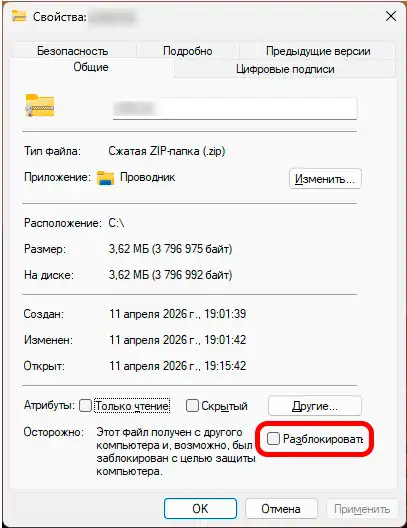
Если кнопки «Разблокировать» нет, это нормально. В некоторых случаях Windows не ставит такую отметку, или она уже была удалена раньше. Еще кнопка может выглядеть как обычная галочка рядом с фразой «Этот файл получен с другого компьютера и, возможно, был заблокирован с целью защиты компьютера». Тогда нужно поставить галочку, нажать «Применить» и только потом закрыть окно.
Я бы еще перед этим сделал быструю проверку архива защитником Windows. Кликните по файлу правой кнопкой мыши и выберите пункт «Проверить с использованием Microsoft Defender» или похожий пункт, если у вас стоит другой антивирус. Это не дает стопроцентной гарантии, но помогает отсеять очевидно вредные файлы. Особенно это полезно, если архив пришел по почте или был скачан с сайта, которому вы не доверяете полностью.
Второй вариант – это открыть PowerShell (ПКМ по кнопке «Пуск»). Если файл лежит в обычной папке пользователя, например в «Загрузках», права администратора обычно не нужны. Если архив находится в системной папке, на диске C в защищенном каталоге или команда ругается на доступ, откройте PowerShell или «Терминал» от имени администратора. Если не знаете, как это сделать, у нас есть отдельная инструкция по запуску программ от имени администратора в Windows.
Далее вводим команду вида:
Unblock-File -Path "ПОЛНЫЙ ПУТЬ К ФАЙЛУ"
Пример команды для архива из папки «Загрузки»:
Unblock-File -Path "C:\Users\Ivan\Downloads\archive.zip"
Путь к файлу вы можете посмотреть в свойствах самого архива. Оттуда же этот путь можно скопировать – выделяем с помощью кнопки, кликаем ПКМ, выбираем «Скопировать».
Команда Unblock-File не распаковывает архив и не лечит его. Она просто убирает специальную отметку Windows, которая говорит системе: «Этот файл пришел из интернета». Такая отметка называется зоной происхождения файла. Именно из-за нее Windows, SmartScreen, Office, архиваторы и некоторые установщики могут показывать предупреждения или блокировать запуск. Поэтому после выполнения команды архив часто начинает открываться как обычный локальный файл.
Не советую массово разблокировать всю папку «Загрузки», если вы не понимаете, что там лежит. В интернете часто советуют команды, которые снимают блокировку сразу со всех файлов в папке и подпапках. Это удобно, но небезопасно: вместе с нормальным архивом можно случайно разблокировать подозрительный EXE, BAT, CMD, MSI или скрипт. Лучше сначала разблокировать только один конкретный файл, который вы точно собираетесь открыть.
Параметры безопасности
Можно попробовать изменить параметры безопасности для контроля скачанных файлов из интернета. Но сразу предупрежу: я не советую навсегда снижать общий уровень безопасности Windows только ради одного архива. Сначала лучше использовать разблокировку через «Свойства» или PowerShell. Глобальные параметры стоит трогать только тогда, когда вы понимаете, что именно меняете, и готовы потом вернуть настройки обратно.
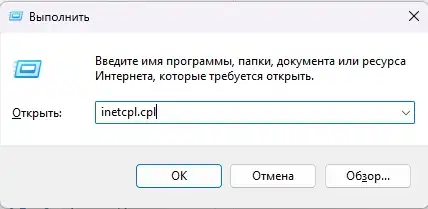
- Зажмите клавиши:
+ R
- Далее введите:
inetcpl.cpl
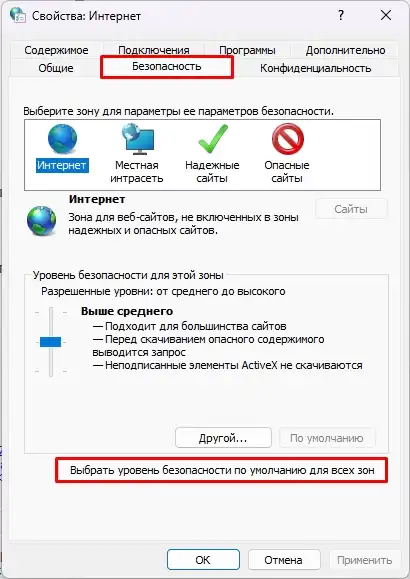
- На вкладке «Безопасность» нажмите по кнопке, указанной на скриншоте ниже. После этого еще раз скачайте тот самый архив и попробуйте его запустить.
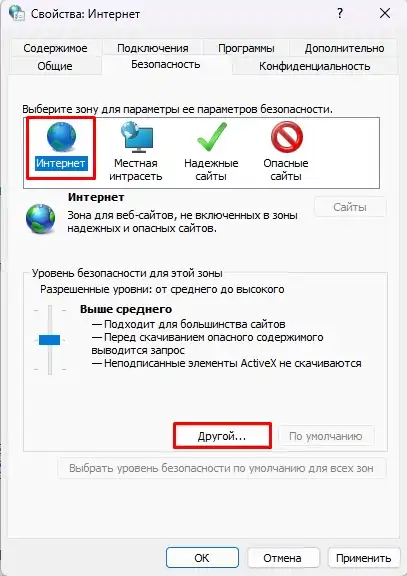
- Не помогло? Тогда выбираем «Интернет», жмем «Другой».
- Найдите настройку «Запуск программ и небезопасных файлов». Лучше выбрать вариант «Предлагать», нажать «ОК», применить настройки и попробовать открыть архив снова. Вариант «Включить» использовать не рекомендую, потому что он ослабляет защиту и может разрешить запуск того, что лучше было бы оставить заблокированным.
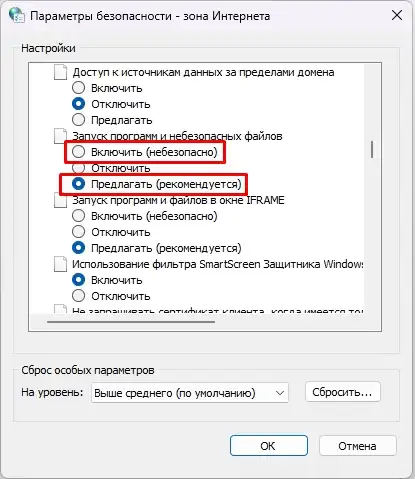
Эти параметры пришли еще из старых компонентов Windows и Internet Explorer, но часть настроек до сих пор может влиять на обработку файлов из зоны «Интернет». Проще говоря, система помнит, что файл скачан извне, и применяет к нему дополнительные правила. Поэтому иногда помогает сброс уровня безопасности для зоны «Интернет» или переключение спорного пункта в режим запроса. Но если после изменения ничего не поменялось, не нужно бездумно выключать все подряд – лучше вернуть безопасные значения и перейти к другим способам.
Если после изменения параметров безопасности ошибка ушла, не оставляйте систему в максимально разрешающем режиме. Windows специально показывает предупреждения для файлов из интернета, чтобы случайный архив не запустил вредный код без вашего согласия. Для обычного домашнего компьютера правильнее разблокировать один доверенный файл, а не отключать защиту для всех будущих загрузок. Особенно это важно, если компьютером пользуются дети, родители или несколько человек.
Сторонние архиваторы
Если вы пробовали открыть архив с помощью встроенной возможности Windows, то можно попробовать открыть архив с помощью любого стороннего архиватора: 7-Zip или WinRAR.
Читаем – как разархивировать любой файл.
Но тут есть один важный нюанс. Сторонний архиватор может открыть архив, который не открывает стандартный проводник Windows, но он не делает файл автоматически безопасным. Например, внутри ZIP или RAR может лежать установщик, скрипт, ярлык или документ с вредной начинкой. Поэтому после распаковки не запускайте все подряд. Сначала посмотрите, какие файлы лежат внутри, и отдельно проверьте подозрительные элементы антивирусом.
Если архив скачался с ошибкой, архиватор может показать другое сообщение: «архив поврежден», «неожиданный конец данных», «ошибка CRC» или «файл имеет неизвестный формат». Это уже не та же самая блокировка безопасности Windows. В таком случае нужно заново скачать архив, желательно через стабильный интернет и с официального сайта. Если у вас постоянно обрывается скачивание, проверьте подключение к сети и свободное место на диске.
Реестр
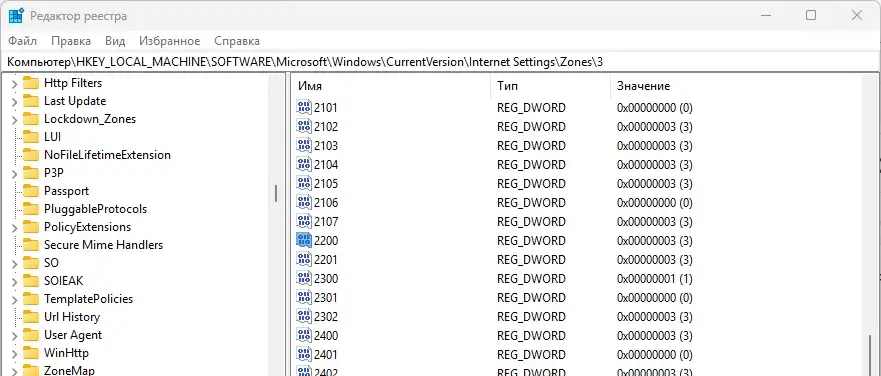
Откройте «Редактор реестра». Пройдите по пути:
HKEY_LOCAL_MACHINE\SOFTWARE\Microsoft\Windows\CurrentVersion\Internet Settings\Zones\3
Найдите и проверьте параметры, которые должны иметь значения, которые я укажу:
- 803 – 0
- 1806 – 1
- 2200 – 3
Если какого-то параметра нет, то создавать его не нужно. Если вы видите, что параметр имеет другое, отличное от моего значение – меняем. То же самое нужно сделать и по пути:
HKEY_CURRENT_USER\SOFTWARE\Microsoft\Windows\CurrentVersion\Internet Settings\Zones\3
Если вы меняли какой-то из параметров, то обязательно перезагрузите после этого компьютер.
Перед изменением реестра я советую сделать хотя бы простую точку восстановления или экспортировать нужный раздел. Для экспорта кликните по папке «Zones» правой кнопкой мыши и выберите «Экспортировать». Если после правок что-то пойдет не так, вы сможете вернуть старые значения двойным кликом по сохраненному REG-файлу. Реестр – это не папка с обычными настройками, а база параметров Windows, поэтому в нем лучше не менять то, что не относится к вашей проблеме.
Не скачивайте готовые REG-файлы с неизвестных сайтов, даже если там обещают «исправить блокировку архива в один клик». Внутри такого файла могут быть любые изменения реестра, и пользователь часто даже не смотрит, что именно применяет. Безопаснее вручную проверить 2-3 значения по инструкции, чем запускать чужой файл вслепую. Если сомневаетесь, лучше вообще пропустить способ с реестром и использовать разблокировку конкретного архива через свойства.
Если проблема в SmartScreen
Иногда пользователь думает, что Windows блокирует архив, но на самом деле срабатывает фильтр SmartScreen. Обычно это выглядит иначе: появляется окно «Windows защитила ваш компьютер», а ниже написано, что запуск неизвестного приложения предотвращен. Такое чаще бывает не с самим ZIP или RAR, а с файлом, который вы достали из архива: EXE, MSI, BAT, CMD, PS1 и т.д.
Если вы точно уверены в файле, нажмите «Подробнее» и посмотрите, есть ли кнопка «Выполнить в любом случае». Но я не советую отключать SmartScreen полностью, особенно ради одной программы. Этот фильтр защищает от малоизвестных и подозрительных приложений, которые еще не успели набрать нормальную репутацию. Если вам все же нужно разобраться с этим механизмом отдельно, посмотрите инструкцию как отключить SmartScreen в Windows 11, но после проверки файла лучше вернуть защиту обратно.
Дополнительные решения
Если это не помогло, то можно попробовать добавить архив в исключение защитника Windows. Правда, это не всегда помогает. Более того, я бы использовал исключения только в том случае, если вы на 100% уверены в файле. Исключение говорит антивирусу: «не проверяй этот объект», а это уже серьезное послабление защиты.
Вообще данная ошибка чаще всего связана не с багом самой системы, а с механизмом безопасности Windows, который помечает файлы из интернета. Но если вы давно не обновляли ОС, то советую это сделать. В новых обновлениях Microsoft регулярно исправляет ошибки безопасности, SmartScreen, Microsoft Defender, проводника и встроенной работы с архивами. Если обновления не ставятся или зависают, можно посмотреть отдельную инструкцию по проблемам с обновлениями Windows.
Также проверьте, не лежит ли архив в папке с ограниченными правами. Например, если вы скачали файл в одну учетную запись, а открыть пытаетесь из другой, Windows может дополнительно ругаться на доступ. Переместите архив в обычную папку, например «Загрузки» или «Документы», и повторите разблокировку. Если файл находится на сетевом диске, флешке или внешнем HDD, попробуйте сначала скопировать его на рабочий стол и открыть уже оттуда.
Если архив пришел с другого компьютера по локальной сети, через облако или был скопирован с флешки, предупреждение тоже возможно. Windows может сохранить отметку о происхождении файла не только при скачивании через браузер. Особенно часто это видно у ZIP-архивов, установщиков и документов Office. Поэтому не удивляйтесь, если файл скачивал не браузер, а предупреждение все равно появилось – для Windows важен не только способ загрузки, но и сохраненная метка безопасности.
Короткий FAQ
Можно ли просто нажать «Разблокировать» и не переживать?
Можно, если архив скачан из надежного источника, а вы понимаете, что внутри находится. Например, это драйвер с сайта производителя, резервная копия ваших документов или архив с рабочего облака. Но если файл неизвестный, лучше сначала проверить его антивирусом и посмотреть содержимое через архиватор. Разблокировка убирает предупреждение Windows, но не превращает подозрительный файл в безопасный.
Почему Windows блокирует именно архив, а не файл внутри?
Потому что отметка о загрузке из интернета может ставиться на сам архив. Когда вы его открываете или распаковываете, Windows и другие программы видят эту метку и начинают осторожничать. В некоторых случаях метка может передаваться и распакованным файлам. Поэтому после распаковки предупреждение может появиться уже при запуске EXE-файла или открытии документа.
Что делать, если кнопки «Разблокировать» нет?
Используйте PowerShell с командой Unblock-File. Еще можно попробовать скопировать файл в другую папку и снова открыть его свойства. Если кнопки все равно нет, возможно, блокировка идет не через метку файла, а через Microsoft Defender, SmartScreen, права доступа или повреждение архива. Тогда смотрите текст ошибки внимательнее – он обычно подсказывает, какой именно компонент Windows мешает открыть файл.
Нужно ли отключать Защитник Windows?
Нет, отключать защиту целиком не нужно. Это плохое решение ради одного архива. Максимум – временно добавить конкретный доверенный файл в исключения, если вы уверены в его происхождении. Но в большинстве случаев хватает кнопки «Разблокировать» или команды Unblock-File.
Архив не открывается даже после разблокировки – что дальше?
Попробуйте открыть его через 7-Zip или WinRAR, заново скачайте файл и проверьте, хватает ли места на диске. Если архив защищен паролем, убедитесь, что пароль введен правильно и без лишних пробелов. Если архив поврежден, разблокировка Windows уже не поможет – тут нужно искать нормальную копию файла. Ну а если антивирус снова удаляет содержимое, лучше не спорить с ним и скачать файл из более надежного источника.
На этом все. Надеюсь, инструкция помогла вам открыть архив и понять, почему Windows вообще показывает такое предупреждение. До новых встреч на портале WiFiGiD.Ru.



