
Всем привет! Эту статью я решил посвятить обновлению родного роутера. Речь пойдет о том, как обновить роутер TP-Link – абсолютно для любой модели, бесплатно и без СМС (ну или как там принято). На самом деле процесс обновления TP-Link между собой очень похож, но на текущий день есть один важный нюанс: у старых моделей чаще используется только ручная загрузка файла прошивки, а у некоторых новых устройств уже встречается онлайн-обновление прямо из веб-интерфейса или через приложение. Так что эту инструкцию можно использовать как универсальную, но я все равно советую внимательно смотреть на пункты меню именно у своей модели.
Введение
Сразу скажу еще одну важную вещь для новичков. Обновление прошивки – это не «ускоритель интернета» и не волшебная таблетка от любых проблем. Обычно его делают, когда нужно закрыть баги, повысить стабильность, получить новые функции или исправить ошибки Wi-Fi, IPTV, VPN и так далее. Если роутер работает идеально, а новая прошивка ничего полезного для вас не несет, обновляться только ради самого факта обновления не всегда обязательно. Но если устройство ведет себя нестабильно, часто теряет интернет, плохо дружит с новыми телефонами или у вас старая заводская прошивка – обновление вполне может помочь.
Внимание! Если у вас возникли какие-то проблемы, то рекомендую сразу же написать об этом в комментариях к этой статье. Наша обезбашенная четверка попробует помочь грамотным советом.
Узнаем версию роутера
Прежде чем приступить к обновлению, нужно узнать версию своего маршрутизатора. Почему-то в моей практике большая часть людей считает просто, что у них TP-Link и все, дескать все Типилинки одинаковые, но это не так! У любого роутера кроме озвученного TP-Link есть еще и номер модели, а для того, чтобы обновить прошивку, важен еще один атрибут – номер аппаратной версии.
Как это все узнать? Все просто, лезем под роутер и смотрим наклейку:
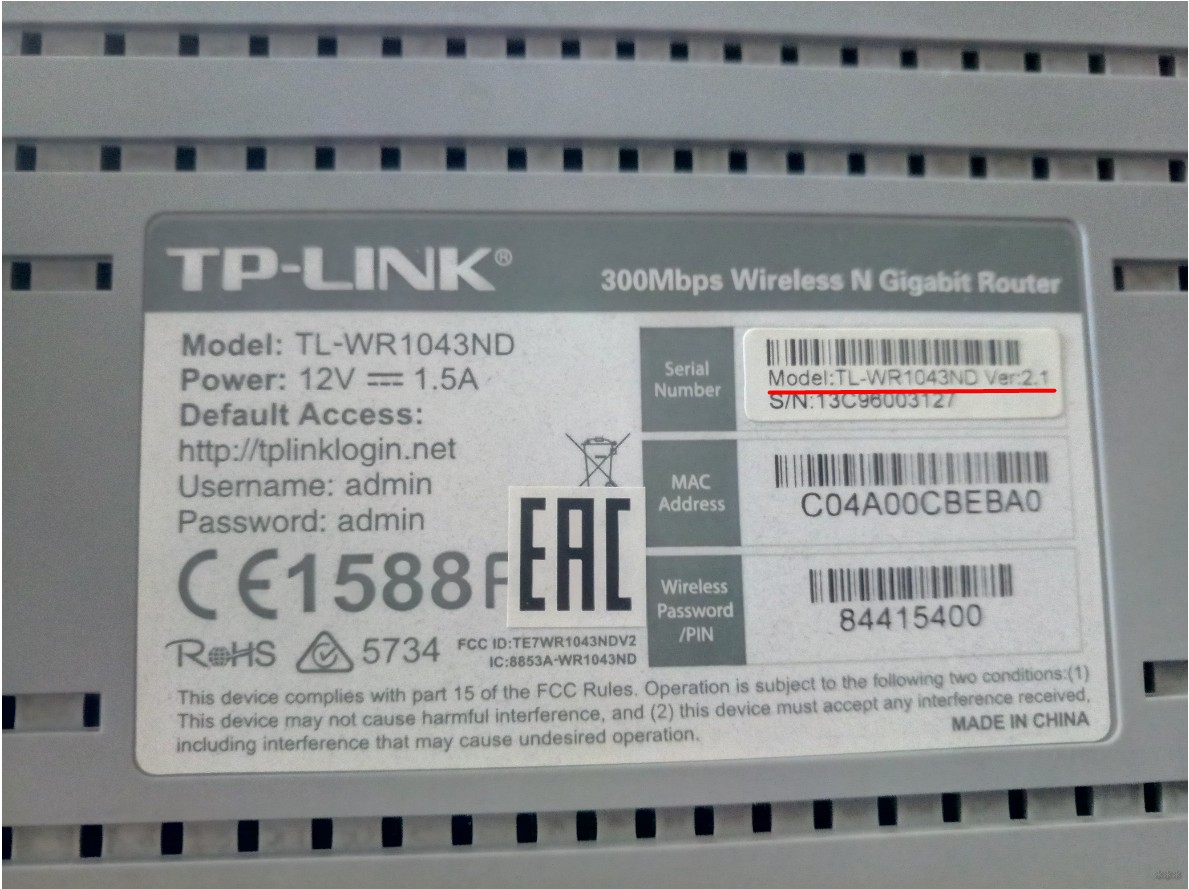
Ищем не просто название устройства, а строчку вроде «Ver: 2.0», «Ver: 3.20» или «V2». Именно она и показывает аппаратную версию. Это очень важно, потому что прошивки для V1, V2, V3 и других ревизий у TP-Link очень часто разные. Если скачать файл не под свою ревизию, в лучшем случае роутер просто не даст его установить, а в худшем можно получить нерабочее устройство и потом уже заниматься восстановлением.
В моем случае: модель TL-WR1043ND, версия 2.1. Этого будет пока достаточно, так что переходим к следующему этапу. Заодно советую сразу сфотографировать наклейку снизу на телефон. Звучит мелочью, но потом это реально удобно: не нужно каждый раз переворачивать роутер, искать серийник, версию, адрес входа и прочие данные. Особенно это полезно, если устройство стоит высоко, в шкафу или за телевизором.
Примечание. Версию можно будет узнать и позже, после входа в настройки роутера. Так что продвинутые пользователи могут избежать необходимости вставания с дивана. Но если роутер уже не пускает в админку или у вас сомнения по точной ревизии, я бы все равно доверял именно наклейке на корпусе.
Скачиваем прошивку
Для обновления нам потребуется заранее скачать прошивку, т.к. многие роутеры от TP-Link не умеют обновляться «налету» через облако. На новых моделях такая возможность уже может быть, но ручной способ через файл все равно остается самым универсальным. Именно для этого мы и узнавали модель и версию.
- Переходим на ЭТУ СТРАНИЦУ
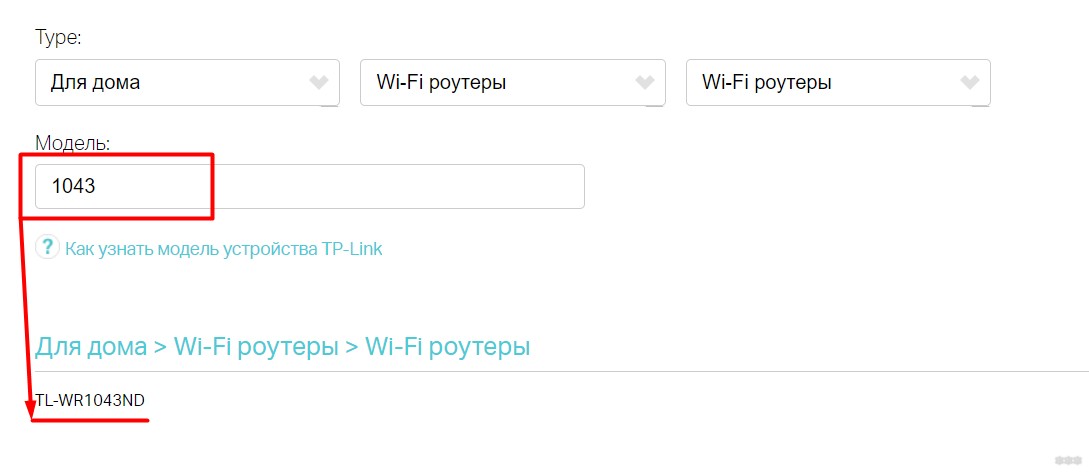
- Вводим нашу модель и переходим по найденным ссылкам:
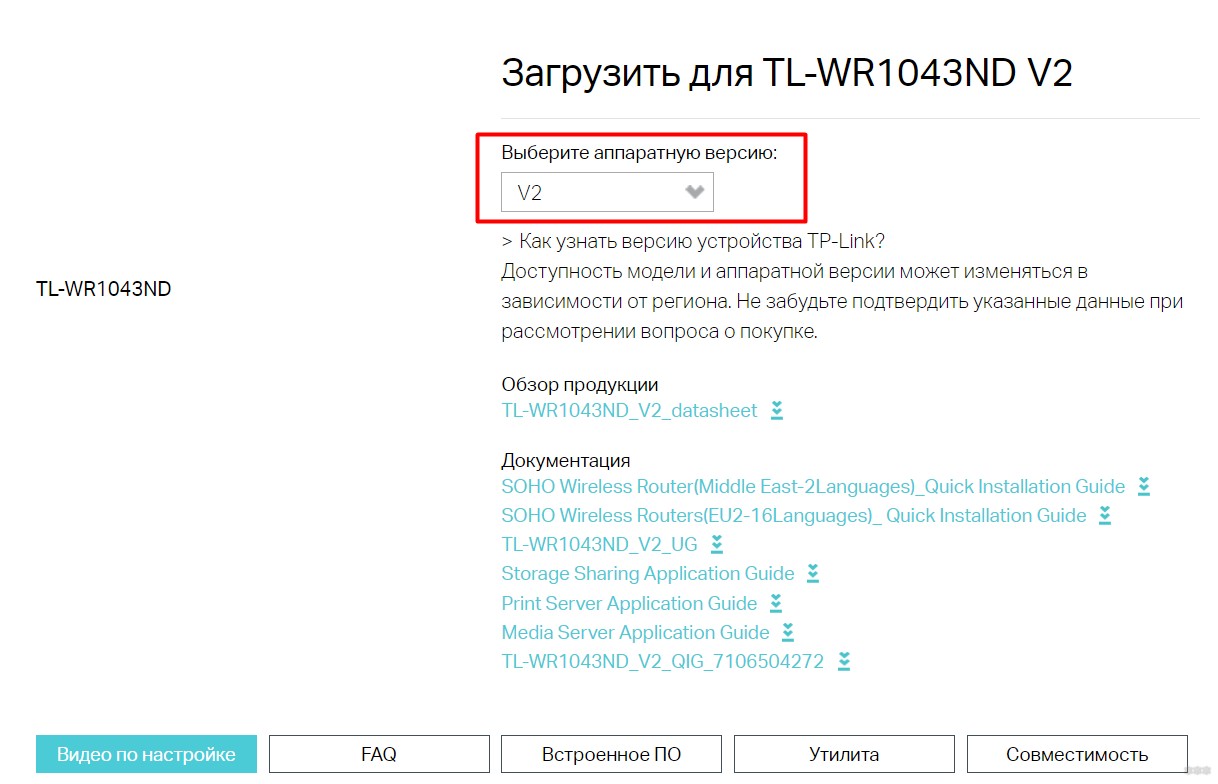
- Выбираем правильную версию своего роутера. Если ошибетесь – как минимум прошивка не пойдет, как максимум, есть риск получить кирпич на руках:
- Переходим во вкладку «Встроенное ПО» и скачиваем самую последнюю версию прошивки:
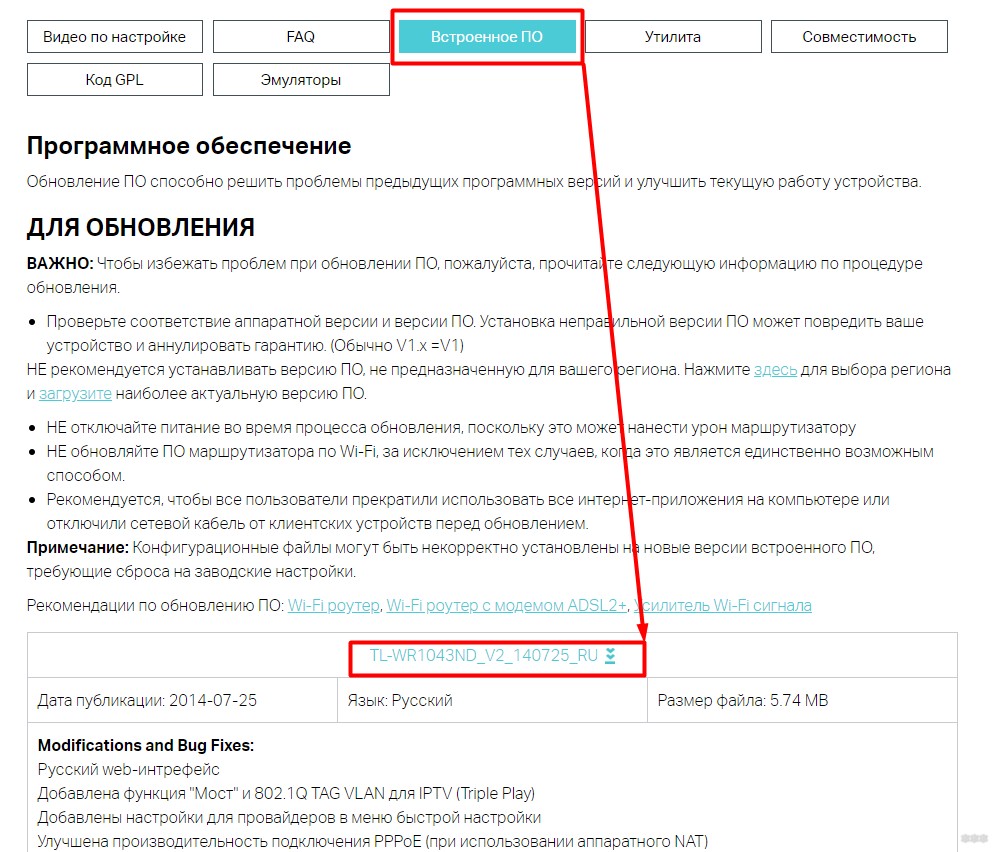
Здесь есть несколько очень важных пояснений. Во-первых, скачивать прошивку нужно именно с локального официального сайта TP-Link под ваш регион и вашу аппаратную версию. Во-вторых, не нужно брать файлы с форумов, телеграм-чатов, торрентов и прочих «добрых архивов», даже если вам пишут, что «все проверено». Роутер – это сетевая техника, и прошивка в нем отвечает буквально за все: интернет, безопасность, Wi-Fi, IPTV, VPN, работу портов и стабильность устройства.
Отдельно скажу про архив. На текущий день для ручного обновления TP-Link обычно нужен не ZIP-архив как есть, а файл прошивки внутри него – чаще всего это BIN. То есть архив лучше заранее распаковать, а уже потом указывать роутеру именно сам файл прошивки. Так меньше шансов ошибиться, да и сам процесс получается понятнее. Если вы вообще не можете попасть в настройки роутера, вот отдельная инструкция: что делать, если не заходит в настройки роутера.
Примечание. Рекомендую разархивировать файл прошивки из скачанного архива. На текущий день это самый правильный и безопасный вариант. Для ручного обновления TP-Link обычно нужен именно распакованный файл с прошивкой, а не архив целиком.
Что сделать до обновления
Перед прошивкой я советую не спешить и сделать три простые вещи. Первая – сохранить или хотя бы сфотографировать текущие настройки интернета, Wi-Fi и IPTV. Вторая – убедиться, что вы скачали файл строго под свою модель и аппаратную версию. Третья – подключить компьютер к роутеру кабелем и на время обновления не трогать питание, не выдергивать LAN-провод и не нажимать Reset.
Почему я на этом акцентирую внимание? Потому что у части моделей после обновления настройки сохраняются, но полагаться на это на 100% я бы не стал. Иногда после серьезного обновления, смены ветки прошивки или нестандартной провайдерской сборки часть параметров может слететь, и тогда придется вводить все заново. Поэтому лучше заранее знать свой тип подключения к интернету, имя сети Wi-Fi, пароль, настройки IPTV и прочие важные параметры. Если нужен отдельный разбор по базовой настройке, вот хорошая инструкция: настройка роутера TP-Link.
Про подключение
Настоятельно рекомендую обновлять прошивку только по проводу, избегая беспроводную сеть. Такой подход избавит новичка от многих возникших вопросов в процессе обновления.
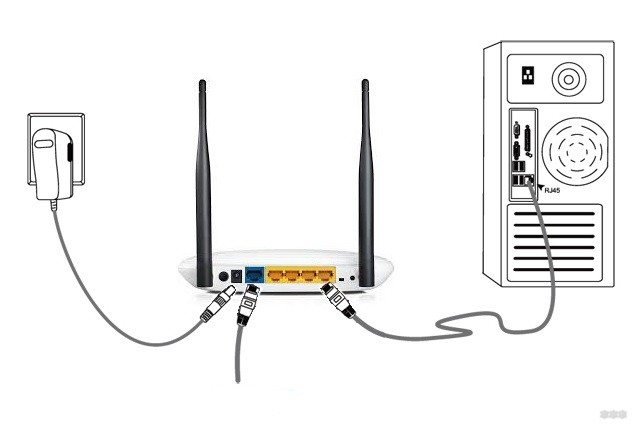
Да, у некоторых новых TP-Link обновление может запускаться и по Wi-Fi, и через приложение Tether это тоже нередко работает. Но если мы говорим именно про универсальную и максимально безопасную инструкцию, то я все равно голосую за кабель. При проводном подключении меньше шанс, что у вас в момент прошивки отвалится связь, прыгнет пинг, ноутбук переподключится к другой сети или банально начнет обновлять драйвер беспроводного адаптера в самый неподходящий момент.
Если обновляете с ноутбука, еще один практический совет – подключите и сам ноутбук к зарядке. Это особенно актуально, когда батарея уже «уставшая». Сценарий неприятный, но жизненный: человек обновляет роутер, ноутбук уходит в сон или выключается, страница зависает, и начинается паника. Поэтому лучше сразу исключить все лишние риски.
Заходим в настройки роутера
Базовые настройки для входа написаны на той же наклейке:
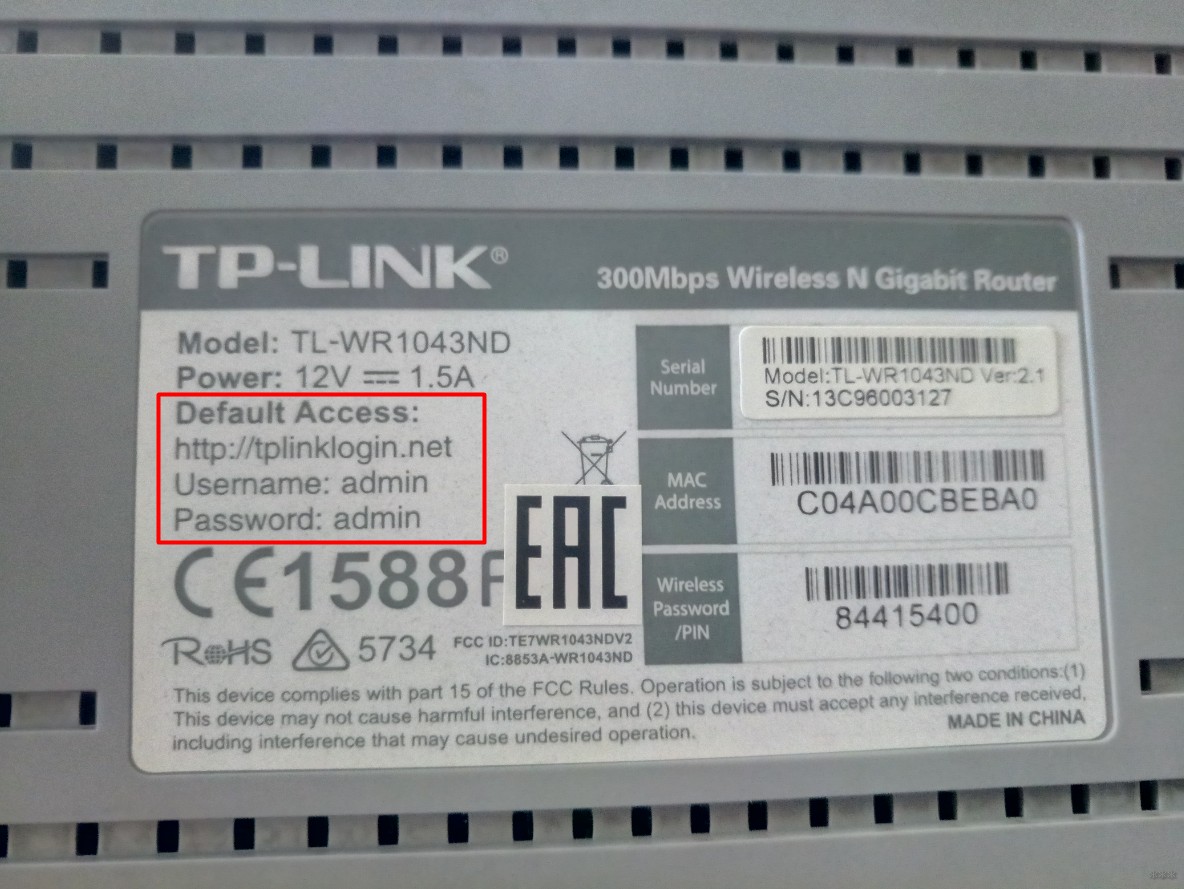
В моем случае:
tplinkwifi.net
Логин и пароль: admin
Сразу поправлю один момент, который часто путают. На современных моделях TP-Link самым типичным адресом входа является «tplinkwifi.net», а также могут использоваться IP вроде «192.168.0.1» или «192.168.1.1». Старый адрес «tplinklogin.net» на некоторых устройствах еще может встречаться, но официально он уже давно не основной. Поэтому если какой-то один адрес не открылся, не надо сразу считать, что роутер сломан – просто смотрим наклейку снизу и используем именно тот адрес, который указан там.
В вашем случае все может различаться. На старых моделях действительно часто используется связка логин/пароль «admin/admin». На новых роутерах TP-Link при первом входе устройство нередко просит не вводить стандартный пароль, а сразу создать свой пароль администратора. Это нормально, и пугаться тут не нужно. Если нужен отдельный разбор именно по адресам входа, вот полезная статья: как зайти в настройки TP-Link через tplinkwifi.net и другие адреса.
Если же вдруг логин и пароль не подходят, а вы не можете вспомнить, какой ставили сами при первой настройке, то сброс до заводских настроек – это уже крайняя мера. В старой логике многие считали, что «все равно после прошивки все слетит», но это не всегда так. Поэтому сбрасывать роутер заранее я бы не стал, если вы просто собираетесь обновить встроенное ПО. А вот если вы вообще не можете попасть в админку и других вариантов нет – тогда да, без сброса уже никуда. Для этого на задней панели есть специальные кнопки Reset (иногда находятся в углублении) – жмете на нее в течение 10 секунд до перезагрузки роутера и все настройки входа снова совпадают с заводскими.
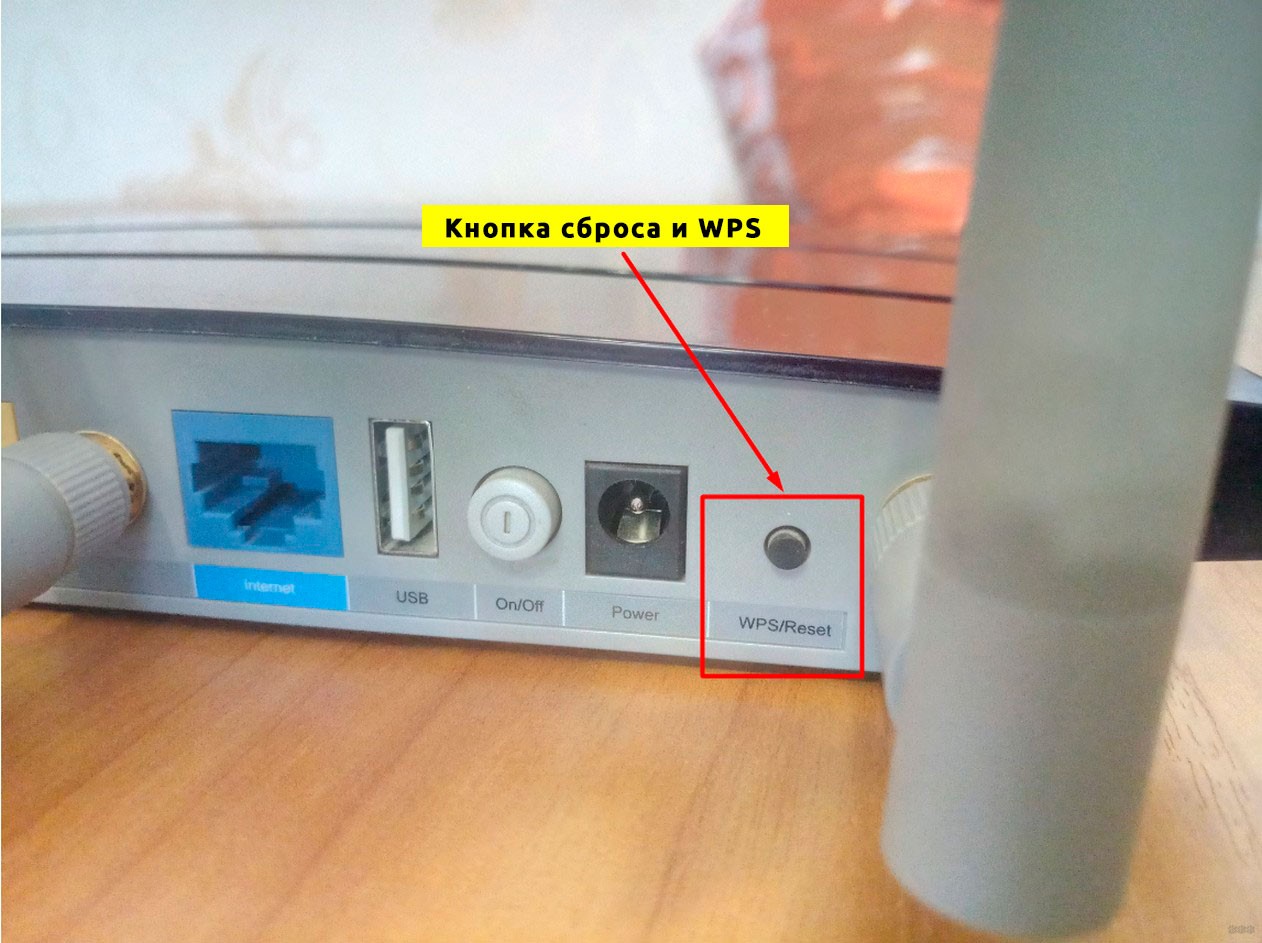
Но перед сбросом обязательно помните: вот он как раз действительно удаляет все настройки – интернет, Wi-Fi, IPTV, гостевую сеть, родительский контроль и прочее. Так что если вы решились на Reset, лучше заранее подготовить данные от провайдера. Если нужен отдельный подробный разбор, вот инструкция: как сбросить настройки роутера TP-Link.
По итогу вбиваем наши данные входа в браузере и попадаем в настройки роутера:
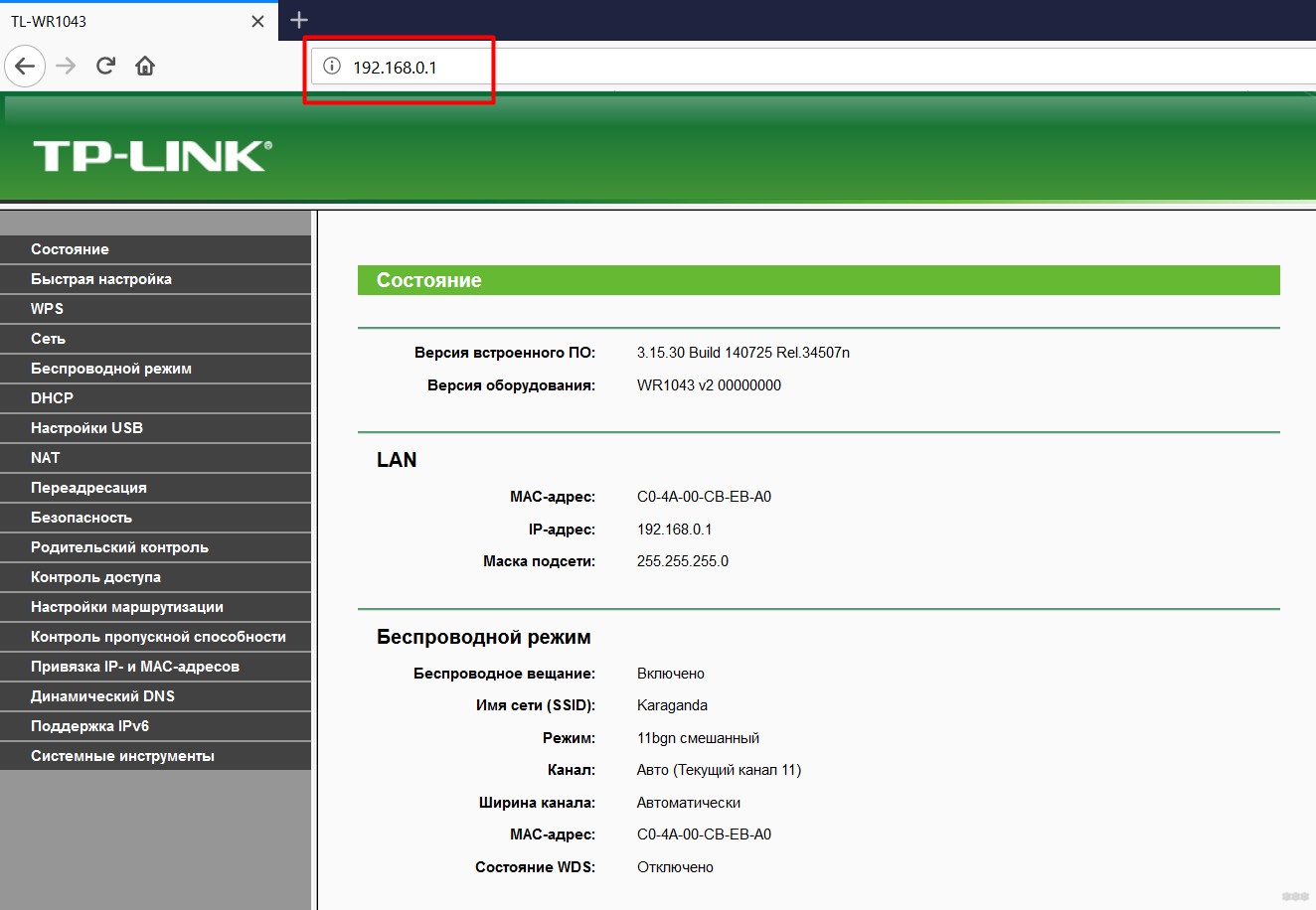
Универсальный адрес для большинства моделей TP-Link – 192.168.0.1. Но также очень часто встречаются «192.168.1.1» и «tplinkwifi.net», поэтому всегда полезно сверяться с наклейкой снизу роутера.
Если вы заходите с телефона, отключите мобильный интернет. Иначе смартфон может решить, что через Wi-Fi «что-то не грузится», и тихо перекинет вас на мобильную сеть или в обычный поиск браузера. Из-за этого у новичков часто возникает ощущение, что адрес роутера «не существует», хотя проблема вообще не в нем.
Обновляем
Внимание! В процессе обновления не отключайте питание роутера!
В веб-конфигураторе переходим в раздел «Системные инструменты» – «Обновление встроенного ПО» (у вас скорее всего будет примерно так же, но сам интерфейс может немного отличаться):
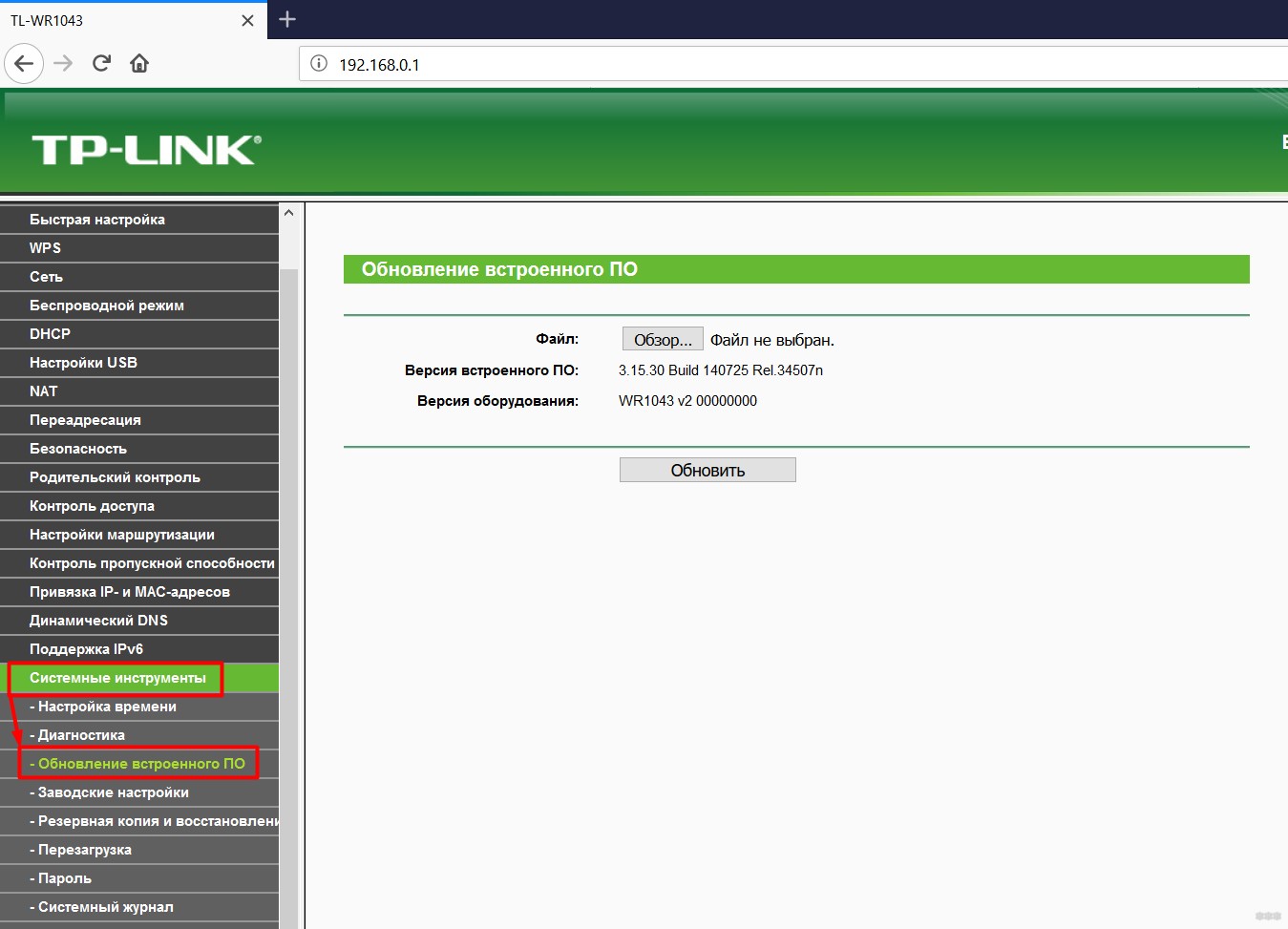
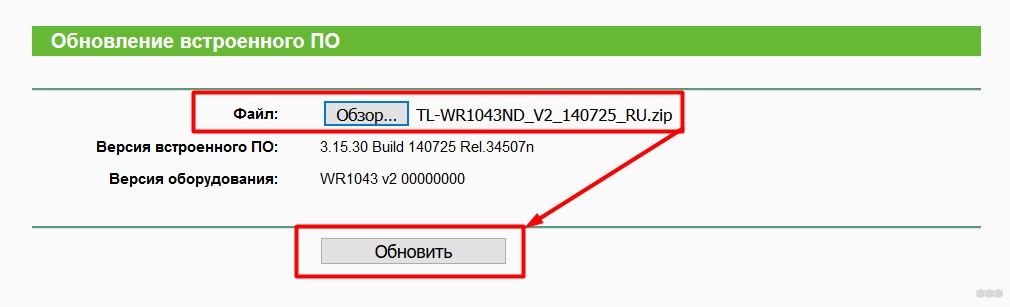
Теперь выбираем наш скачанный ранее файл прошивки и нажимаем «Обновить»:
А вот так выглядит тот же процесс, но в обновленном интерфейсе:
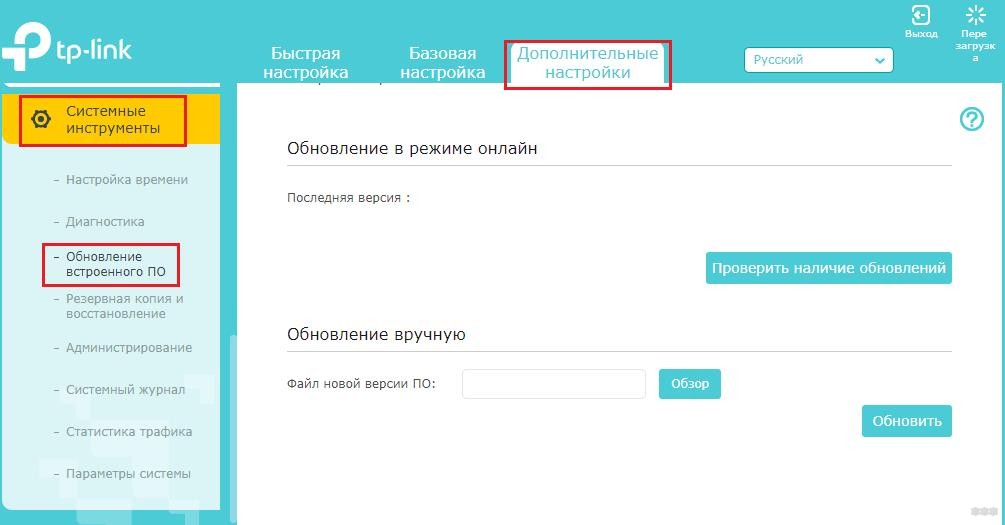
Здесь тоже дам пару практических подсказок. На новых прошивках TP-Link этот раздел может называться чуть иначе и находиться, например, в «Advanced» – «System Tools» – «Firmware Upgrade» или в похожем месте. Кроме локального обновления из файла, у некоторых моделей есть кнопка вроде «Check for Upgrades» или онлайн-поиск новой версии. Но если вы уже скачали подходящий BIN-файл вручную, то именно локальное обновление остается самым понятным и контролируемым вариантом.
После запуска обновления не нажимайте в браузере «Назад», не закрывайте вкладку, не дергайте питание и не трогайте кабель. Роутер может несколько минут «думать», перезагружаться и какое-то время не отвечать – это нормально. Именно на этом этапе многие новички пугаются, решают, что устройство зависло, и начинают его перезапускать вручную. Вот этого как раз делать не нужно.
Роутер подумает, покажет процесс обновления, а по итогу обновится. Далее, возможно, потребуется снова зайти в админку и проверить настройки. И вот тут важное уточнение: на текущий день после обновления прошивки настройки не всегда слетают. На многих моделях они сохраняются, но рассчитывать на это безоговорочно я бы не стал. Если после прошивки интернет не поднялся сам, просто зайдите в раздел WAN/Интернет и Wi-Fi и проверьте, не сбились ли параметры.
Если после обновления страница зависла на одном месте, не спешите паниковать. Подождите 3-5 минут, обновите страницу браузера и попробуйте заново зайти в админку. Иногда помогает и банальная смена браузера – например, с одного на Edge, Chrome или Firefox.
Если не знаете, как настраивать свой роутер, ищите свою модель на нашем сайте через поиск, наверняка получите готовую инструкцию в картинках и видео. А если после прошивки роутер перестал раздавать интернет, то вот еще полезный разбор: TP-Link не подключается к интернету.
Аналогично обновляются не только маршрутизаторы, но и повторители, модем-роутеры и другие модные ныне сетевые устройства TP-Link. Но там уже могут отличаться адреса входа, разделы меню и сами файлы прошивок, так что всегда проверяйте модель и тип устройства, а не только бренд.
Если прошивка не ставится
Тут причин обычно не так много, и в большинстве случаев проблема решается без особой магии. Самая частая история – скачан не тот файл: не та модель, не та аппаратная версия или вообще прошивка под другой регион. На втором месте – пользователь пытается загрузить архив, а не распакованный BIN-файл. На третьем – обновление запускают по Wi-Fi и в процессе теряется соединение.
- Еще раз проверьте точную модель и аппаратную версию роутера.
- Убедитесь, что файл прошивки распакован из архива.
- Подключитесь к роутеру по LAN-кабелю.
- Попробуйте другой браузер.
- Отключите на время VPN, прокси и редкие сетевые фильтры на компьютере.
- Не ставьте прошивки «от похожей модели» – у TP-Link такой фокус обычно заканчивается плохо.
Если роутер после неудачного обновления перестал нормально загружаться, это уже отдельная история. У части моделей есть аварийное восстановление, TFTP-режим и другие способы оживления, но это уже тема не для обычного пятиминутного обновления. Поэтому тут мой главный совет прост – лучше пять раз перепроверить файл до прошивки, чем потом заниматься восстановлением «кирпича».
Обновление – Tether
У владельцев новых моделей роутеров появилась еще одна замечательная возможность по управлению своим девайсом – речь идет о приложении Tether.
Ранее мой коллега Бородач уже писал о ней ЗДЕСЬ, так что не буду надолго останавливаться.
Если кратко, программа тоже позволяет обновлять прошивку «налету»:
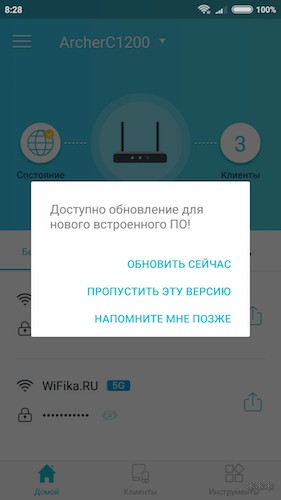
Но здесь тоже есть важное уточнение: такая возможность есть не у всех моделей. Обычно Tether предлагает обновление там, где устройство поддерживает облачные функции TP-Link и само приложение совместимо именно с вашей моделью. Путь в меню тоже может чуть отличаться в зависимости от устройства и версии приложения, но обычно это что-то вроде «Инструменты» – «Система» – «Обновление встроенного ПО».
Сама скачает и обновит – это удобно, спору нет. Но классический метод через браузер и заранее скачанный файл на мой взгляд все равно более универсальный. Особенно если у вас старый роутер, нестабильный интернет, сомнения по совместимости или вы просто хотите контролировать каждый шаг сами. Для большинства новичков я бы советовал так: если Tether показывает нормальное штатное обновление на совместимой модели – можно использовать. Если есть хоть малейшие сомнения – обновляем по кабелю и через веб-интерфейс.
FAQ
Нужно ли обновлять роутер сразу после покупки?
Не всегда, но проверить наличие новой прошивки точно стоит. Иногда с завода стоит не самая свежая версия, а в более новой уже исправлены мелкие баги, стабильность Wi-Fi или совместимость с новыми устройствами. Но обновляться только ради галочки я бы не советовал – сначала смотрим, что именно меняется.
Слетят ли настройки после прошивки?
Не обязательно. На многих TP-Link настройки после обновления сохраняются, но бывает и иначе. Поэтому лучше заранее сохранить важные параметры или хотя бы выписать их, чтобы потом не искать логин провайдера и пароль от Wi-Fi в самый неподходящий момент.
Можно ли обновлять роутер с телефона?
Да, иногда можно – через браузер или через Tether. Но если нужен максимально безопасный сценарий, особенно для ручной прошивки из файла, я все равно советую обычный компьютер или ноутбук по кабелю.
Что делать, если после прошивки не открывается админка?
Для начала подождите несколько минут и попробуйте зайти снова по адресу с наклейки на корпусе. Затем проверьте, не сменился ли IP адрес, не включился ли мобильный интернет на телефоне и не получили ли вы новый адрес от роутера. Если все равно не получается, начинайте с этой инструкции: не заходит в настройки роутера.
На этом и заканчиваю. Все не так уж и сложно, а при должной сноровке весь процесс, включая обновление, занимает не так много времени. Главное – не спешить, правильно выбрать прошивку и не устраивать роутеру стресс во время самой процедуры. Не бойтесь, пробуйте! А при возникших сомнениях сразу же идите в комментарии!




Перепрошил роутер и перестал отваливаться вай-фай на телефоне. Ранее только перегрузка помогала, щас все хорошо
Пинг немного упал в играх в КС точнее. После обновления.
Короче установил прошивкку, у меня вообще инет перестал ловить, вообще не было по вифи. Оказалось, я не для той аппаратной версии скачал. Люди – будьте внимательнее
здравствуйте. я немного чайник в поисках и настройках. скачал фаил (TD-W8968V3.0_consumer_release.tar) для обновления роутера тп-линк TD-W8968 если я ее установлю как обнову у меня не полетит роутер? спрашиваю так как моего региона Туркменистан нету взял Казахстан.